Fondos de Pantalla de Acantilado
 Ponta de São Lourenço
 Volando
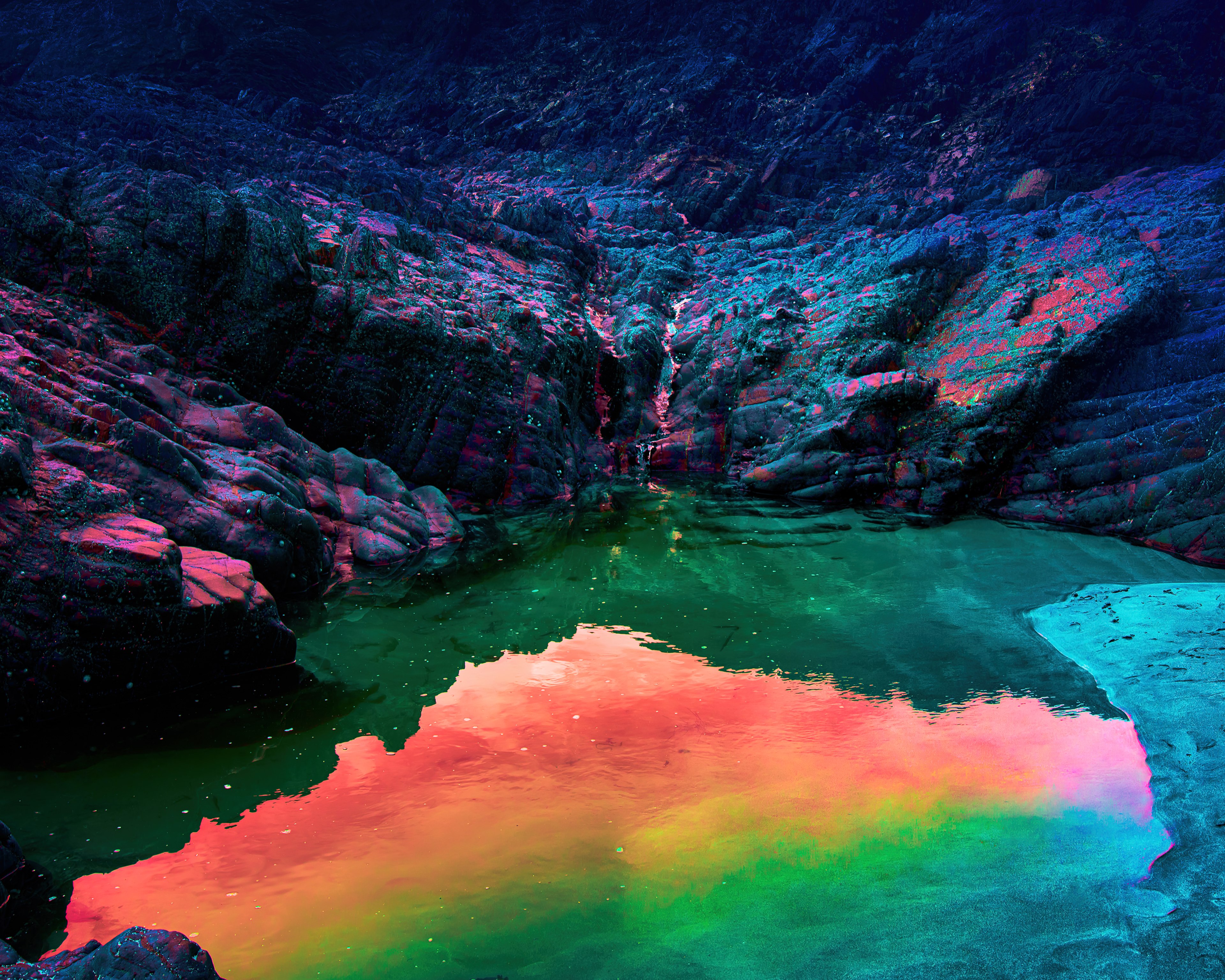 Acantilado
 Montaña de la Mesa
 Luz del sol
 Torre San Telmo
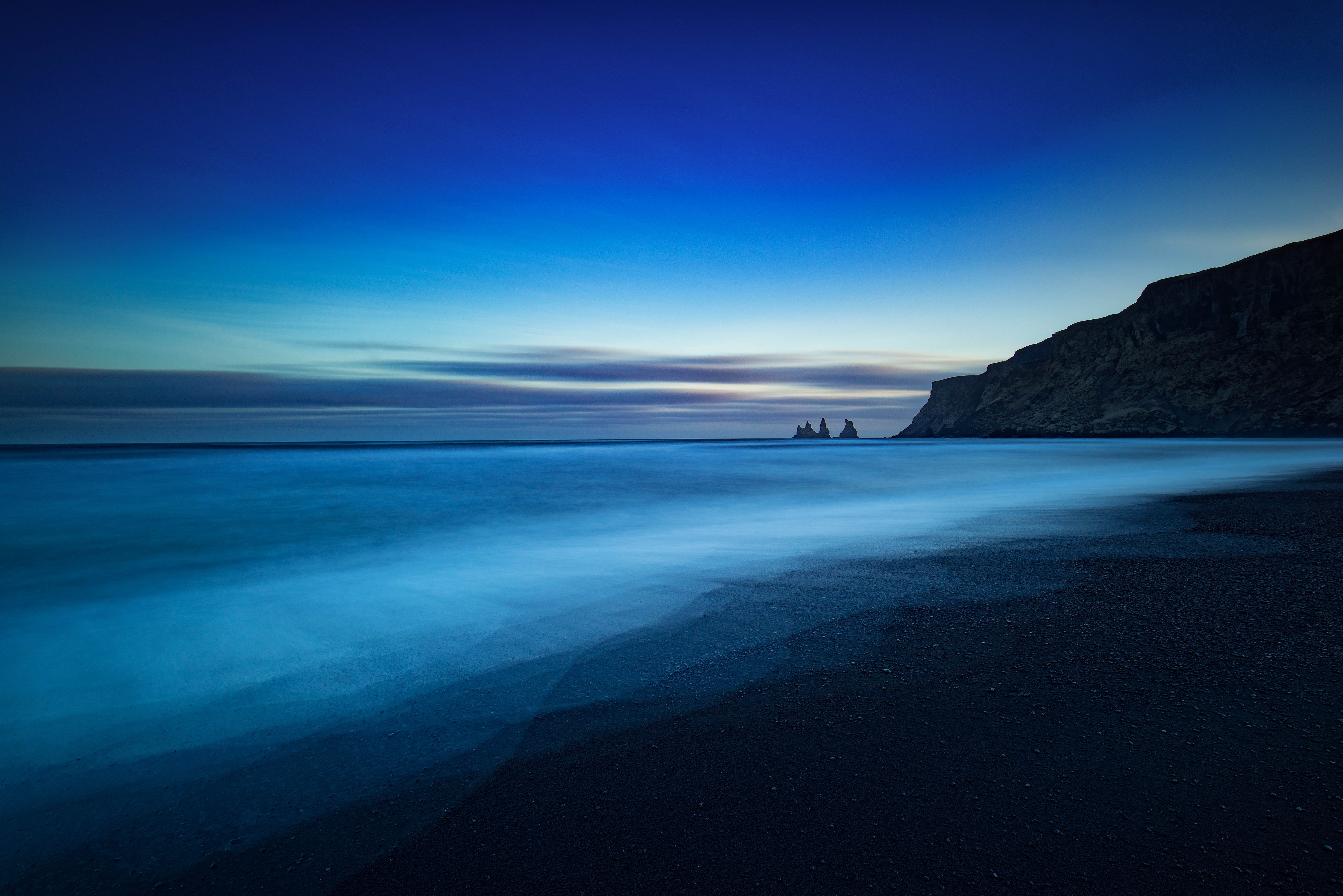 Reynisdrangar
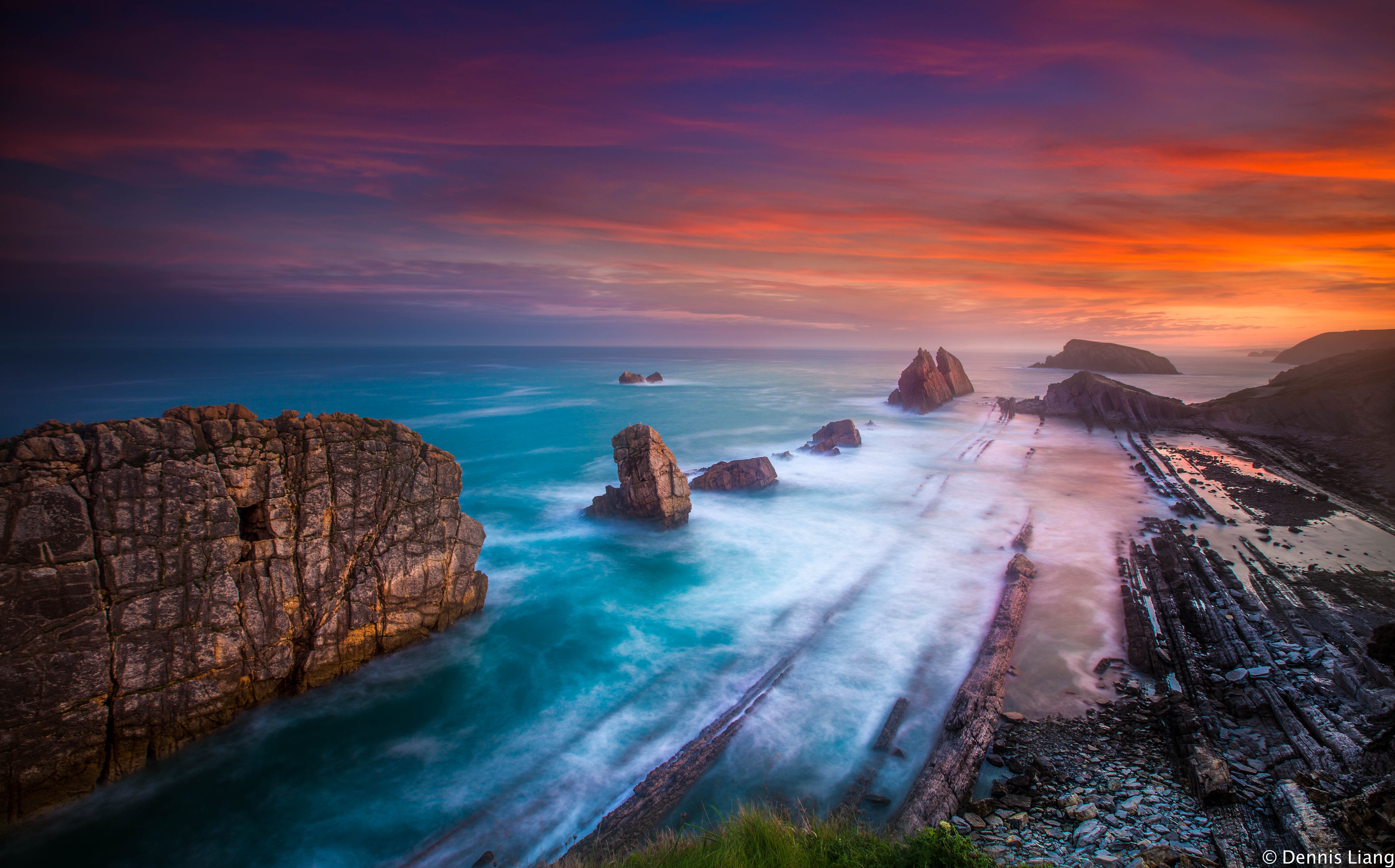 Playa De Portio
 Mendocino
 Barranquismo
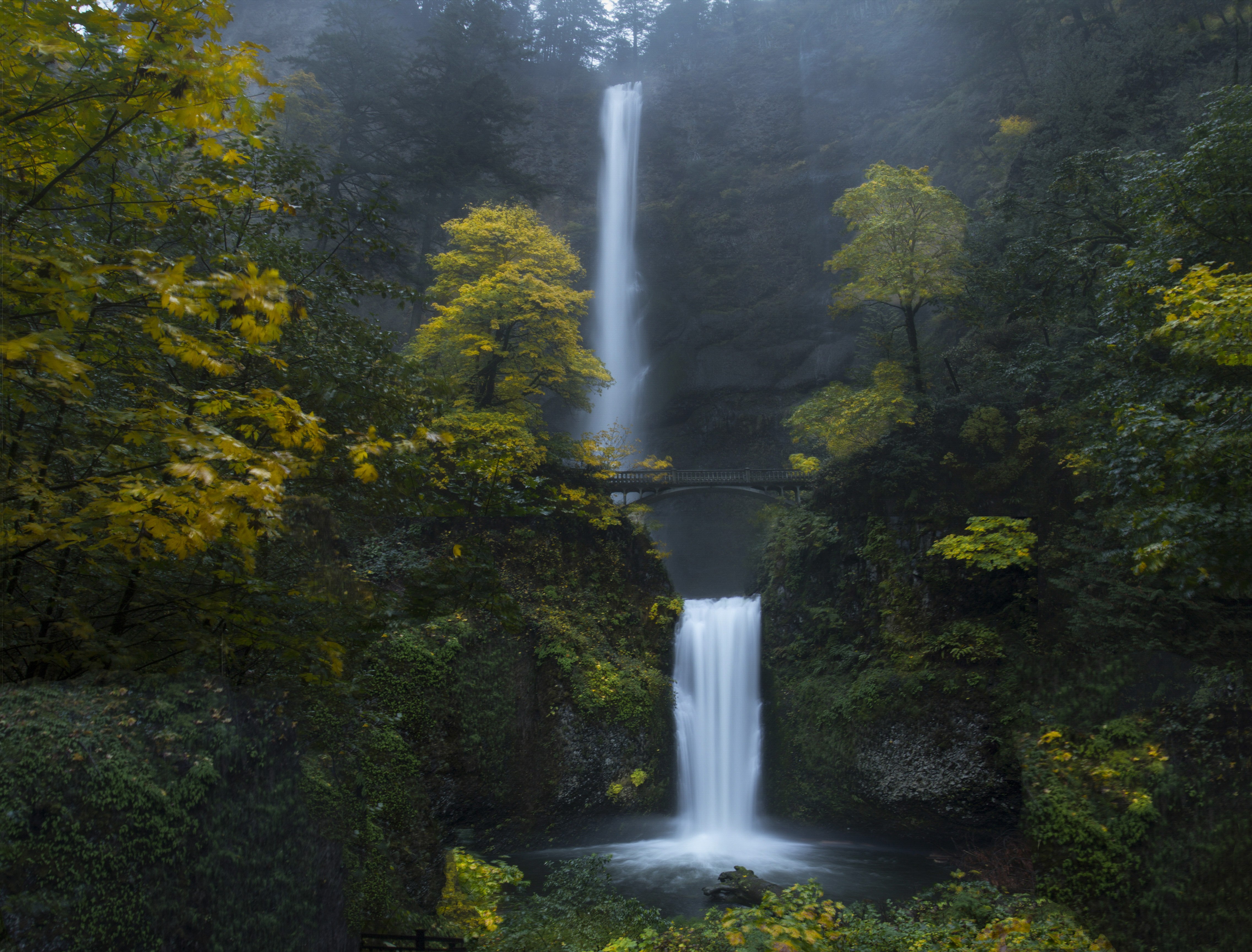 Cataratas Multnomah
 Costa rocosa
 Val di Funes
 Acantilado
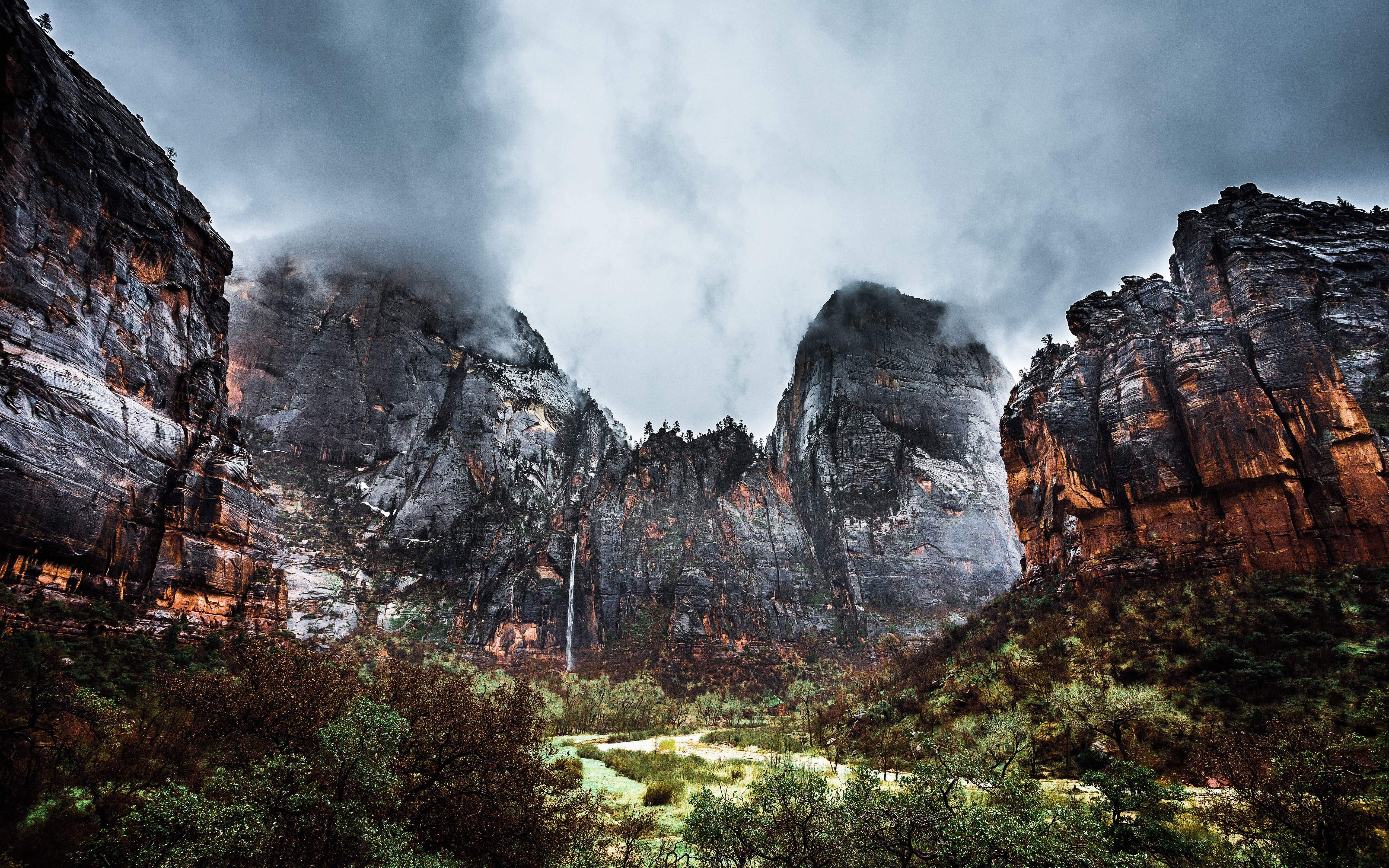 Parque nacional Zion
 Cathedral Rocks
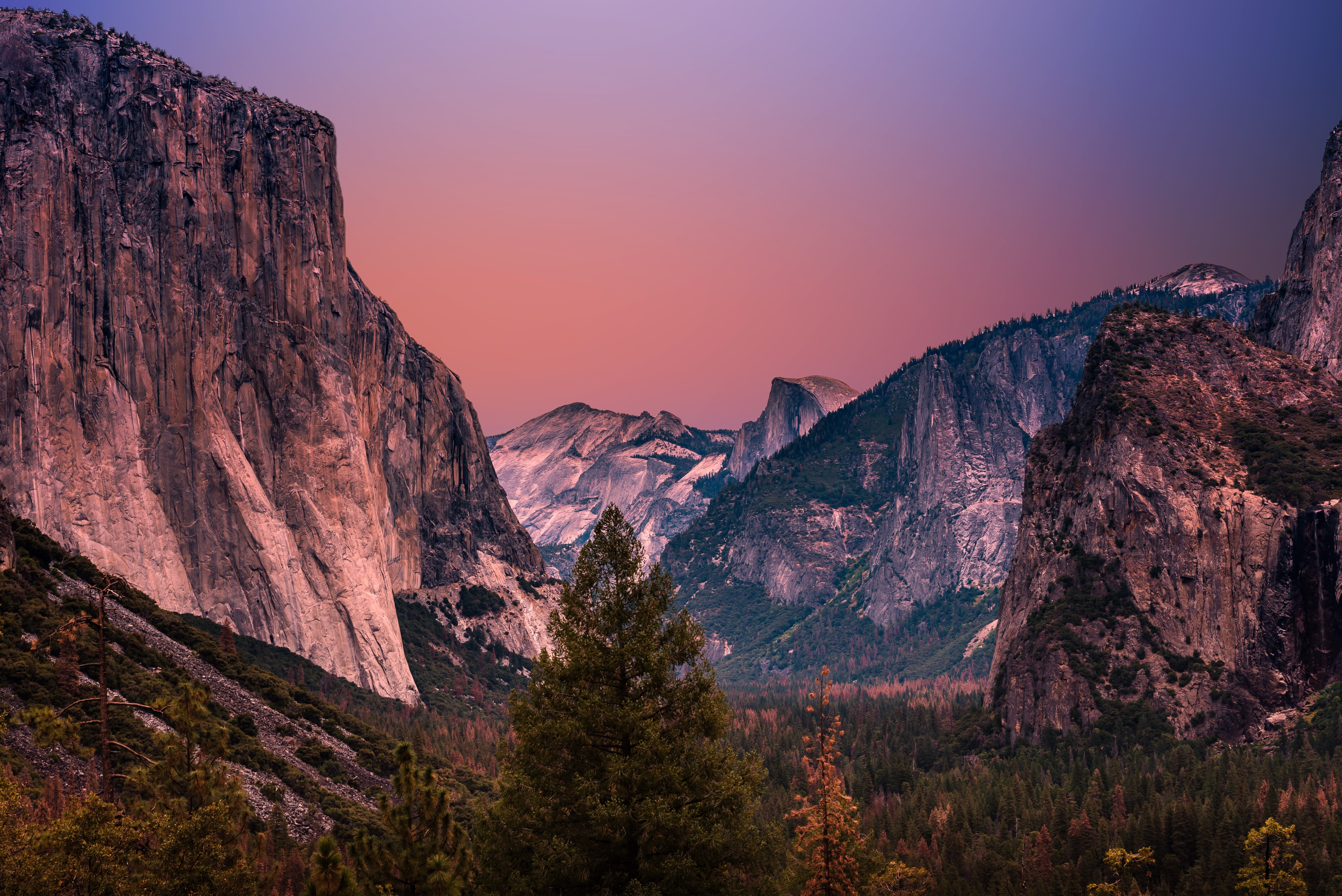 Valle de Yosemite
 Rautispitz
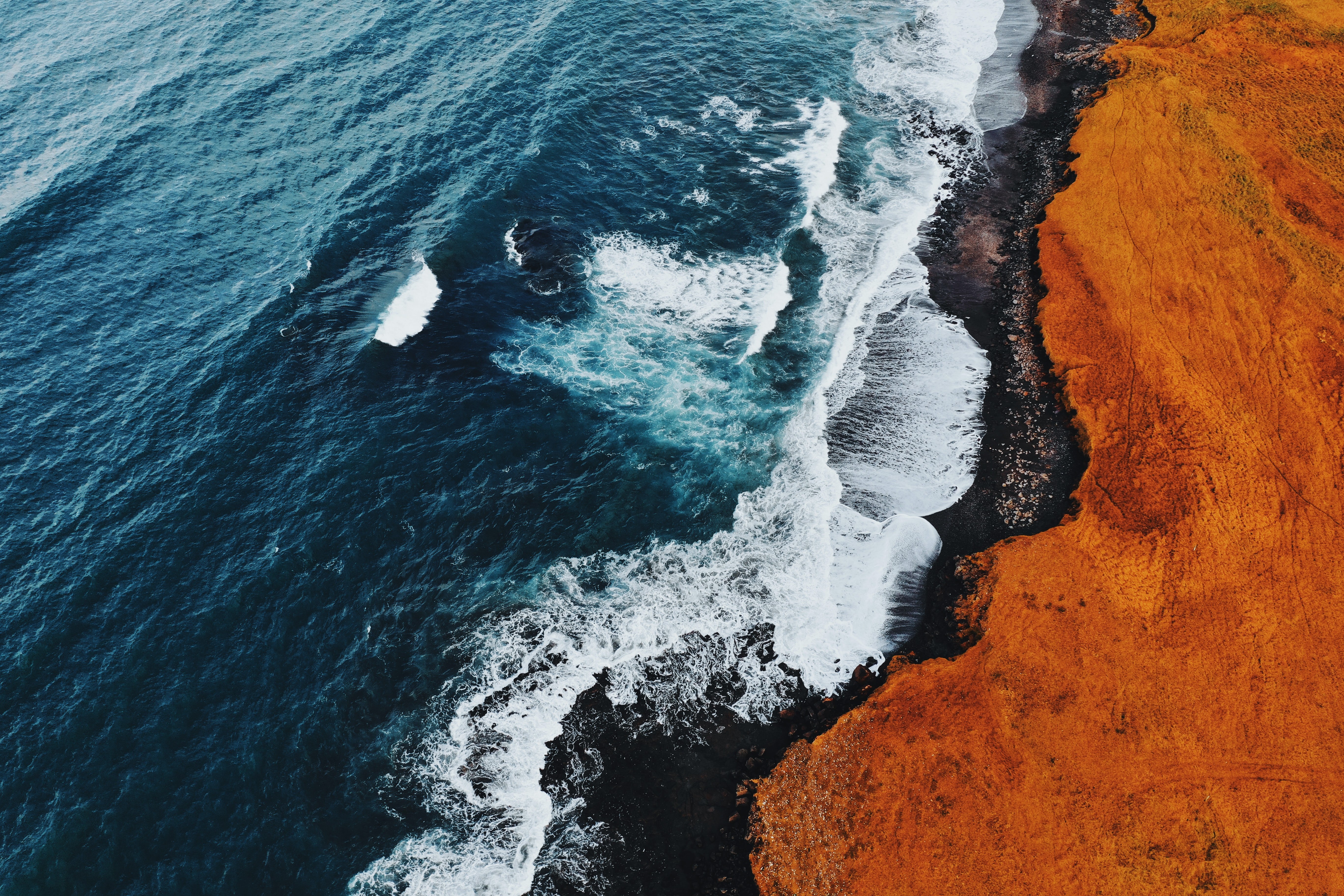 Costa
Costa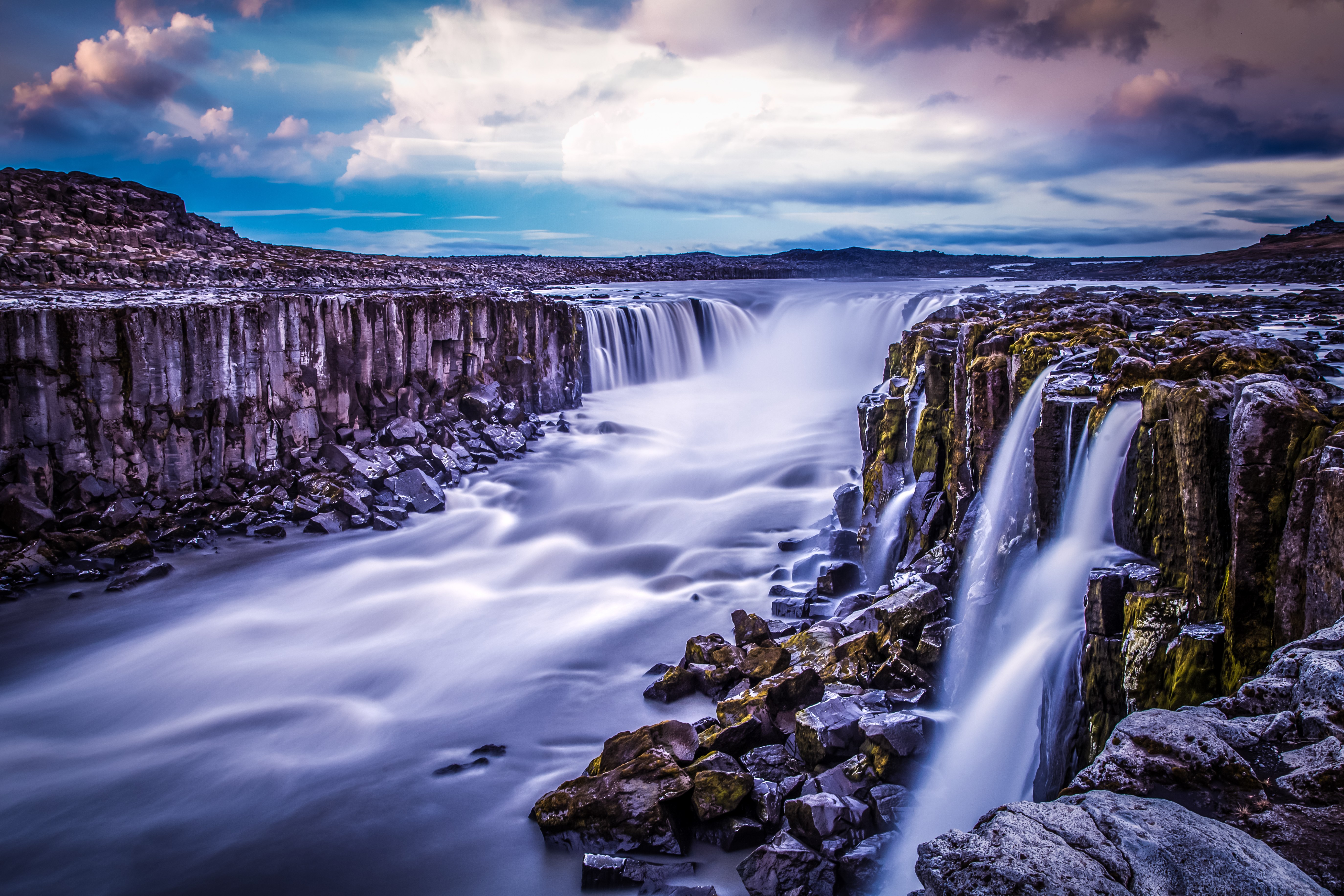 Cascada Selfoss
 Valle de Yosemite
 Luna llena
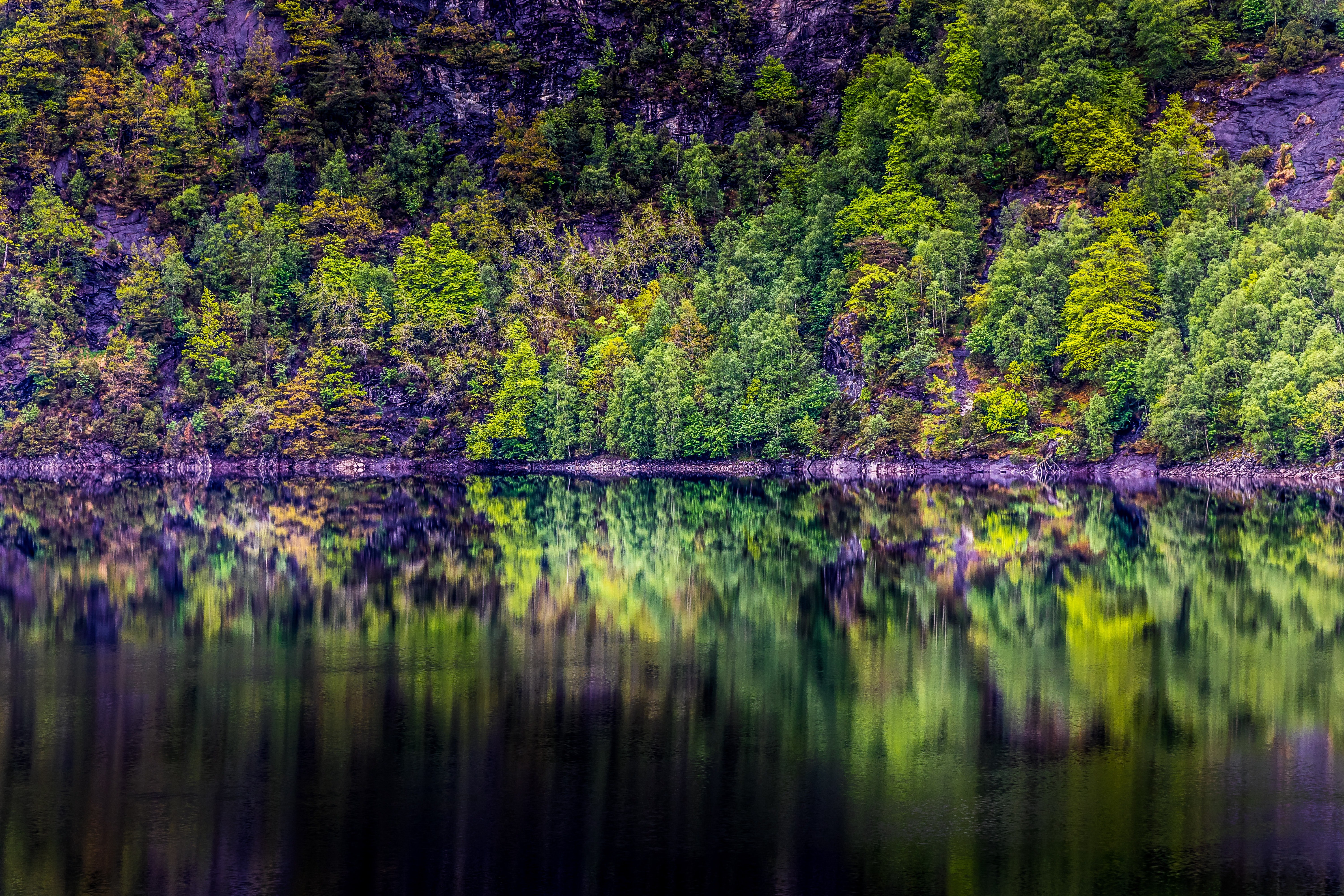 Selva tropical
 Mar Tirreno
 Ciudad de Mónaco
 macOS Big Sur
 Shorncliffe Pier
 Skógafoss
 Parque Nacional de Yosemite
 Aventura
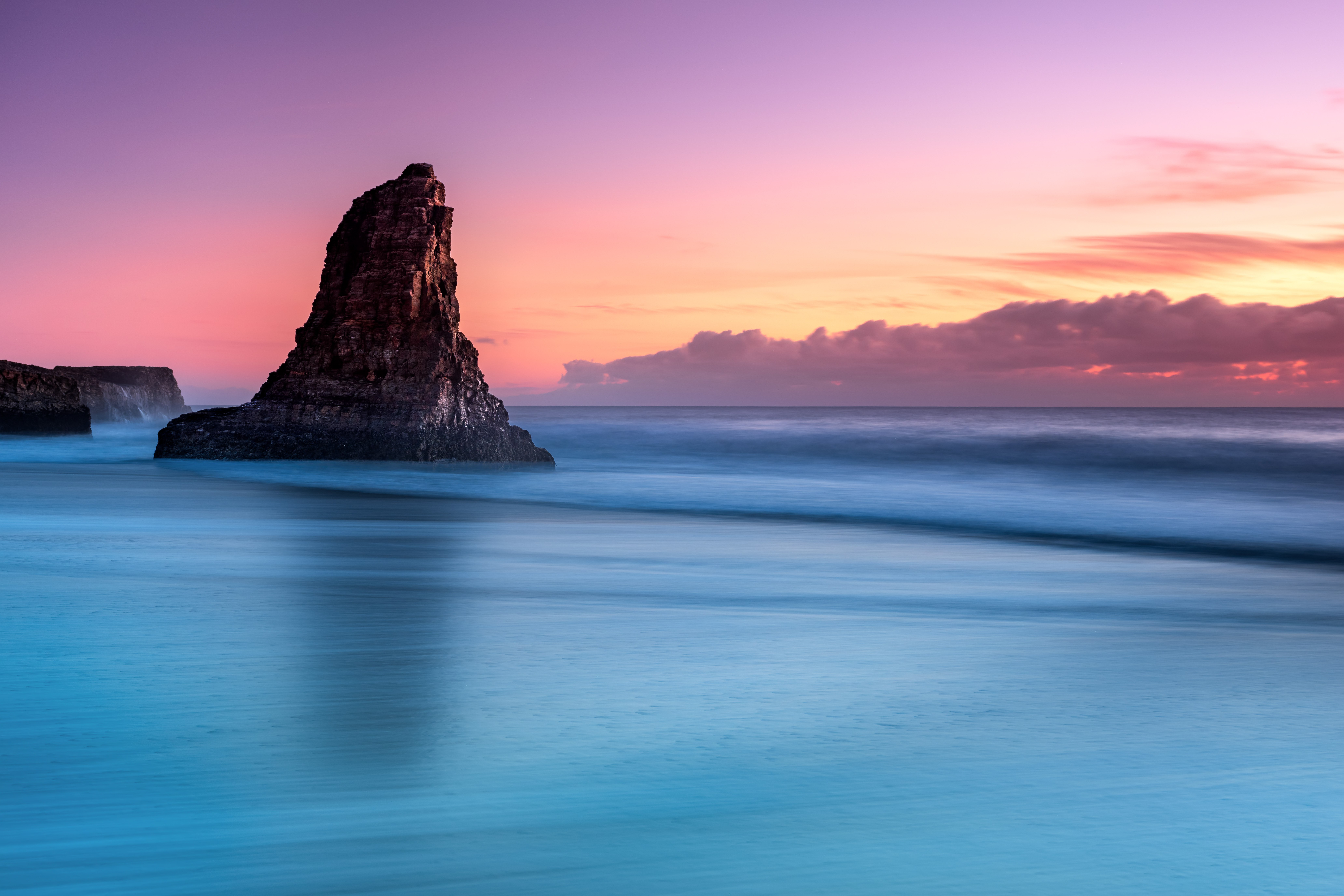 Océano azul
 Sunset Cliffs
 Lower Falls
 OS X Yosemite
 Faro de Fanad
 Cascadas Seven Sisters
 Playa de Milos
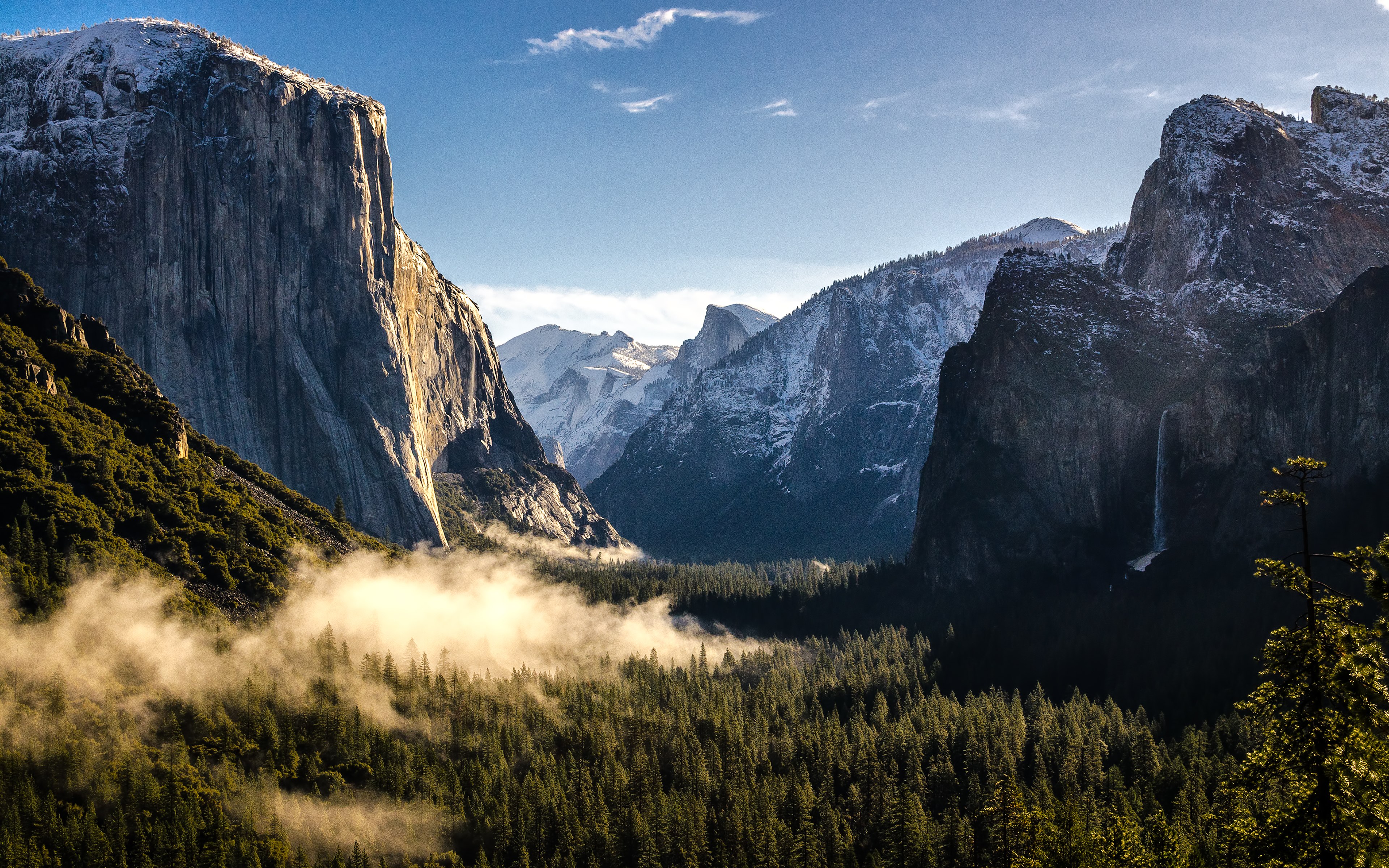 Parque Nacional de Yosemite
 Haystack Rock
 Vacaciones
 Púlpito
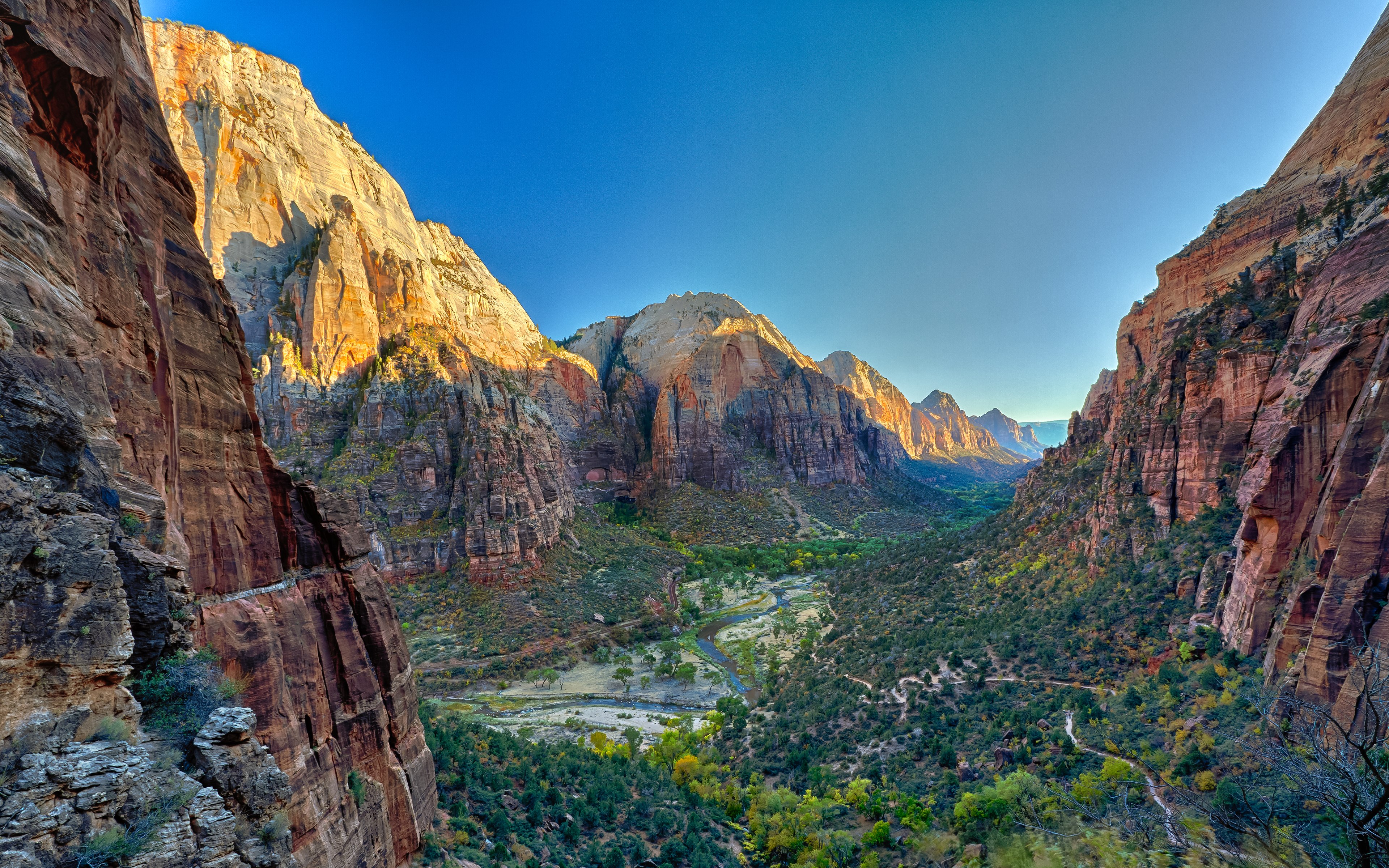 Angel's Landing
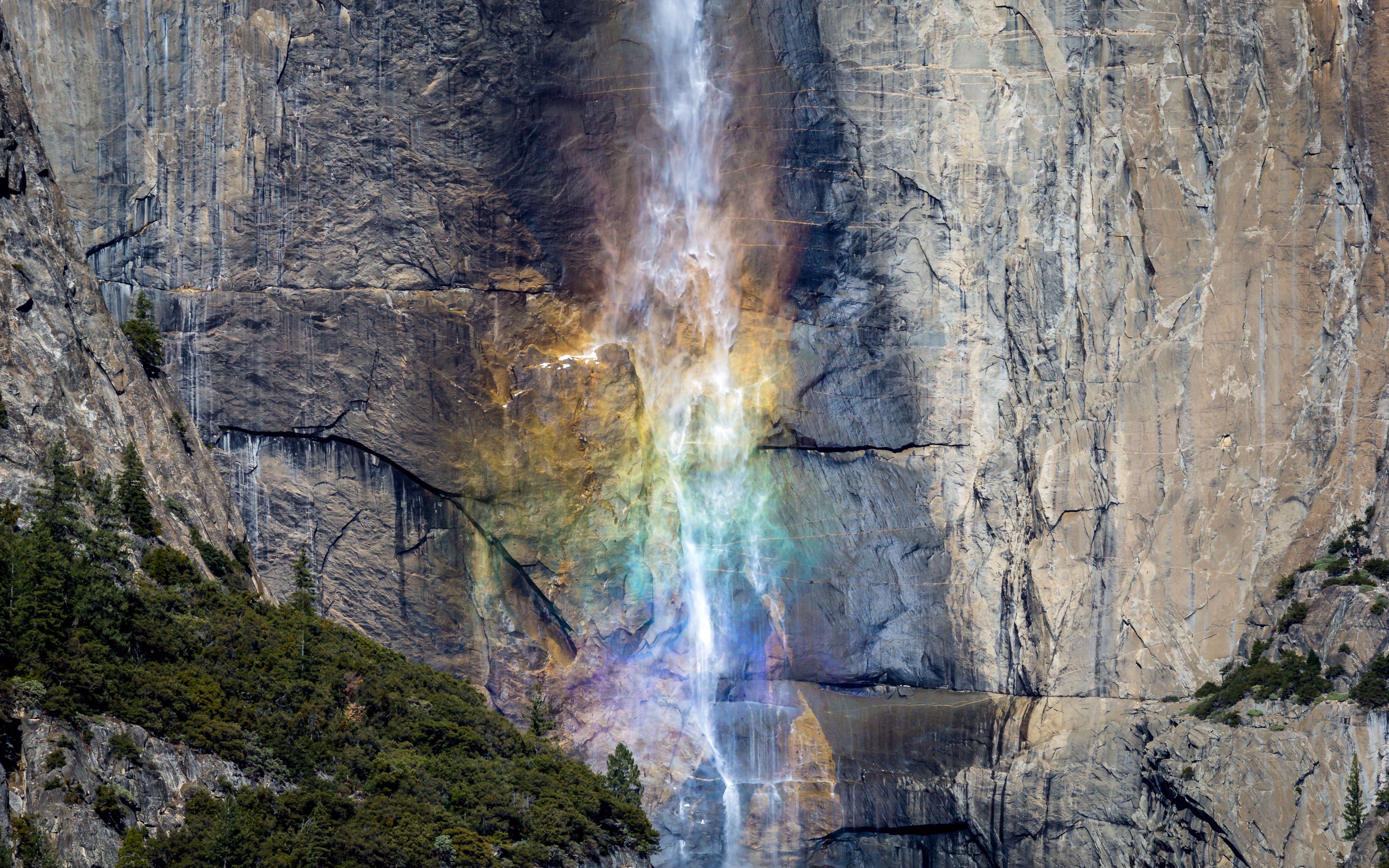 Cataratas de Yosemite
También te puede gustar
 Litoral46 imágenes
 Costas Rocosas45 imágenes
 Paisajes costeros18 imágenes
 Paisajes Marinos42 imágenes
 Isla42 imágenes
 Azul Océano15 imágenes
 Cielo Naranja43 imágenes
 Cañones32 imágenes
 Miradores10 imágenes
 Orilla del Mar42 imágenes
 Crepúsculos41 imágenes
 Rayos de Sol33 imágenes
 Luz del día44 imágenes
 Cielo despejado40 imágenes
 Anocheceres38 imágenes
 Alpes45 imágenes
 Luz del Sol40 imágenes
 Cielo nublado46 imágenes
 Rocas37 imágenes
 Océano41 imágenes
 Arroyos44 imágenes
 Atardeceres Naranjas22 imágenes
 Picos de montaña45 imágenes
 Cielo azul27 imágenes
 Cordilleras38 imágenes
 Paisajes Pintorescos42 imágenes
 Paisajes Cubiertos de Nieve33 imágenes
 Valles40 imágenes
 Vistas de montaña19 imágenes
 Formaciones Rocosas30 imágenes
Cómo poner el fondo de pantalla en tu dispositivo
¿Has encontrado la imagen perfecta? Descárgala con el botón Descargar y sigue estos pasos: tardarás solo unos segundos, tanto en el ordenador como en el móvil.
Windows
- Haz clic en Descargar: la imagen irá a la carpeta “Descargas”
- Haz clic derecho sobre el archivo descargado y elige “Establecer como fondo de escritorio”
- ¿Más de un monitor? En Configuración → Personalización → Fondo eliges dónde aparece la imagen
macOS
- Haz clic en Descargar para guardar la imagen en tu Mac
- Abre Ajustes del Sistema → Fondo de pantalla
- Haz clic en “Añadir foto”, elige la imagen y selecciona “Rellenar pantalla”
iPhone / iPad
- Toca Descargar y luego “Guardar en Fotos”
- Abre la app Fotos y selecciona la imagen guardada
- Toca Compartir → “Usar como fondo de pantalla”, ajusta el encuadre y confirma con “Establecer”
Android
- Toca Descargar: la imagen se guardará en la galería
- Abre la Galería (o Google Fotos) y selecciona la imagen
- En el menú, elige “Establecer como fondo de pantalla” y decide: pantalla de inicio, pantalla de bloqueo o ambas