Fondos de Pantalla de Alan Ritchson
 Reacher
 Reacher
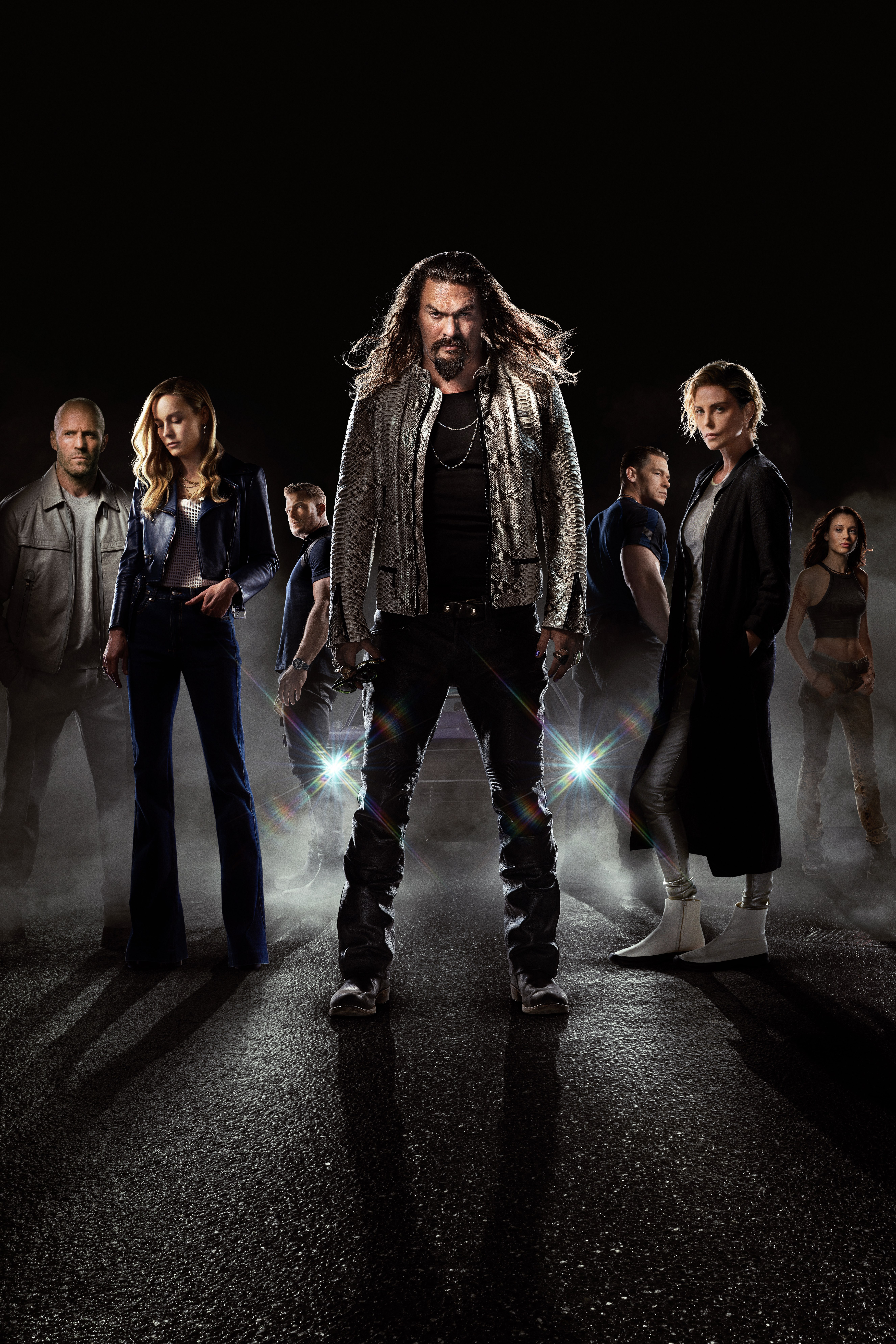 Fast X
 Reacher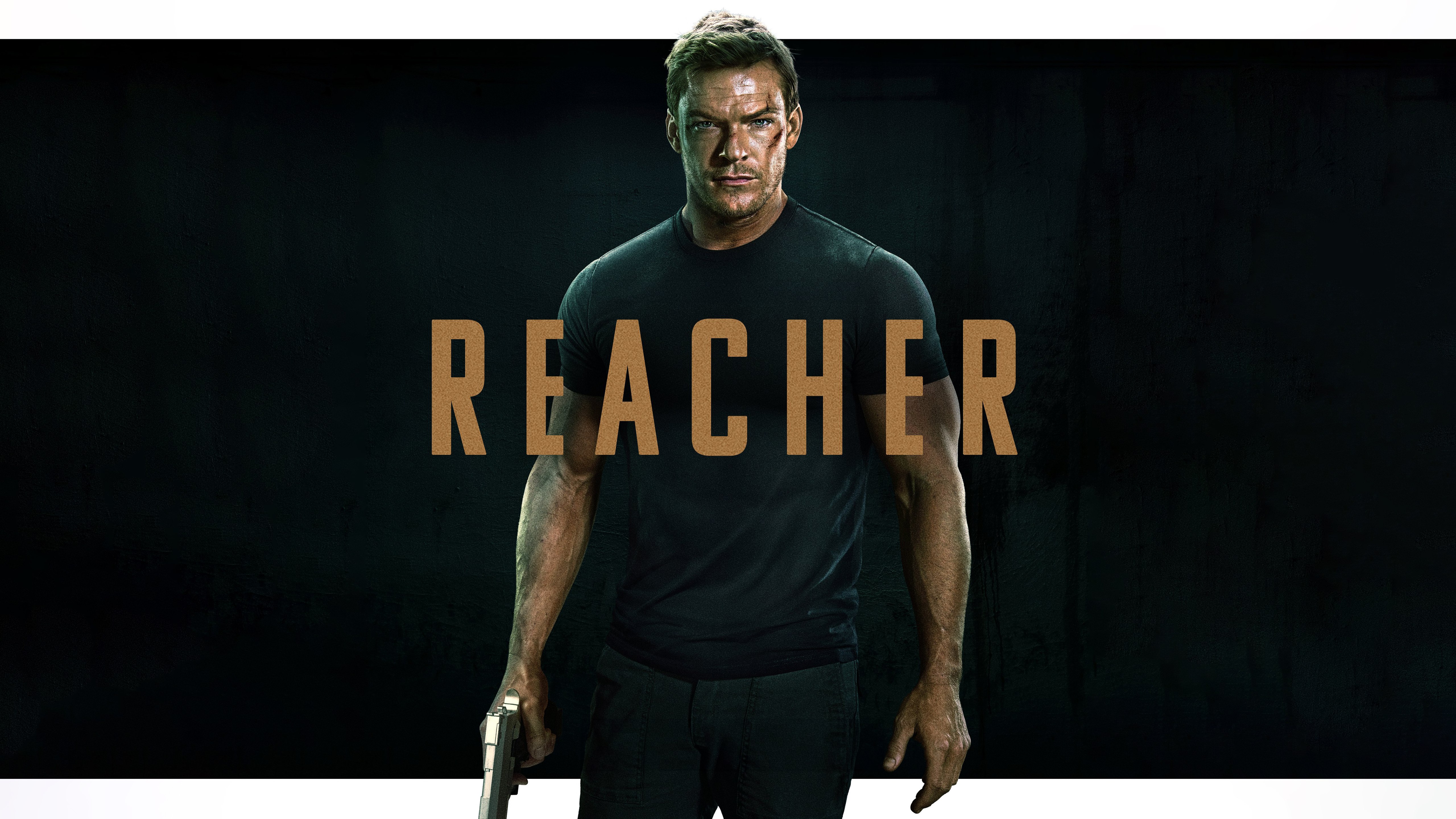
 Reacher
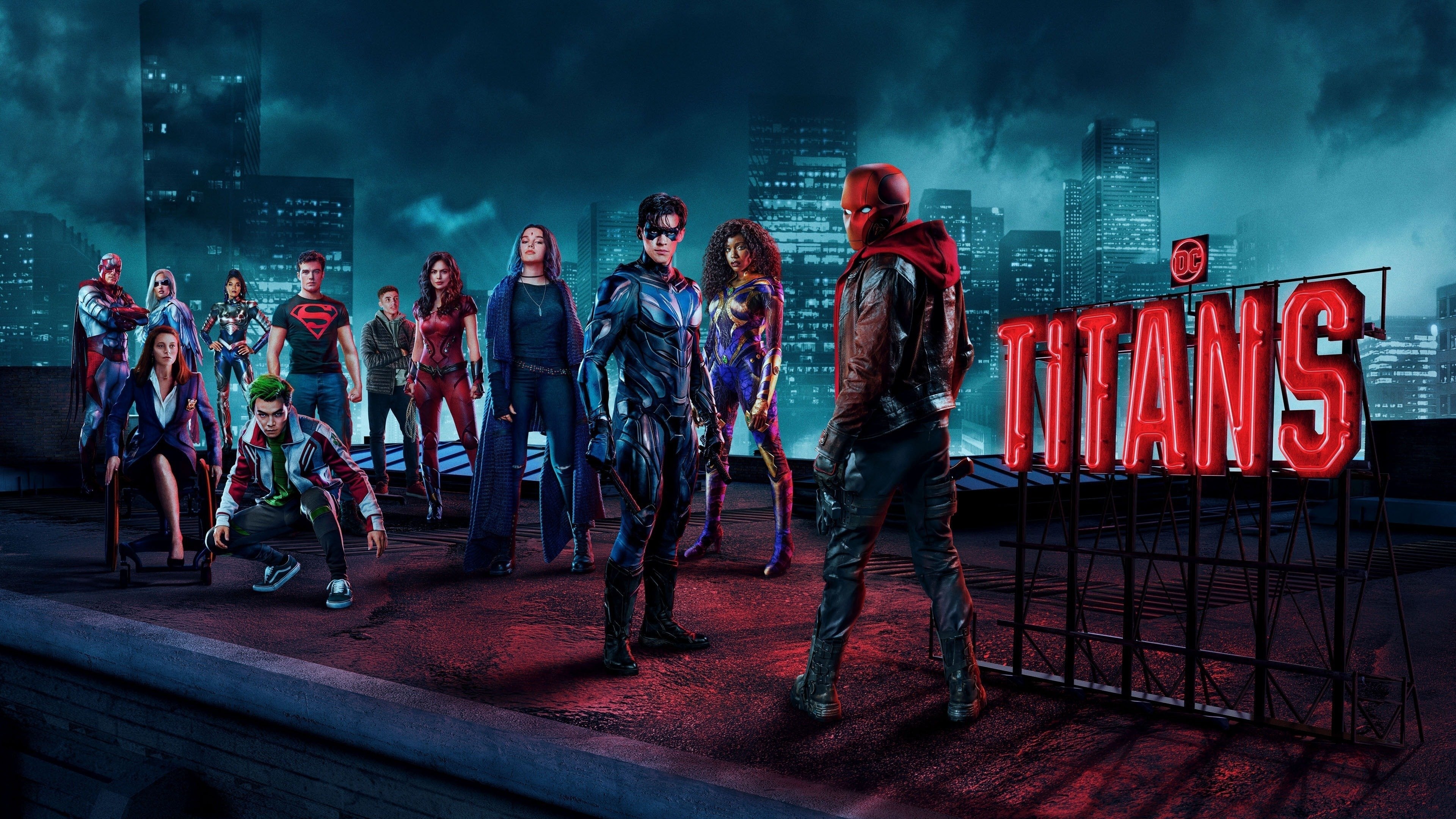 Titans
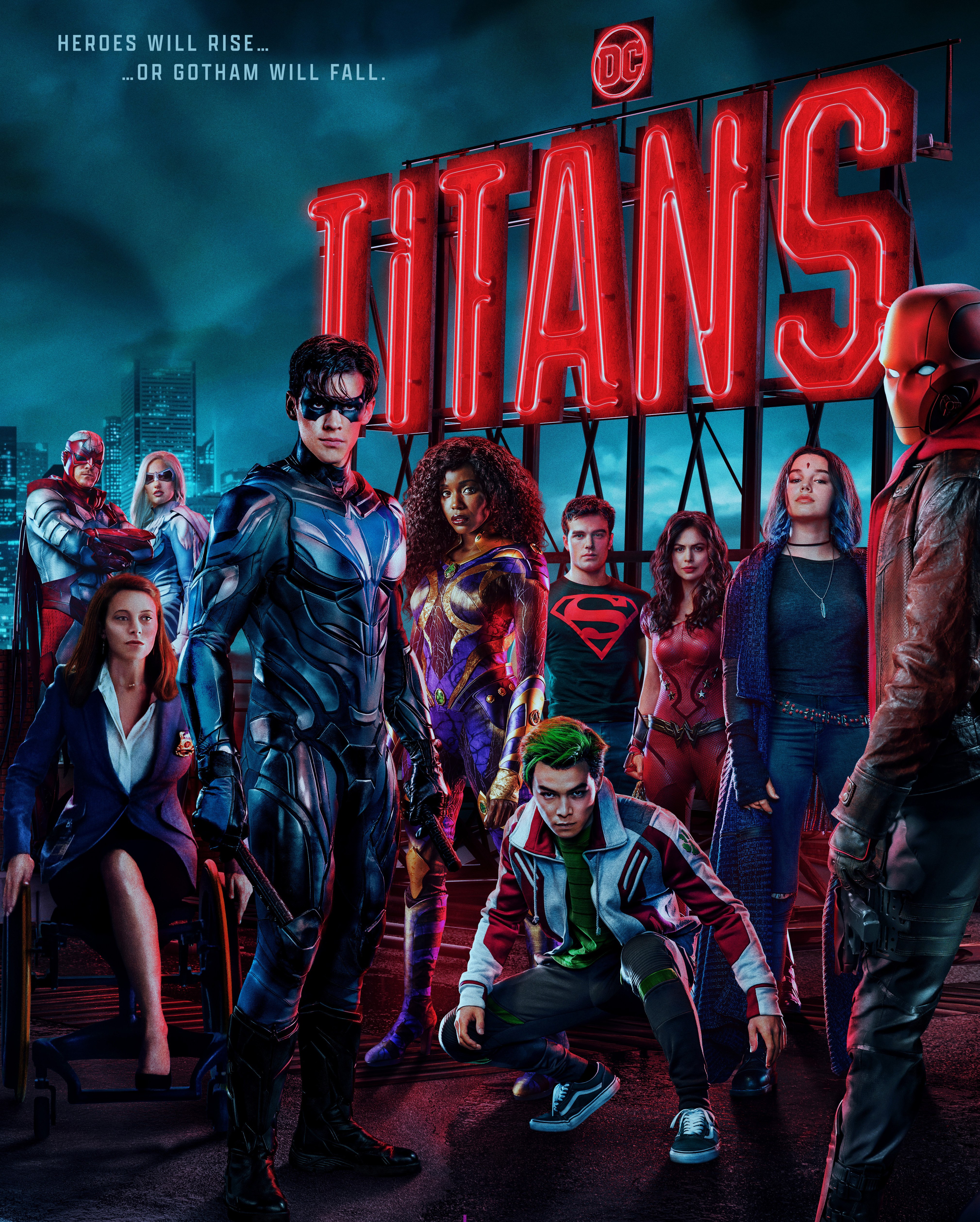 Titans
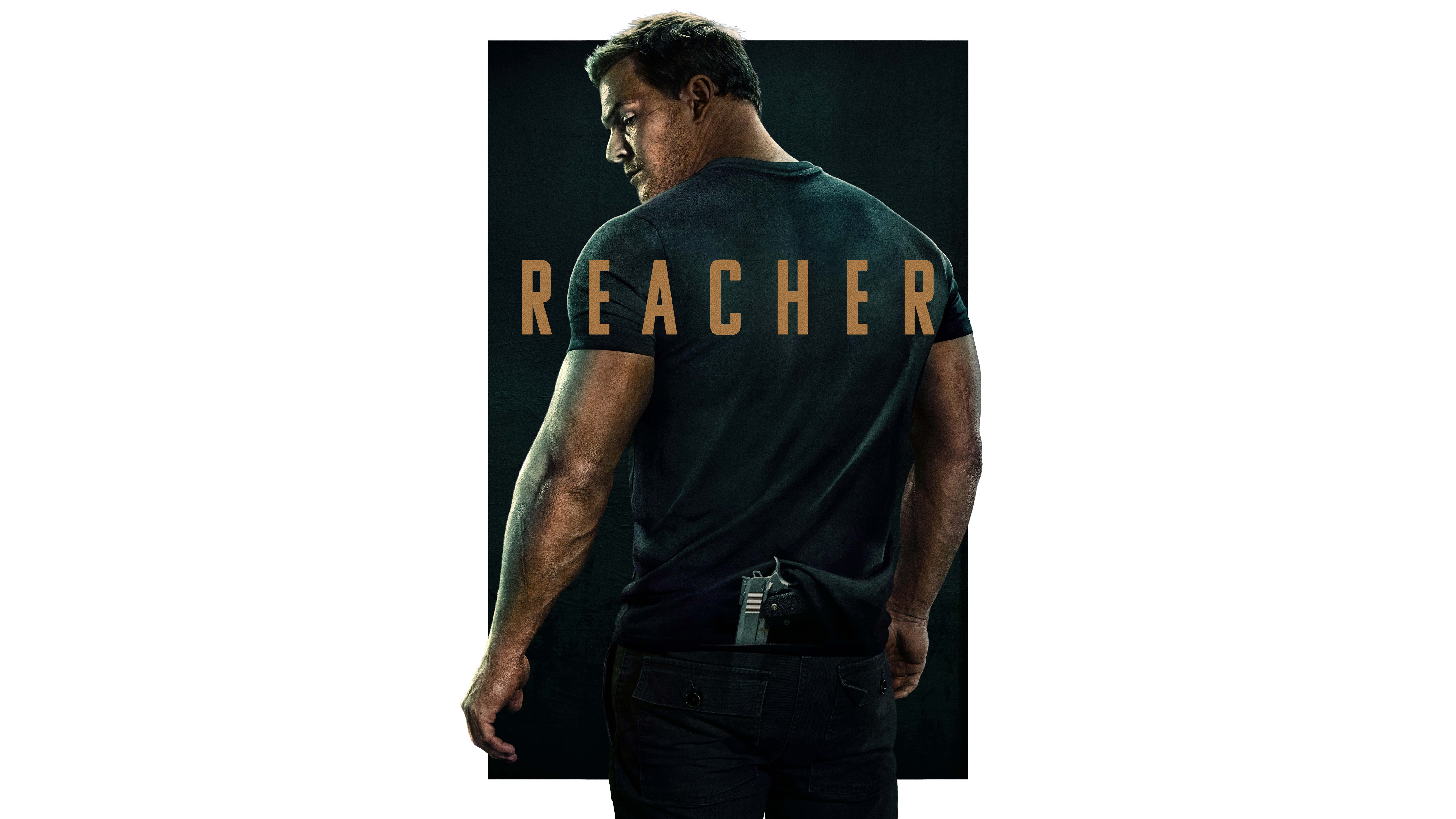 Reacher
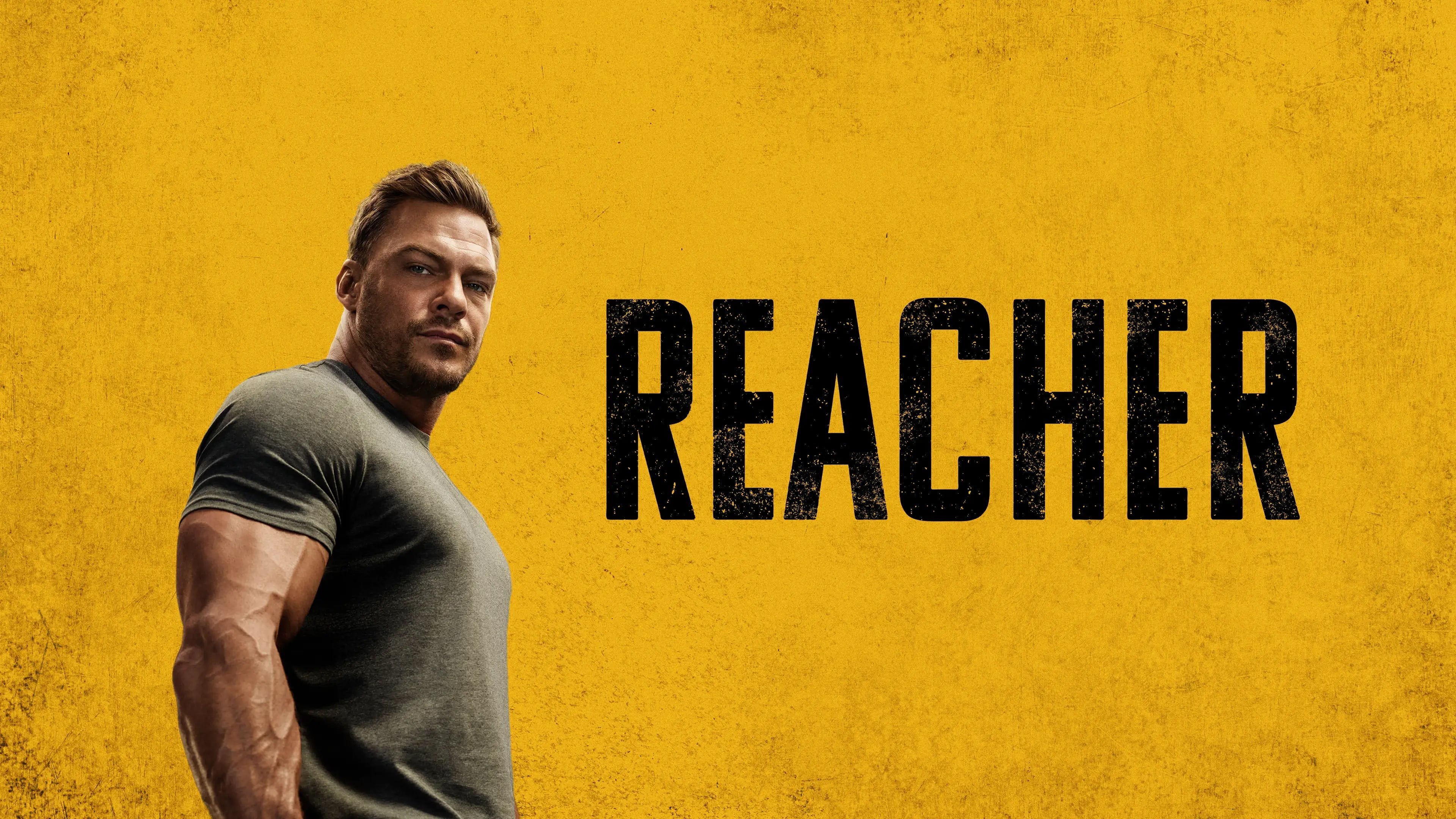 Reacher
También te puede gustar
 Jason Statham5 imágenes
 Brie Larson5 imágenes
 Titanes8 imágenes
 John Cena19 imágenes
 Series de Prime Video23 imágenes
 Fast & Furious17 imágenes
 Series de TV46 imágenes
 Películas de acción8 imágenes
 Jason Momoa25 imágenes
 Tom Hardy6 imágenes
 Flash33 imágenes
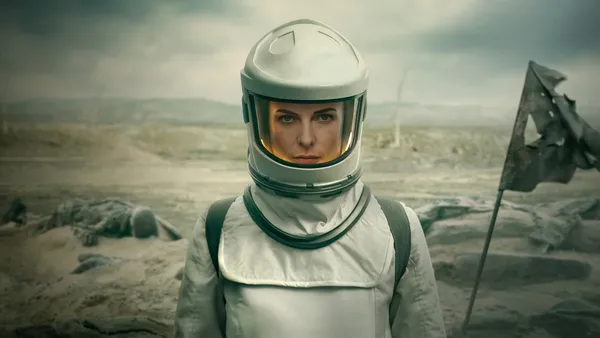 Rebecca Ferguson9 imágenes
 Anya Taylor-Joy16 imágenes
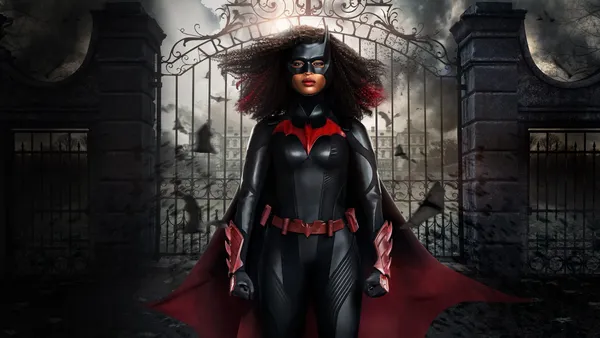 Batwoman6 imágenes
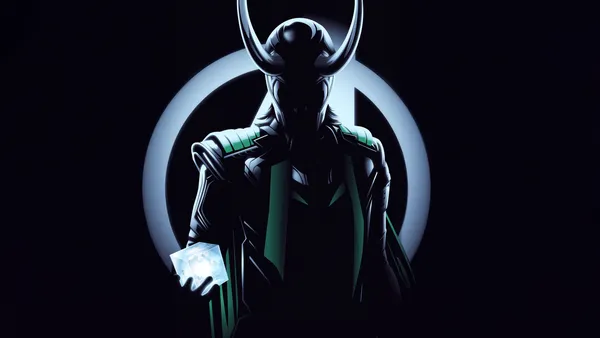 Loki8 imágenes
 Chris Hemsworth12 imágenes
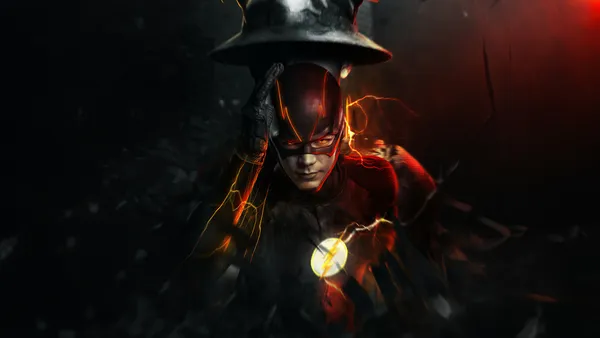 Superhéroes de DC36 imágenes
 Alan Wake 25 imágenes
 IMAX11 imágenes
 Batman41 imágenes
 Zoë Kravitz11 imágenes
 Series animadas41 imágenes
 Supergirl19 imágenes
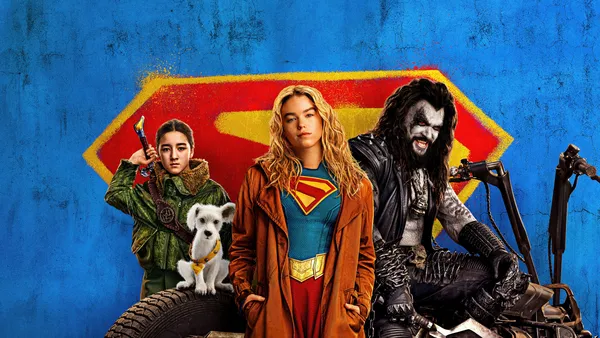 Superhéroes37 imágenes
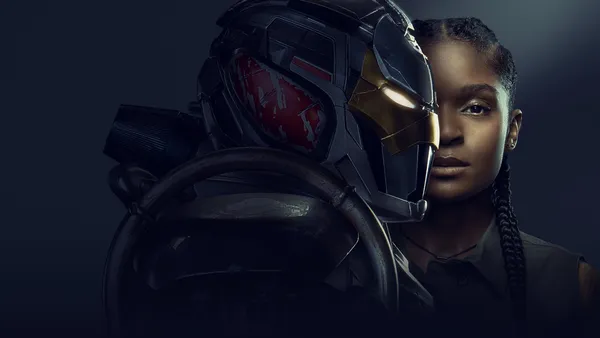 Universo Cinematográfico de Marvel27 imágenes
 Star Wars42 imágenes
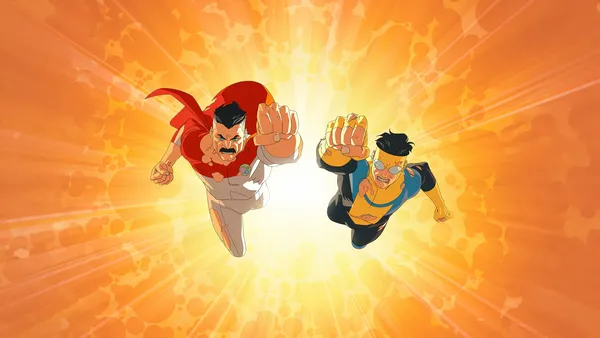 Invencible12 imágenes
 Tom Cruise11 imágenes
 Series originales de Amazon11 imágenes
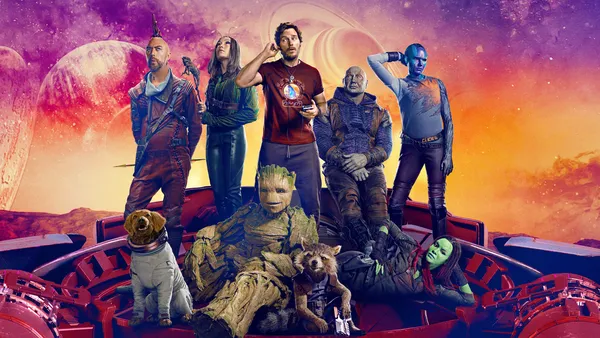 Guardianes de la Galaxia18 imágenes
Cómo poner el fondo de pantalla en tu dispositivo
¿Has encontrado la imagen perfecta? Descárgala con el botón Descargar y sigue estos pasos: tardarás solo unos segundos, tanto en el ordenador como en el móvil.
Windows
- Haz clic en Descargar: la imagen irá a la carpeta “Descargas”
- Haz clic derecho sobre el archivo descargado y elige “Establecer como fondo de escritorio”
- ¿Más de un monitor? En Configuración → Personalización → Fondo eliges dónde aparece la imagen
macOS
- Haz clic en Descargar para guardar la imagen en tu Mac
- Abre Ajustes del Sistema → Fondo de pantalla
- Haz clic en “Añadir foto”, elige la imagen y selecciona “Rellenar pantalla”
iPhone / iPad
- Toca Descargar y luego “Guardar en Fotos”
- Abre la app Fotos y selecciona la imagen guardada
- Toca Compartir → “Usar como fondo de pantalla”, ajusta el encuadre y confirma con “Establecer”
Android
- Toca Descargar: la imagen se guardará en la galería
- Abre la Galería (o Google Fotos) y selecciona la imagen
- En el menú, elige “Establecer como fondo de pantalla” y decide: pantalla de inicio, pantalla de bloqueo o ambas