Fondos de Pantalla de California
 Puente Golden Gate
 San Francisco-Oakland Bay Bridge
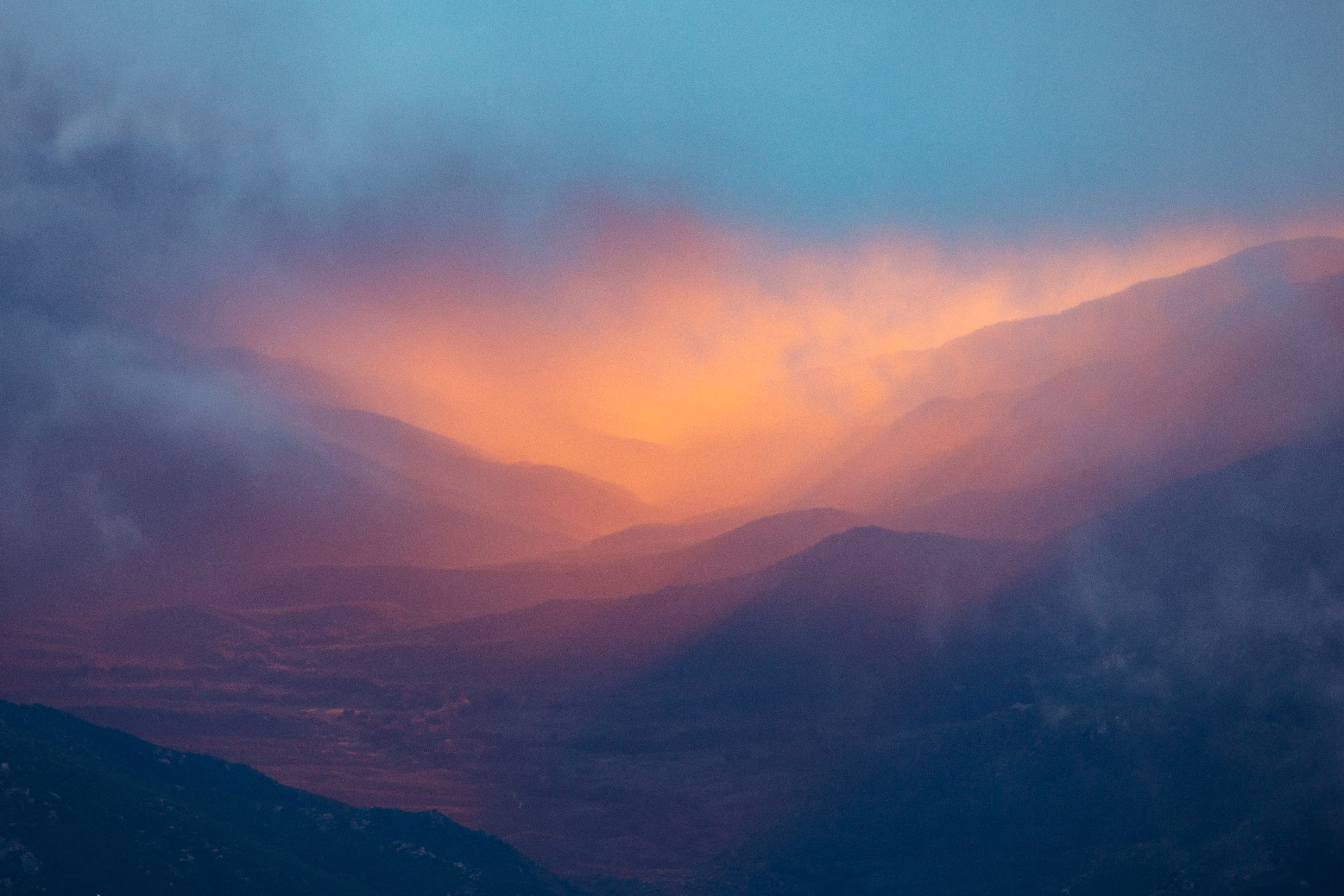 Montañas de Sierra Nevada
 Costa rocosa
 Puente Golden Gate
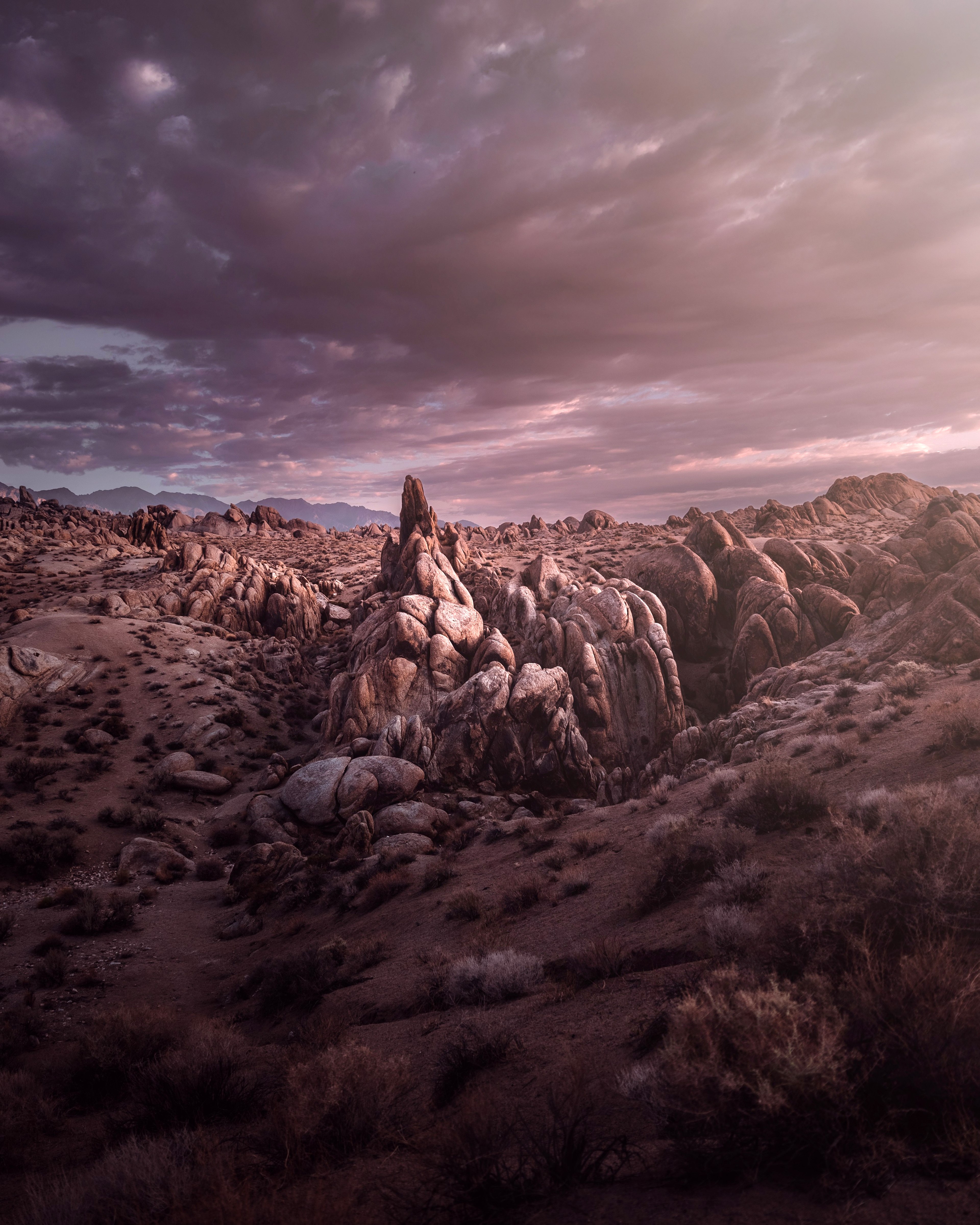 Rocas
Rocas Golden Gate Bridge
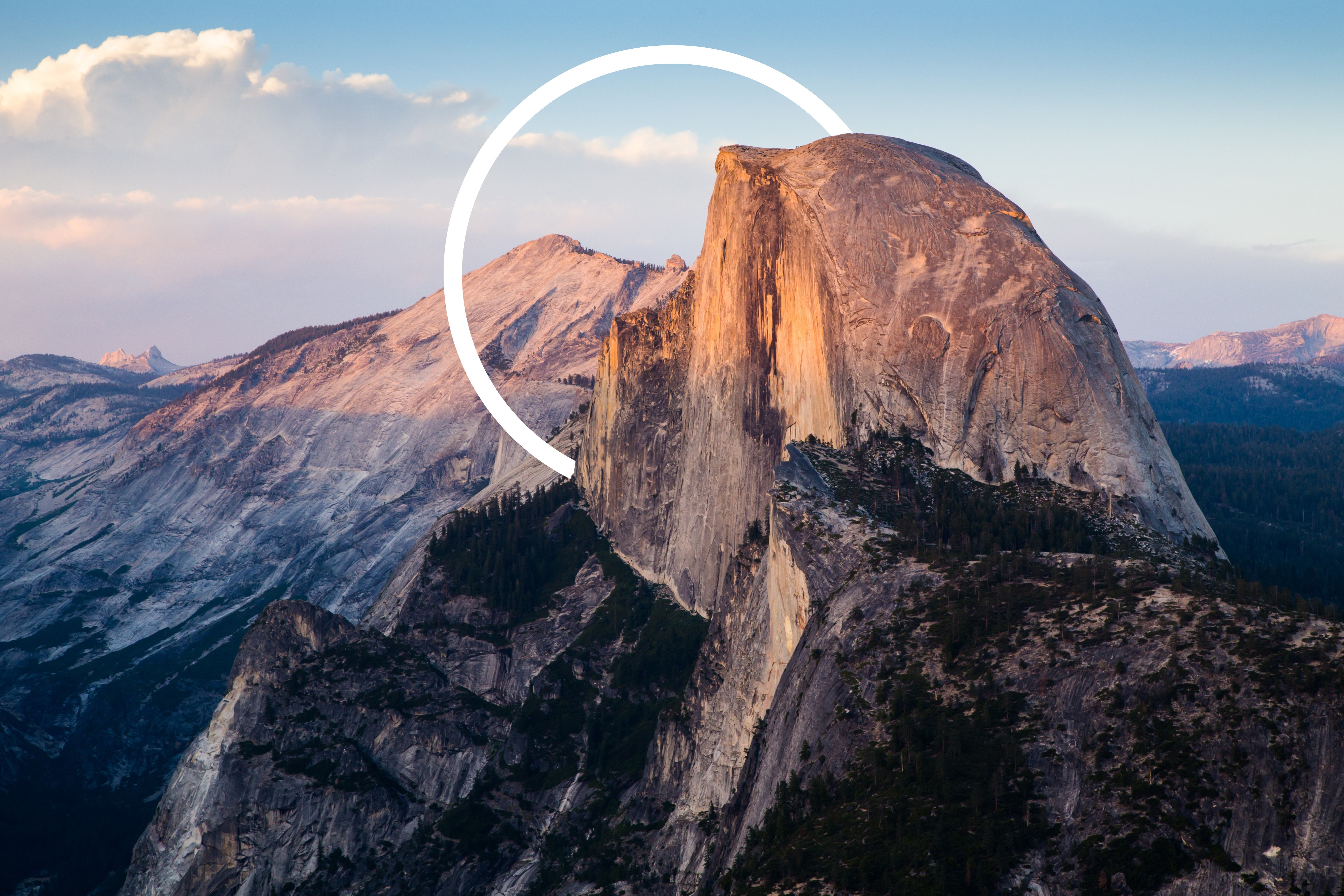 Half Dome
 Golden Gate Bridge
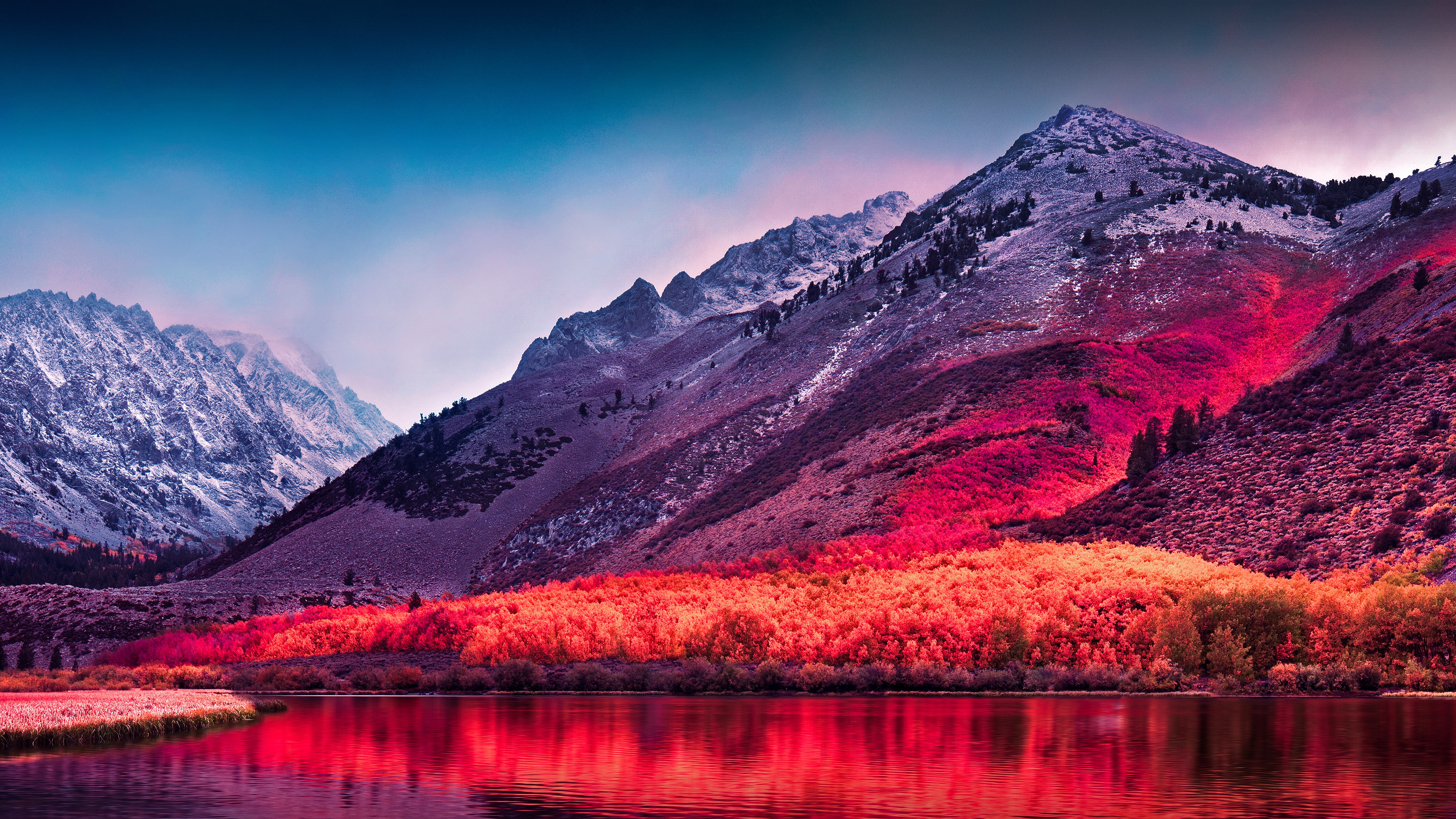 Montañas de Sierra Nevada
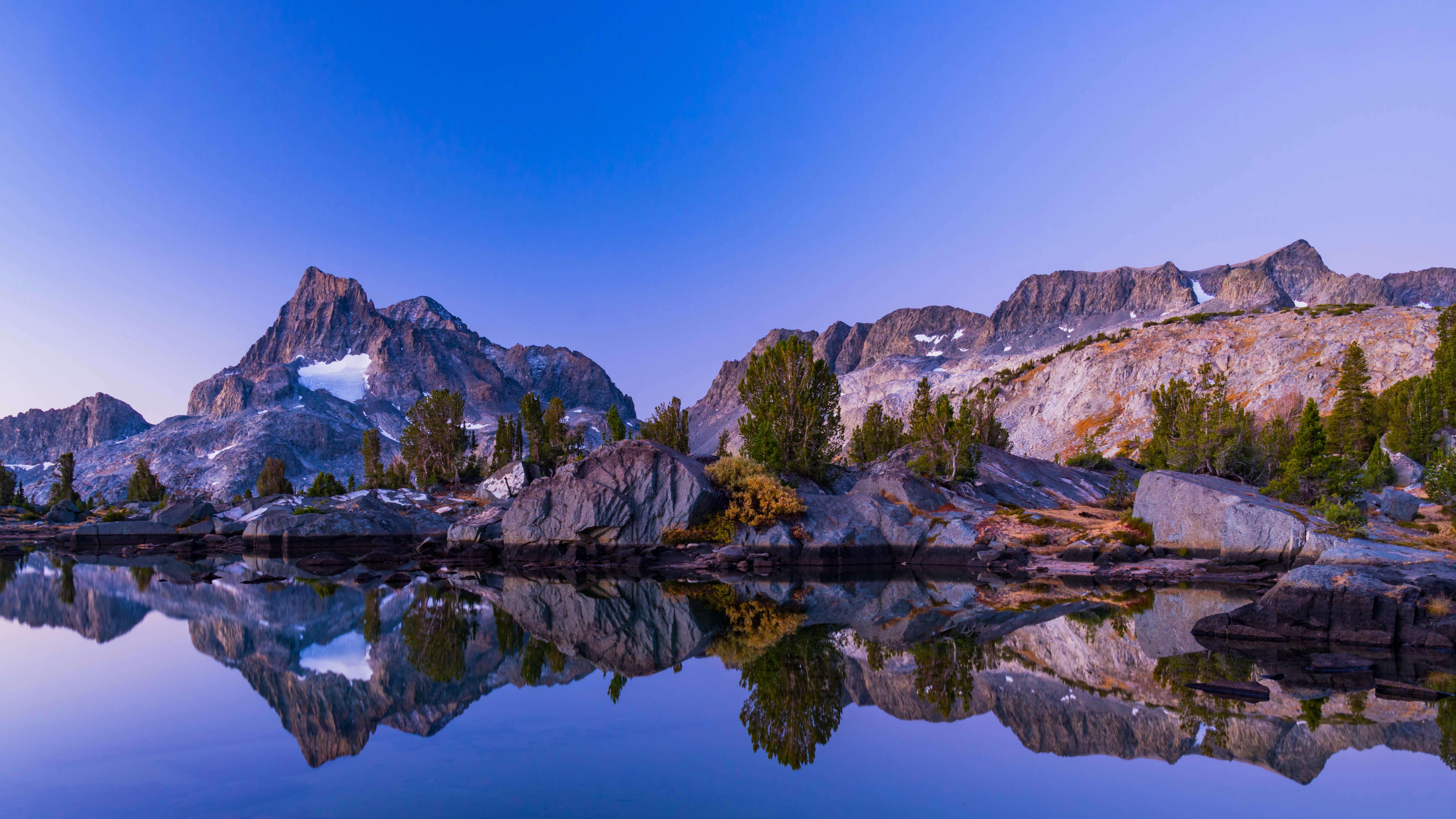 Banner Peak
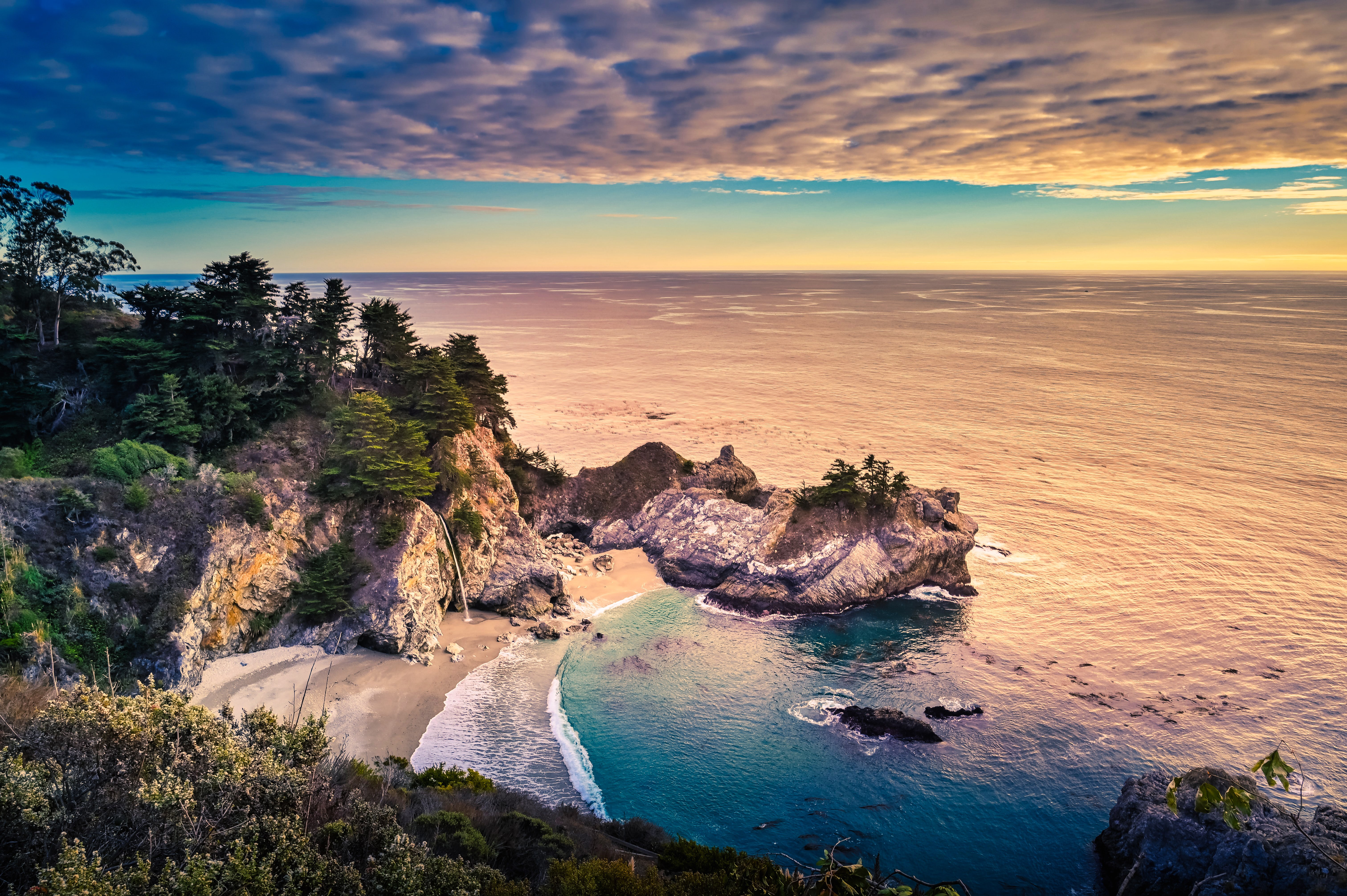 Big Sur
 Puente Golden Gate
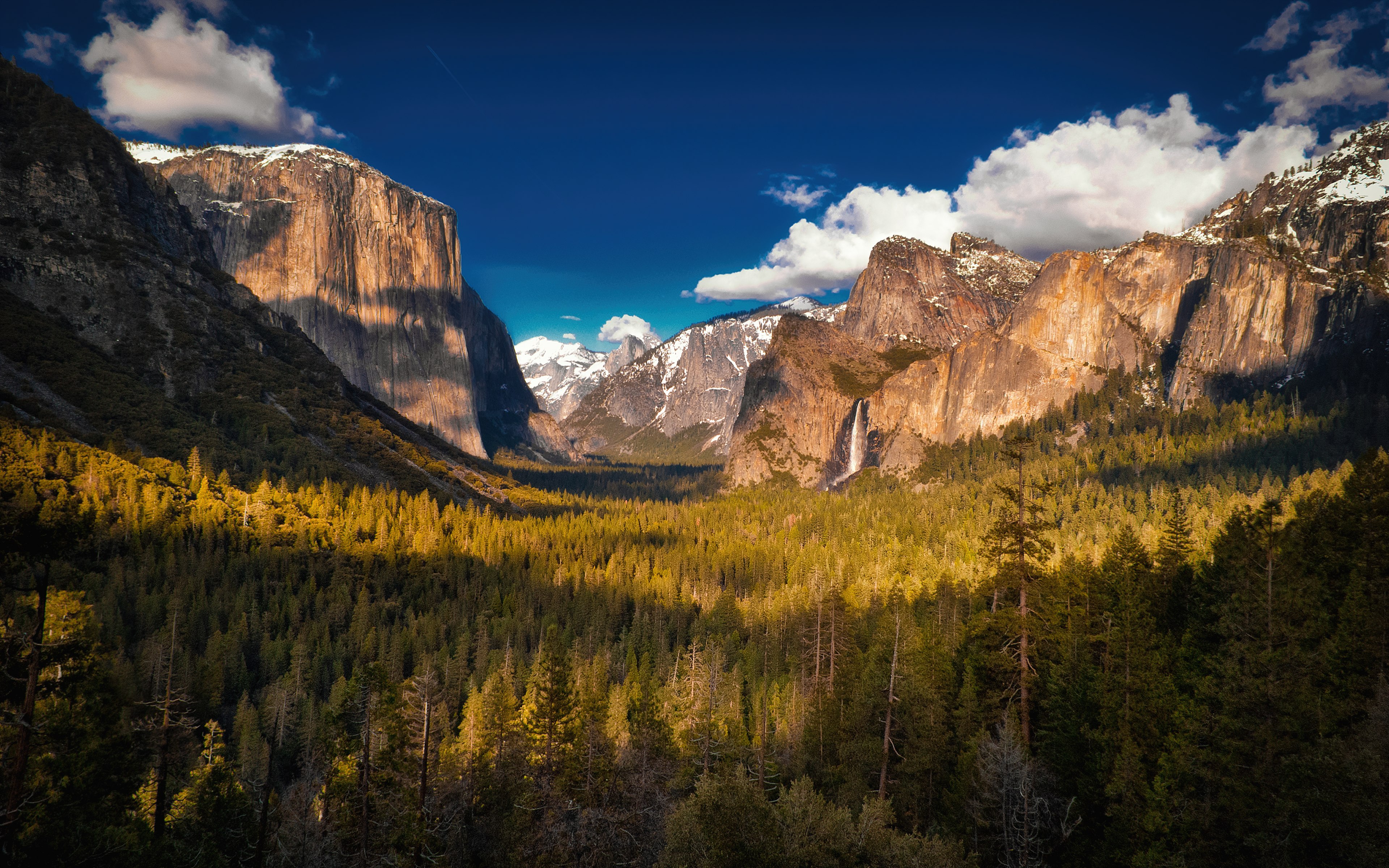 Valle de Yosemite
 San Diego
 Laguna de Santa Rosa
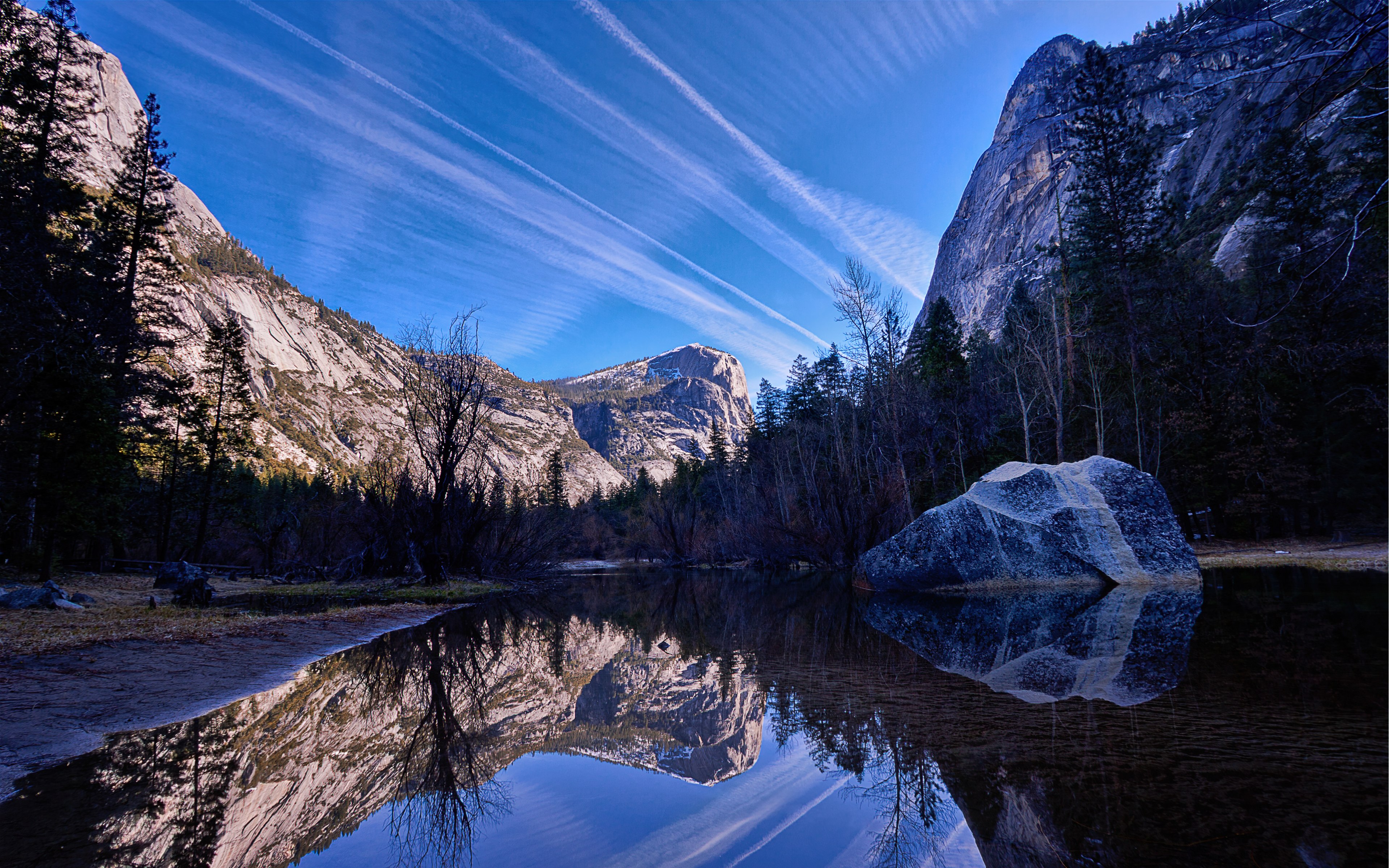 Yosemite Valley
 Puente Golden Gate
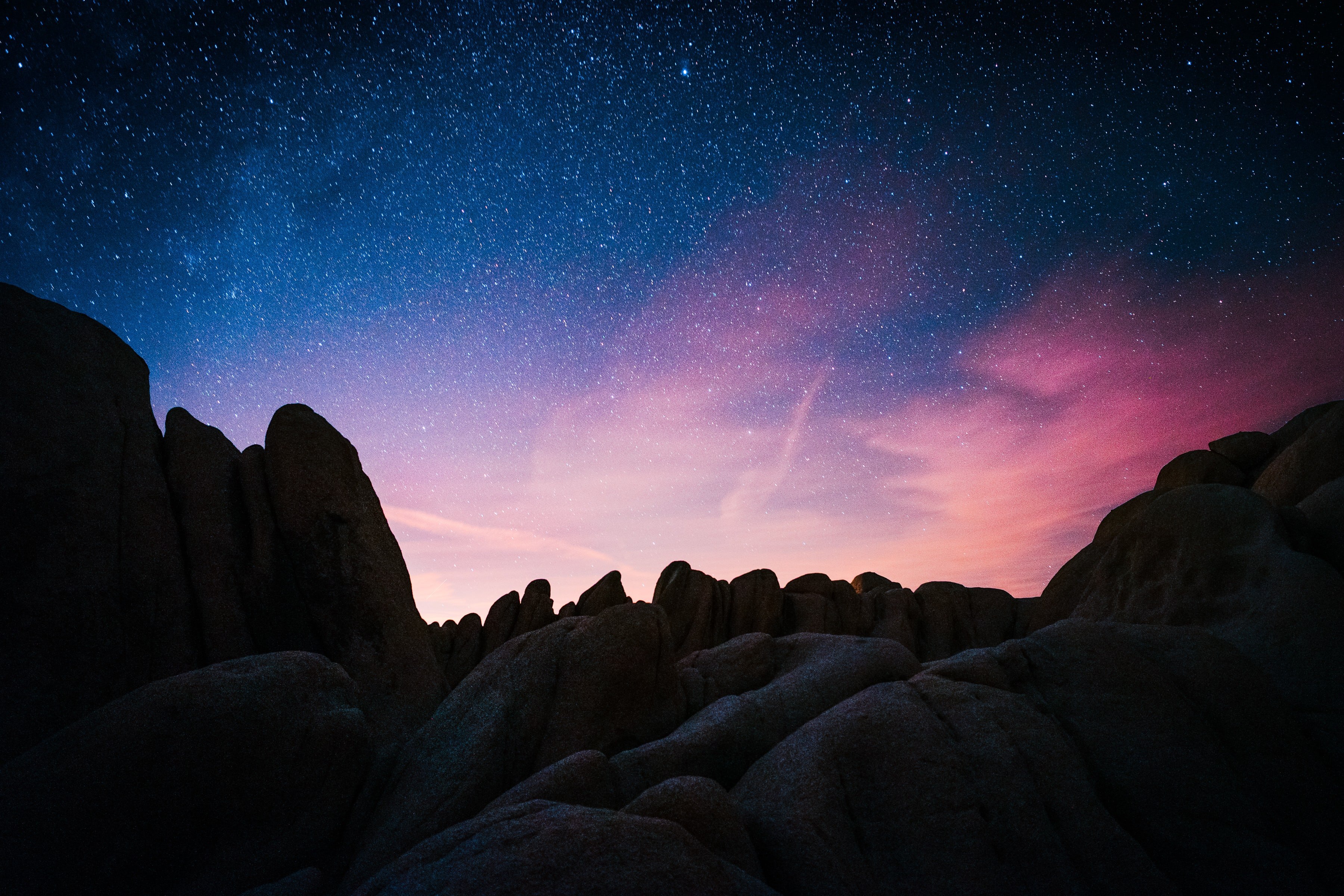 Formaciones rocosas
 Fitzgerald marine reserve
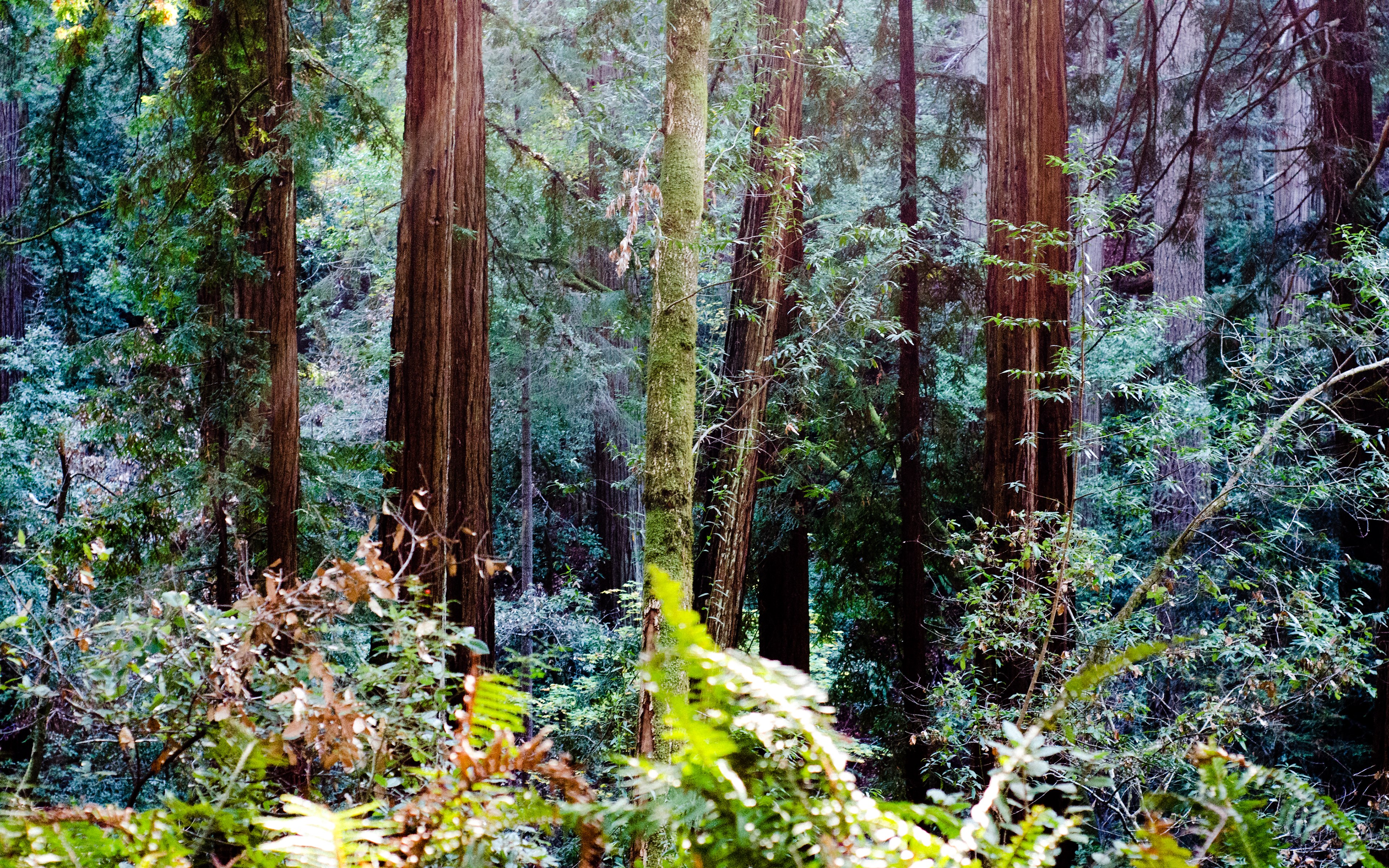 Muir Woods
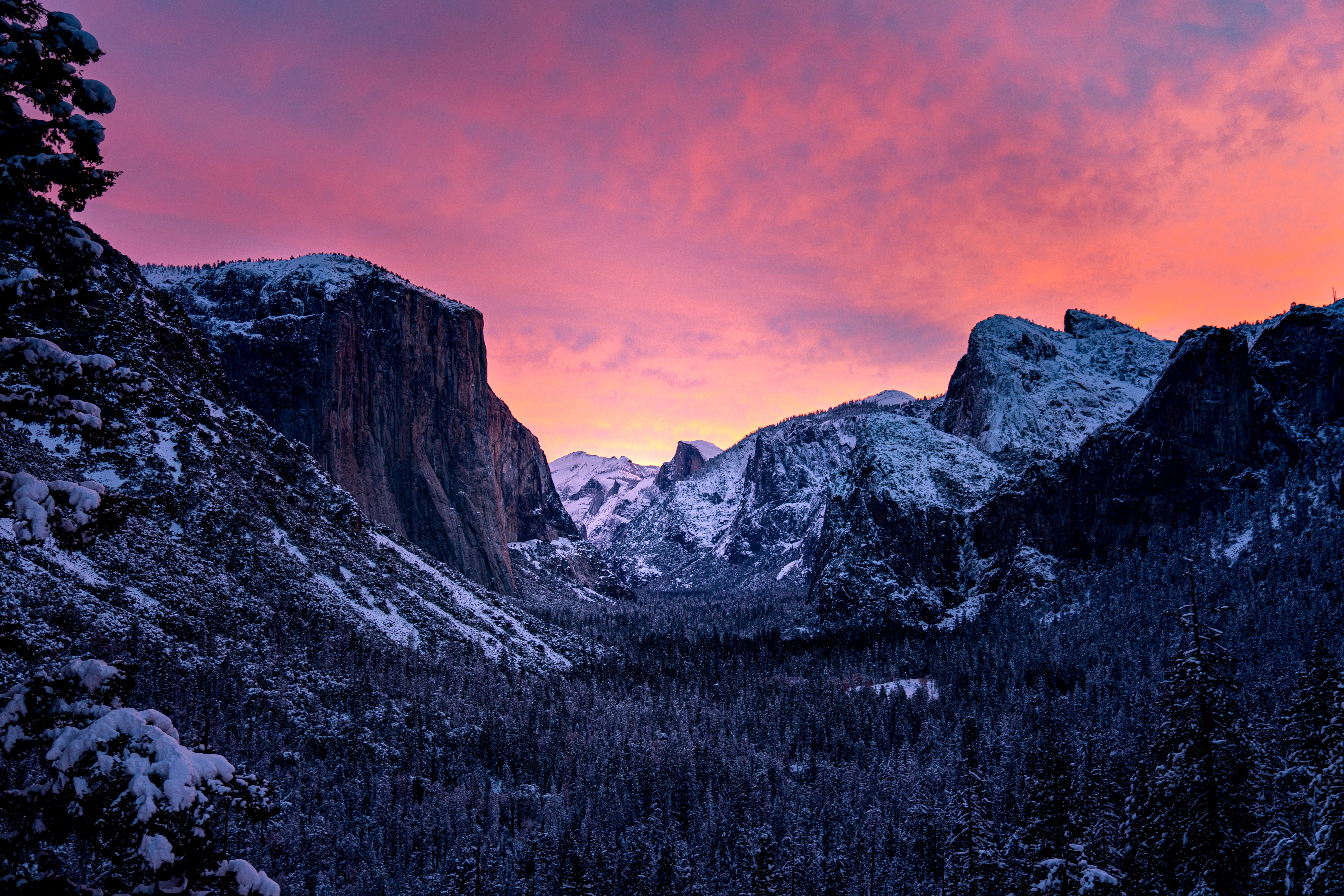 Parque Nacional de Yosemite
 Ciudad de San Diego
 Lago Helen
 Big Sur
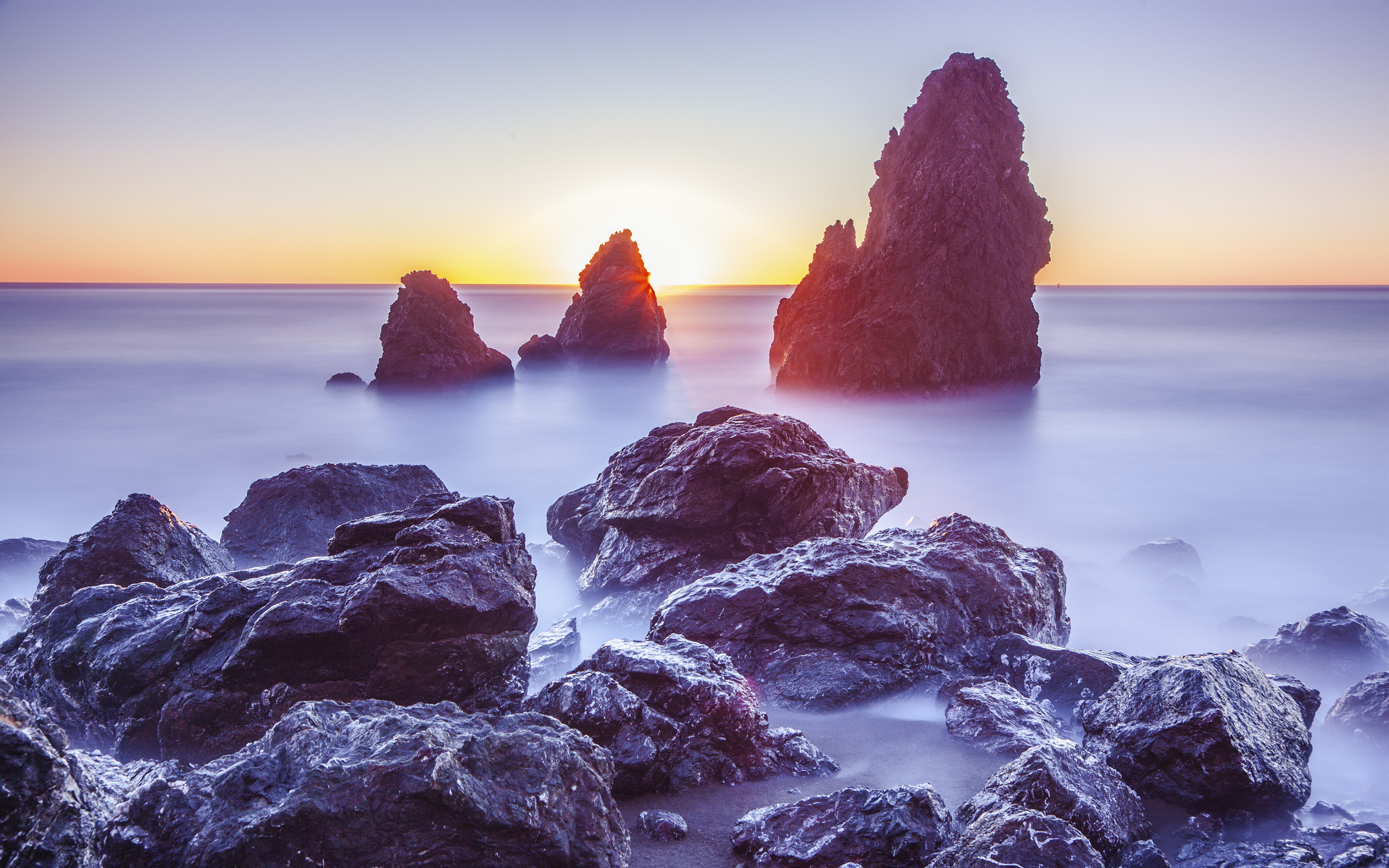 Rodeo Beach
 Golden Gate Bridge
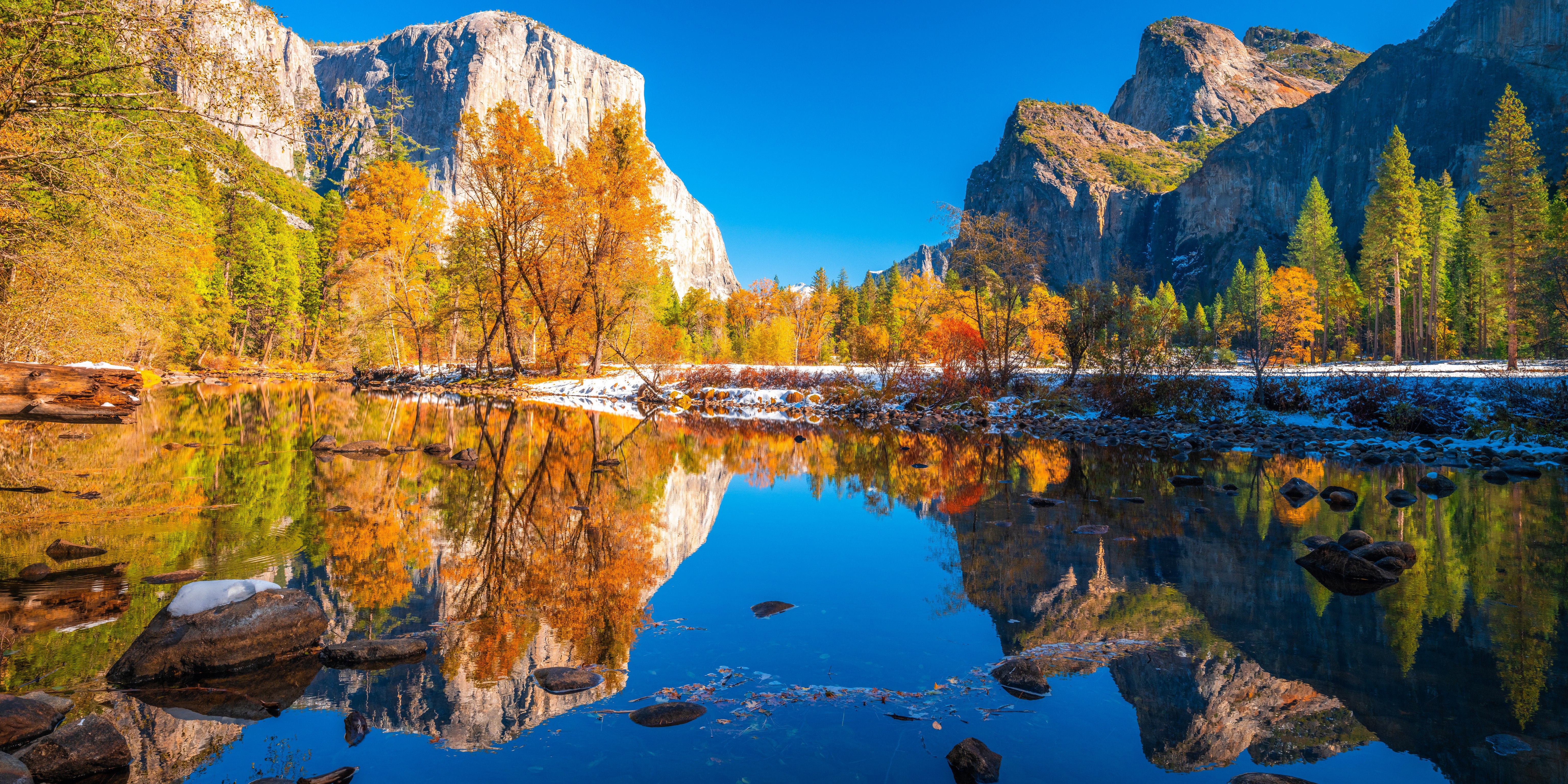 Parque Nacional de Yosemite
 Medusa
 Embalse de Crystal Springs
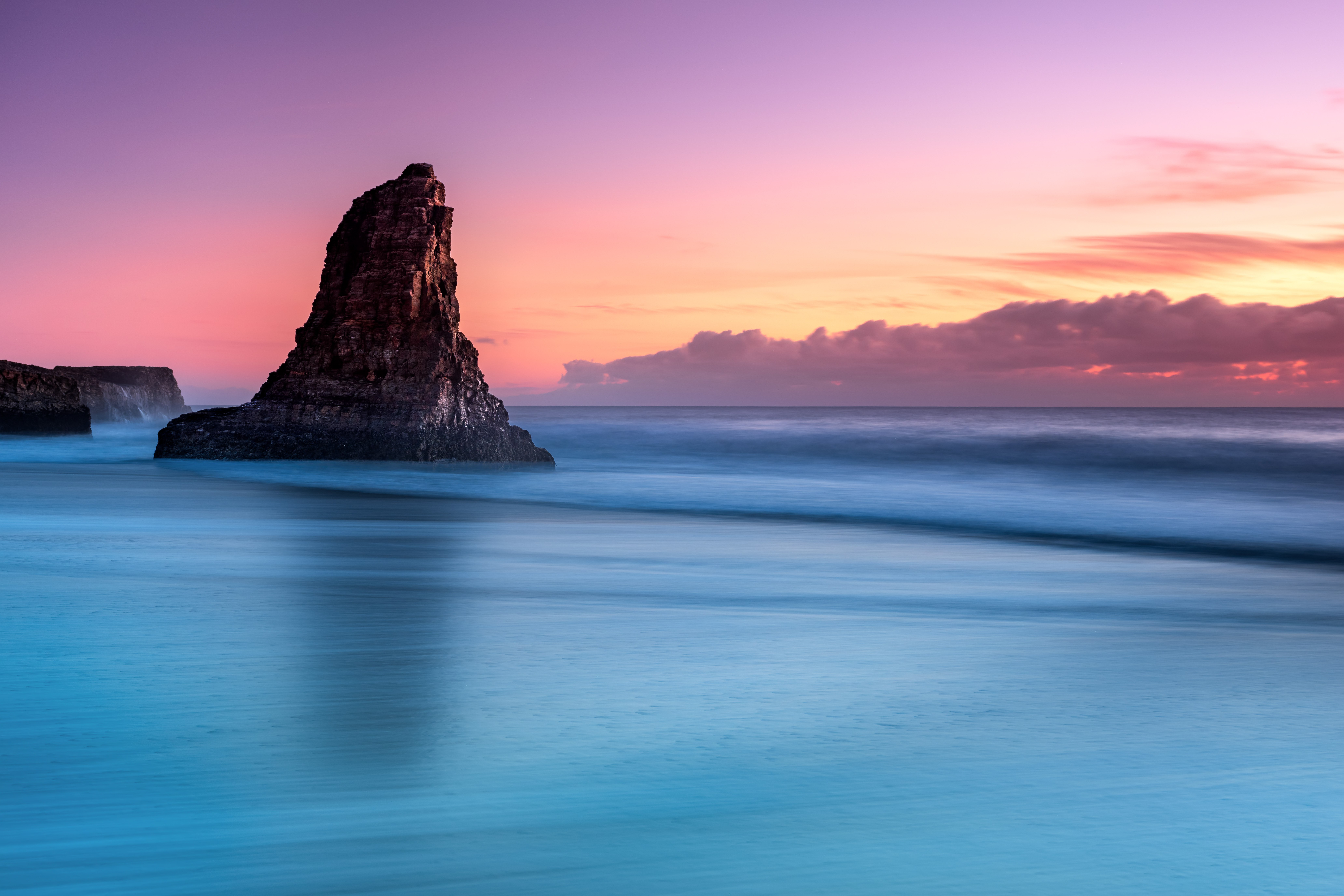 Océano azul
 Parque Nacional Redwoods
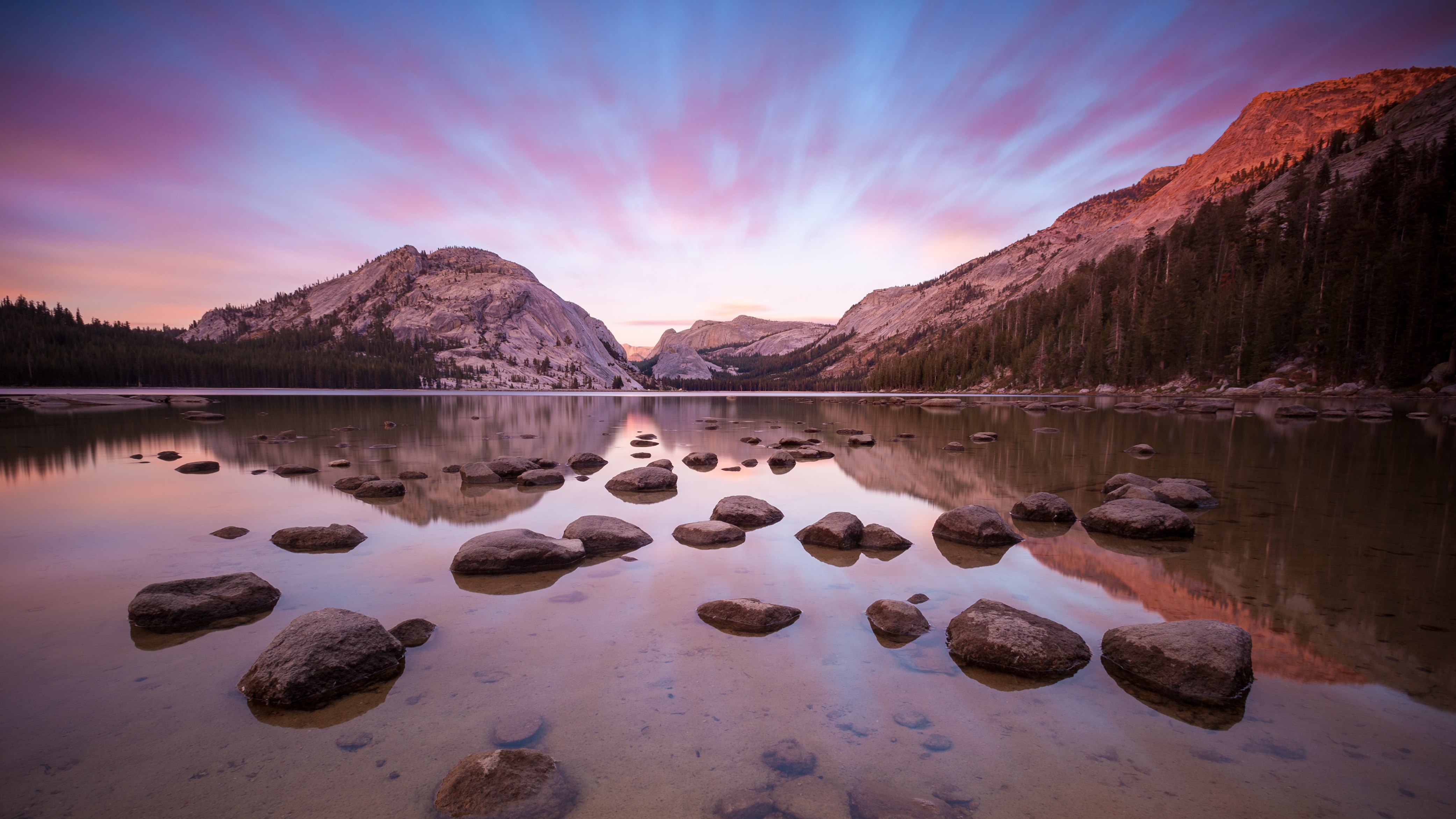 OS X Yosemite
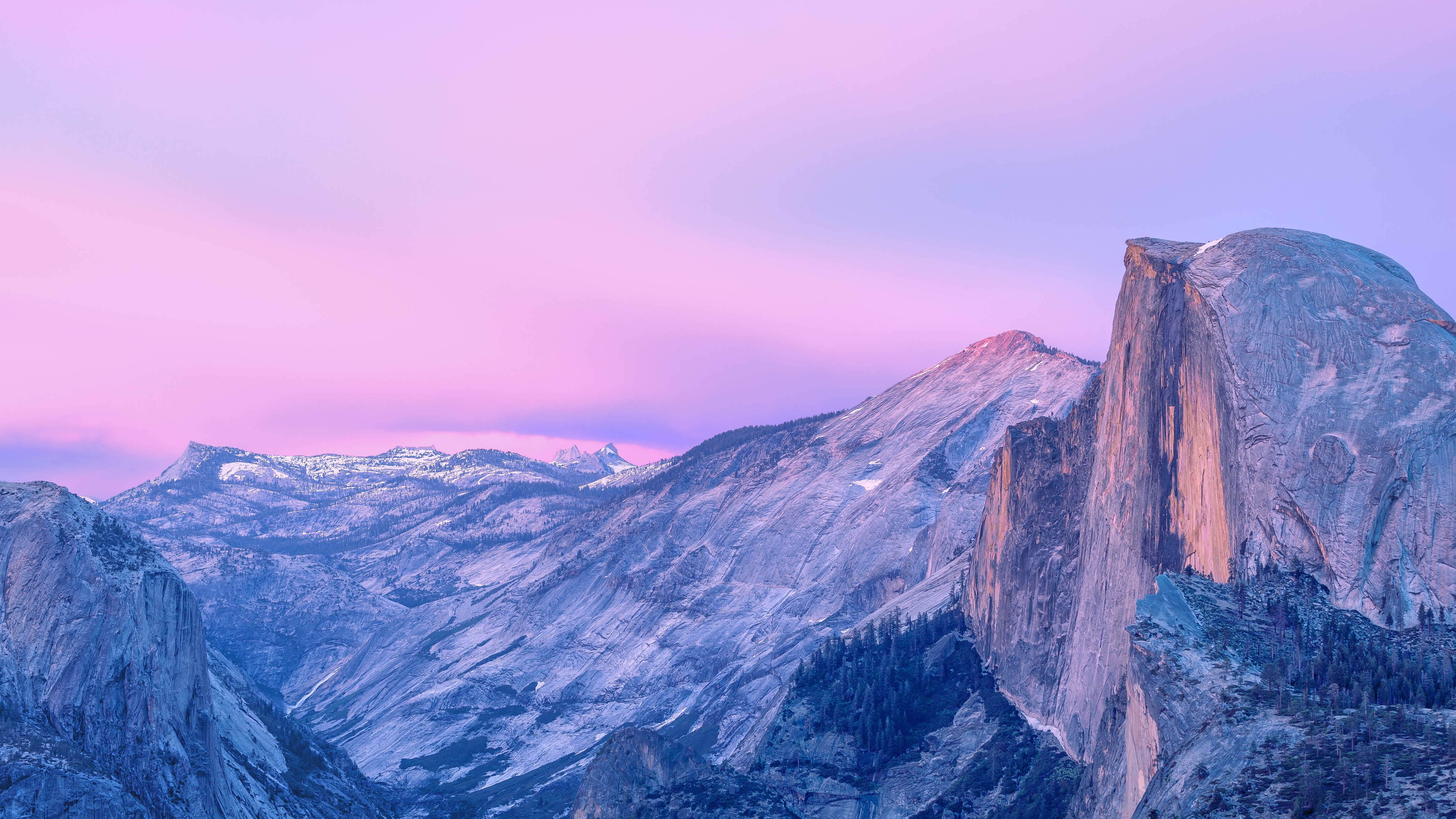 OS X Yosemite
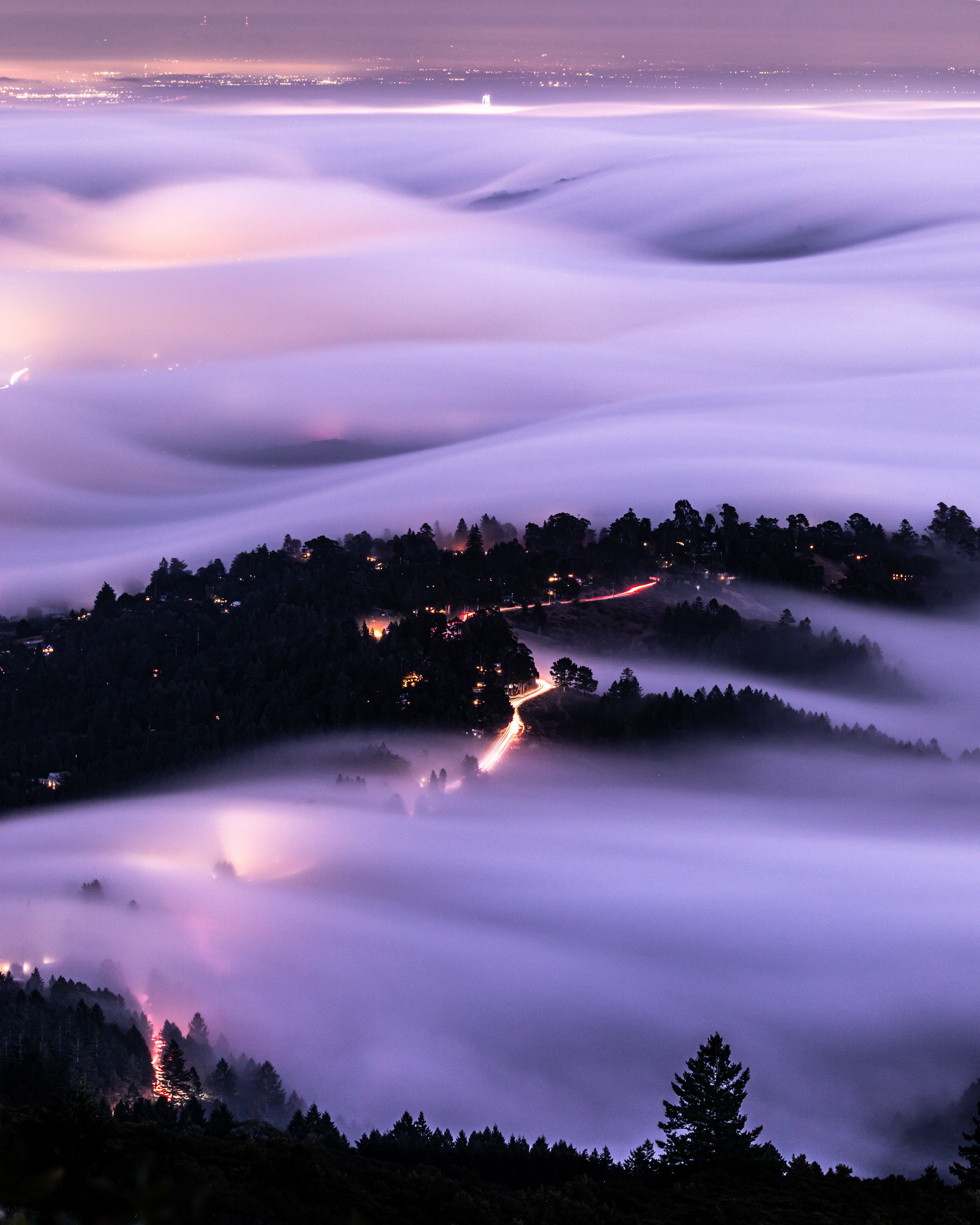 Mount Tamalpais
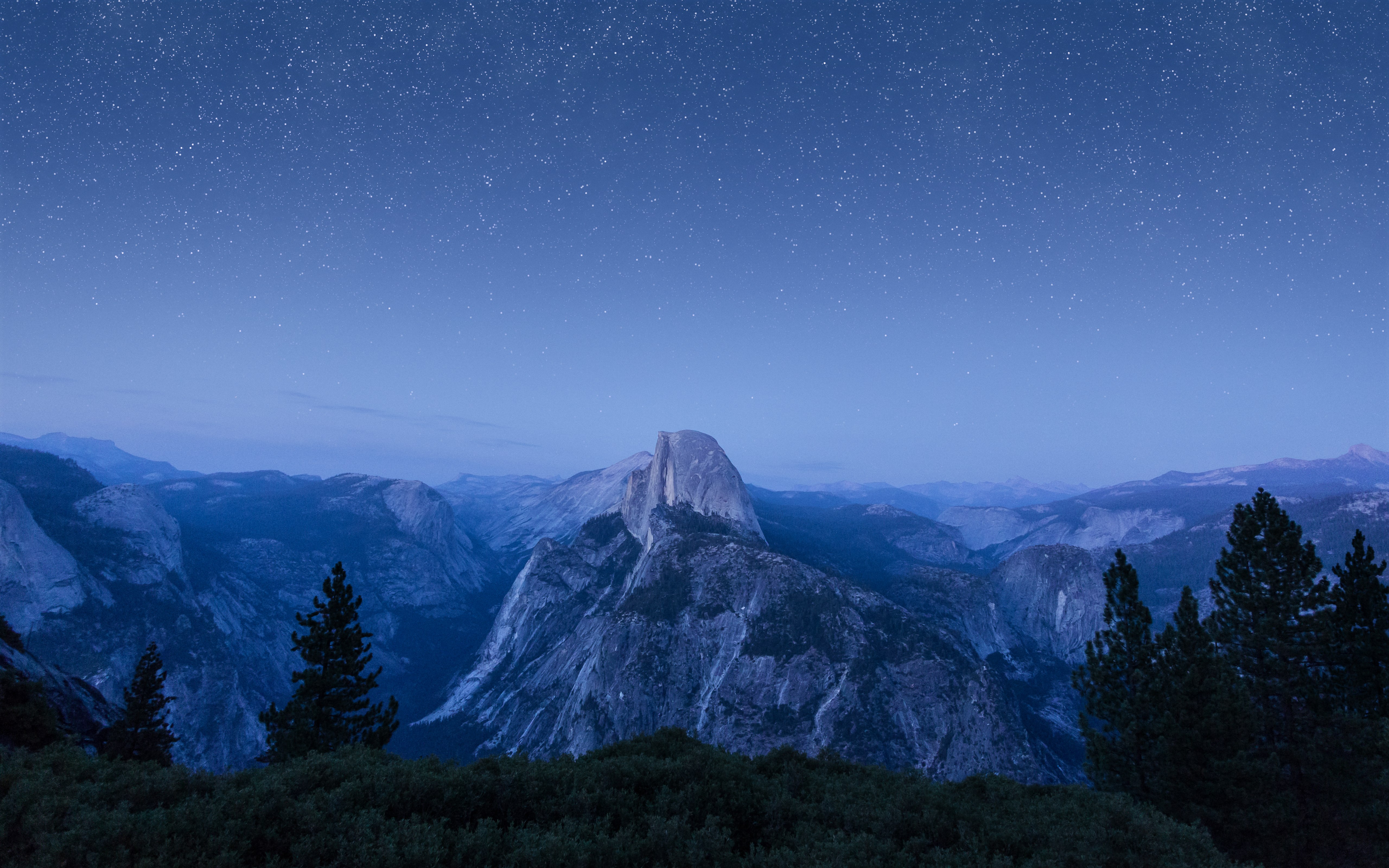 OS X El Capitan
 Golden Gate
 Observatorio Griffith
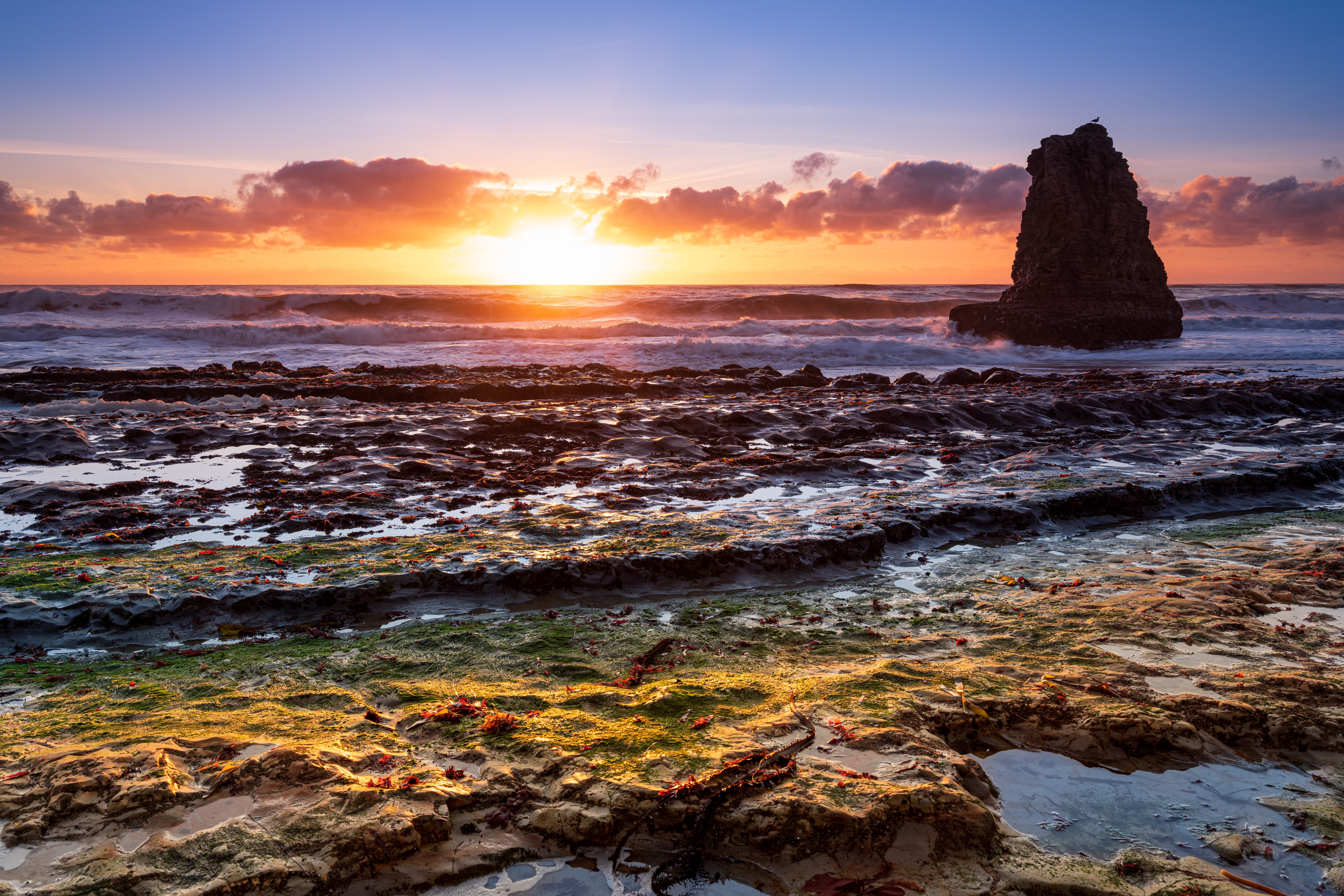 Davenport
 Puente de Oakland Bay
 Puente Golden Gate
 Puente de la Bahía de Oakland
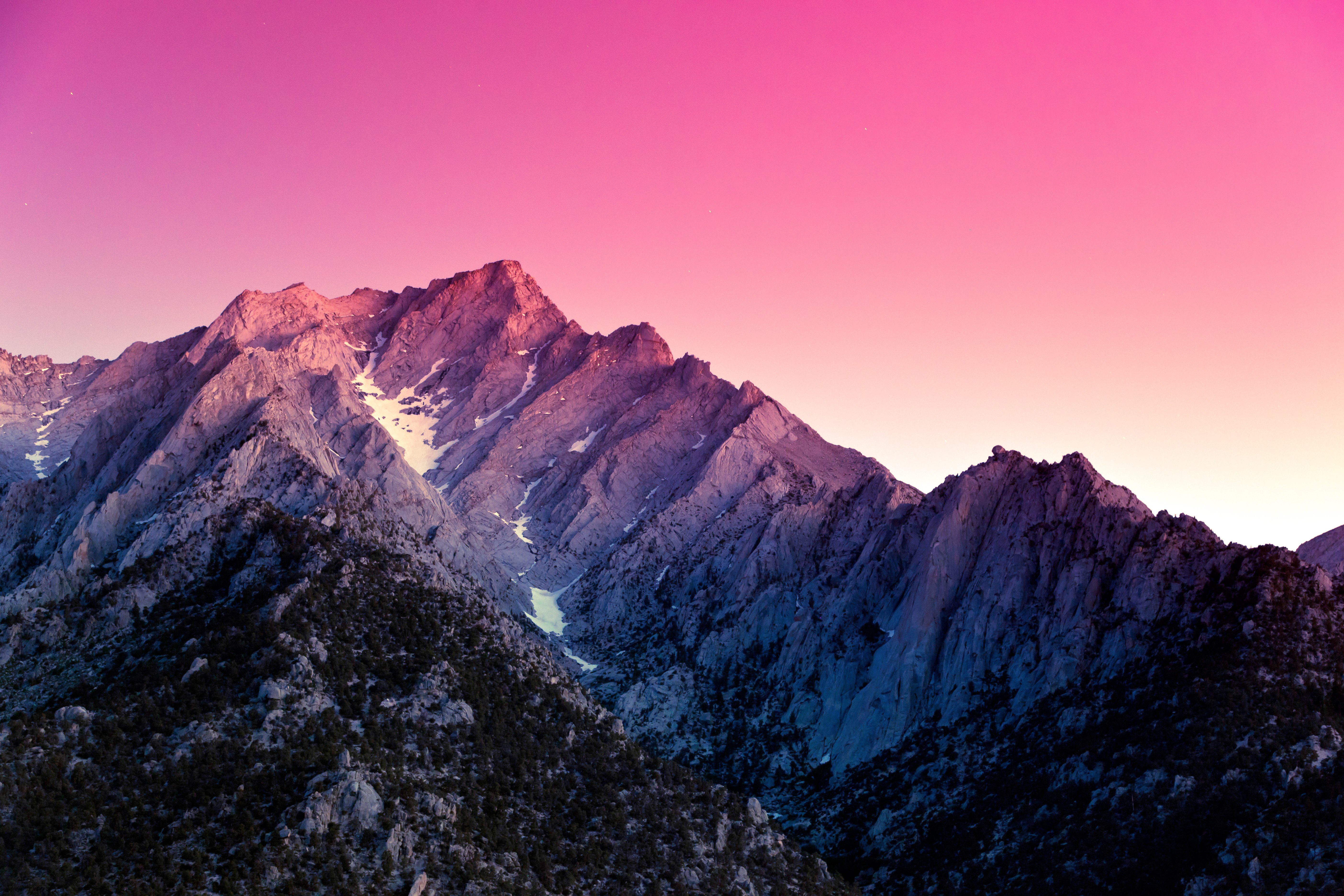 Sierra Nevada
 Ciudad de Los Ángeles
También te puede gustar
 San Francisco29 imágenes
 Puentes44 imágenes
 Estados Unidos41 imágenes
 Puentes Colgantes12 imágenes
 Valle de Yosemite15 imágenes
 Parque Nacional de Yosemite19 imágenes
 Nueva York40 imágenes
 Ciudades Nocturnas34 imágenes
 Escenas Nocturnas40 imágenes
 Colorado16 imágenes
 Monumentos41 imágenes
 Los Ángeles5 imágenes
 Ciudades Pequeñas26 imágenes
 Sierra Nevada8 imágenes
 Paisajes urbanos33 imágenes
 Lago Tahoe6 imágenes
 Manhattan19 imágenes
 Cielo despejado40 imágenes
 Acantilados43 imágenes
 Cielo morado43 imágenes
 Cañones32 imágenes
 Valles40 imágenes
 Luces Nocturnas31 imágenes
 Hora Dorada35 imágenes
 Florida7 imágenes
 Crepúsculos41 imágenes
 Costas Rocosas45 imágenes
 Reflejos31 imágenes
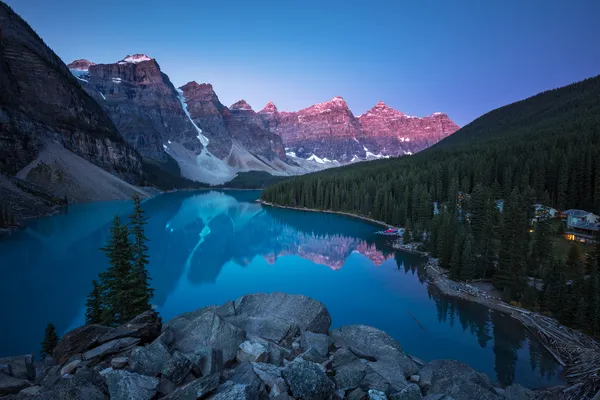 Canadá45 imágenes
 Skyline33 imágenes
Cómo poner el fondo de pantalla en tu dispositivo
¿Has encontrado la imagen perfecta? Descárgala con el botón Descargar y sigue estos pasos: tardarás solo unos segundos, tanto en el ordenador como en el móvil.
Windows
- Haz clic en Descargar: la imagen irá a la carpeta “Descargas”
- Haz clic derecho sobre el archivo descargado y elige “Establecer como fondo de escritorio”
- ¿Más de un monitor? En Configuración → Personalización → Fondo eliges dónde aparece la imagen
macOS
- Haz clic en Descargar para guardar la imagen en tu Mac
- Abre Ajustes del Sistema → Fondo de pantalla
- Haz clic en “Añadir foto”, elige la imagen y selecciona “Rellenar pantalla”
iPhone / iPad
- Toca Descargar y luego “Guardar en Fotos”
- Abre la app Fotos y selecciona la imagen guardada
- Toca Compartir → “Usar como fondo de pantalla”, ajusta el encuadre y confirma con “Establecer”
Android
- Toca Descargar: la imagen se guardará en la galería
- Abre la Galería (o Google Fotos) y selecciona la imagen
- En el menú, elige “Establecer como fondo de pantalla” y decide: pantalla de inicio, pantalla de bloqueo o ambas