Fondos de Pantalla de Carreteras Vacías
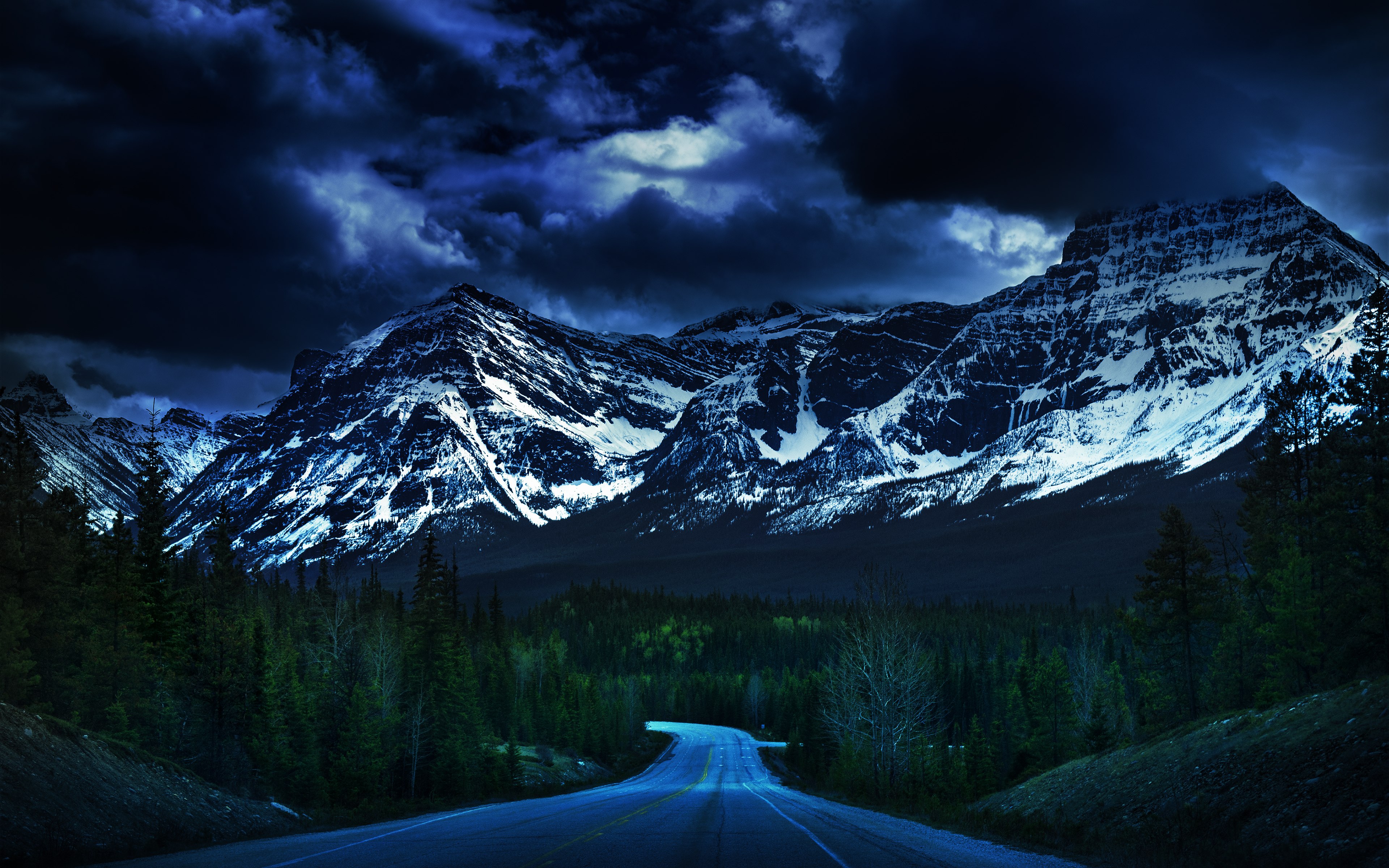 Icefields Parkway
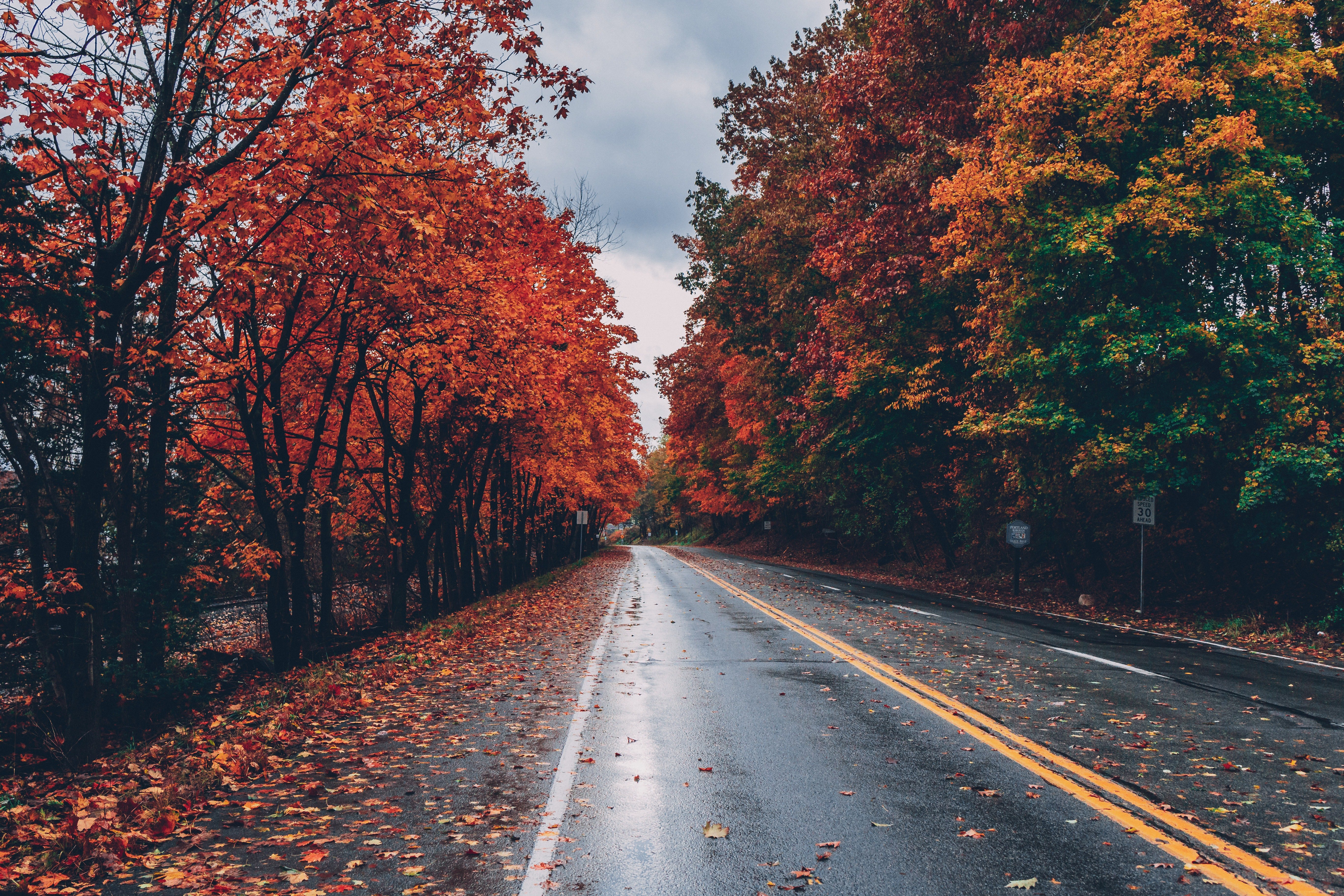 Árboles de otoño
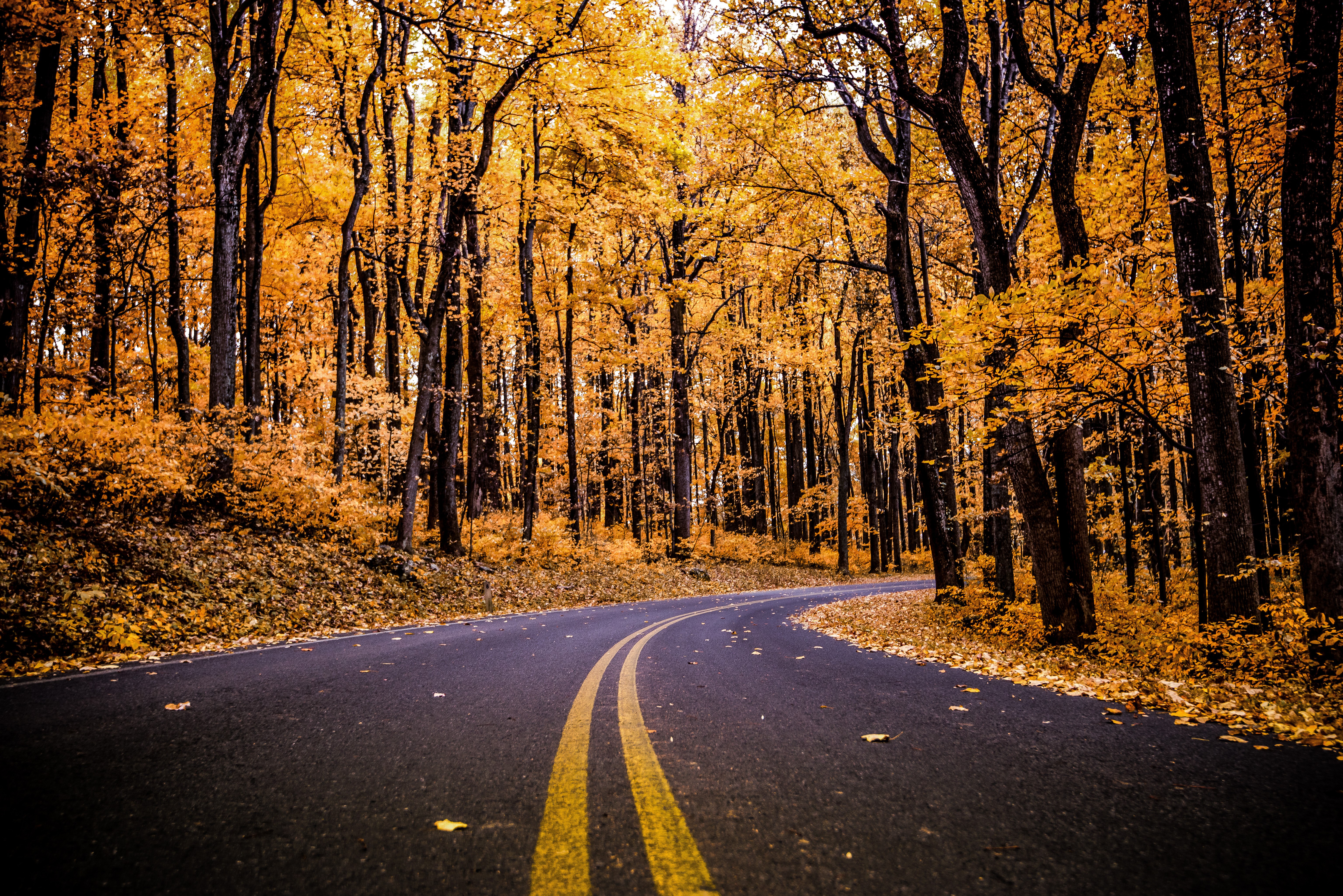 Parque Nacional Shenandoah
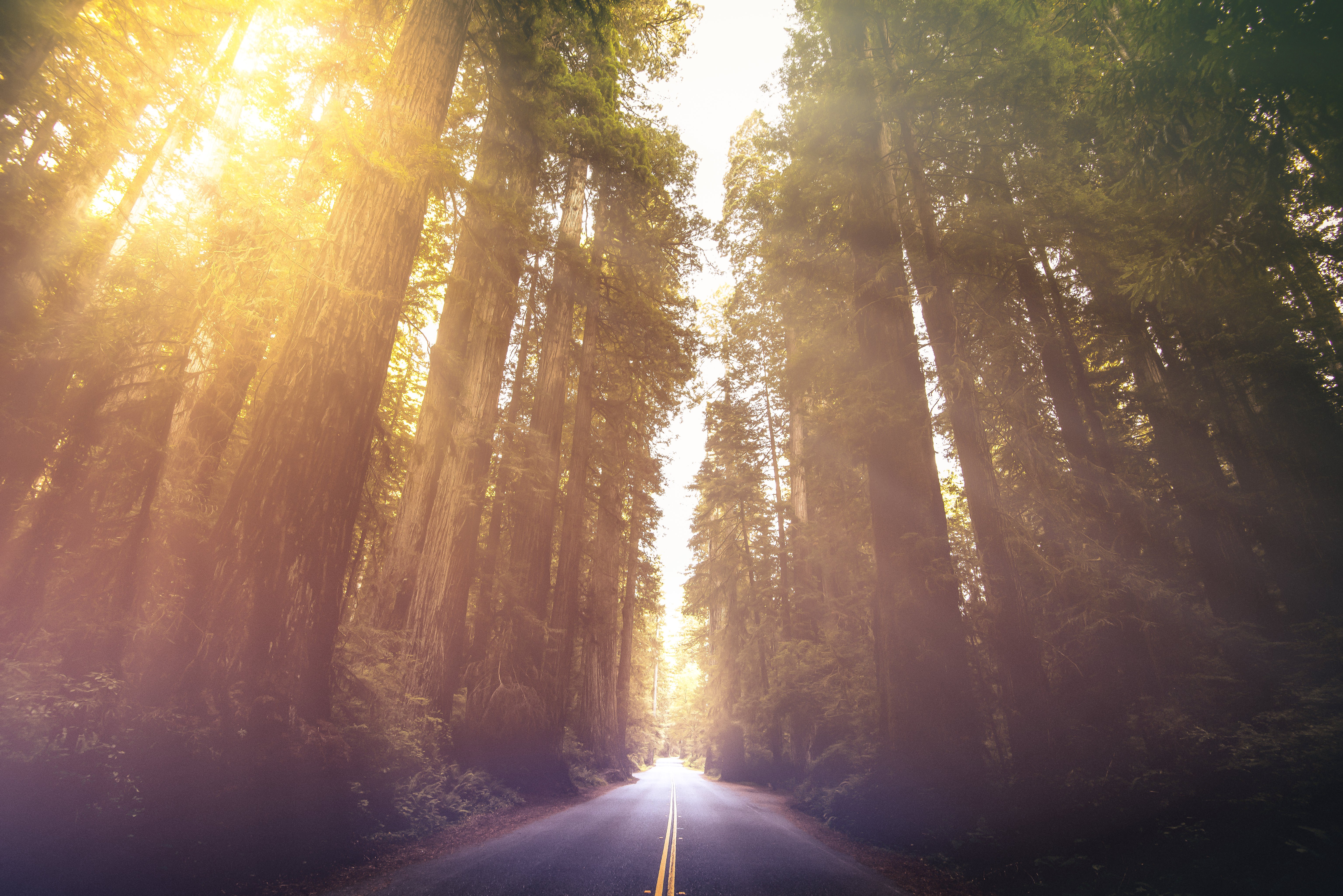 Parque Nacional Redwoods
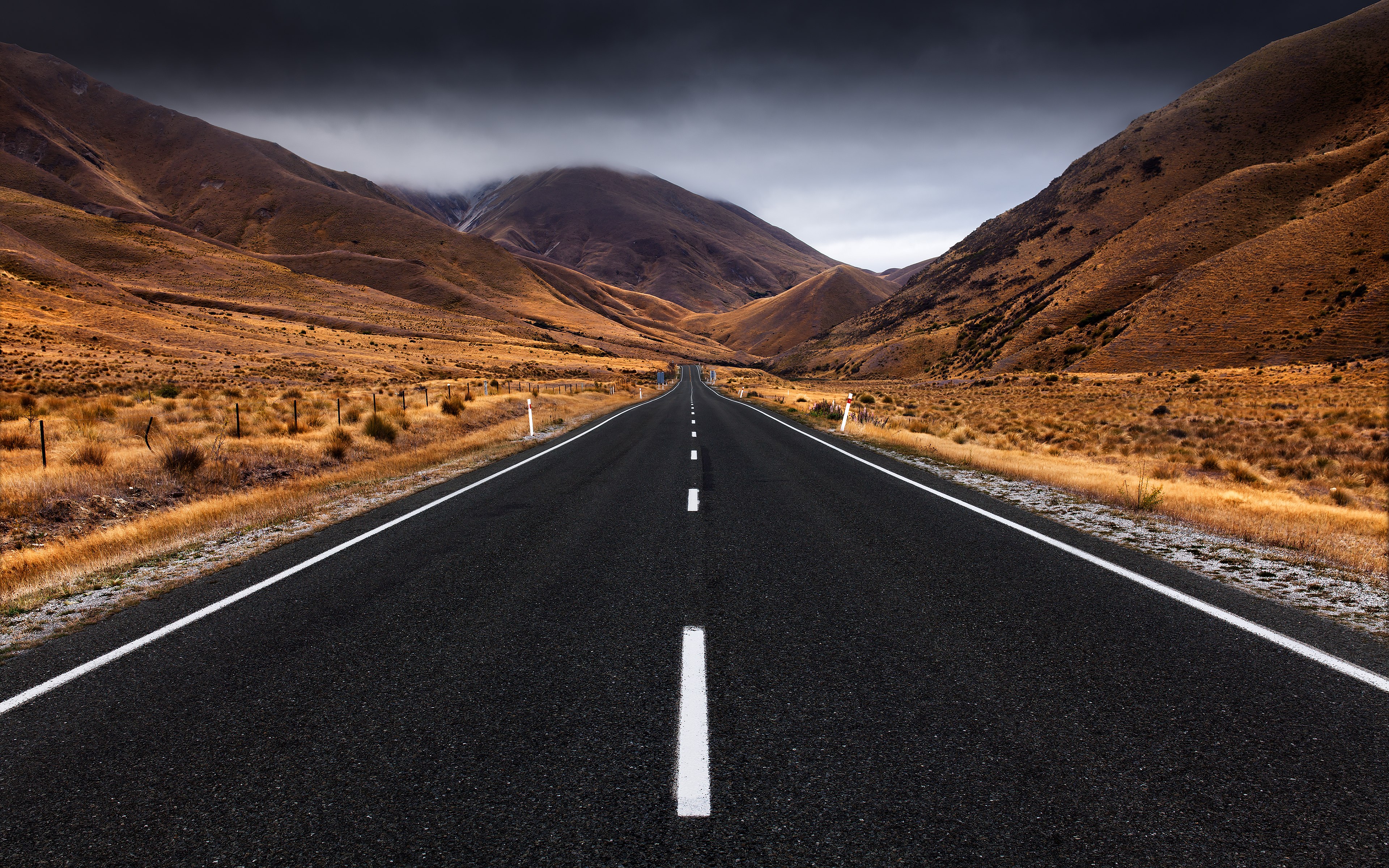 Lindis Pass
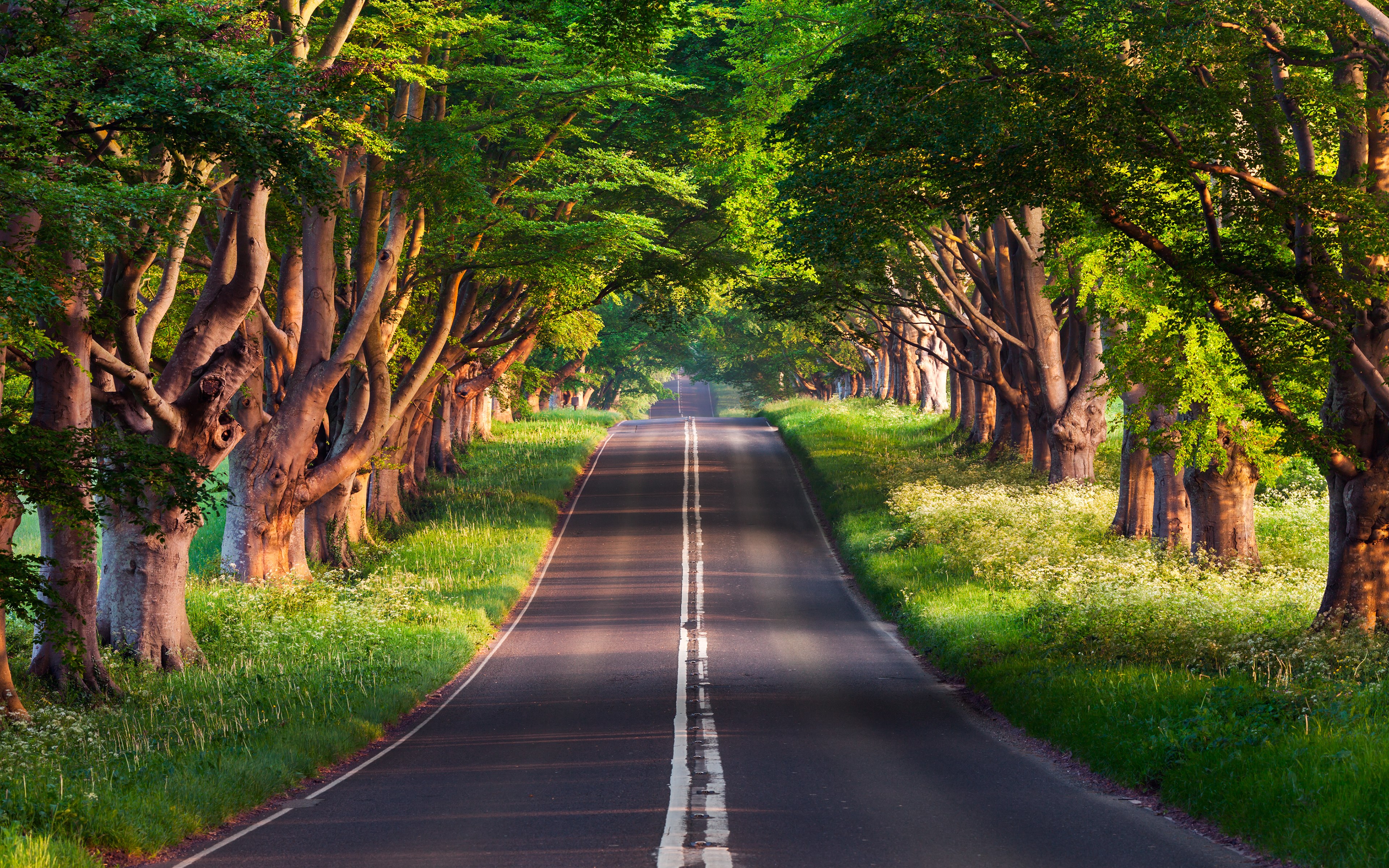 Blandford Road
También te puede gustar
 Nubes oscuras10 imágenes
 Carreteras Infinitas7 imágenes
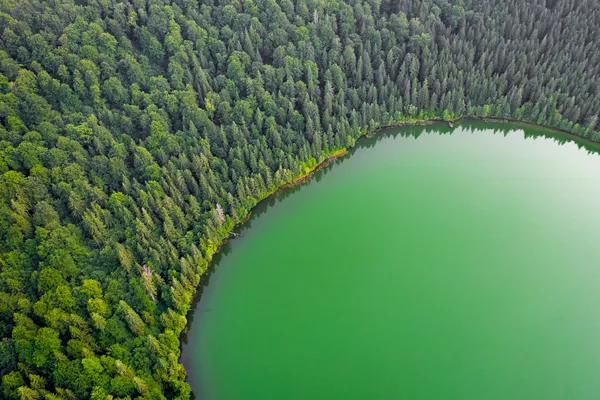 Paisajes Forestales7 imágenes
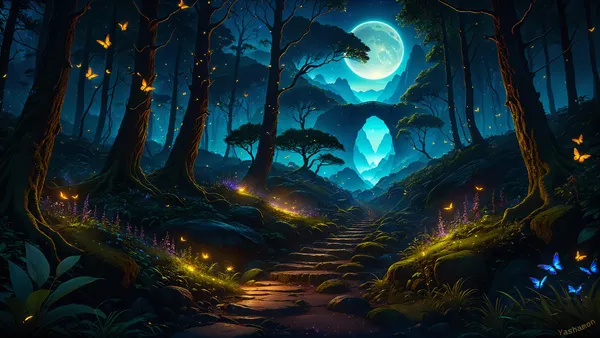 Caminos18 imágenes
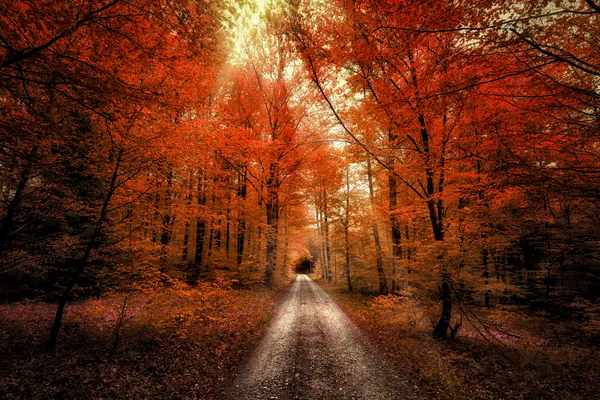 Caminos de tierra10 imágenes
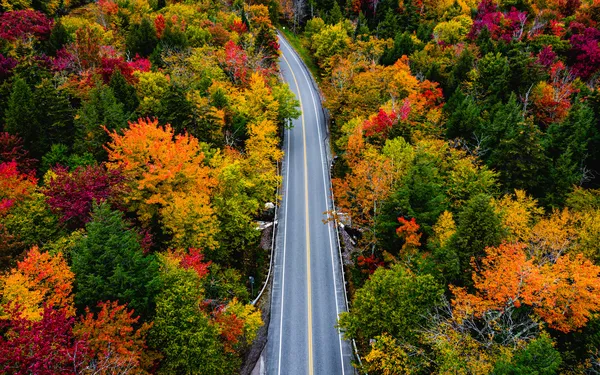 Arces12 imágenes
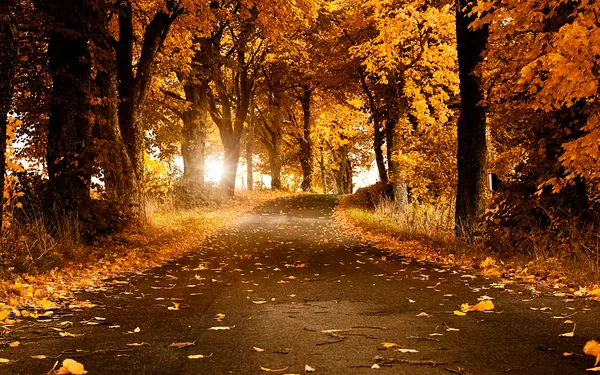 Árboles de otoño31 imágenes
 Senderos26 imágenes
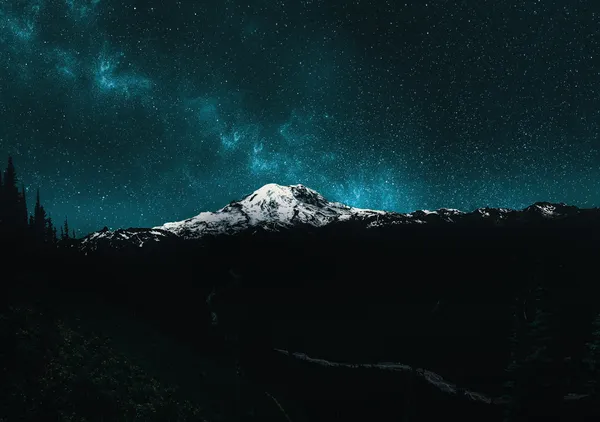 Monte Rainier5 imágenes
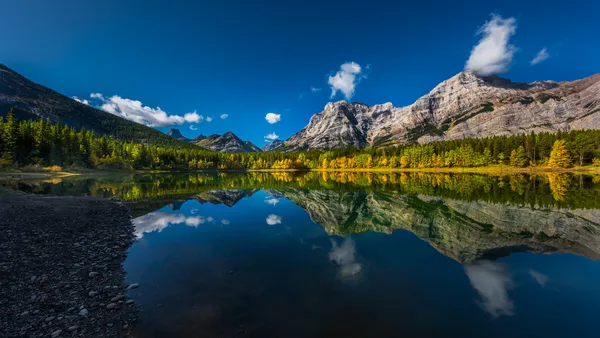 Estanques9 imágenes
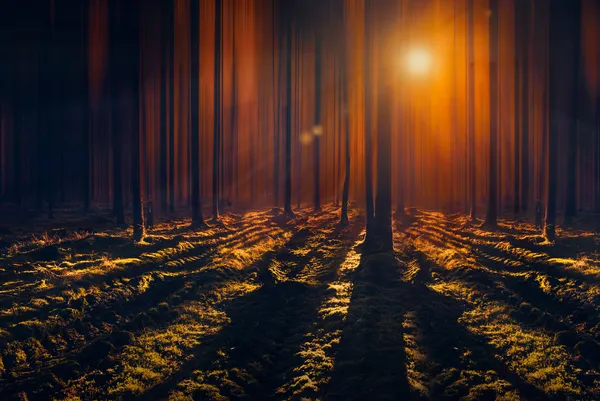 Bosques oscuros6 imágenes
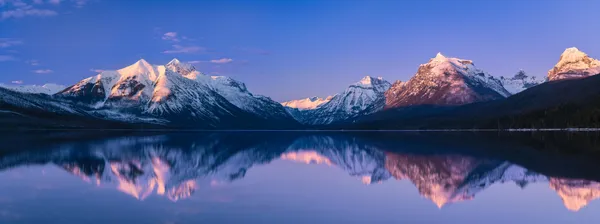 Parque Nacional Glacier6 imágenes
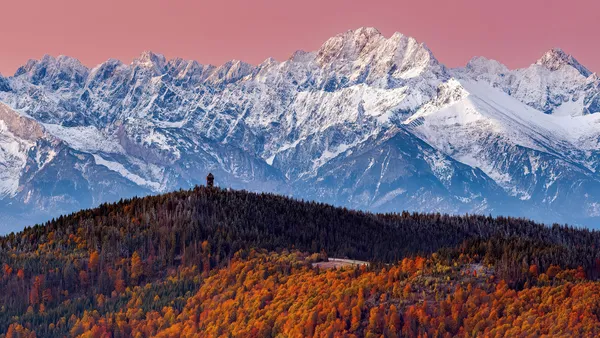 Paisajes Nevados19 imágenes
 Estaciones del Año15 imágenes
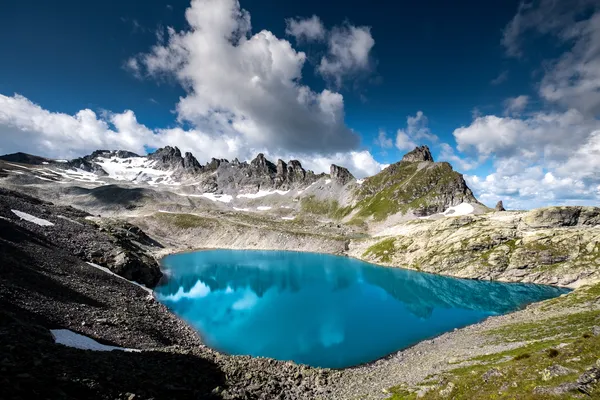 Senderismo7 imágenes
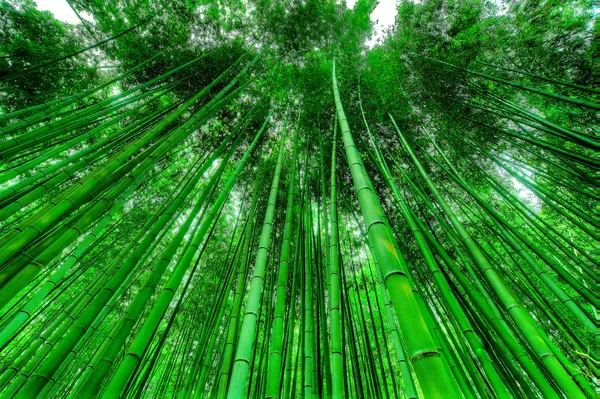 Árboles Altos18 imágenes
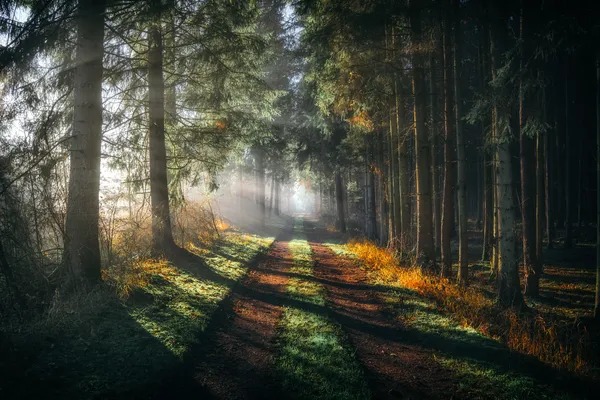 Niebla matinal6 imágenes
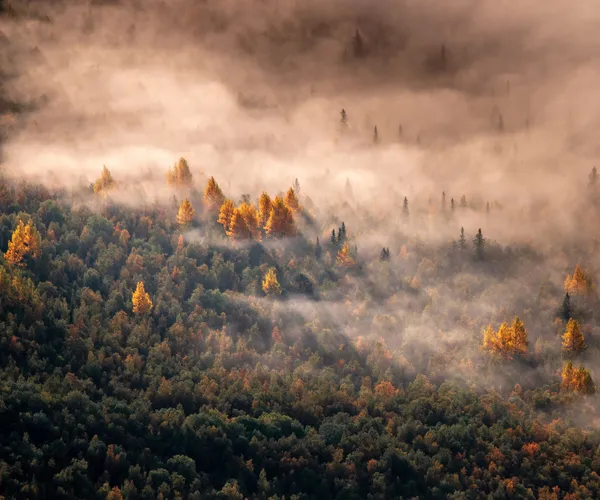 Luz de la mañana6 imágenes
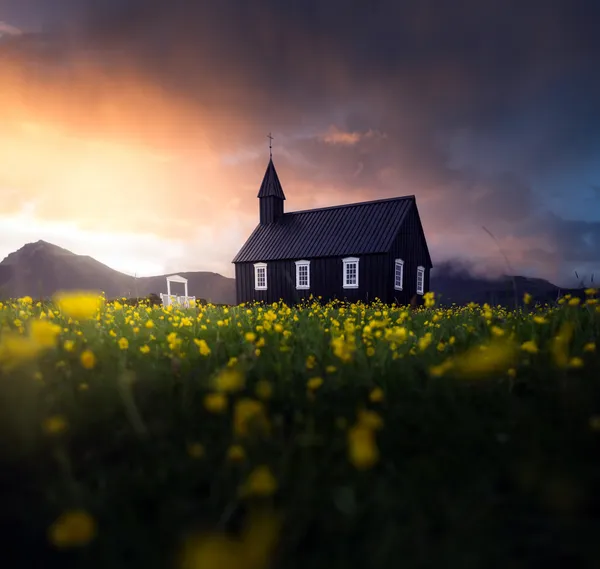 Praderas26 imágenes
 Piedras10 imágenes
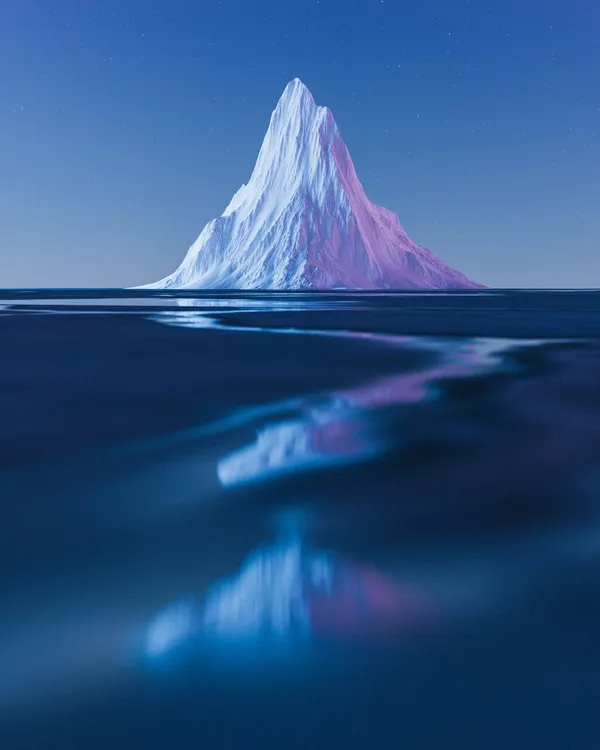 Frío30 imágenes
 Tierras de Cultivo5 imágenes
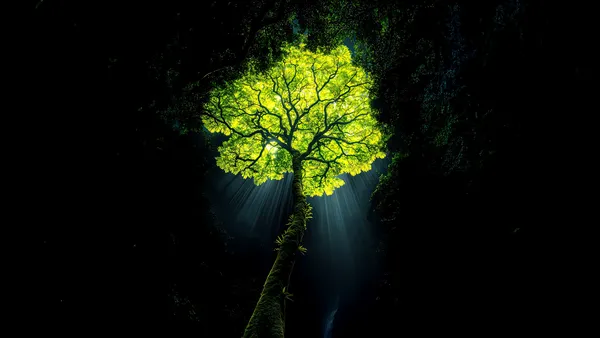 Rayos de Sol33 imágenes
 Paisajes Nocturnos12 imágenes
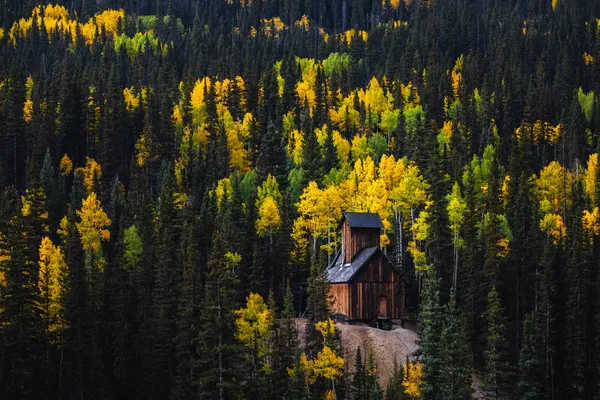 Puertos de montaña8 imágenes
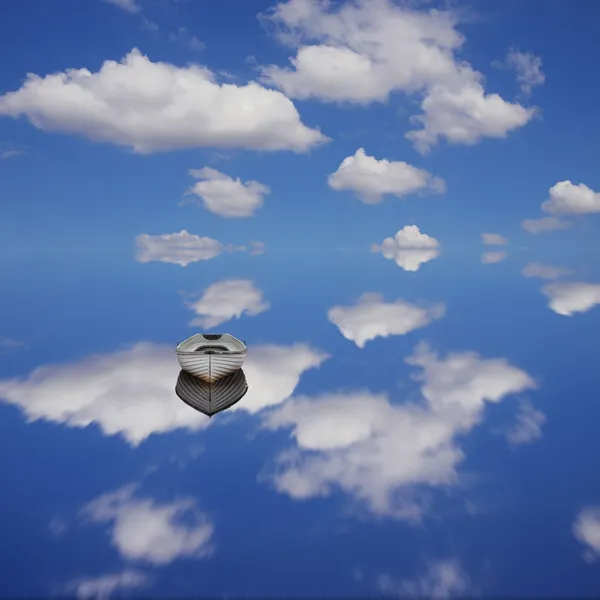 Nubes Blancas14 imágenes
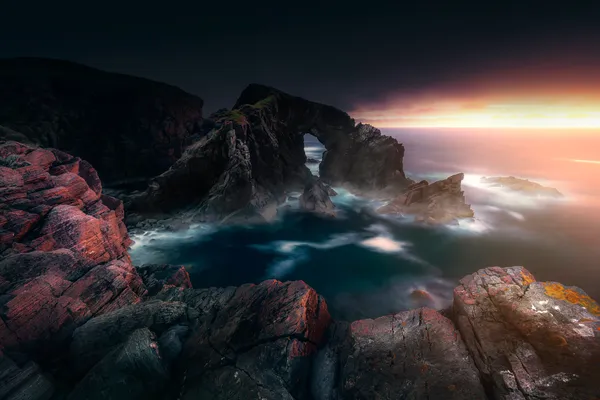 Puestas de Sol19 imágenes
 Arroyos44 imágenes
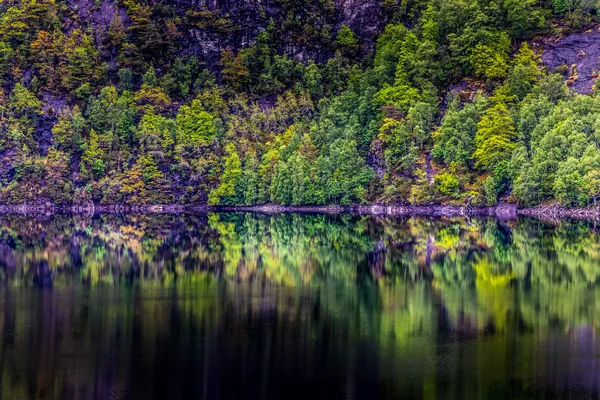 Selva tropical7 imágenes
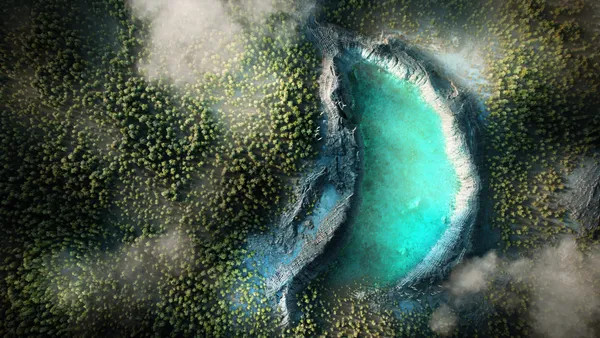 Naturaleza Salvaje26 imágenes
Cómo poner el fondo de pantalla en tu dispositivo
¿Has encontrado la imagen perfecta? Descárgala con el botón Descargar y sigue estos pasos: tardarás solo unos segundos, tanto en el ordenador como en el móvil.
Windows
- Haz clic en Descargar: la imagen irá a la carpeta “Descargas”
- Haz clic derecho sobre el archivo descargado y elige “Establecer como fondo de escritorio”
- ¿Más de un monitor? En Configuración → Personalización → Fondo eliges dónde aparece la imagen
macOS
- Haz clic en Descargar para guardar la imagen en tu Mac
- Abre Ajustes del Sistema → Fondo de pantalla
- Haz clic en “Añadir foto”, elige la imagen y selecciona “Rellenar pantalla”
iPhone / iPad
- Toca Descargar y luego “Guardar en Fotos”
- Abre la app Fotos y selecciona la imagen guardada
- Toca Compartir → “Usar como fondo de pantalla”, ajusta el encuadre y confirma con “Establecer”
Android
- Toca Descargar: la imagen se guardará en la galería
- Abre la Galería (o Google Fotos) y selecciona la imagen
- En el menú, elige “Establecer como fondo de pantalla” y decide: pantalla de inicio, pantalla de bloqueo o ambas