Fondos de Pantalla de Days Gone

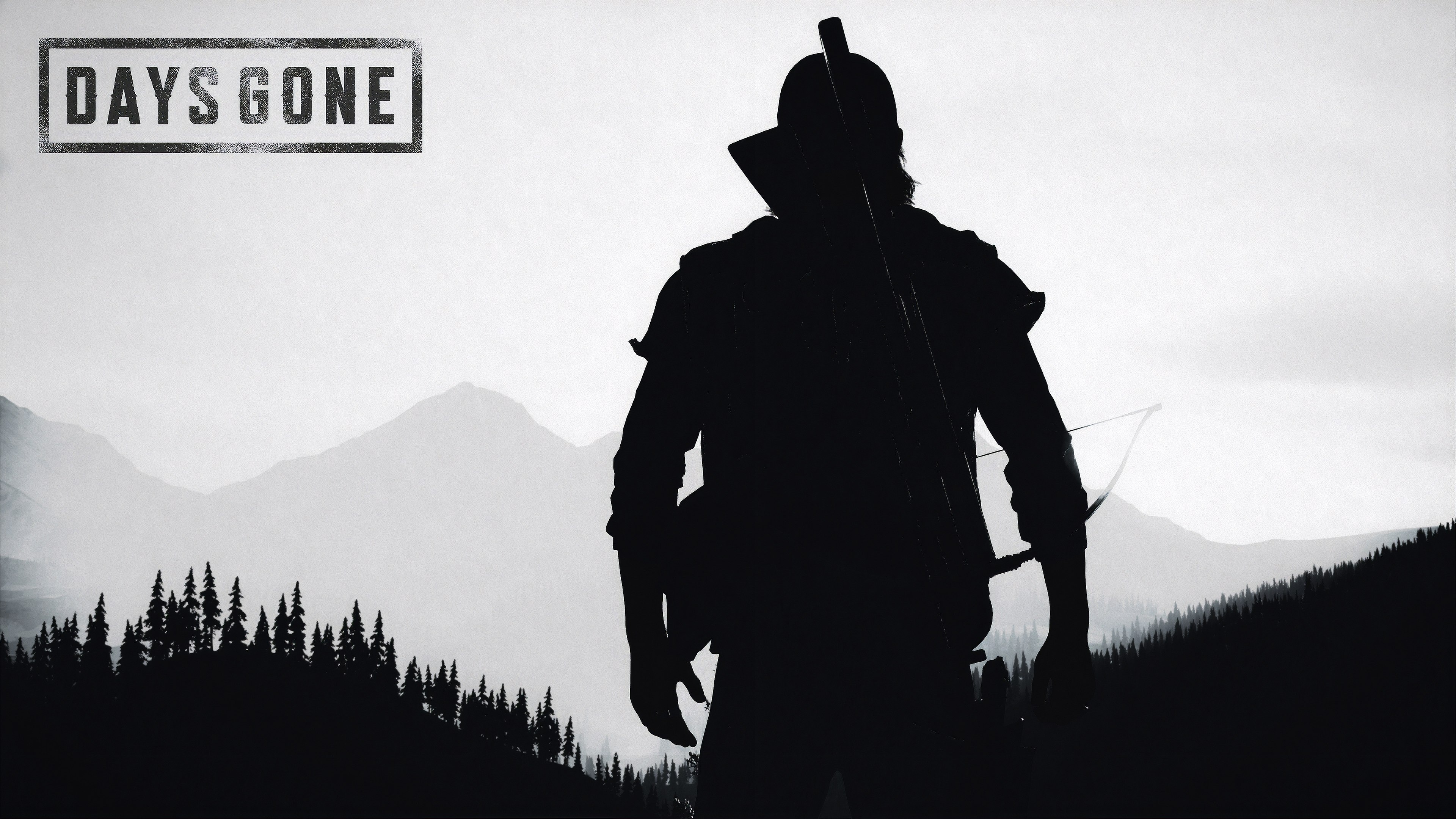 Deacon St. John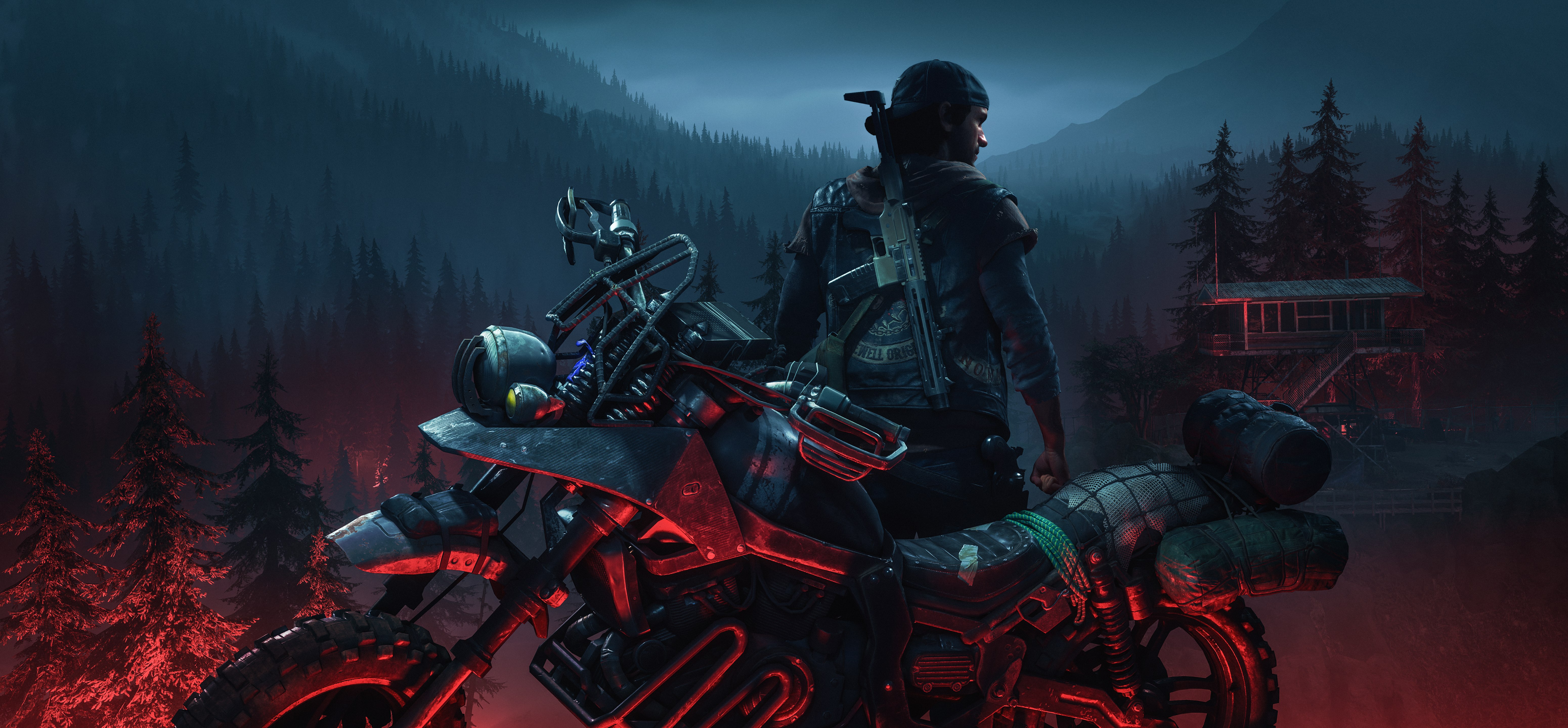
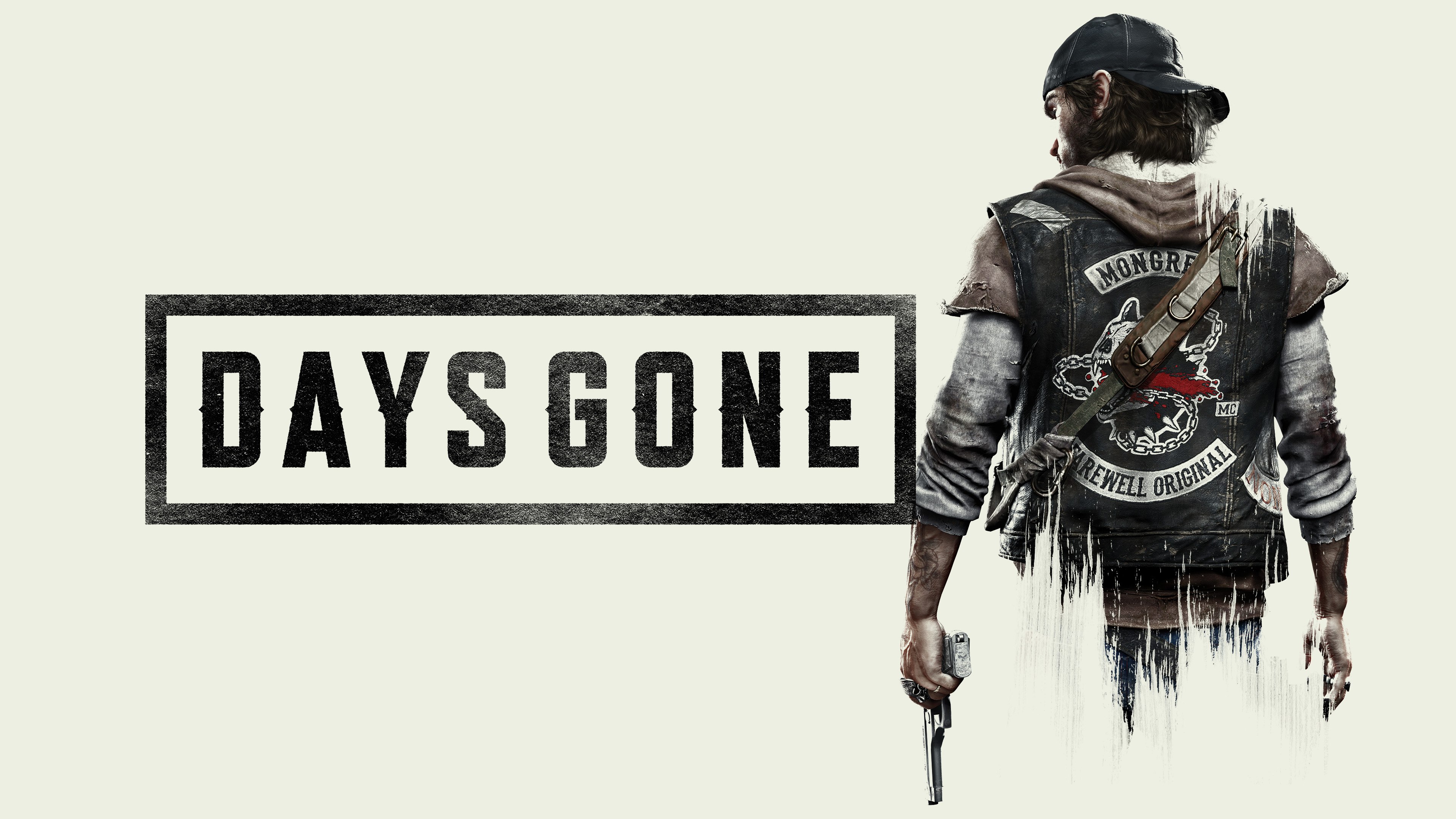
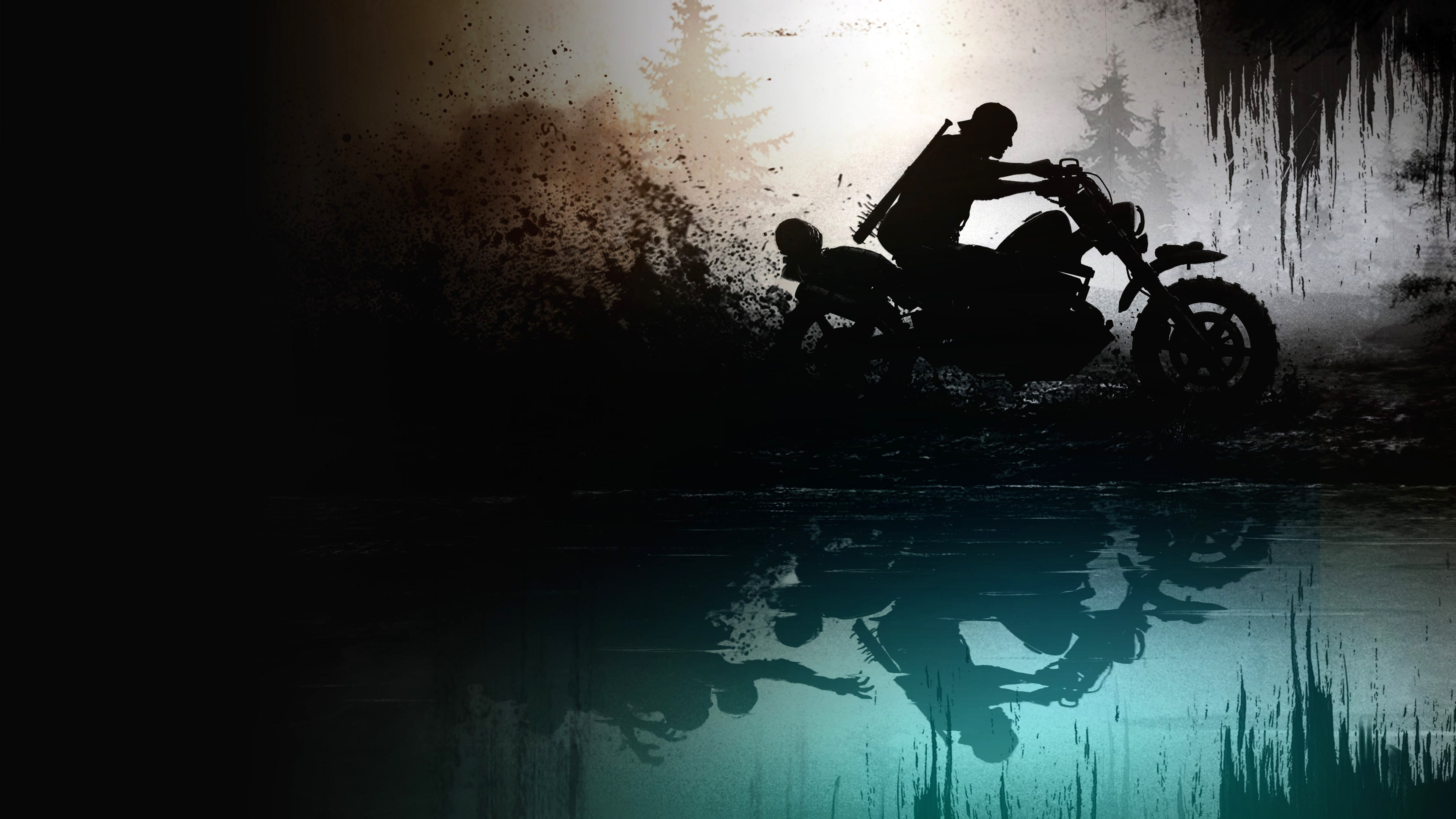
También te puede gustar
 Juegos de Supervivencia6 imágenes
 Doom15 imágenes
 Juegos remasterizados14 imágenes
 Juegos Online38 imágenes
 Watch Dogs13 imágenes
 Alan Wake 25 imágenes
 Red Dead Redemption8 imágenes
 Destiny26 imágenes
 PlayStation 436 imágenes
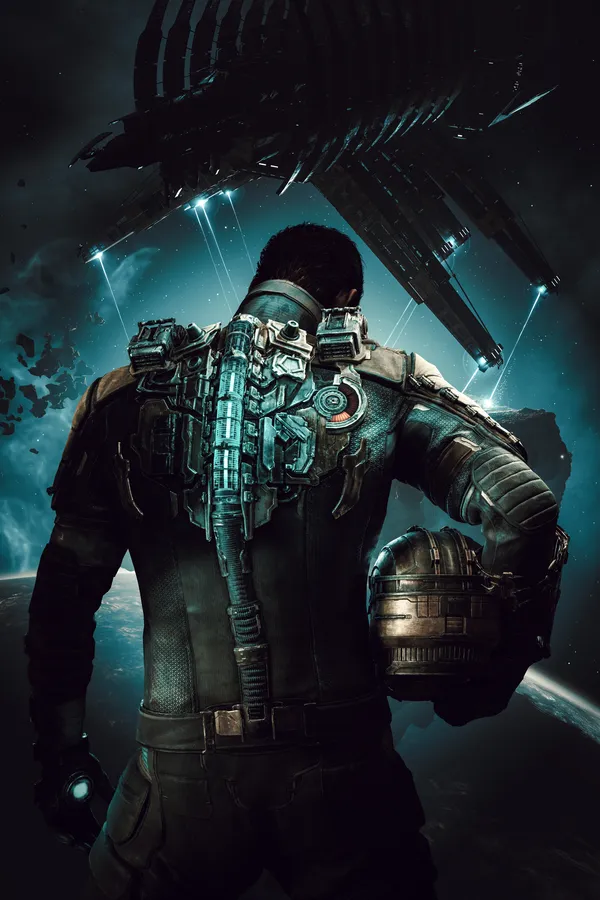 Dead Space7 imágenes
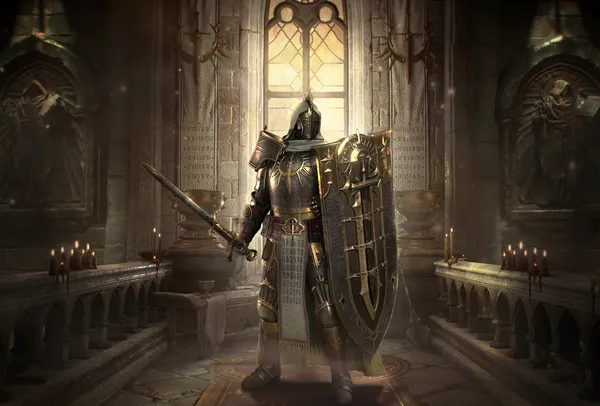 Diablo23 imágenes
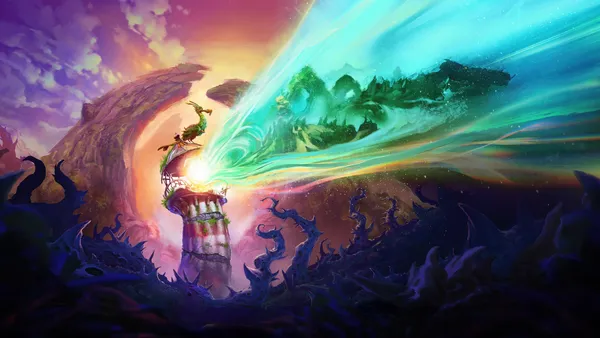 Juegos de Xbox15 imágenes
 Nintendo Switch36 imágenes
 PlayStation46 imágenes
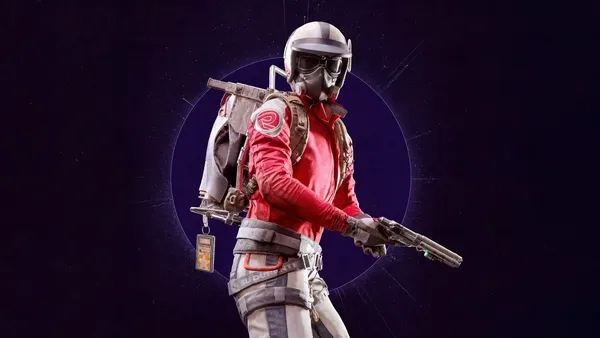 ARC Raiders10 imágenes
 Consolas de Videojuegos9 imágenes
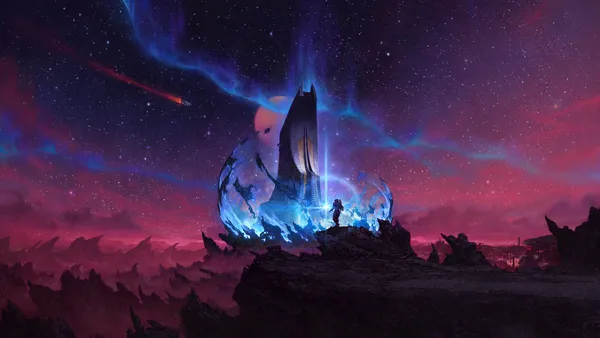 Starfield7 imágenes
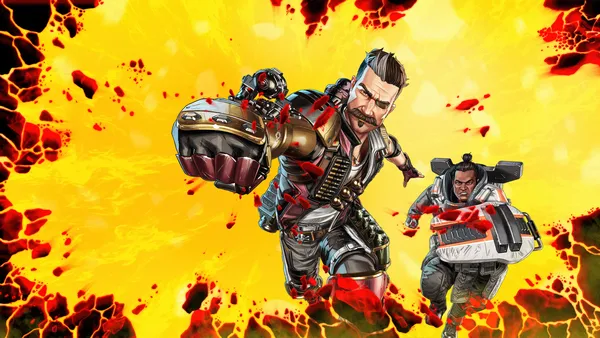 Apex Legends14 imágenes
 Pósteres de Videojuegos47 imágenes
 Borderlands9 imágenes
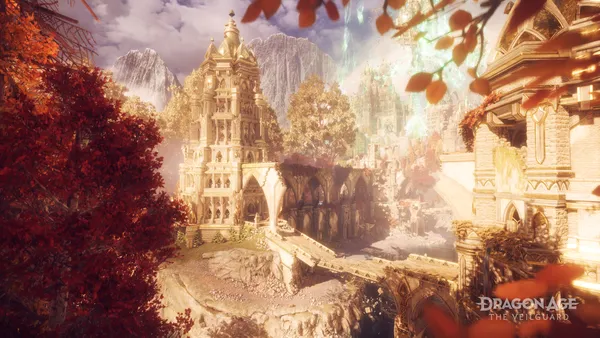 Dragon Age7 imágenes
 Juegos de terror6 imágenes
 No Man's Sky8 imágenes
 Juegos de acción5 imágenes
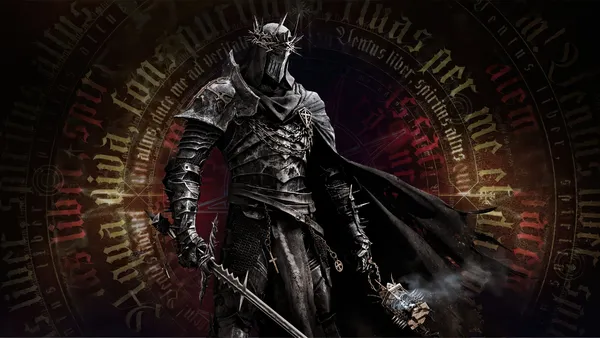 Lords of the Fallen15 imágenes
 Skins14 imágenes
 Juegos de 20277 imágenes
 Among Us10 imágenes
 Warzone20 imágenes
 Resident Evil21 imágenes
Cómo poner el fondo de pantalla en tu dispositivo
¿Has encontrado la imagen perfecta? Descárgala con el botón Descargar y sigue estos pasos: tardarás solo unos segundos, tanto en el ordenador como en el móvil.
Windows
- Haz clic en Descargar: la imagen irá a la carpeta “Descargas”
- Haz clic derecho sobre el archivo descargado y elige “Establecer como fondo de escritorio”
- ¿Más de un monitor? En Configuración → Personalización → Fondo eliges dónde aparece la imagen
macOS
- Haz clic en Descargar para guardar la imagen en tu Mac
- Abre Ajustes del Sistema → Fondo de pantalla
- Haz clic en “Añadir foto”, elige la imagen y selecciona “Rellenar pantalla”
iPhone / iPad
- Toca Descargar y luego “Guardar en Fotos”
- Abre la app Fotos y selecciona la imagen guardada
- Toca Compartir → “Usar como fondo de pantalla”, ajusta el encuadre y confirma con “Establecer”
Android
- Toca Descargar: la imagen se guardará en la galería
- Abre la Galería (o Google Fotos) y selecciona la imagen
- En el menú, elige “Establecer como fondo de pantalla” y decide: pantalla de inicio, pantalla de bloqueo o ambas