Fondos de Pantalla de Fractales
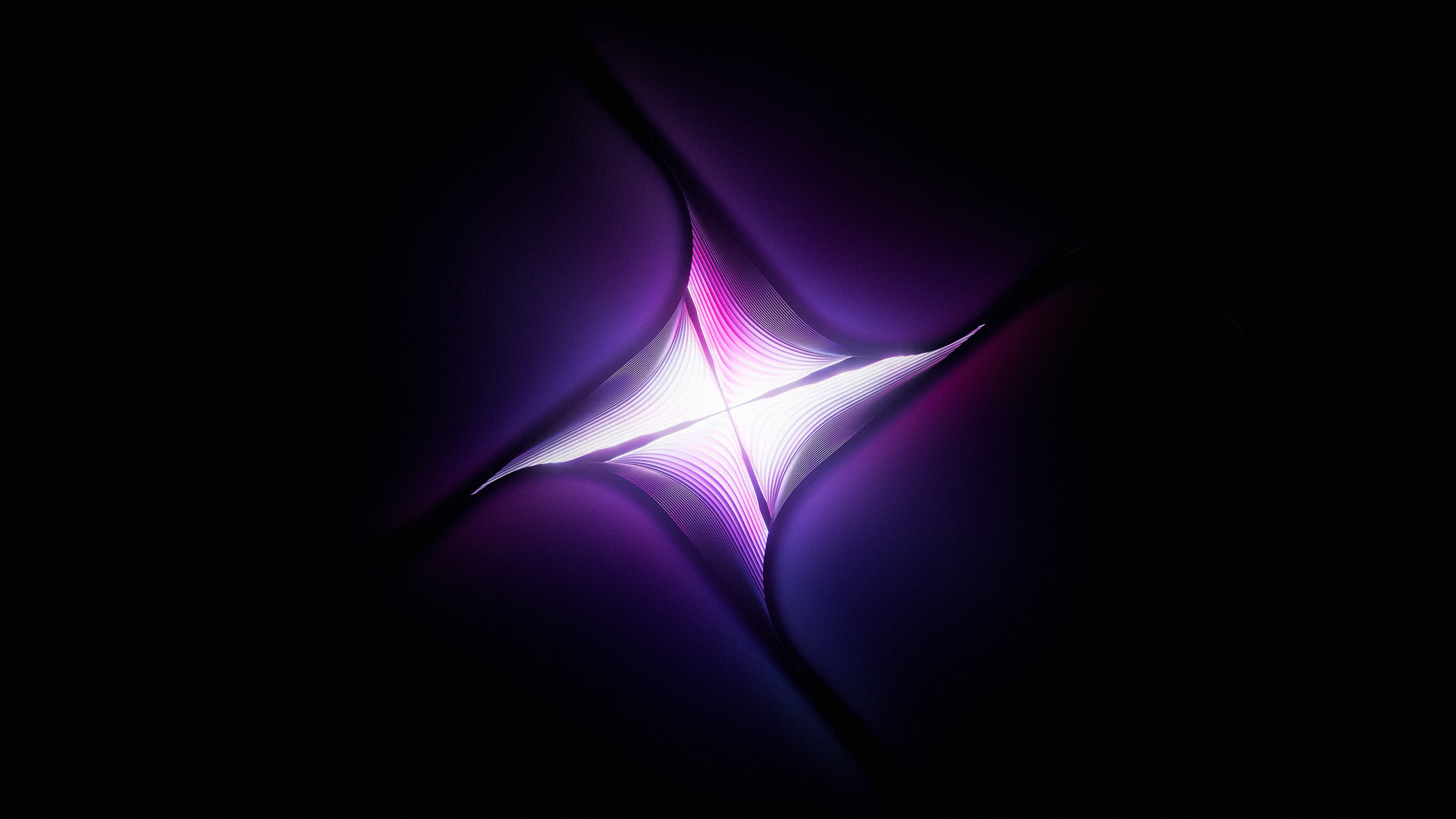 Resplandor de neón
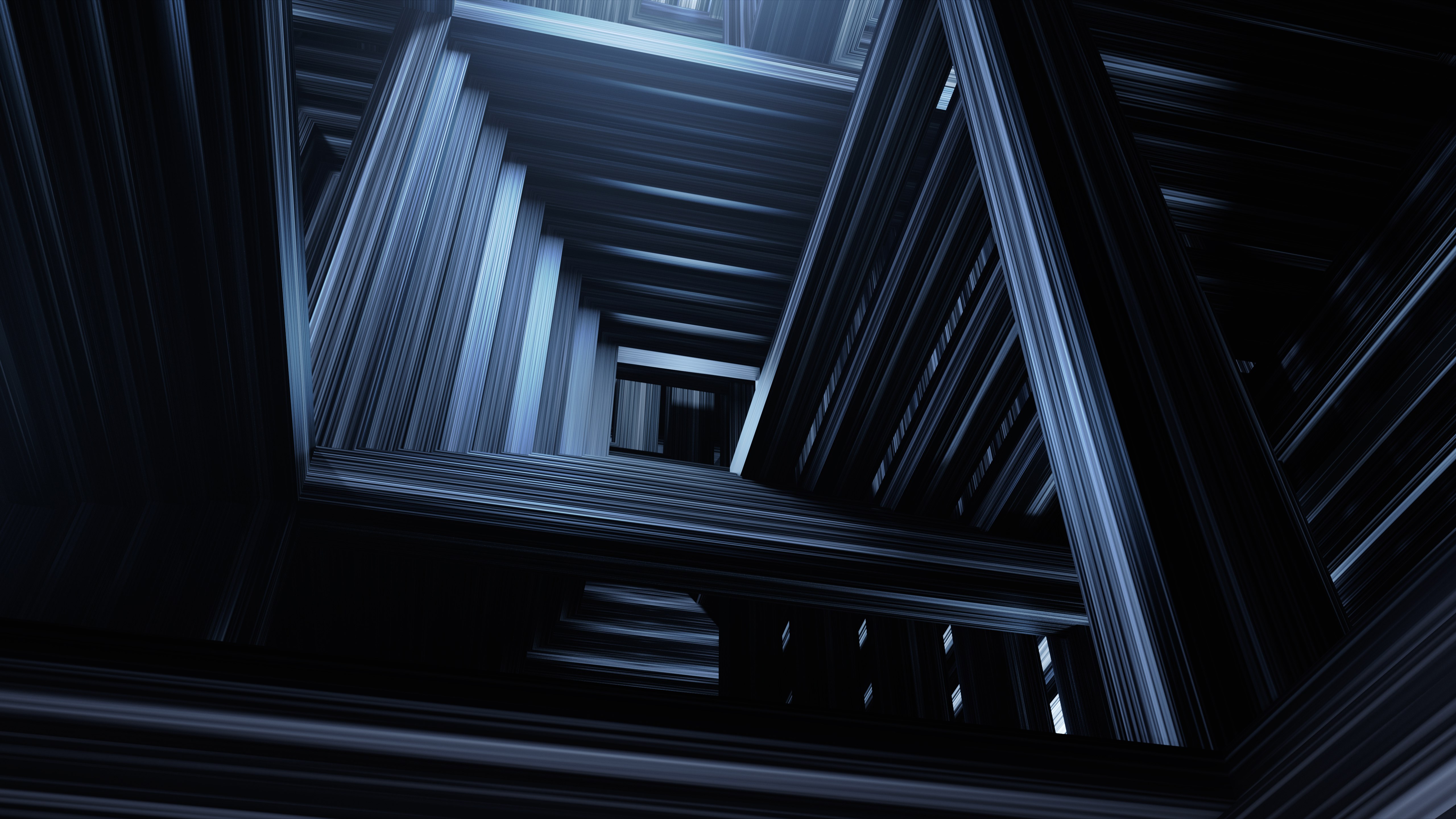 Misterioso
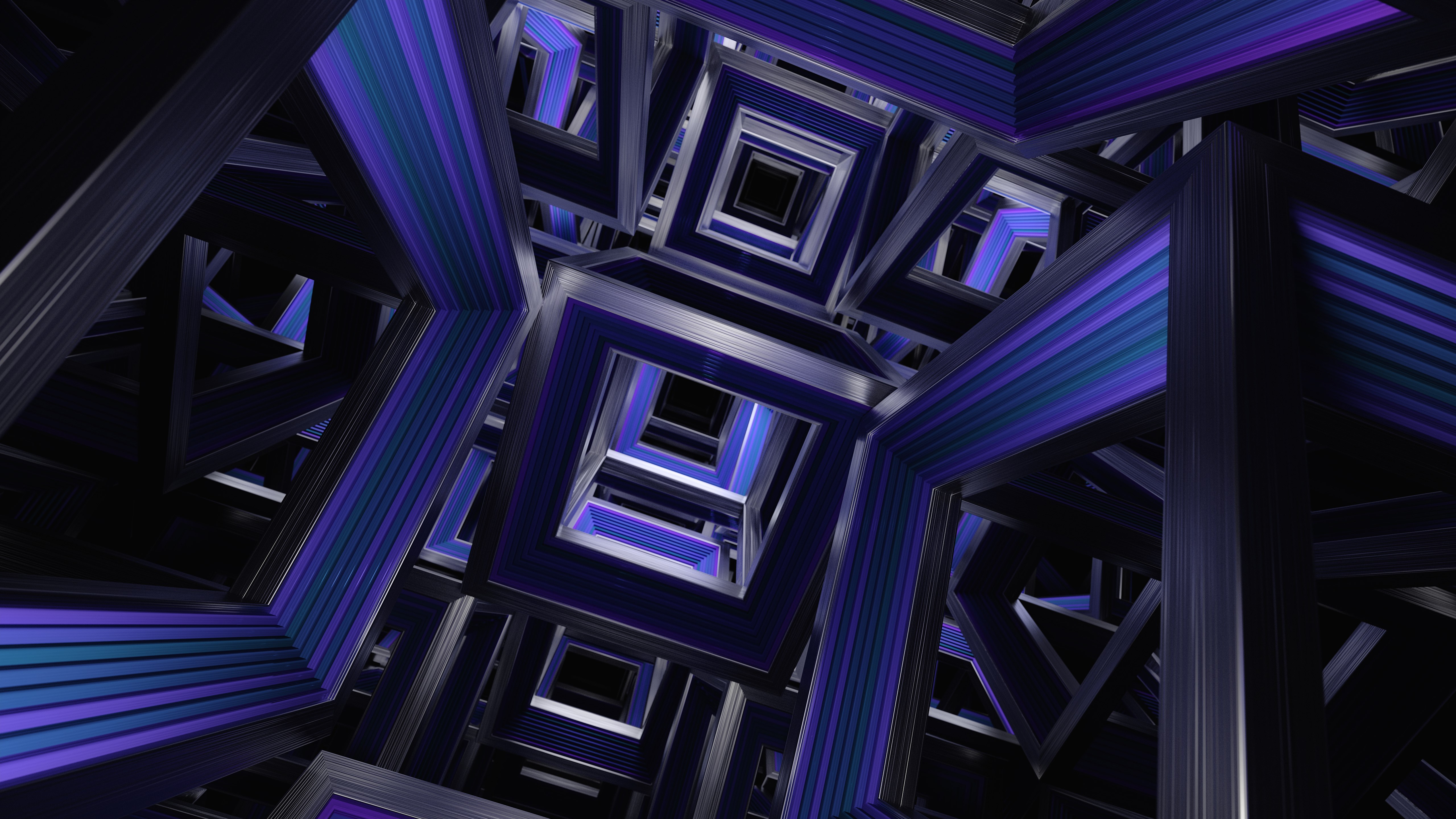 Infinito
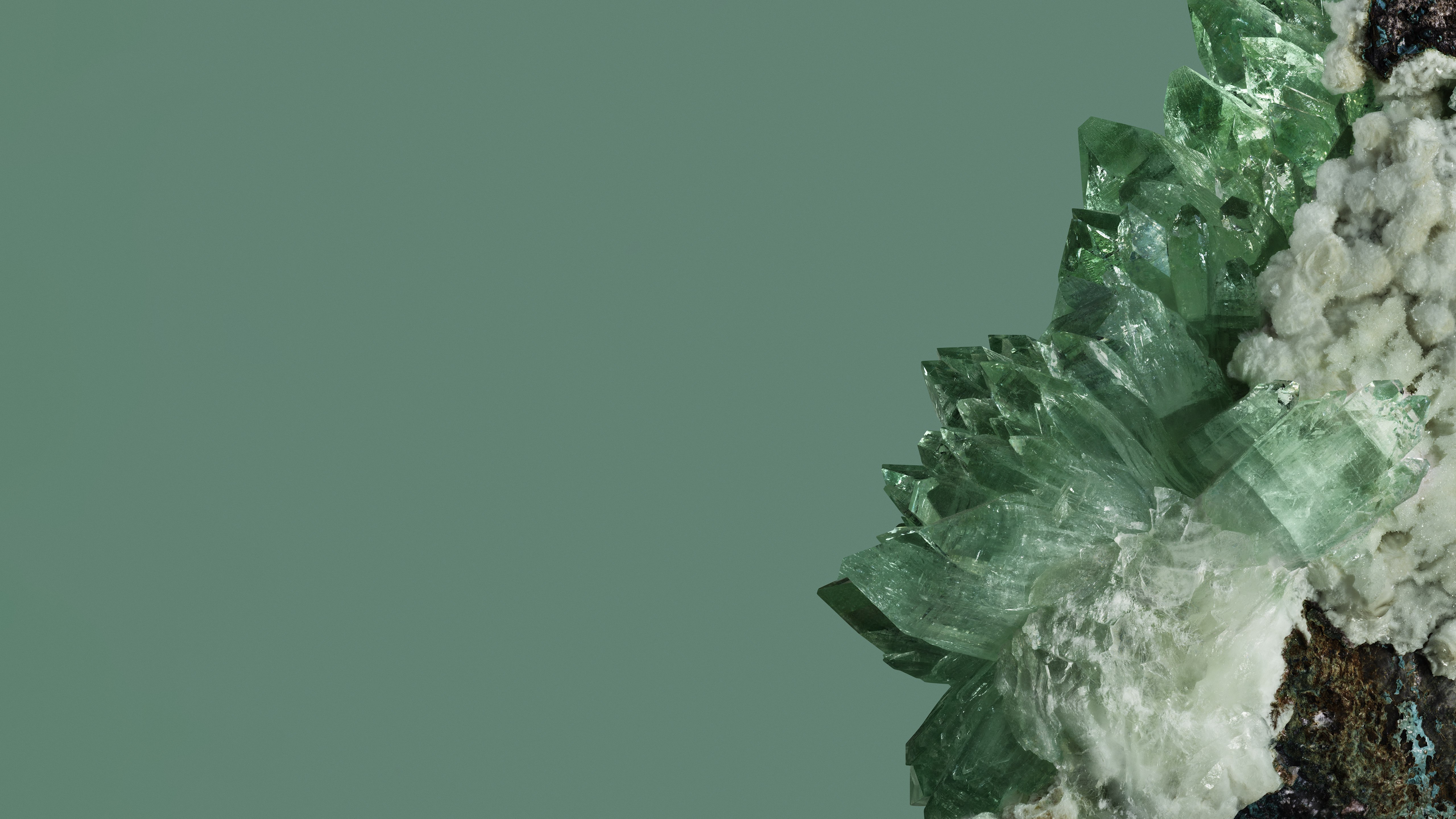 Google Pixel 8 Pro
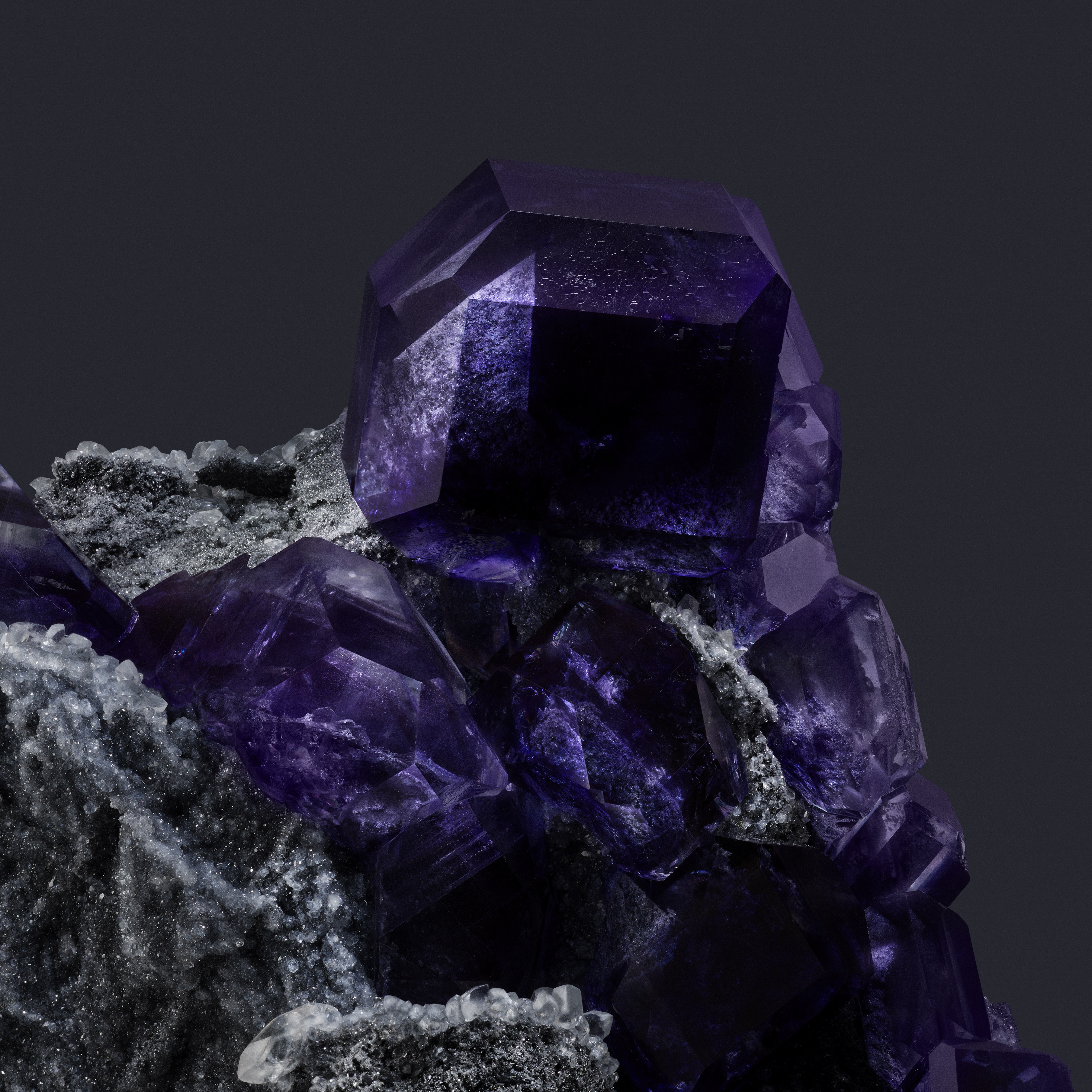 Zafiro
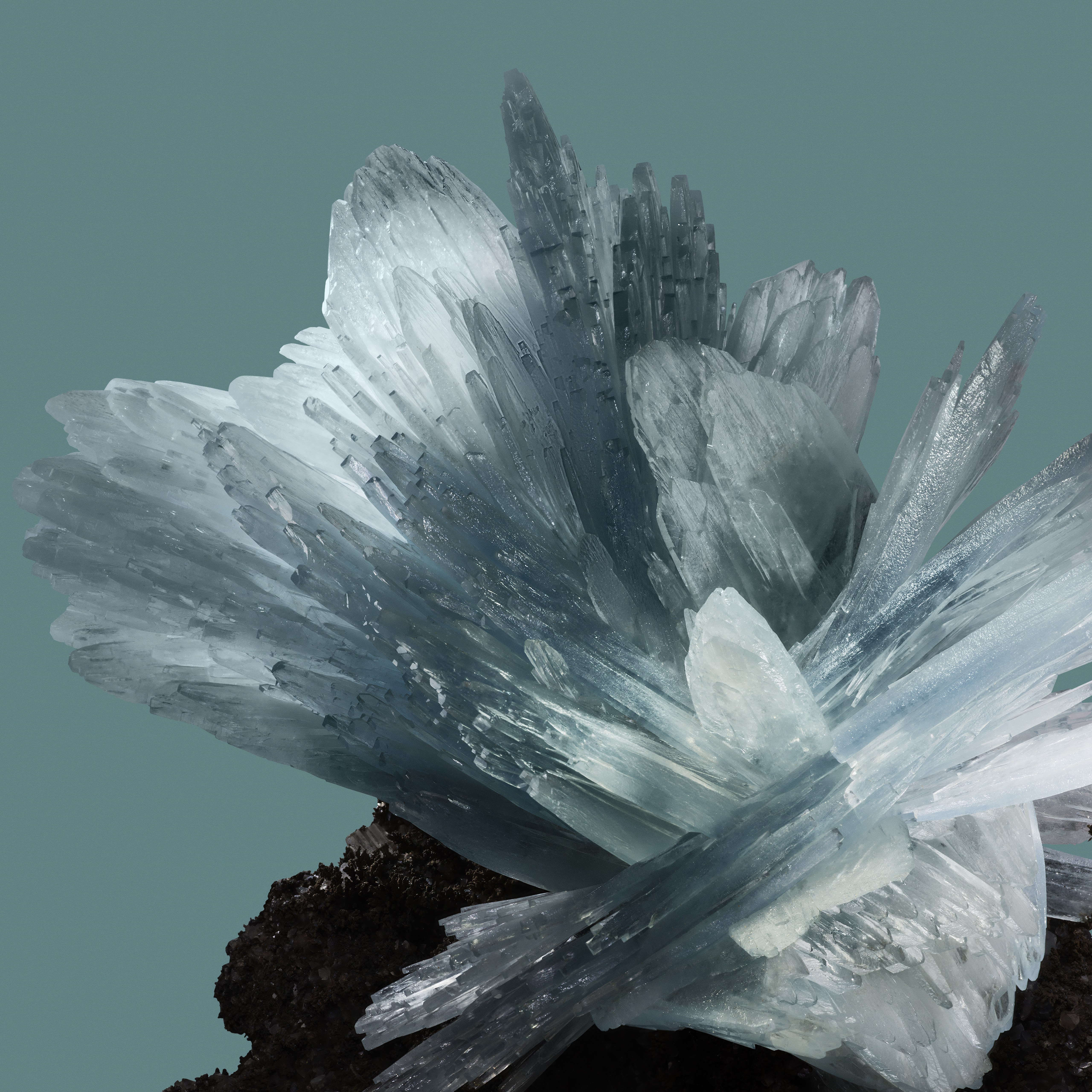 Cristal de fluorita
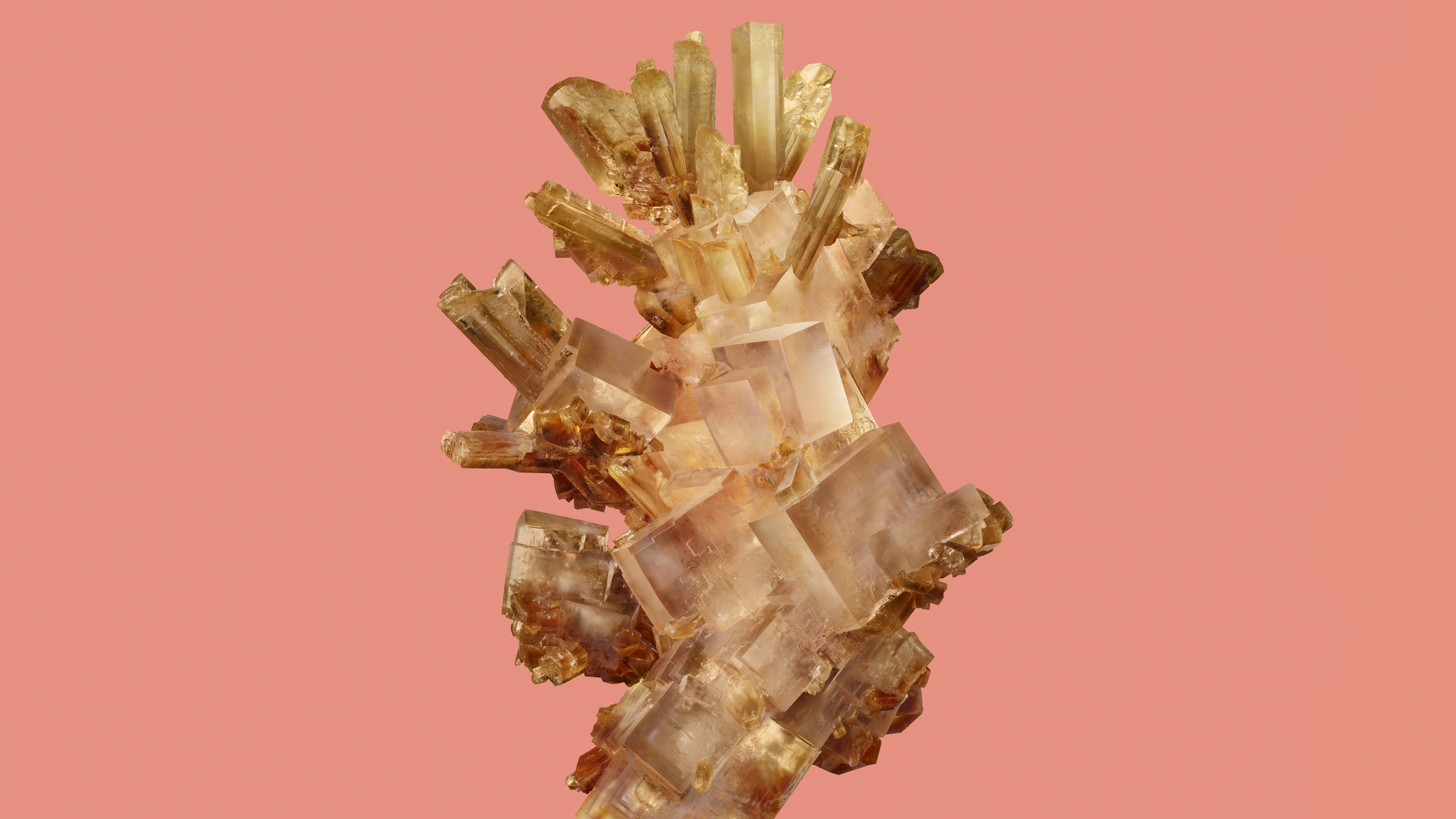 Google Pixel 8
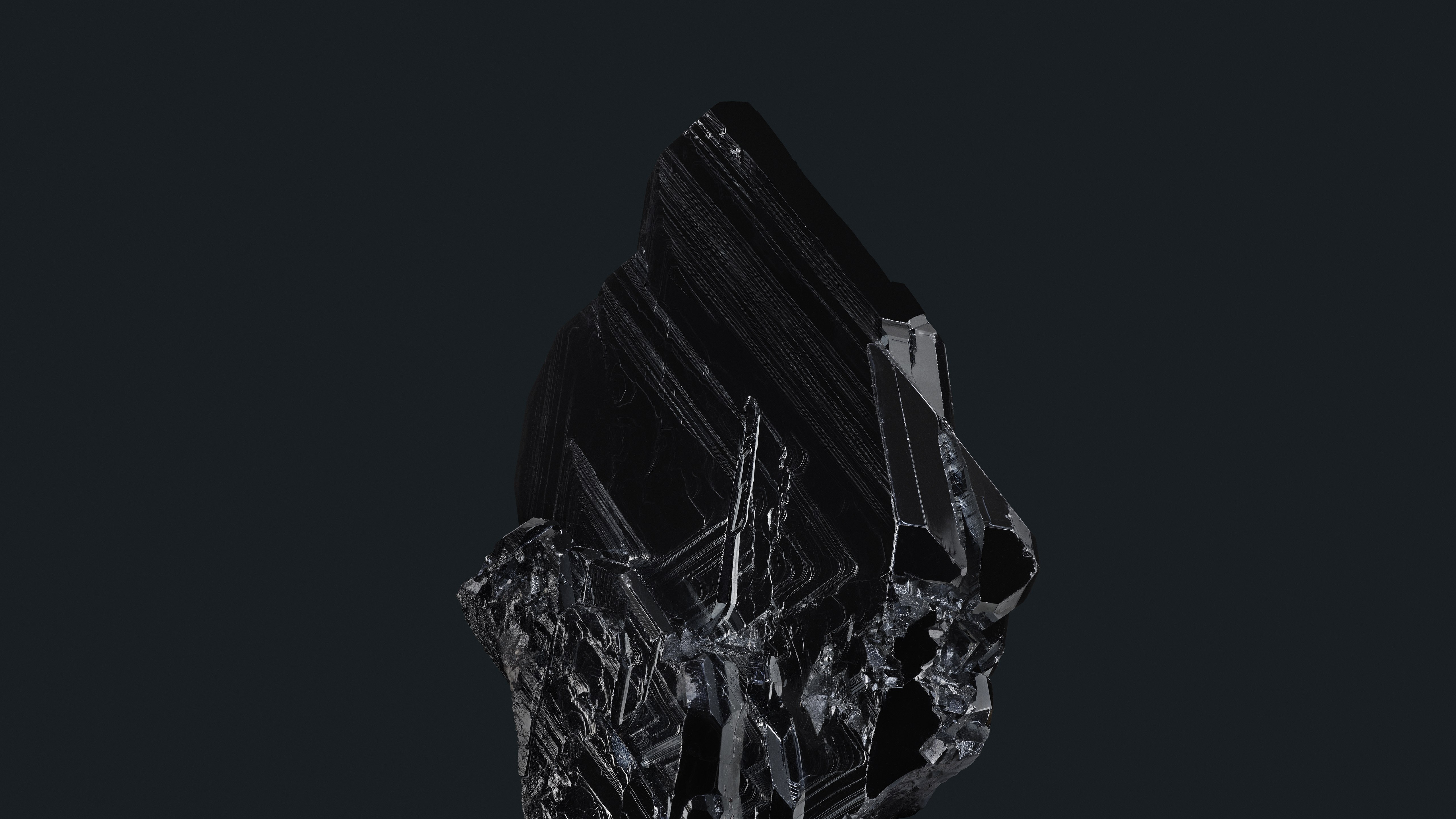 Google Pixel 8 Pro
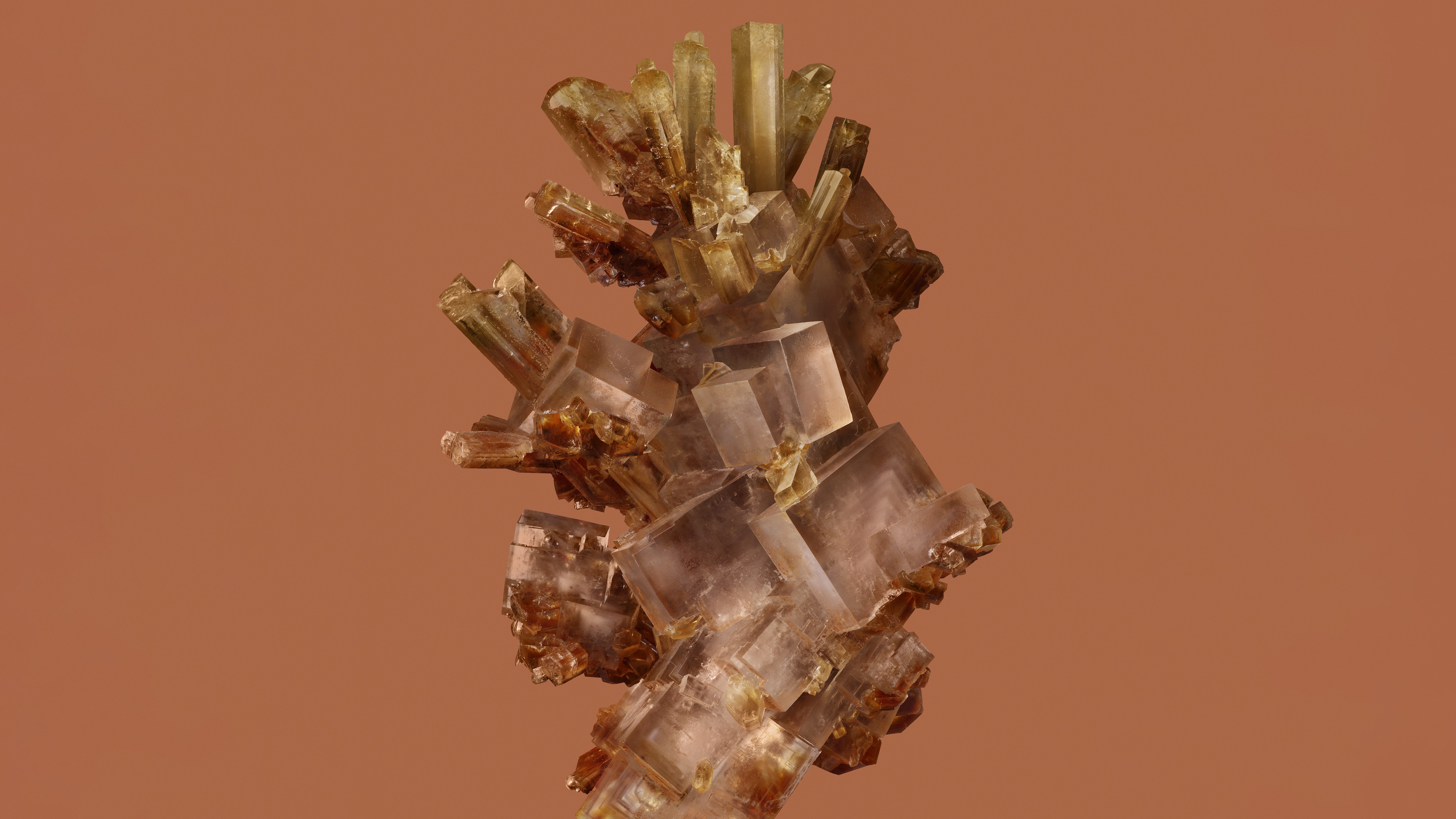 Google Pixel 8 Pro
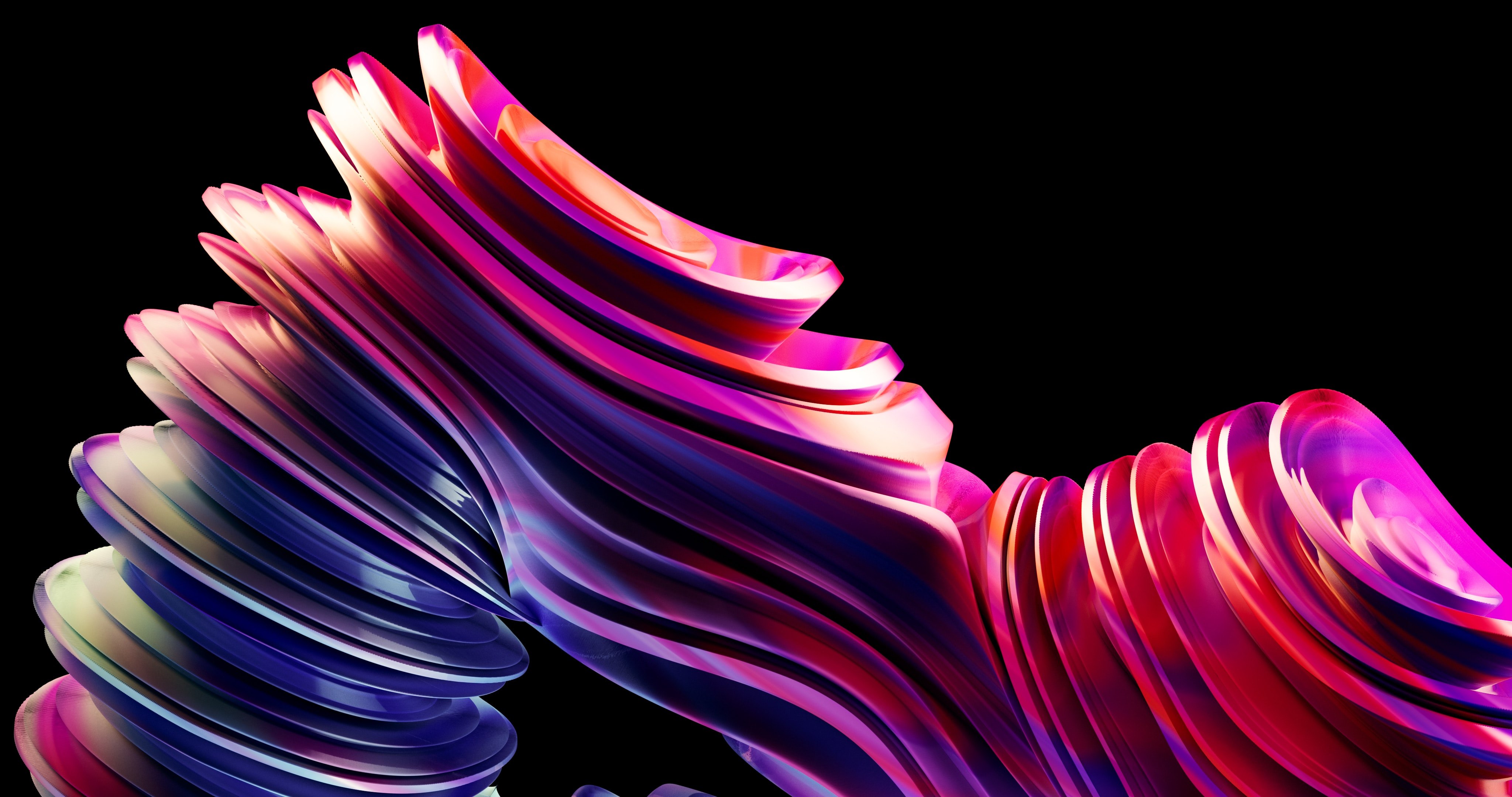 Fractal
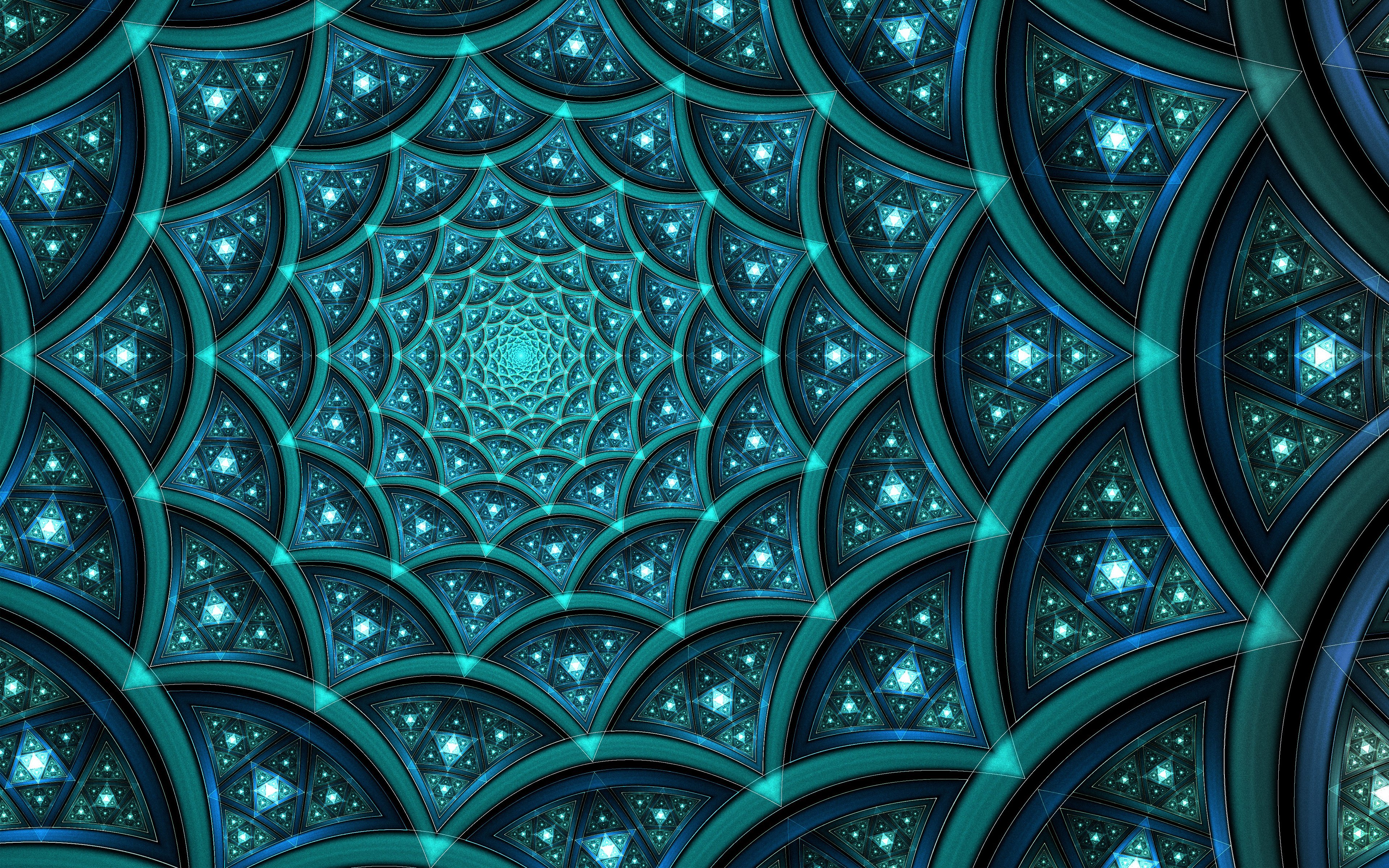 Fractal
También te puede gustar
 Cristales29 imágenes
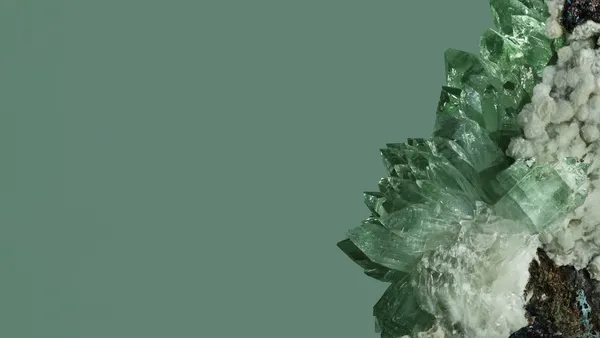 Google Pixel 814 imágenes
 Misterioso8 imágenes
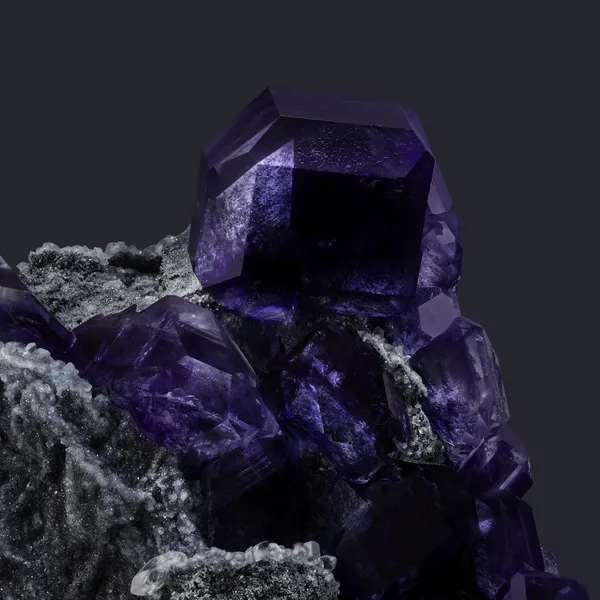 Google Pixel 8 Pro7 imágenes
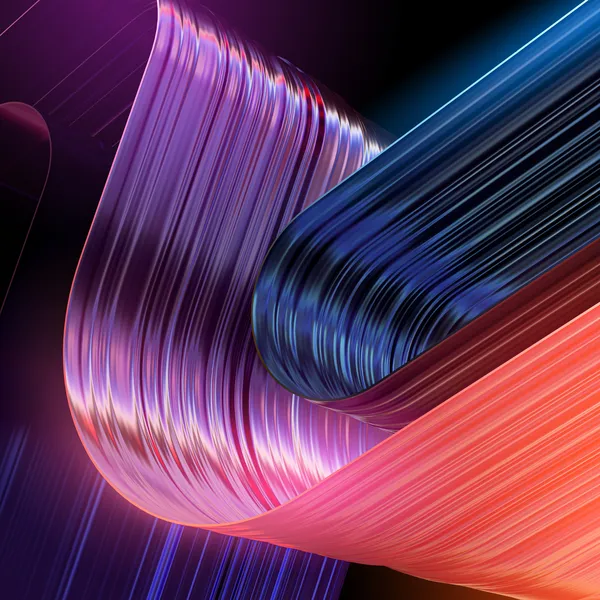 Arte moderno15 imágenes
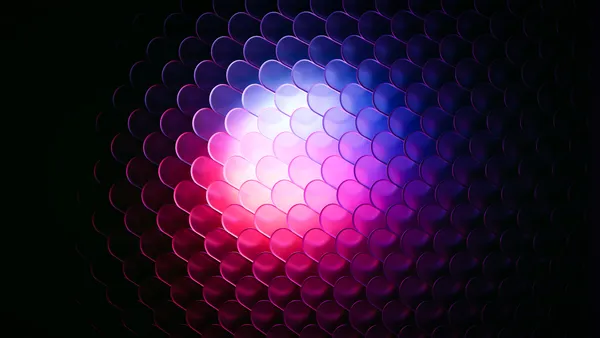 Brillo Neón12 imágenes
 Espectro31 imágenes
 Luces13 imágenes
 Cristal32 imágenes
 Arte digital30 imágenes
 Remolinos27 imágenes
 Refracción6 imágenes
 Colores Vibrantes24 imágenes
 Arte abstracto36 imágenes
 Abstracción colorida35 imágenes
 Círculos27 imágenes
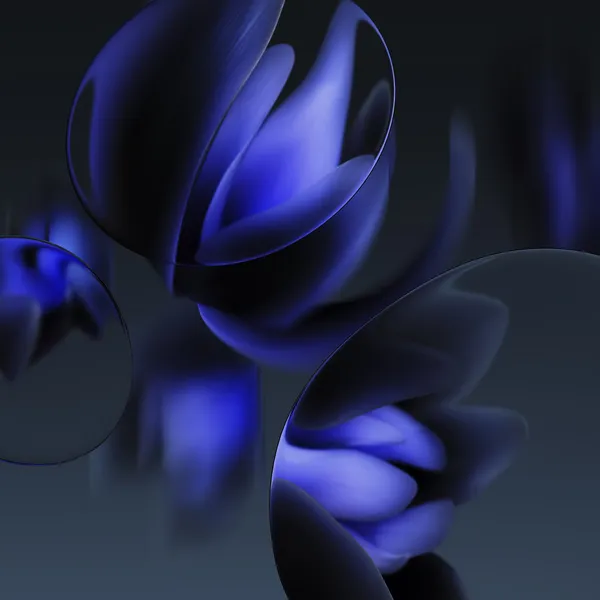 Google25 imágenes
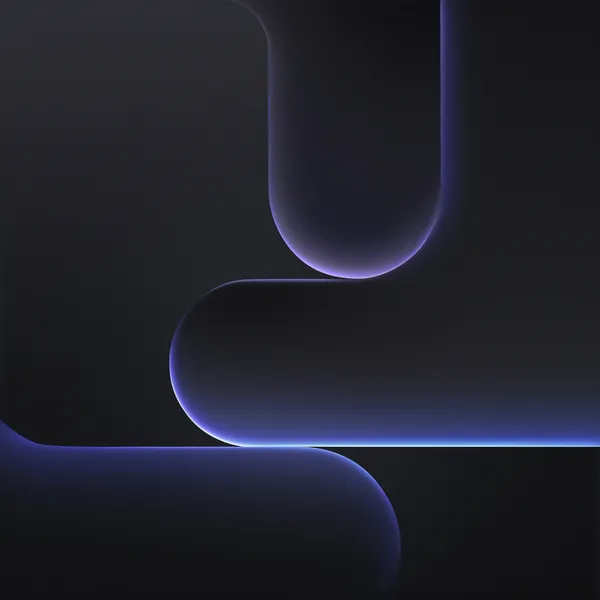 Luz azul14 imágenes
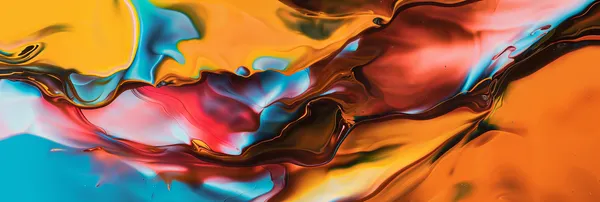 Coloridos23 imágenes
 Cristal roto13 imágenes
 Partículas18 imágenes
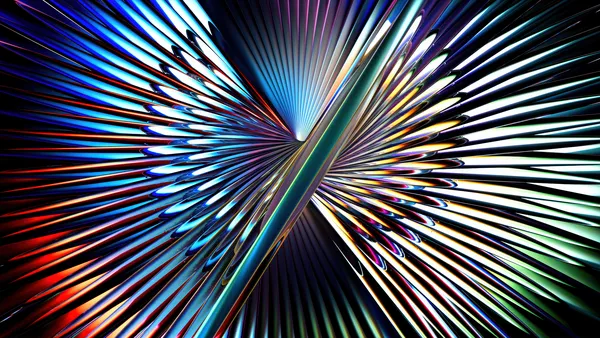 Ilusión óptica14 imágenes
 Luces de Neón27 imágenes
 Arte Fluido37 imágenes
 Colores Neón6 imágenes
 Franjas de Luz9 imágenes
 Abstracción oscura18 imágenes
 Metal21 imágenes
 Líquido32 imágenes
 Abstracto morado36 imágenes
Cómo poner el fondo de pantalla en tu dispositivo
¿Has encontrado la imagen perfecta? Descárgala con el botón Descargar y sigue estos pasos: tardarás solo unos segundos, tanto en el ordenador como en el móvil.
Windows
- Haz clic en Descargar: la imagen irá a la carpeta “Descargas”
- Haz clic derecho sobre el archivo descargado y elige “Establecer como fondo de escritorio”
- ¿Más de un monitor? En Configuración → Personalización → Fondo eliges dónde aparece la imagen
macOS
- Haz clic en Descargar para guardar la imagen en tu Mac
- Abre Ajustes del Sistema → Fondo de pantalla
- Haz clic en “Añadir foto”, elige la imagen y selecciona “Rellenar pantalla”
iPhone / iPad
- Toca Descargar y luego “Guardar en Fotos”
- Abre la app Fotos y selecciona la imagen guardada
- Toca Compartir → “Usar como fondo de pantalla”, ajusta el encuadre y confirma con “Establecer”
Android
- Toca Descargar: la imagen se guardará en la galería
- Abre la Galería (o Google Fotos) y selecciona la imagen
- En el menú, elige “Establecer como fondo de pantalla” y decide: pantalla de inicio, pantalla de bloqueo o ambas