Fondos de Pantalla de Gigabyte Aorus Gaming
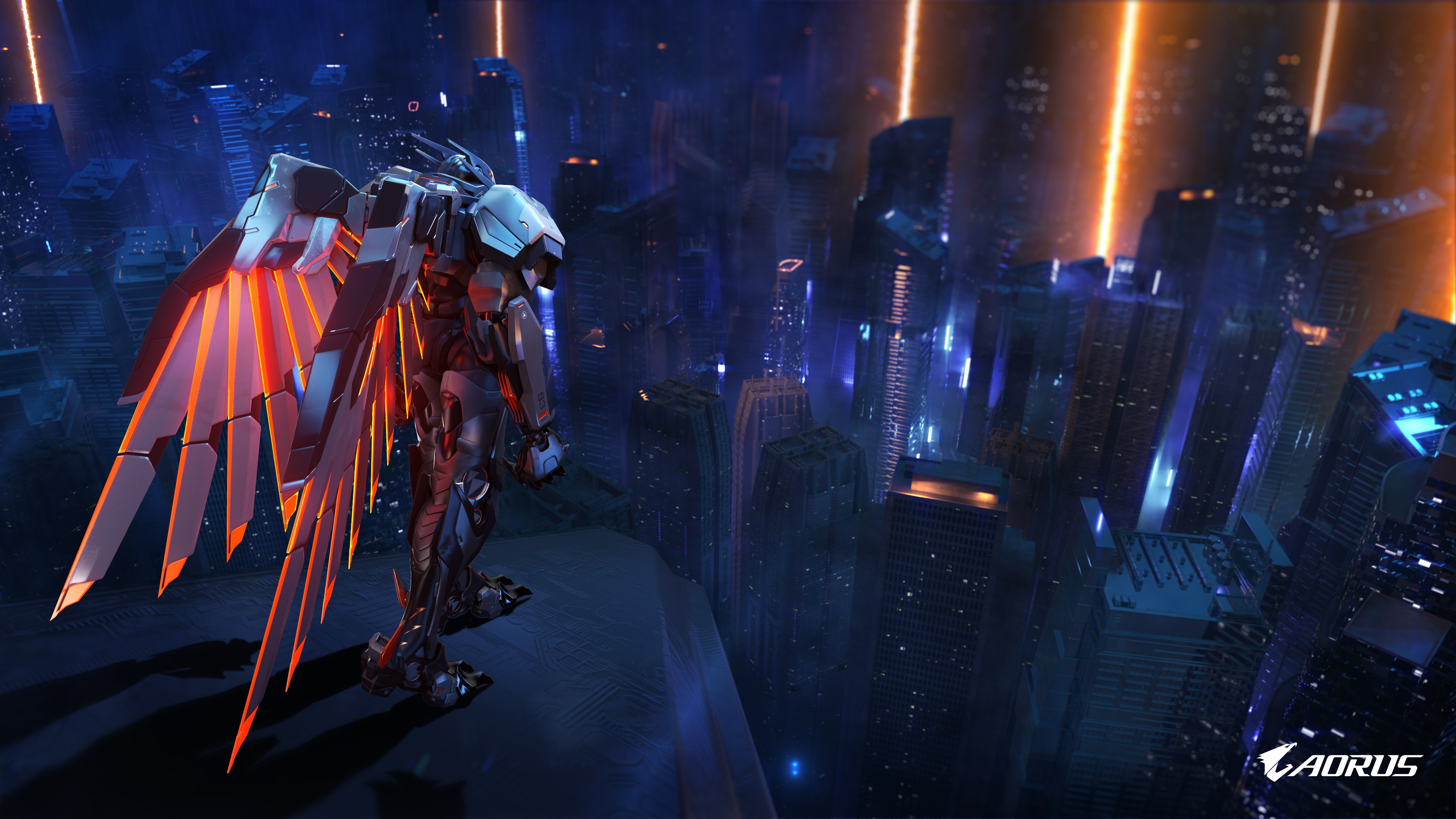
 Team up Fight on
 Team up Fight on
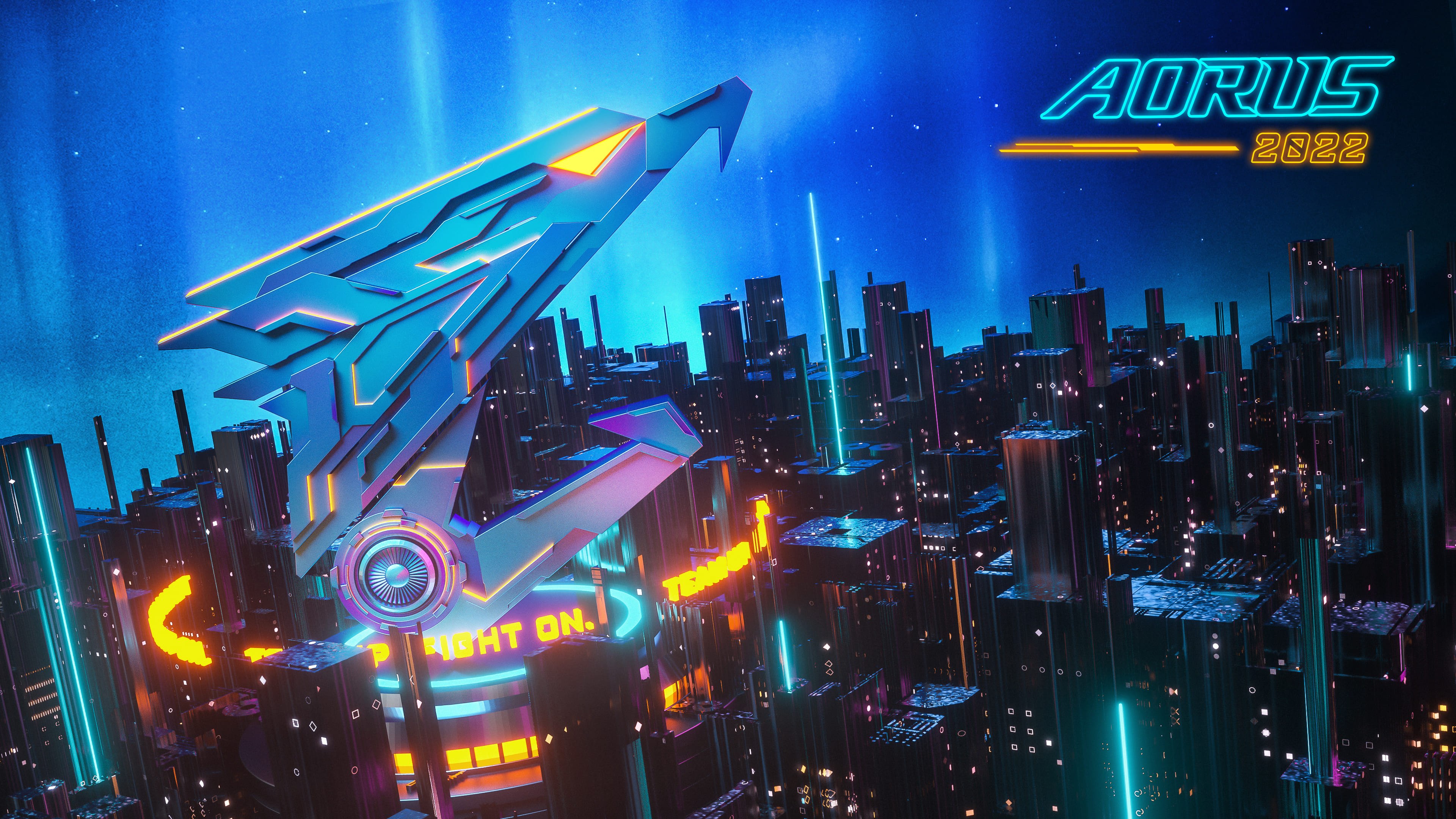 Team up Fight on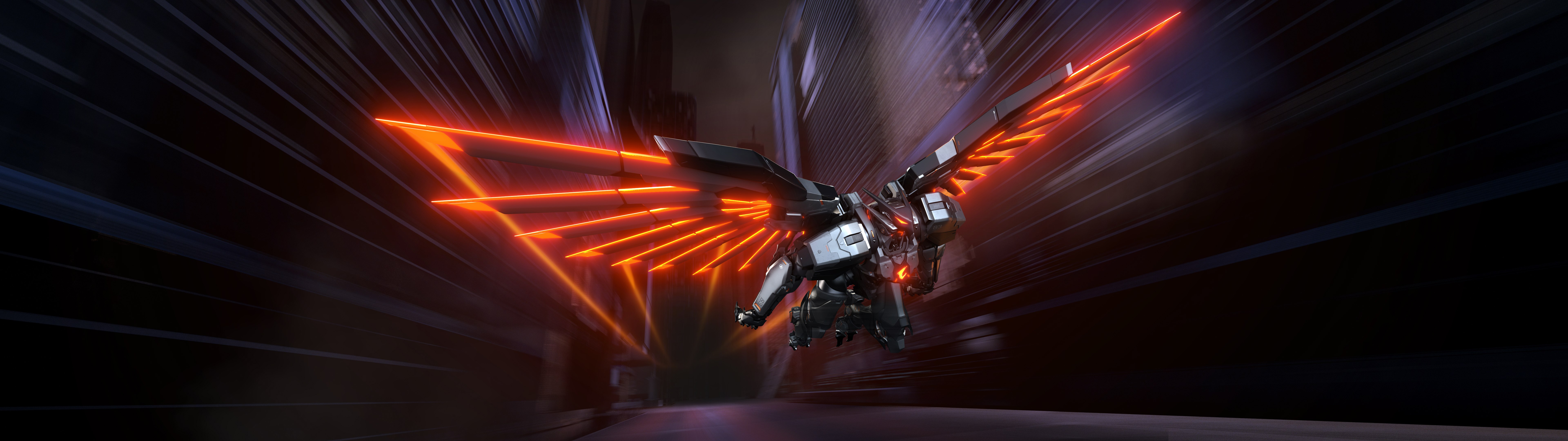
También te puede gustar
 Asus38 imágenes
 Arte Glitch10 imágenes
 Tipografía32 imágenes
 Neón estiloso19 imágenes
 Procesadores5 imágenes
 Gamer11 imágenes
 Logos25 imágenes
 Logo de Xbox15 imágenes
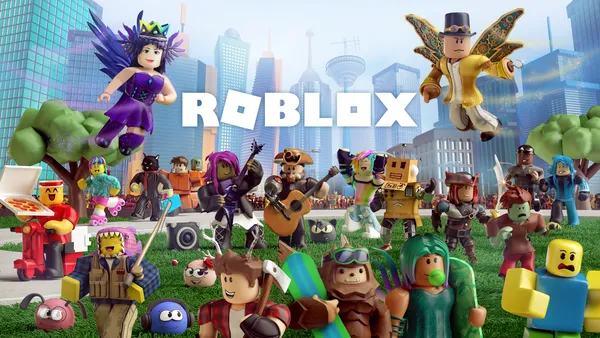 Roblox7 imágenes
 Texto16 imágenes
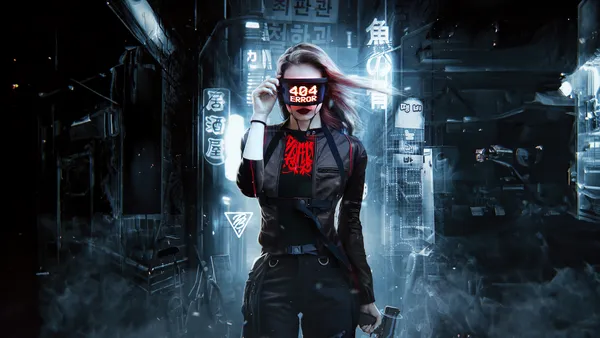 Chicas cyberpunk18 imágenes
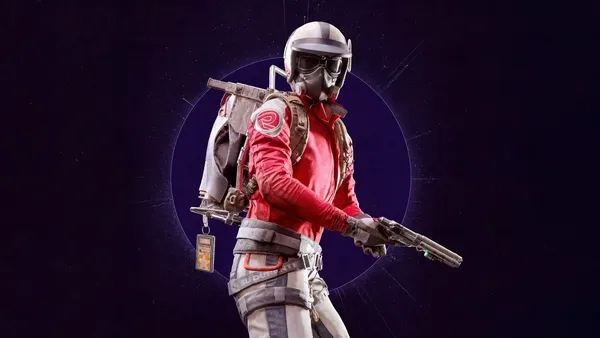 ARC Raiders10 imágenes
 Texto Neón5 imágenes
 Razer18 imágenes
 Among Us10 imágenes
 Logos Neón14 imágenes
 Juegos de acción5 imágenes
 Hackers11 imágenes
 Ciudades Futuristas9 imágenes
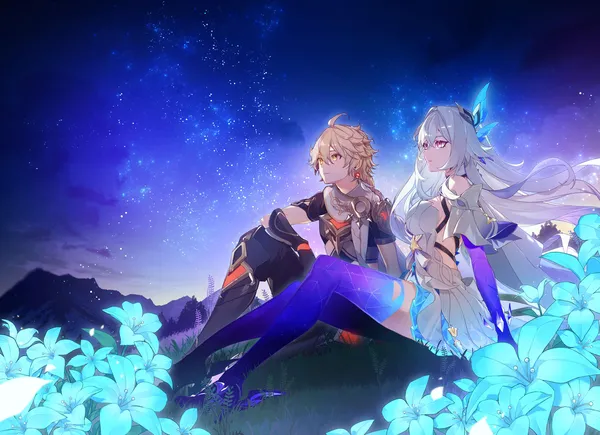 Aether5 imágenes
 Portátiles18 imágenes
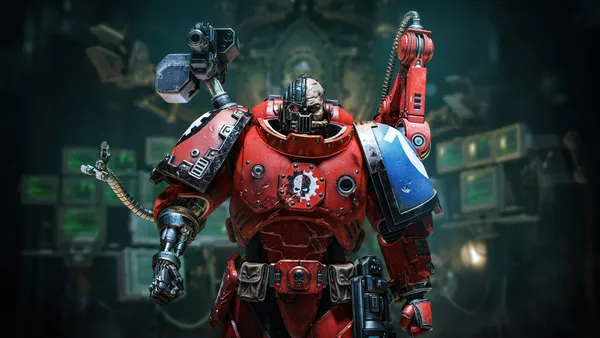 Warhammer 40K36 imágenes
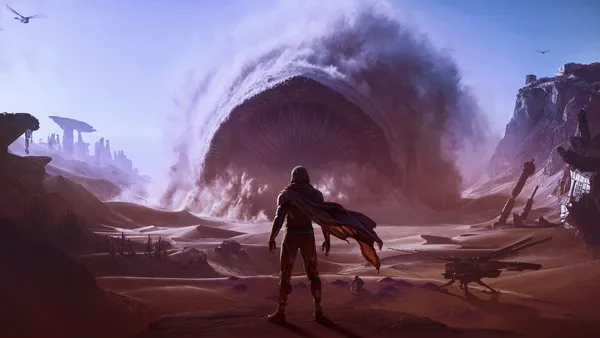 Arte de Videojuegos40 imágenes
 Programación15 imágenes
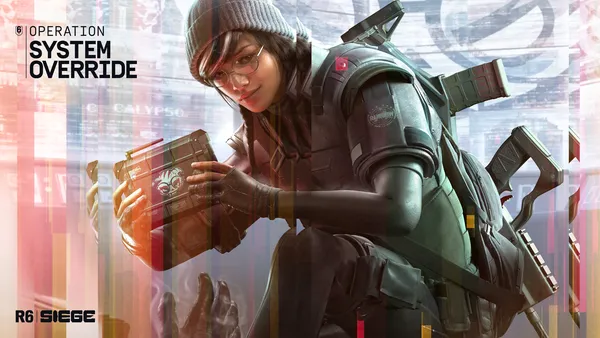 Rainbow Six Siege22 imágenes
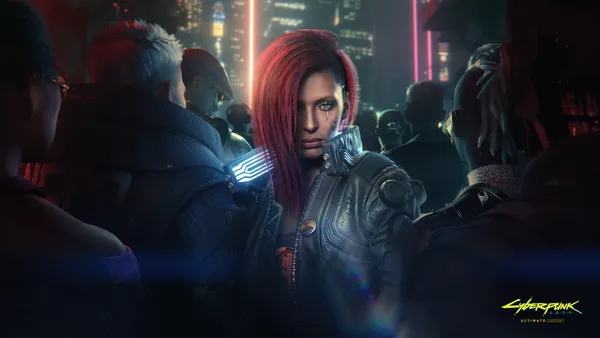 V Femenina13 imágenes
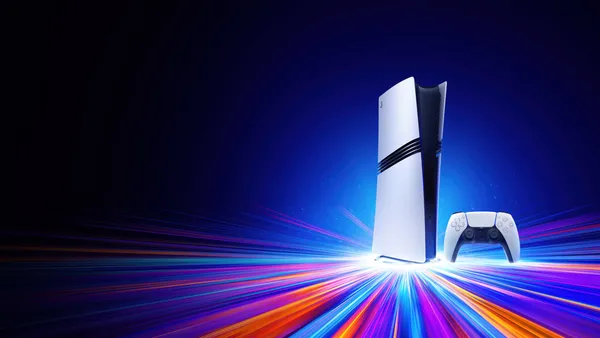 Consolas de Videojuegos9 imágenes
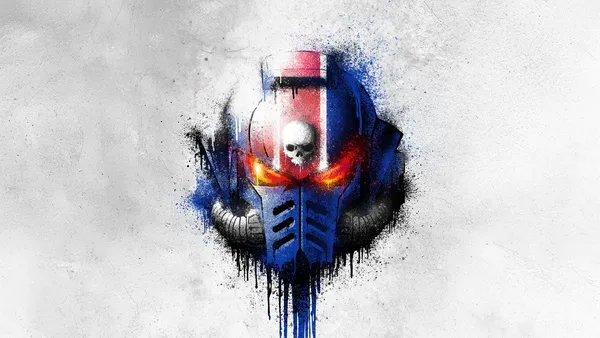 Cascos41 imágenes
 Iluminación27 imágenes
Cómo poner el fondo de pantalla en tu dispositivo
¿Has encontrado la imagen perfecta? Descárgala con el botón Descargar y sigue estos pasos: tardarás solo unos segundos, tanto en el ordenador como en el móvil.
Windows
- Haz clic en Descargar: la imagen irá a la carpeta “Descargas”
- Haz clic derecho sobre el archivo descargado y elige “Establecer como fondo de escritorio”
- ¿Más de un monitor? En Configuración → Personalización → Fondo eliges dónde aparece la imagen
macOS
- Haz clic en Descargar para guardar la imagen en tu Mac
- Abre Ajustes del Sistema → Fondo de pantalla
- Haz clic en “Añadir foto”, elige la imagen y selecciona “Rellenar pantalla”
iPhone / iPad
- Toca Descargar y luego “Guardar en Fotos”
- Abre la app Fotos y selecciona la imagen guardada
- Toca Compartir → “Usar como fondo de pantalla”, ajusta el encuadre y confirma con “Establecer”
Android
- Toca Descargar: la imagen se guardará en la galería
- Abre la Galería (o Google Fotos) y selecciona la imagen
- En el menú, elige “Establecer como fondo de pantalla” y decide: pantalla de inicio, pantalla de bloqueo o ambas