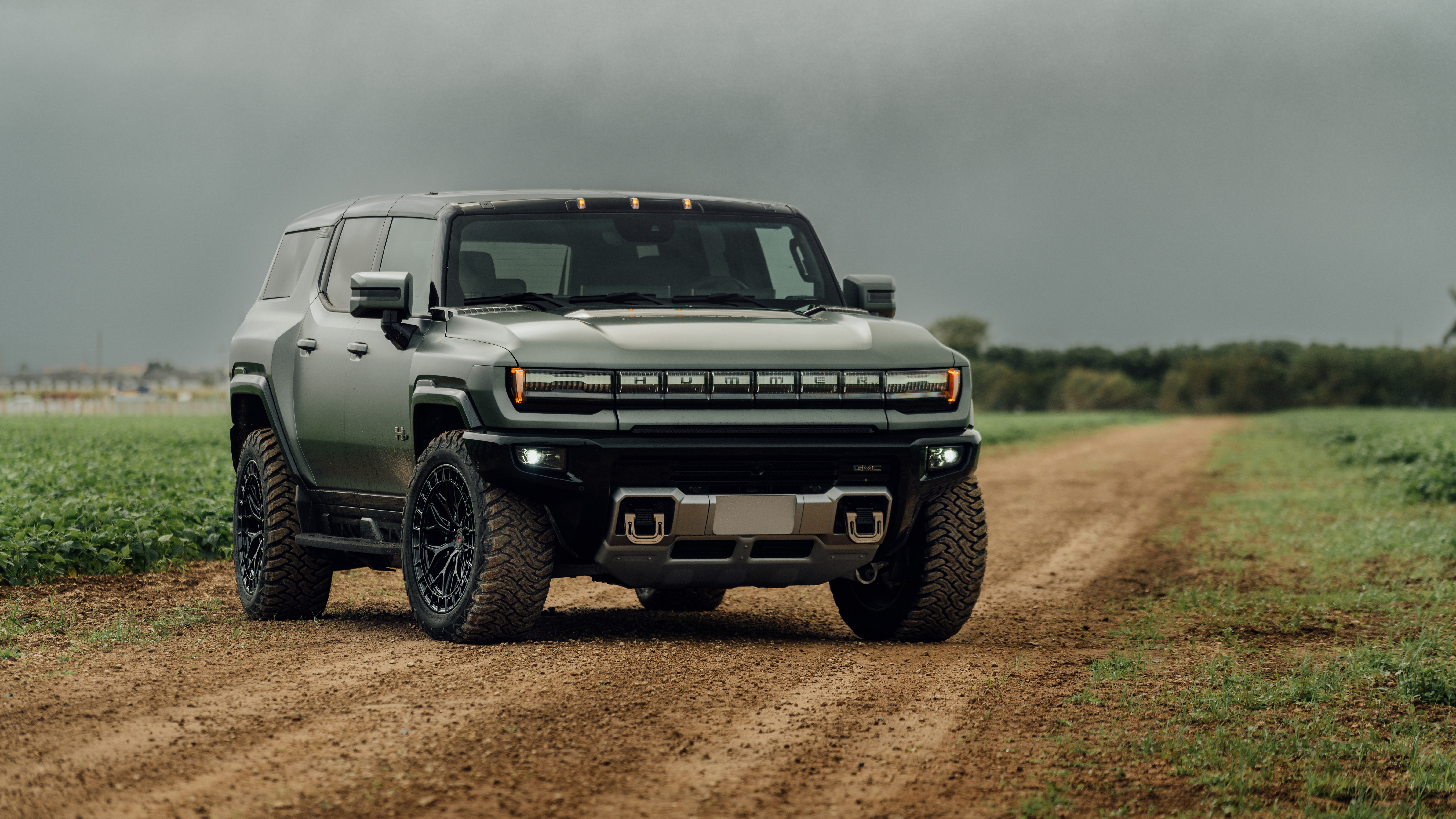
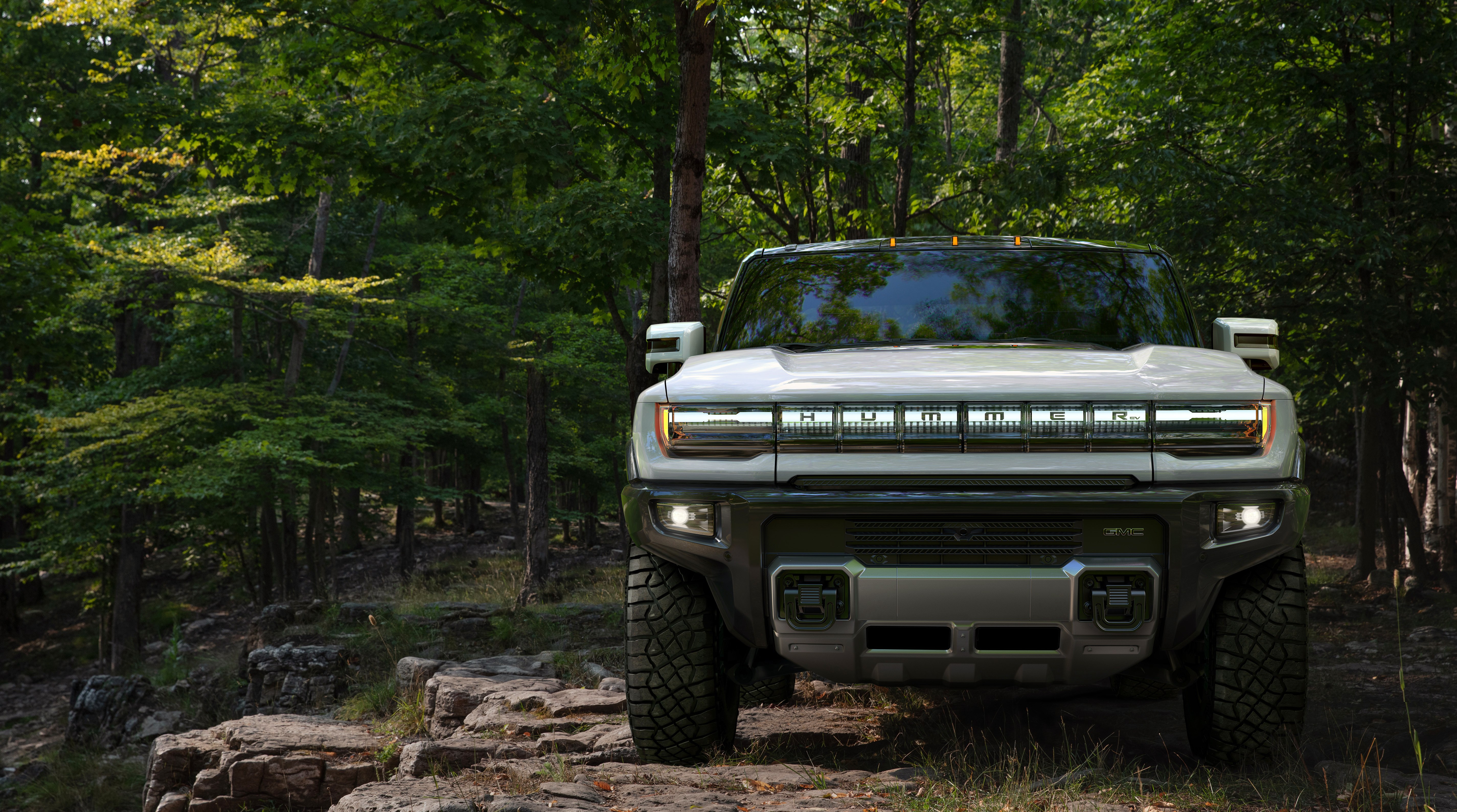
Fondos de Pantalla del GMC Hummer EV
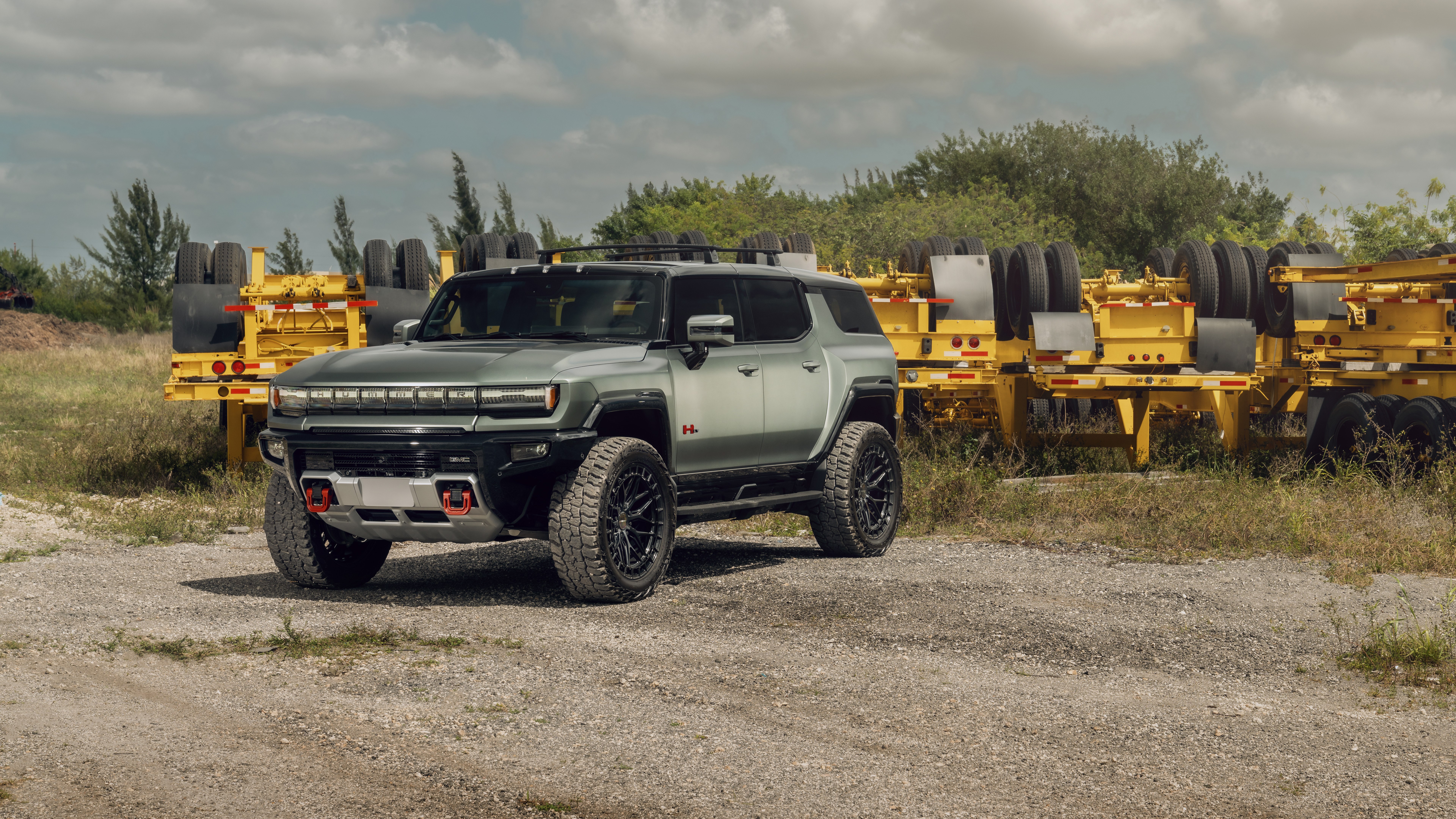
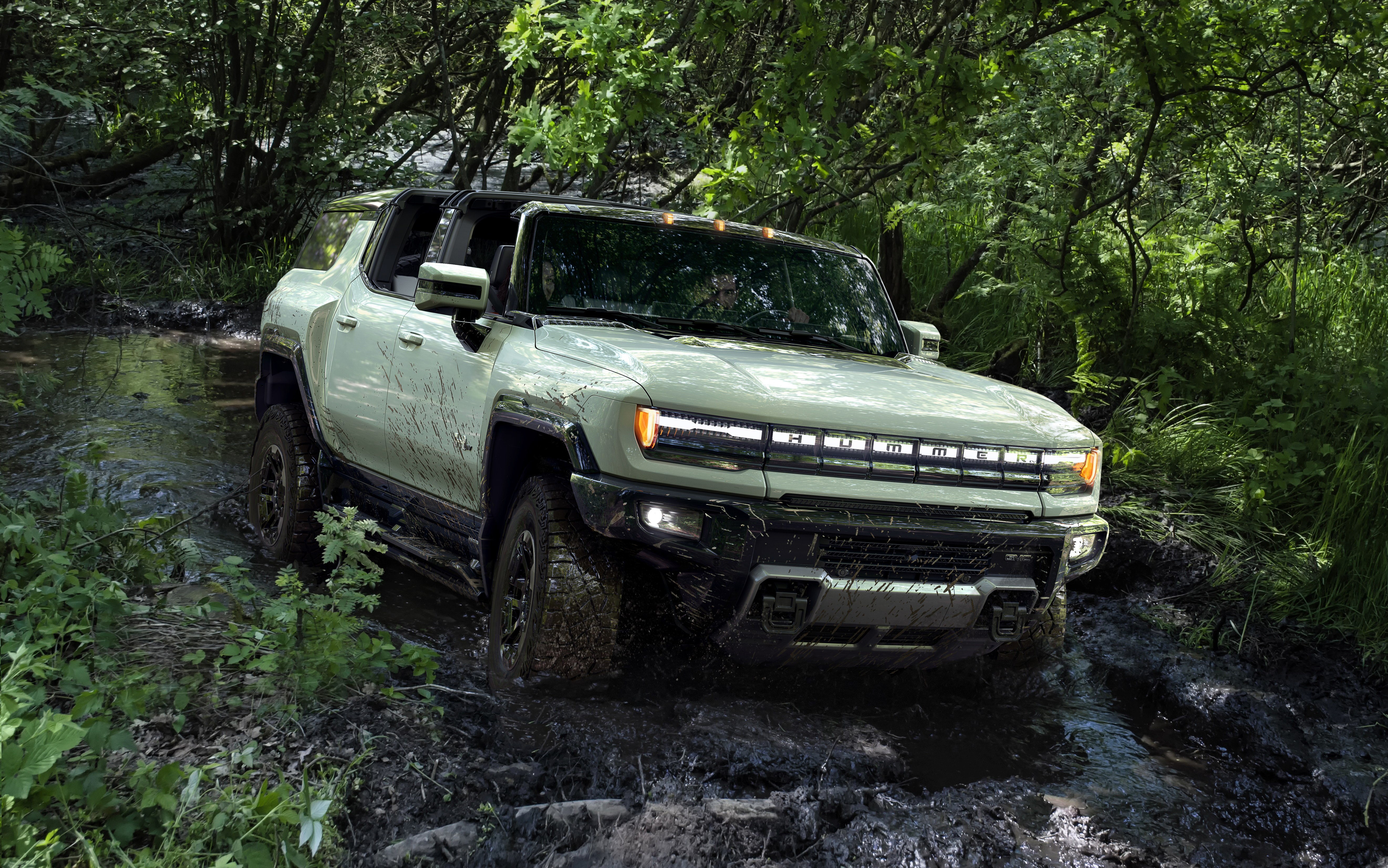
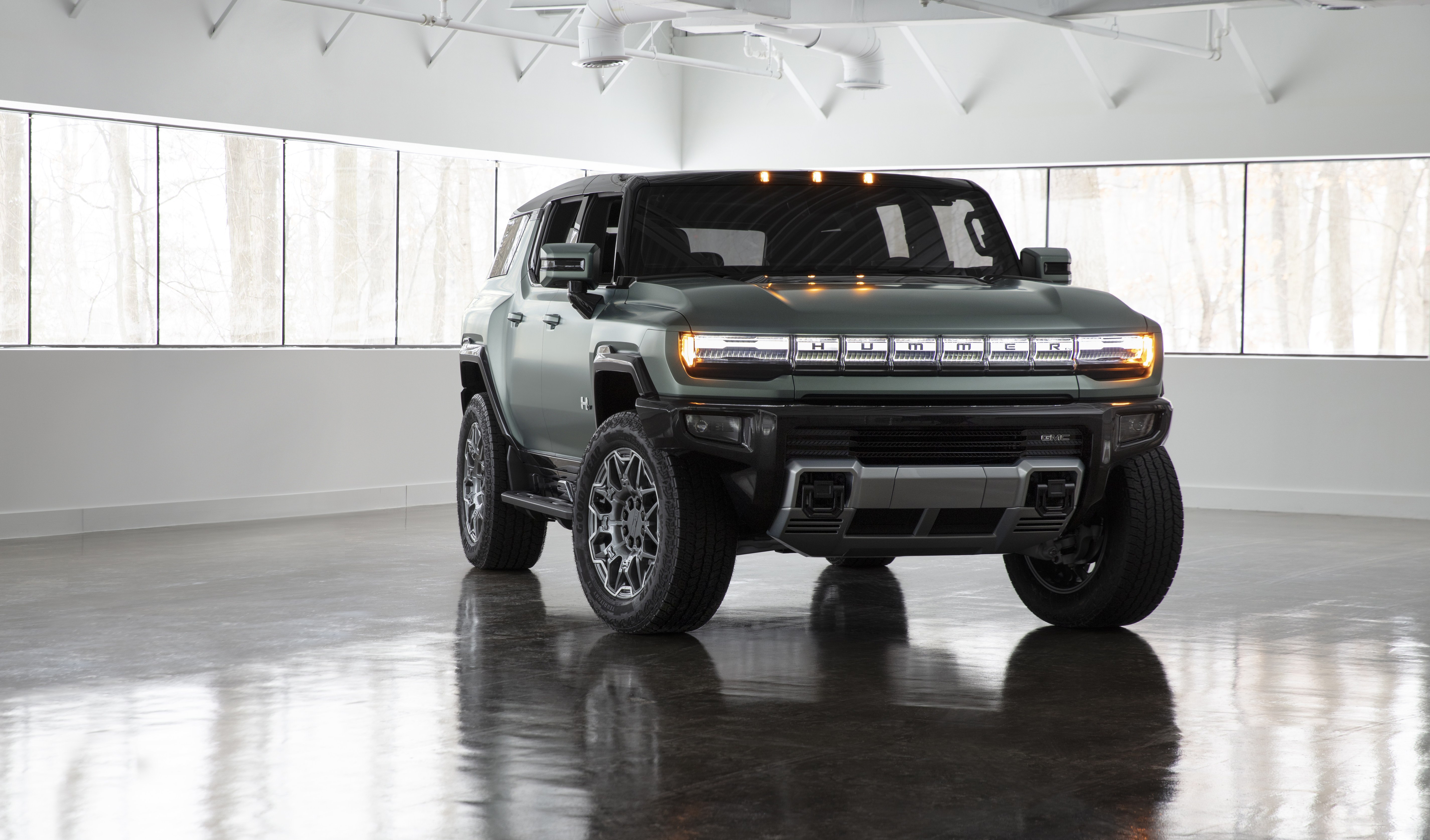
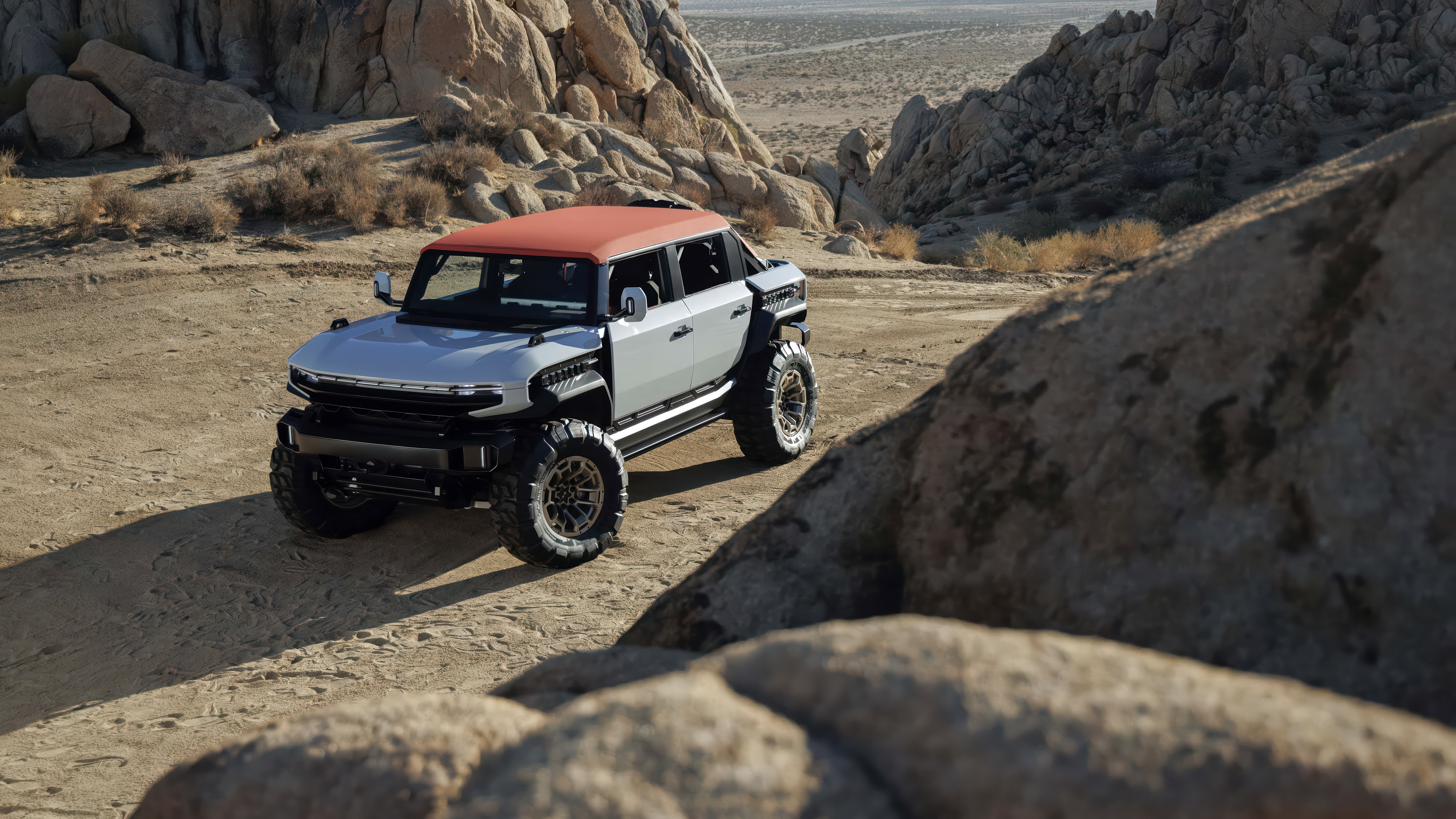 GMC Hummer X Concept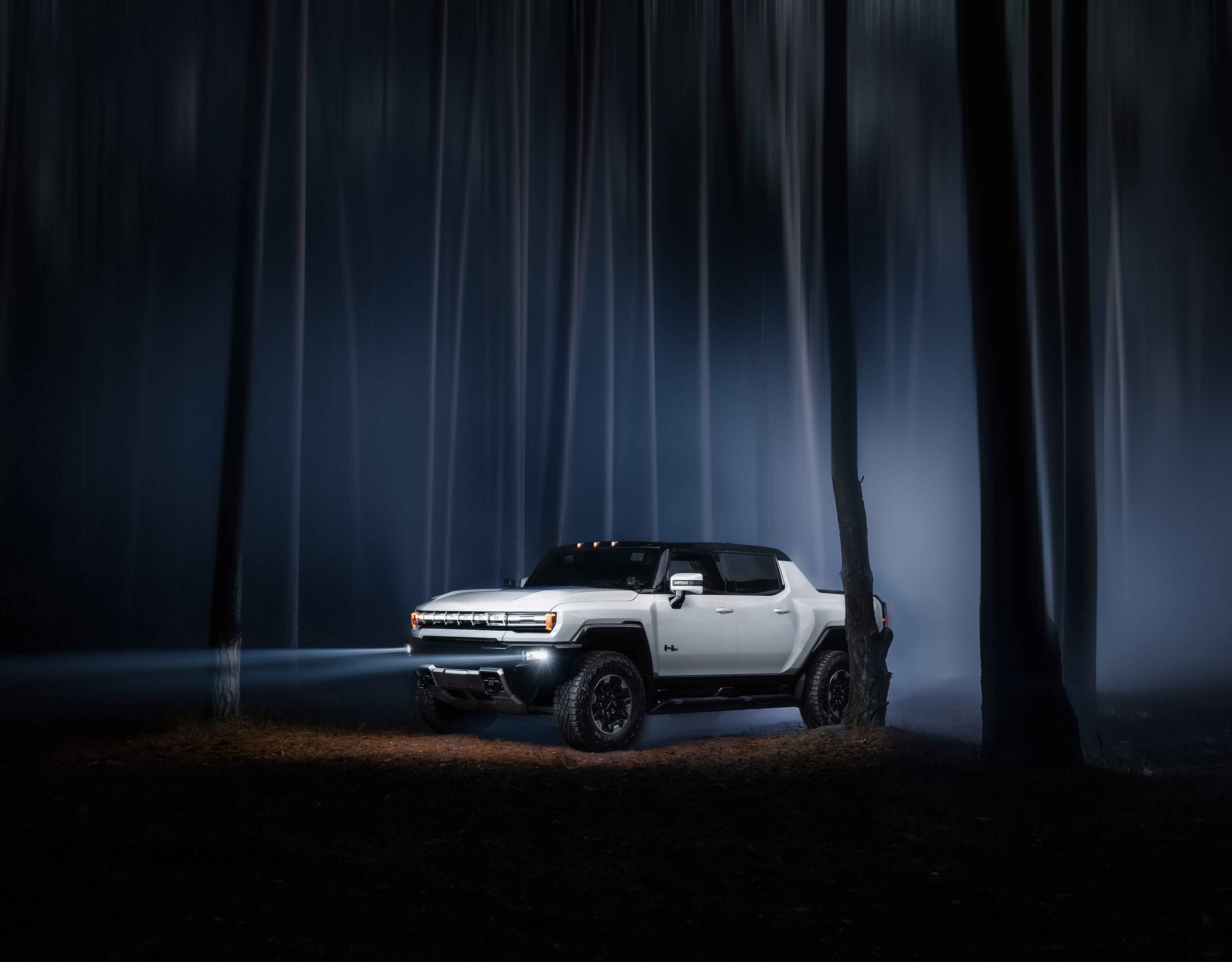
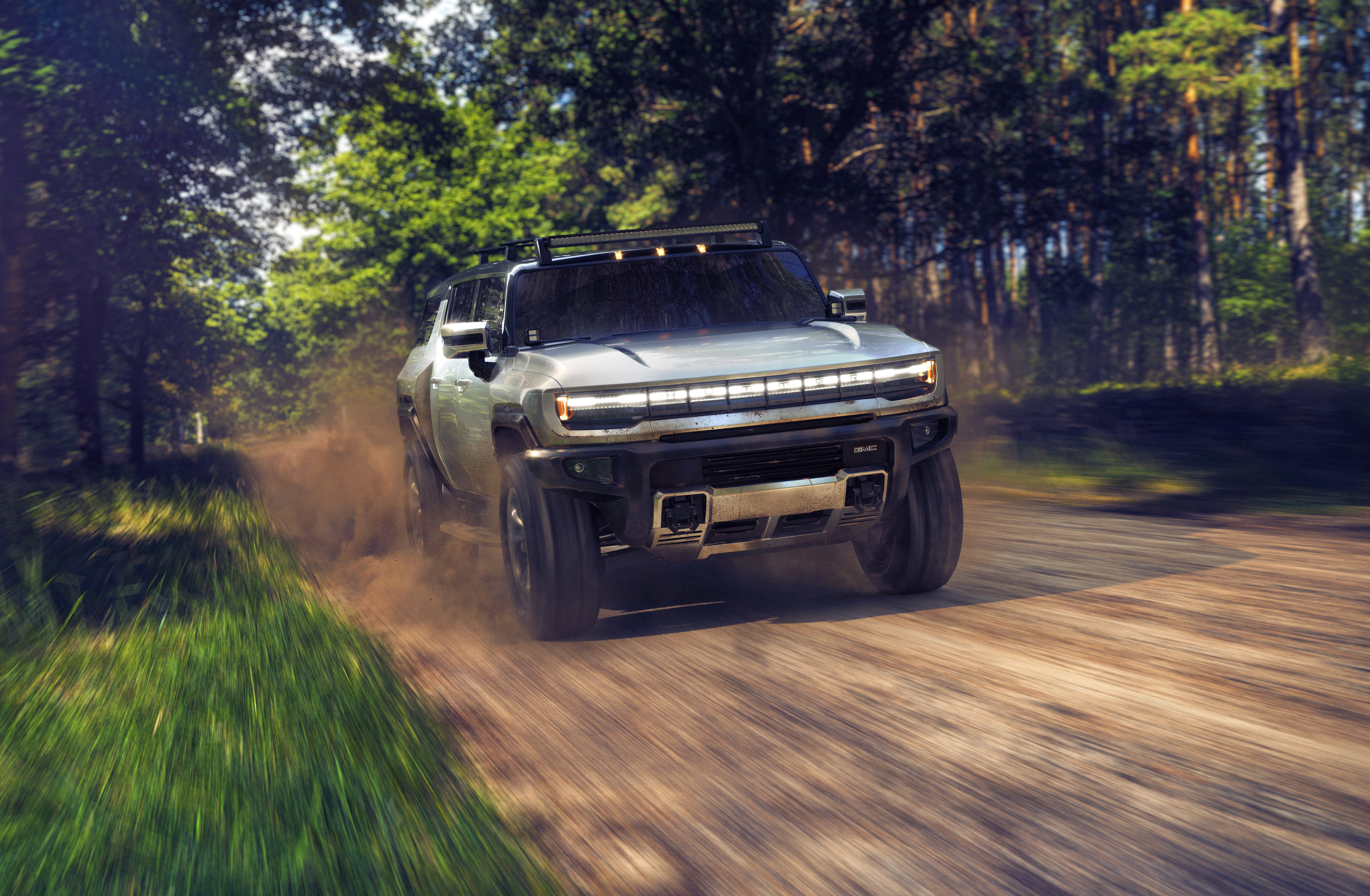
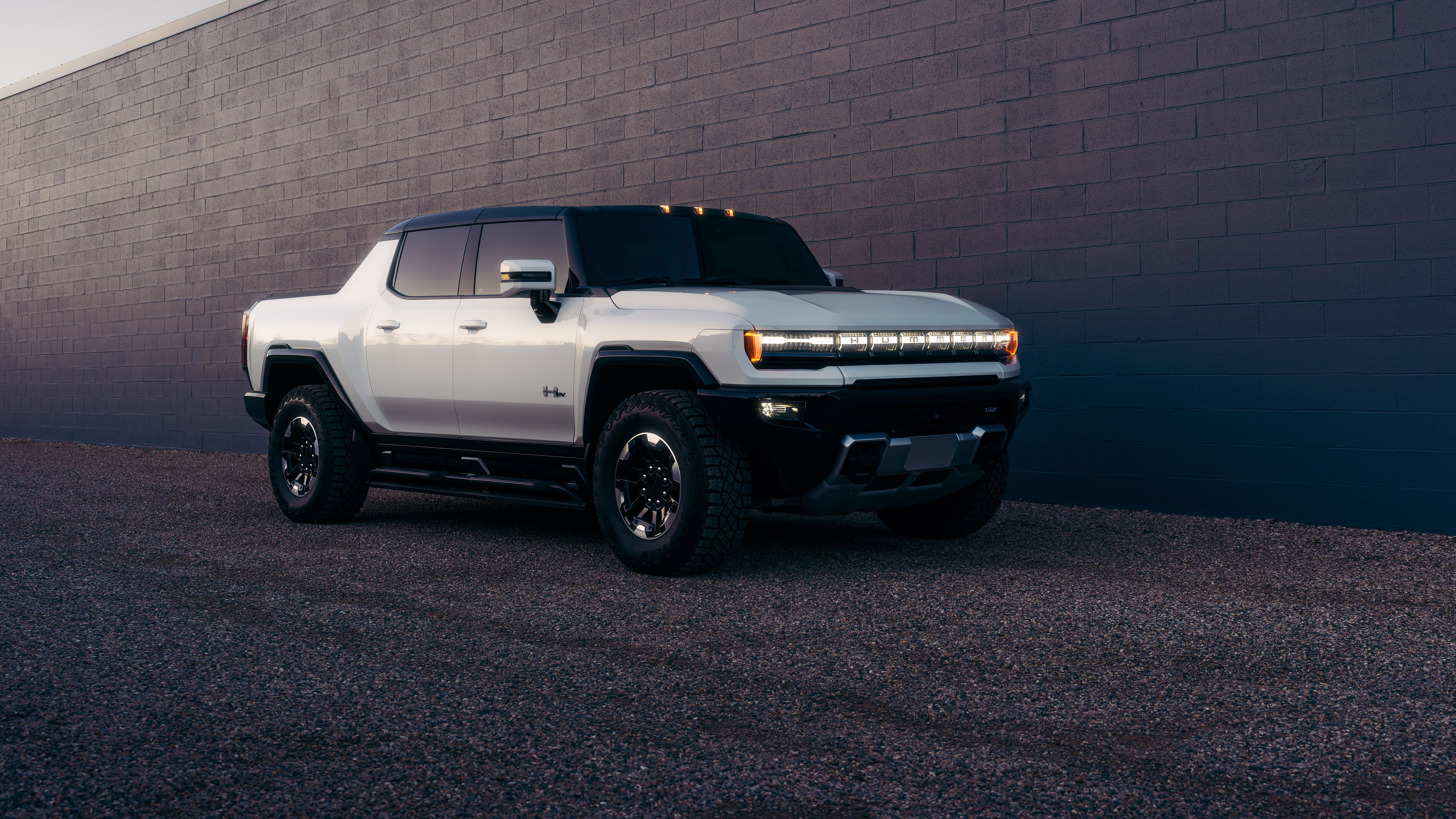
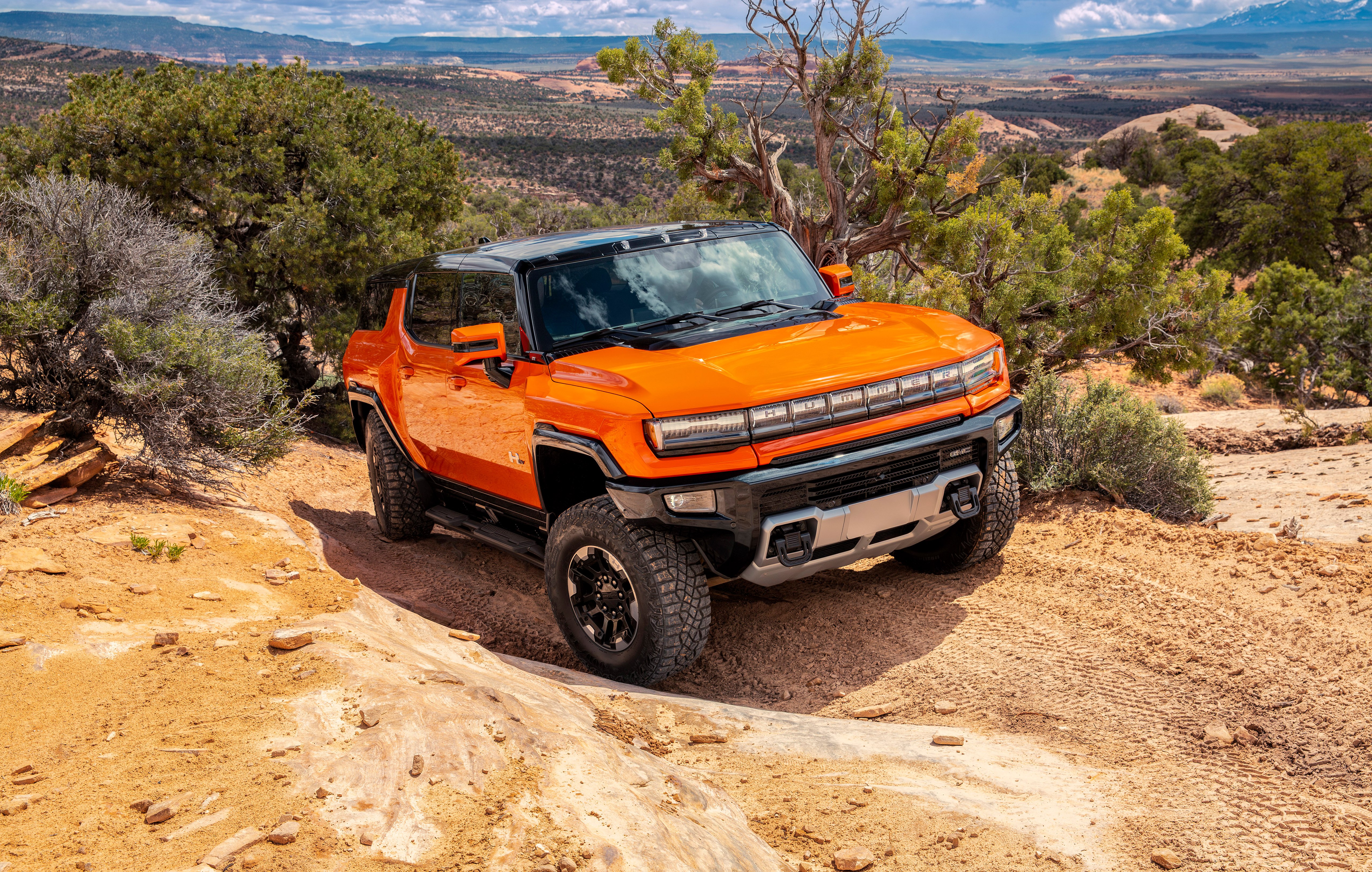
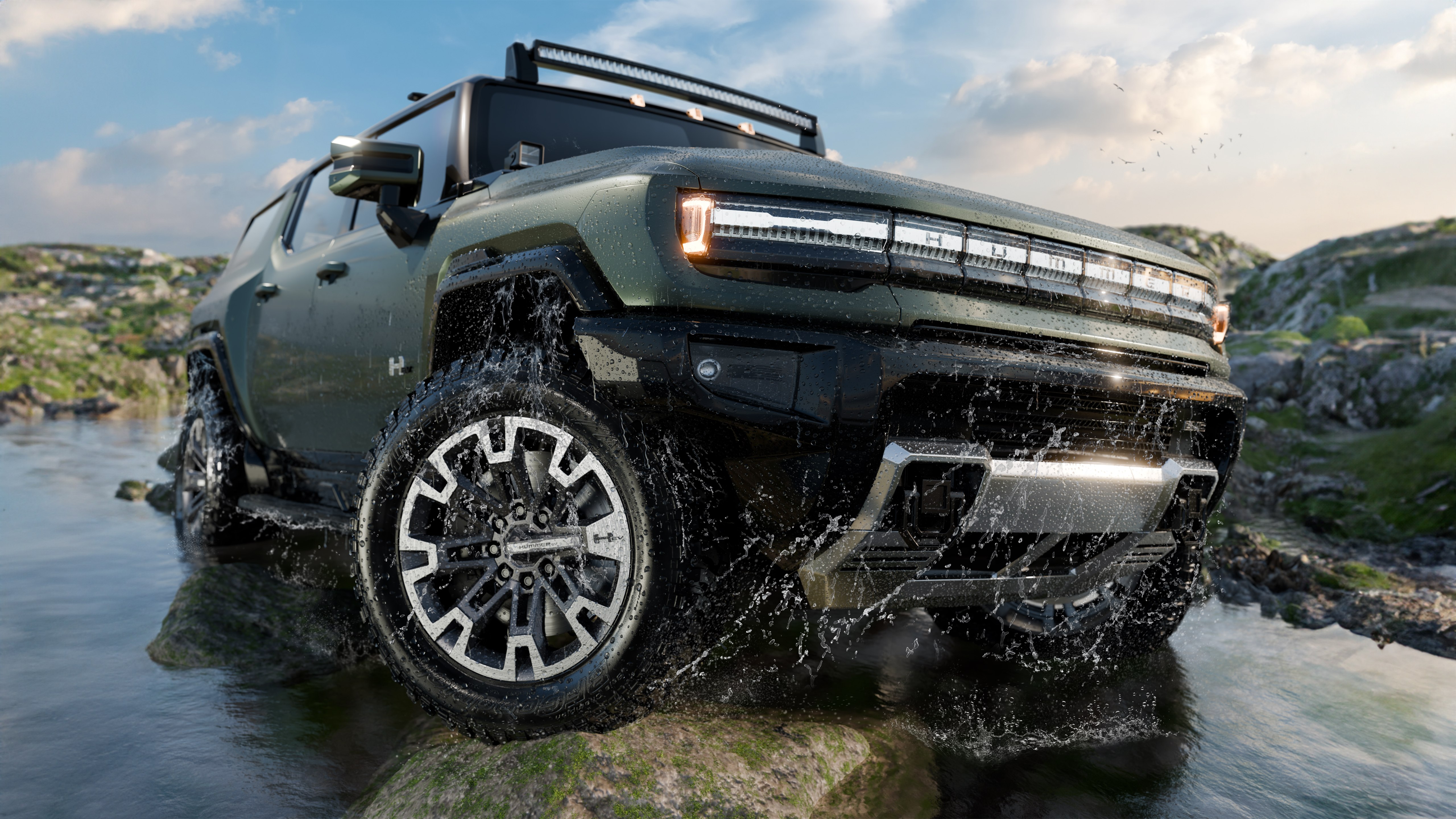 Pickup eléctrica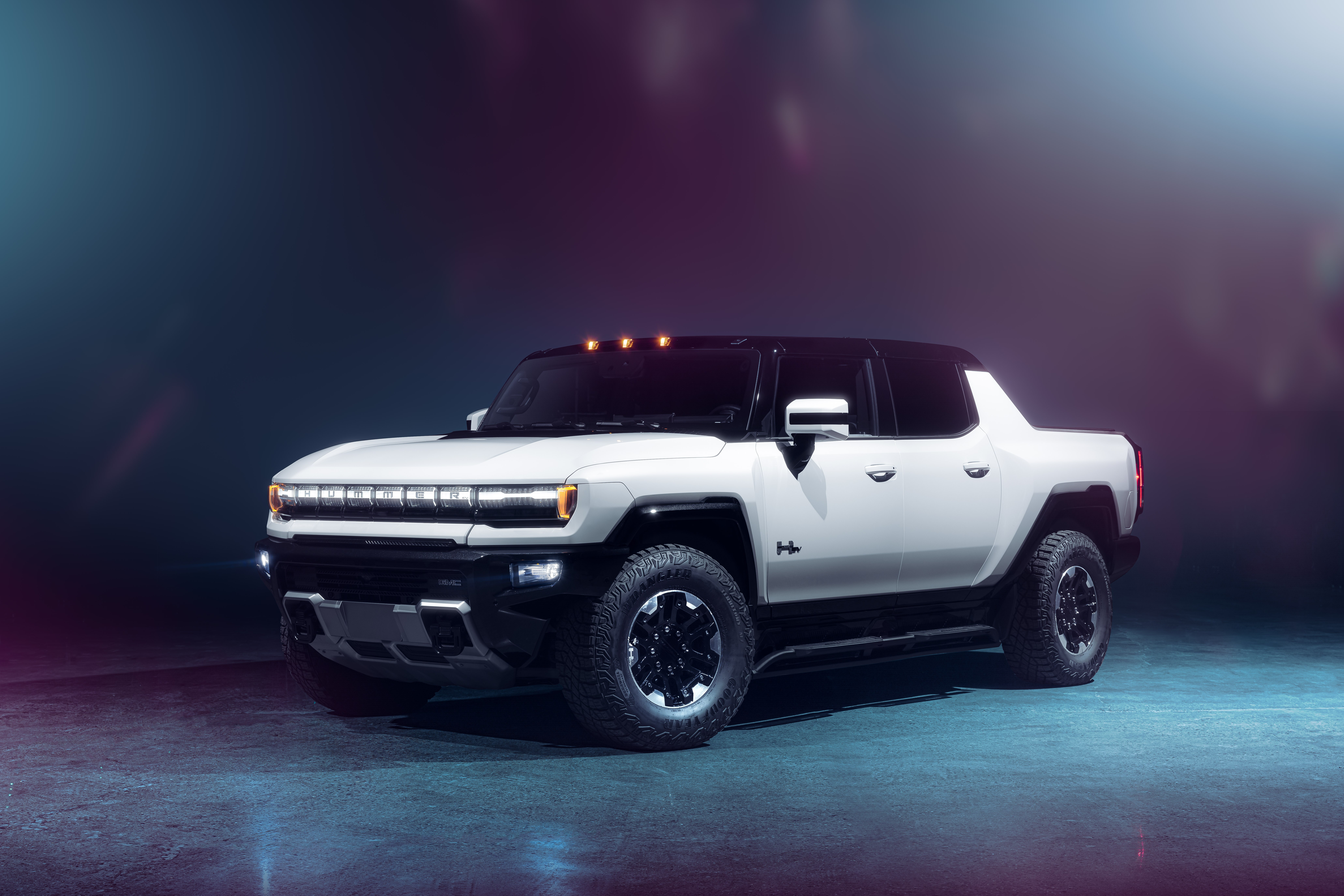
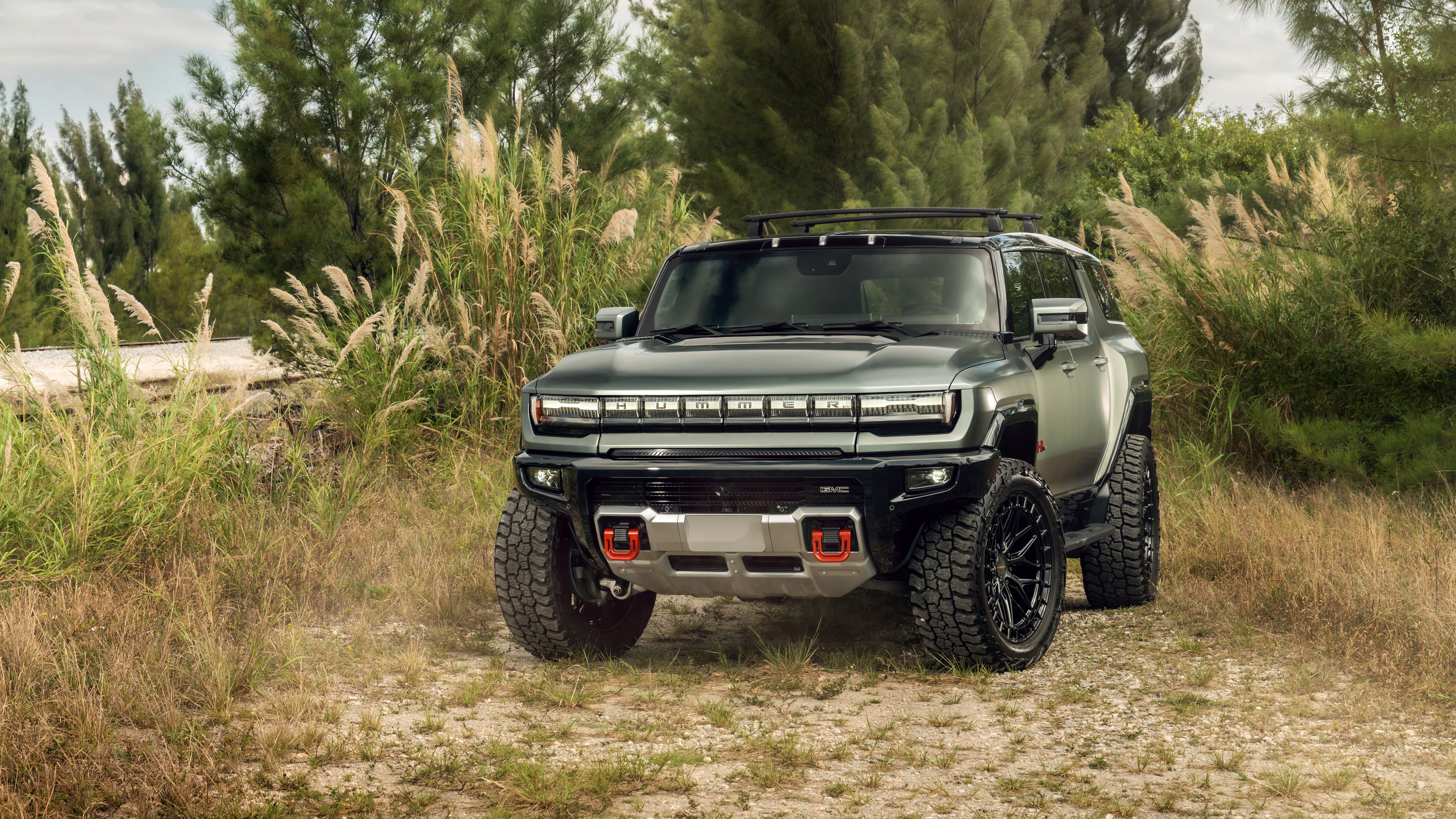
 Pickup eléctrica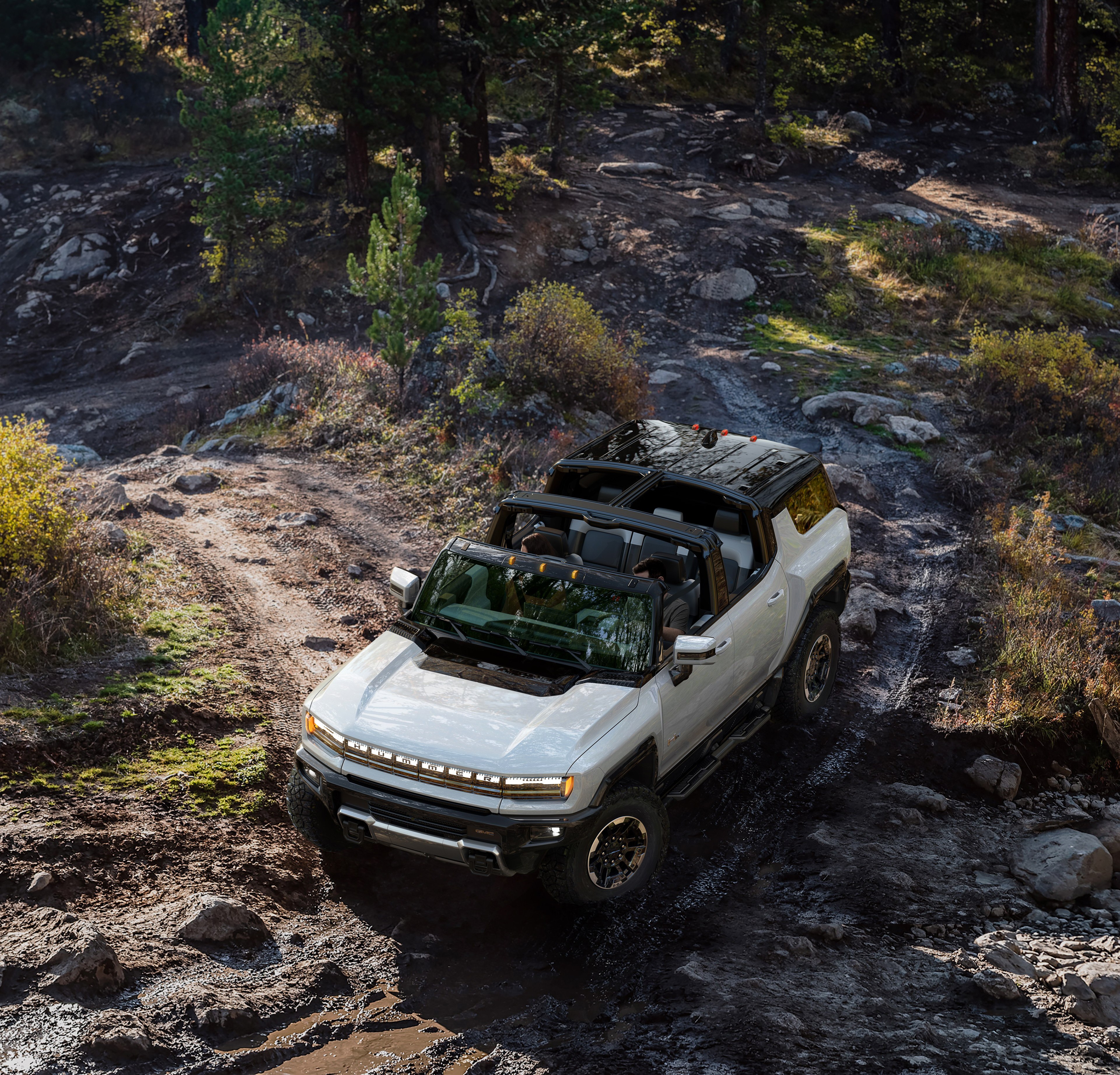
También te puede gustar
 GMC Sierra5 imágenes
 Pickups Eléctricas9 imágenes
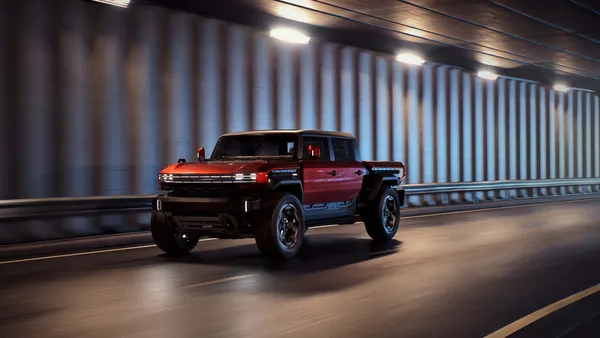 Camionetas38 imágenes
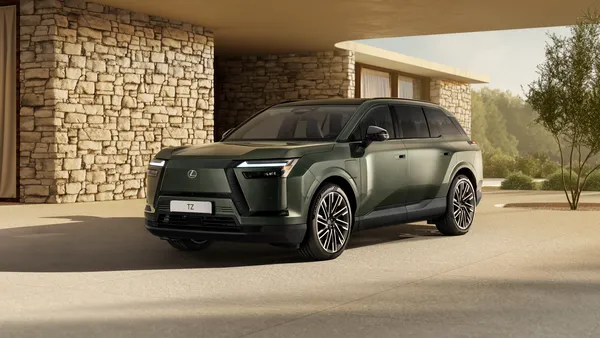 Vehículos Eléctricos41 imágenes
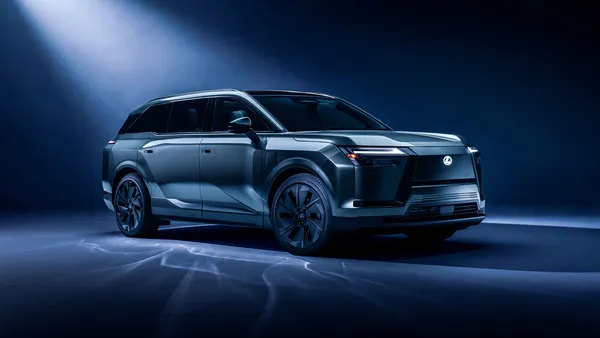 SUV45 imágenes
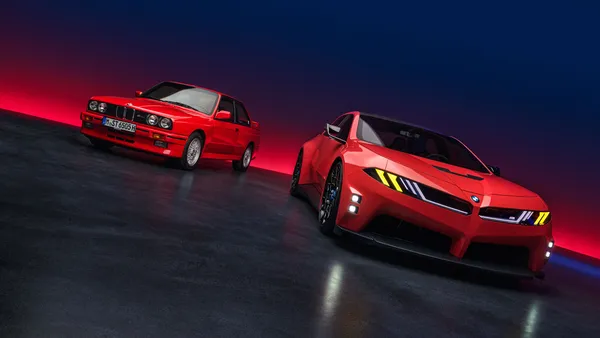 Coches Concepto Eléctricos17 imágenes
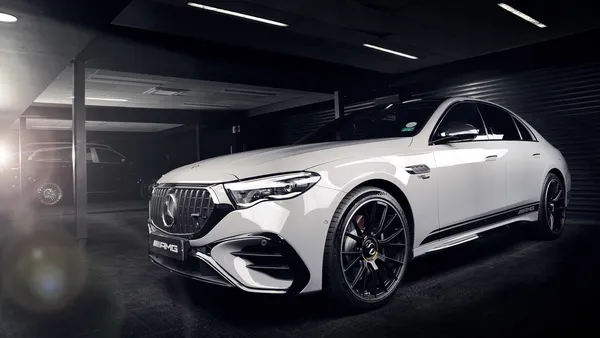 Edition 15 imágenes
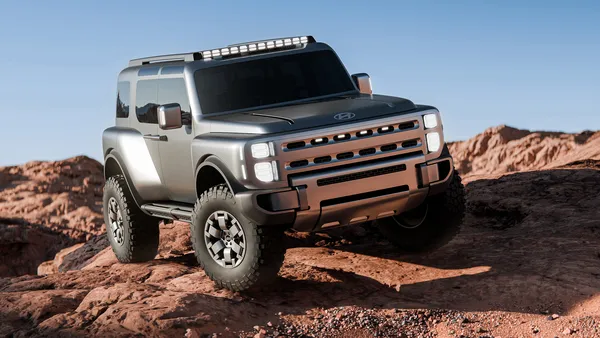 SUVs Todoterreno23 imágenes
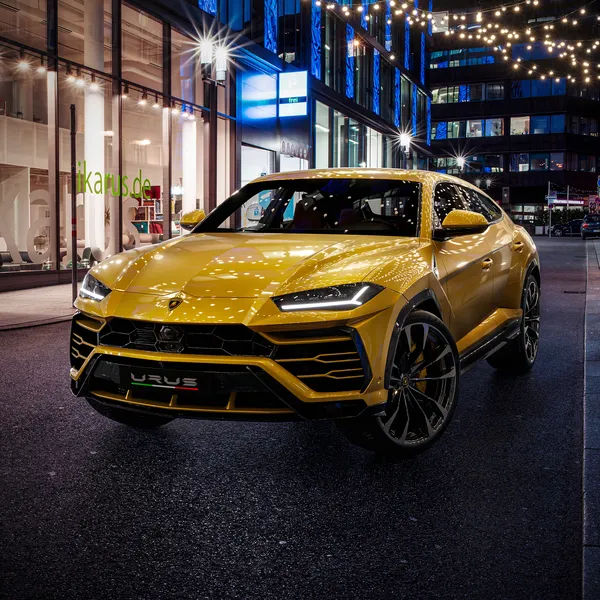 Super SUV9 imágenes
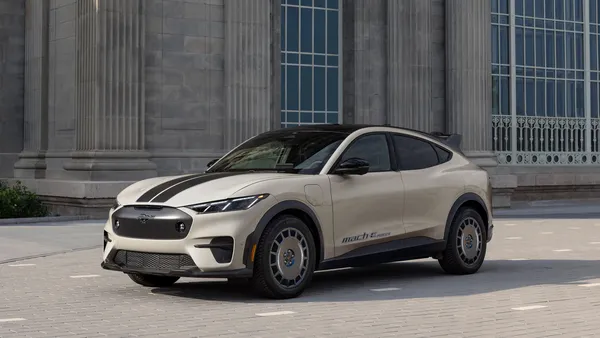 Ford Mustang Mach-E7 imágenes
 Jeep14 imágenes
 Crossovers Eléctricos10 imágenes
 Coches eléctricos de lujo12 imágenes
 SUVs de Alto Rendimiento8 imágenes
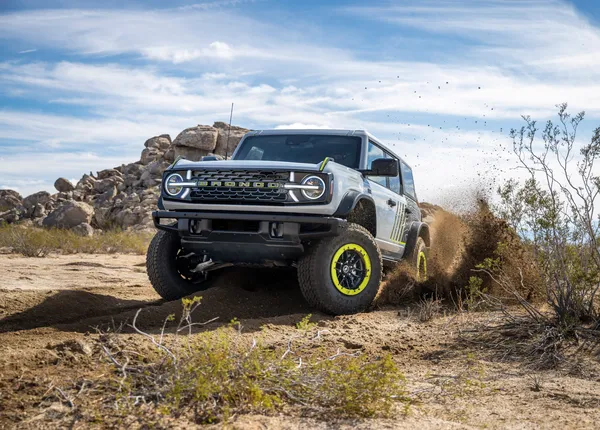 Ford Bronco17 imágenes
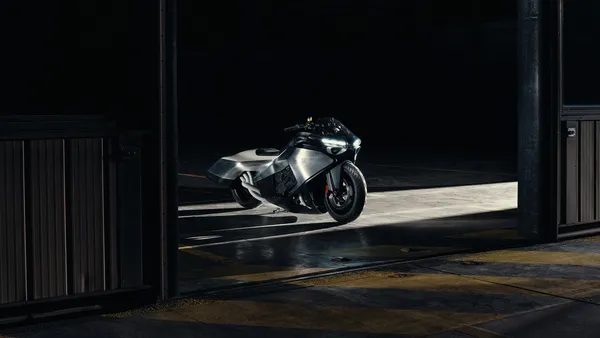 Vehículos concepto40 imágenes
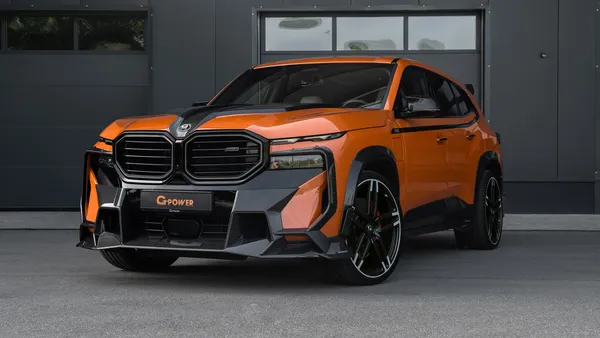 BMW XM13 imágenes
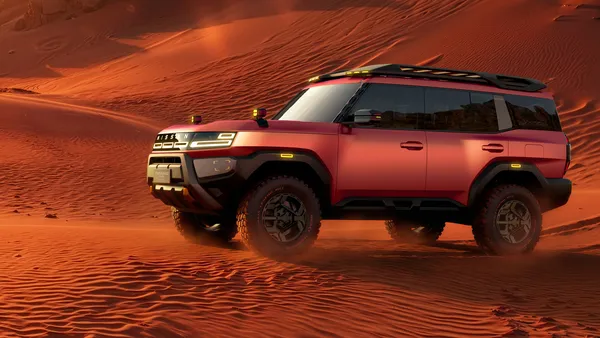 Híbridos enchufables34 imágenes
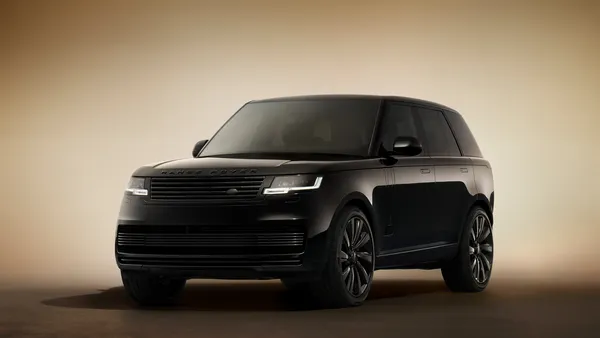 Range Rover SV8 imágenes
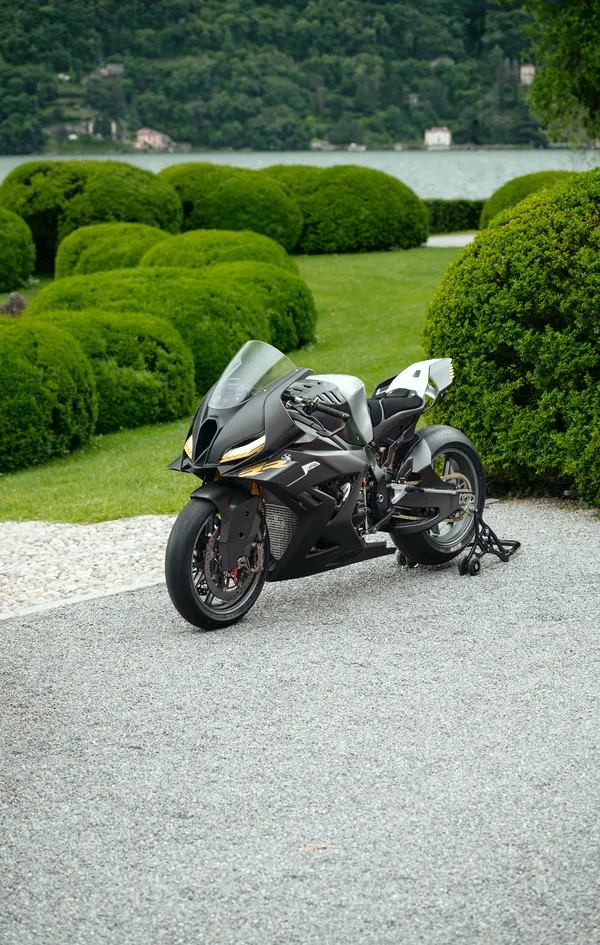 BMW Motorrad13 imágenes
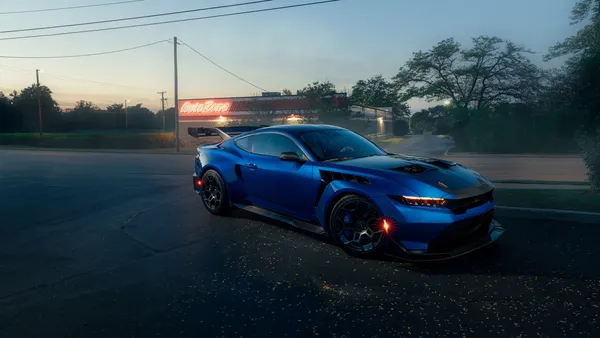 Ford Mustang GT35 imágenes
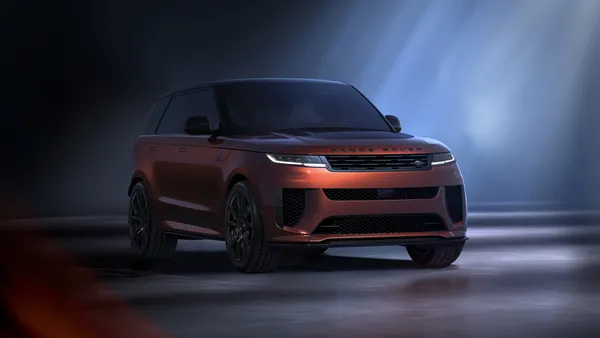 Range Rover Sport14 imágenes
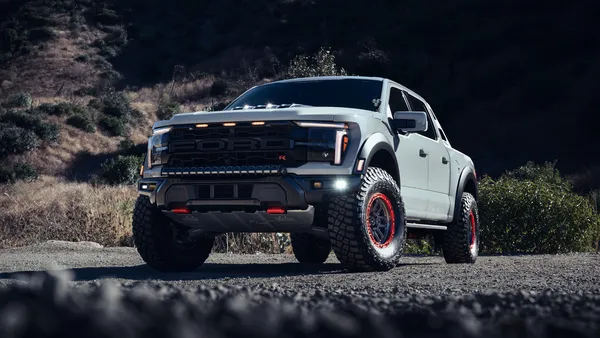 Ford Raptor11 imágenes
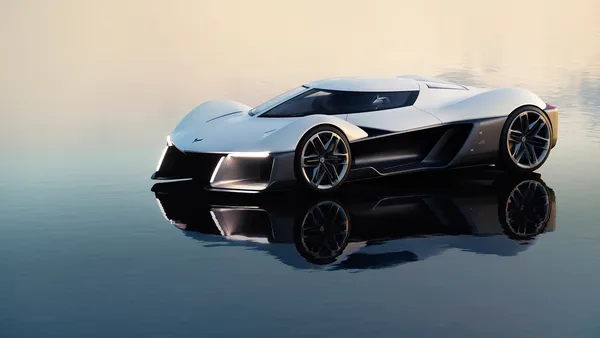 Superdeportivos Eléctricos6 imágenes
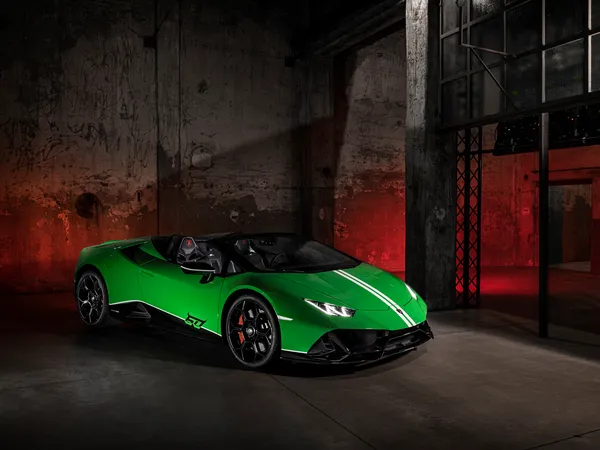 Lamborghini Huracán Evo27 imágenes
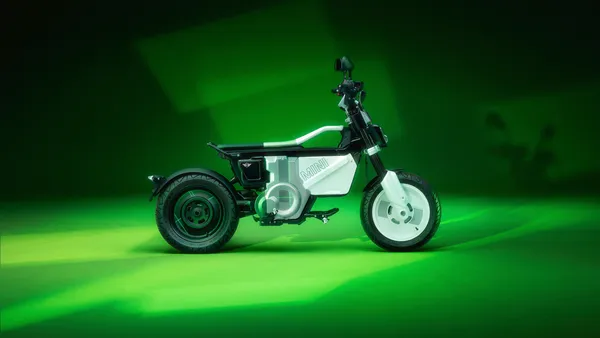 Motos Eléctricas28 imágenes
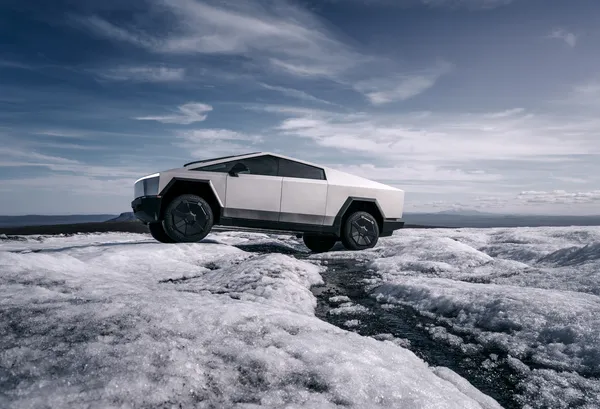 Todoterreno9 imágenes
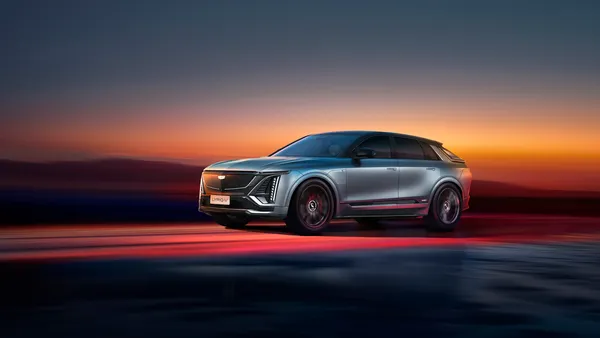 Cadillac Lyriq7 imágenes
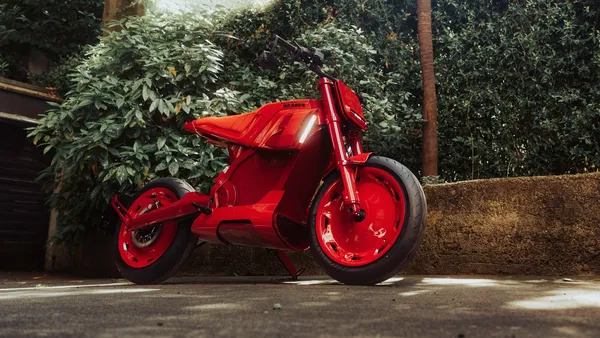 First Edition27 imágenes
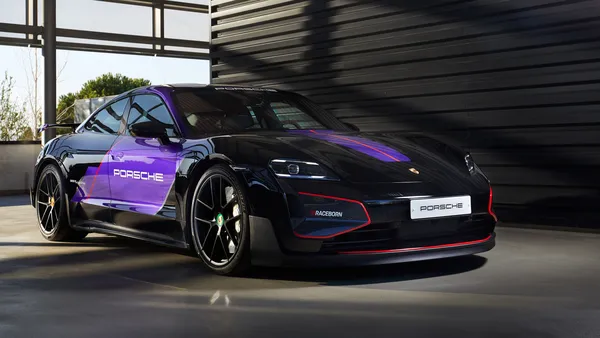 Coches de carreras35 imágenes
Cómo poner el fondo de pantalla en tu dispositivo
¿Has encontrado la imagen perfecta? Descárgala con el botón Descargar y sigue estos pasos: tardarás solo unos segundos, tanto en el ordenador como en el móvil.
Windows
- Haz clic en Descargar: la imagen irá a la carpeta “Descargas”
- Haz clic derecho sobre el archivo descargado y elige “Establecer como fondo de escritorio”
- ¿Más de un monitor? En Configuración → Personalización → Fondo eliges dónde aparece la imagen
macOS
- Haz clic en Descargar para guardar la imagen en tu Mac
- Abre Ajustes del Sistema → Fondo de pantalla
- Haz clic en “Añadir foto”, elige la imagen y selecciona “Rellenar pantalla”
iPhone / iPad
- Toca Descargar y luego “Guardar en Fotos”
- Abre la app Fotos y selecciona la imagen guardada
- Toca Compartir → “Usar como fondo de pantalla”, ajusta el encuadre y confirma con “Establecer”
Android
- Toca Descargar: la imagen se guardará en la galería
- Abre la Galería (o Google Fotos) y selecciona la imagen
- En el menú, elige “Establecer como fondo de pantalla” y decide: pantalla de inicio, pantalla de bloqueo o ambas