Fondos de Pantalla de Grand Theft Auto VI
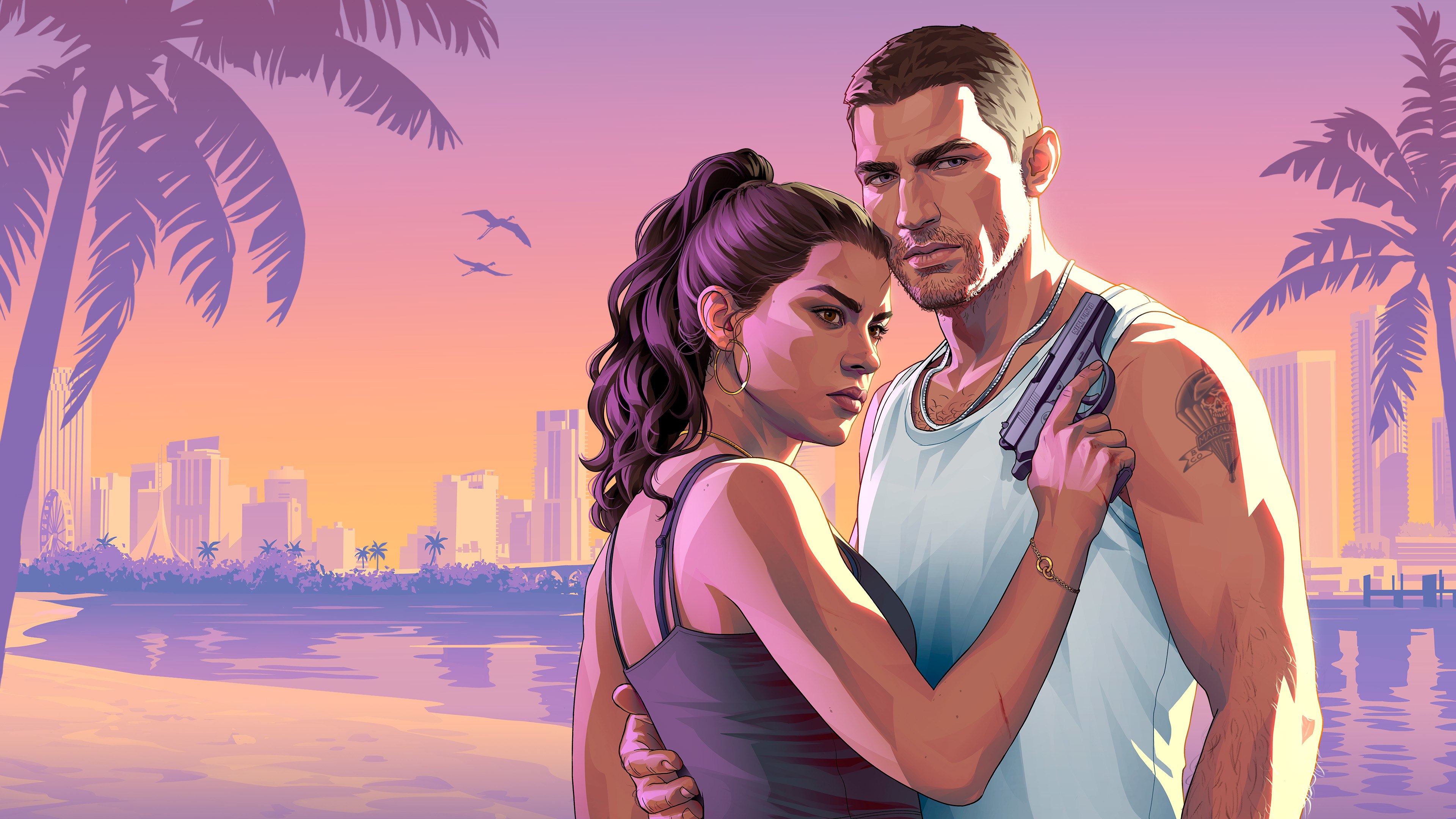 GTA 6
GTA 6 GTA 6
GTA 6
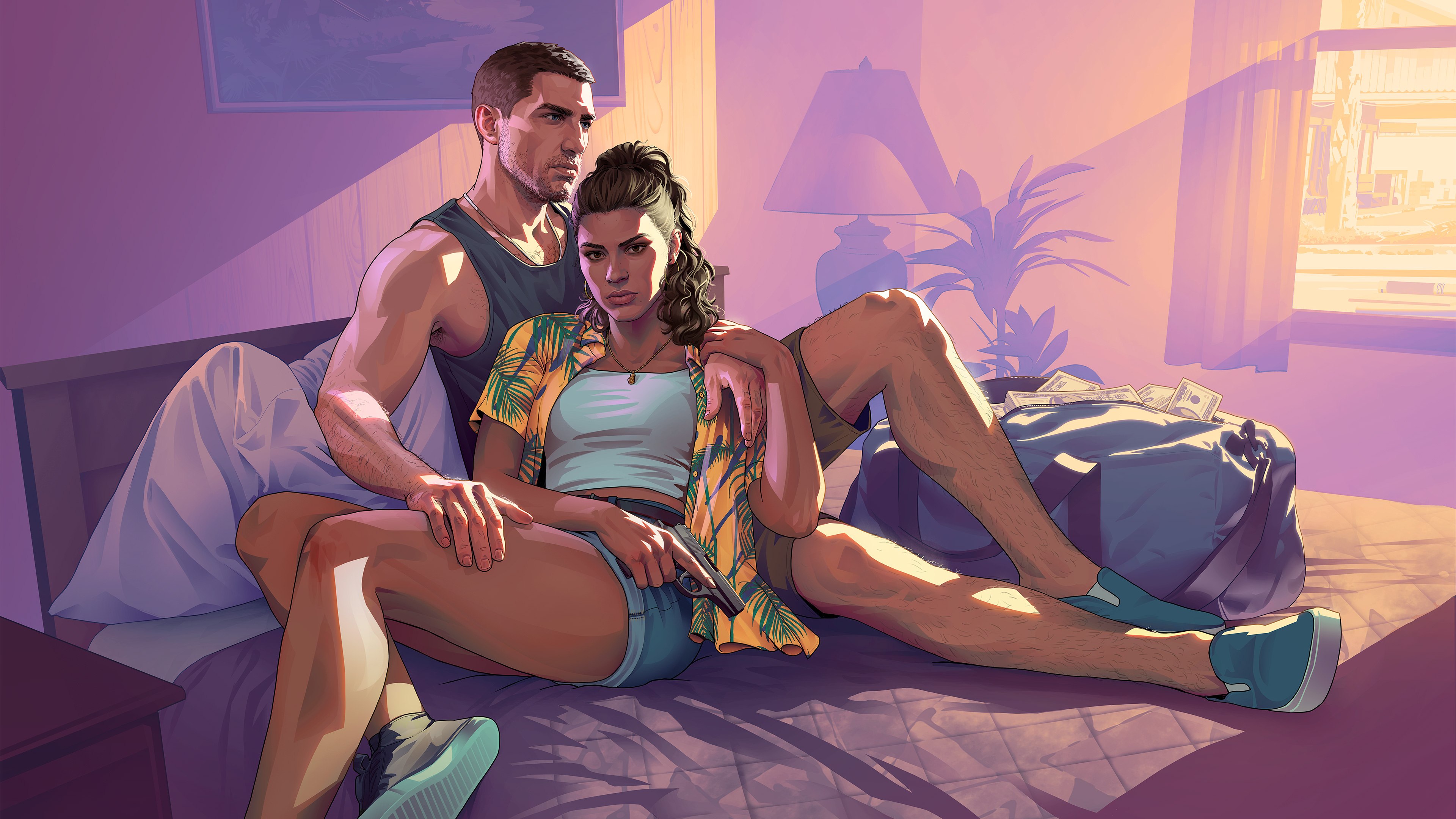 Jason y Lucia Caminos
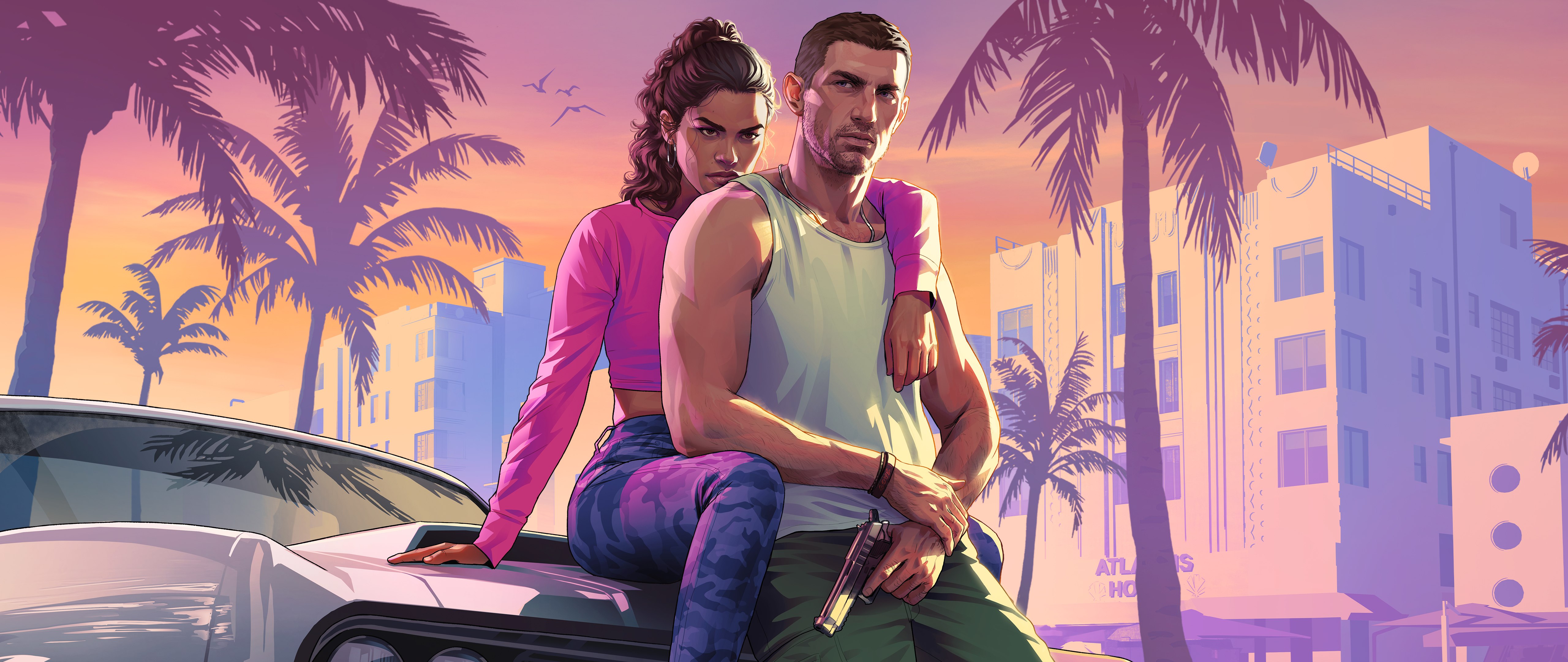 Jason y Lucia
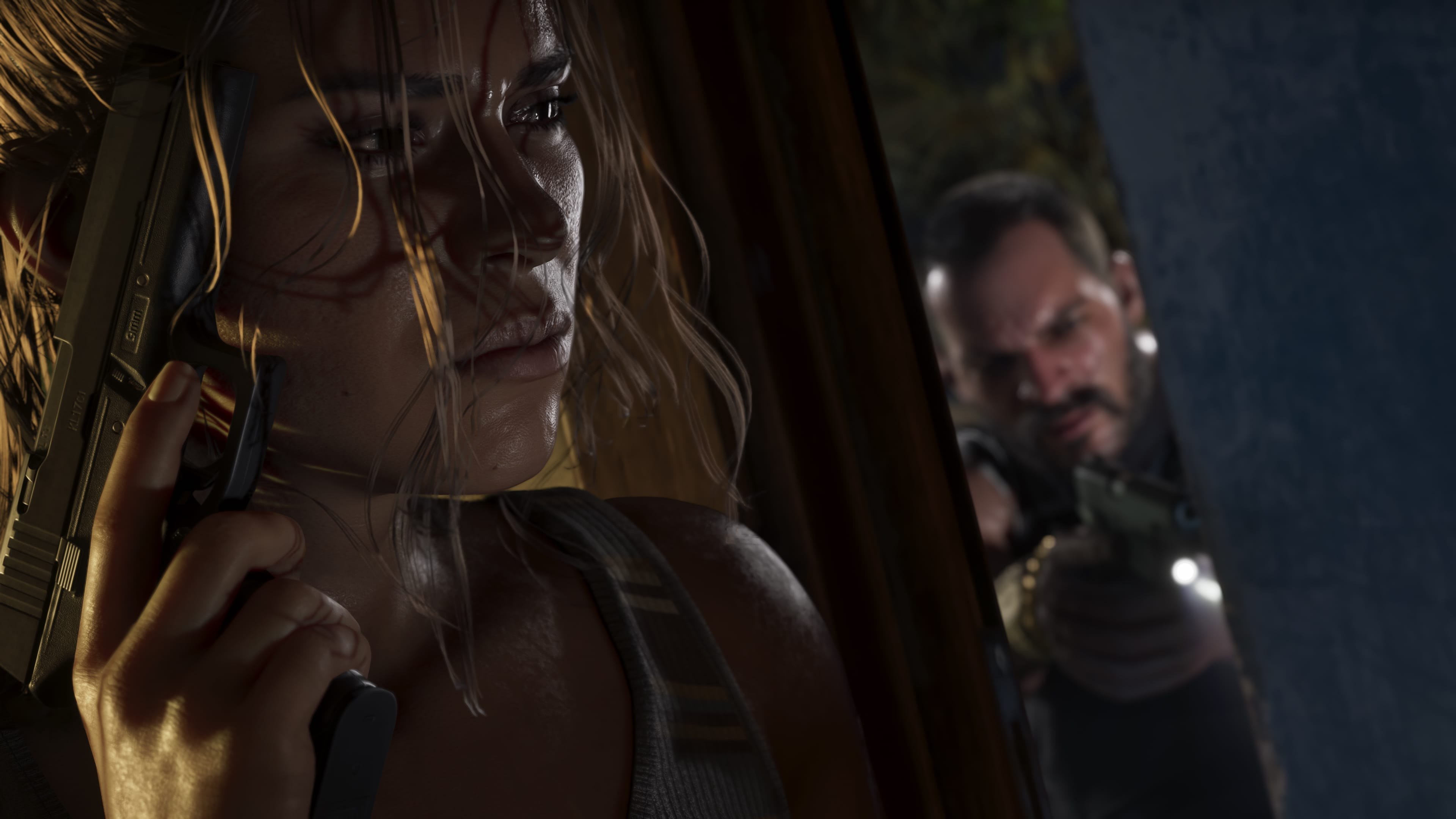 Lucia Caminos
 Lucia Caminos
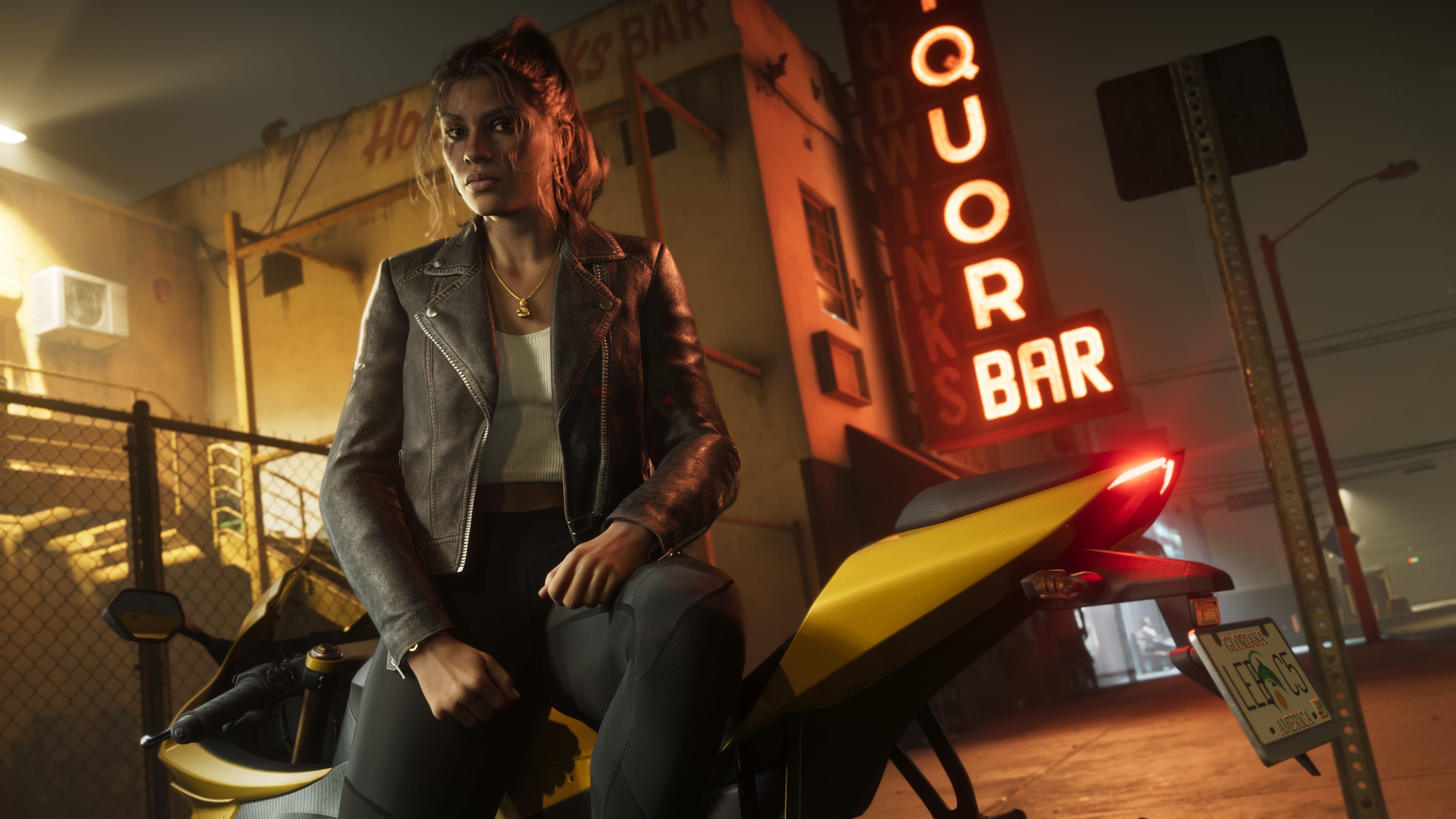 Lucia Caminos
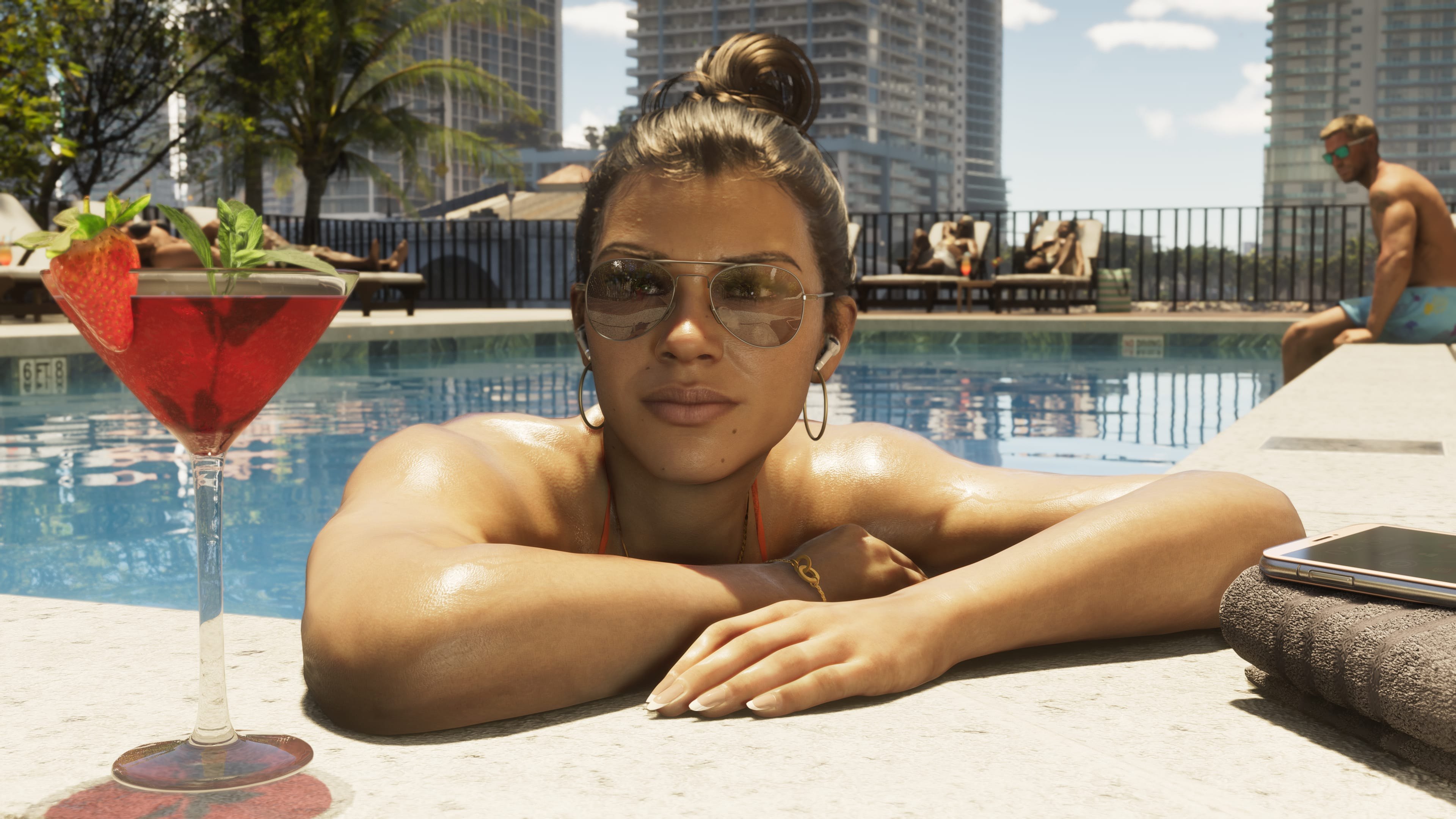 Lucia Caminos
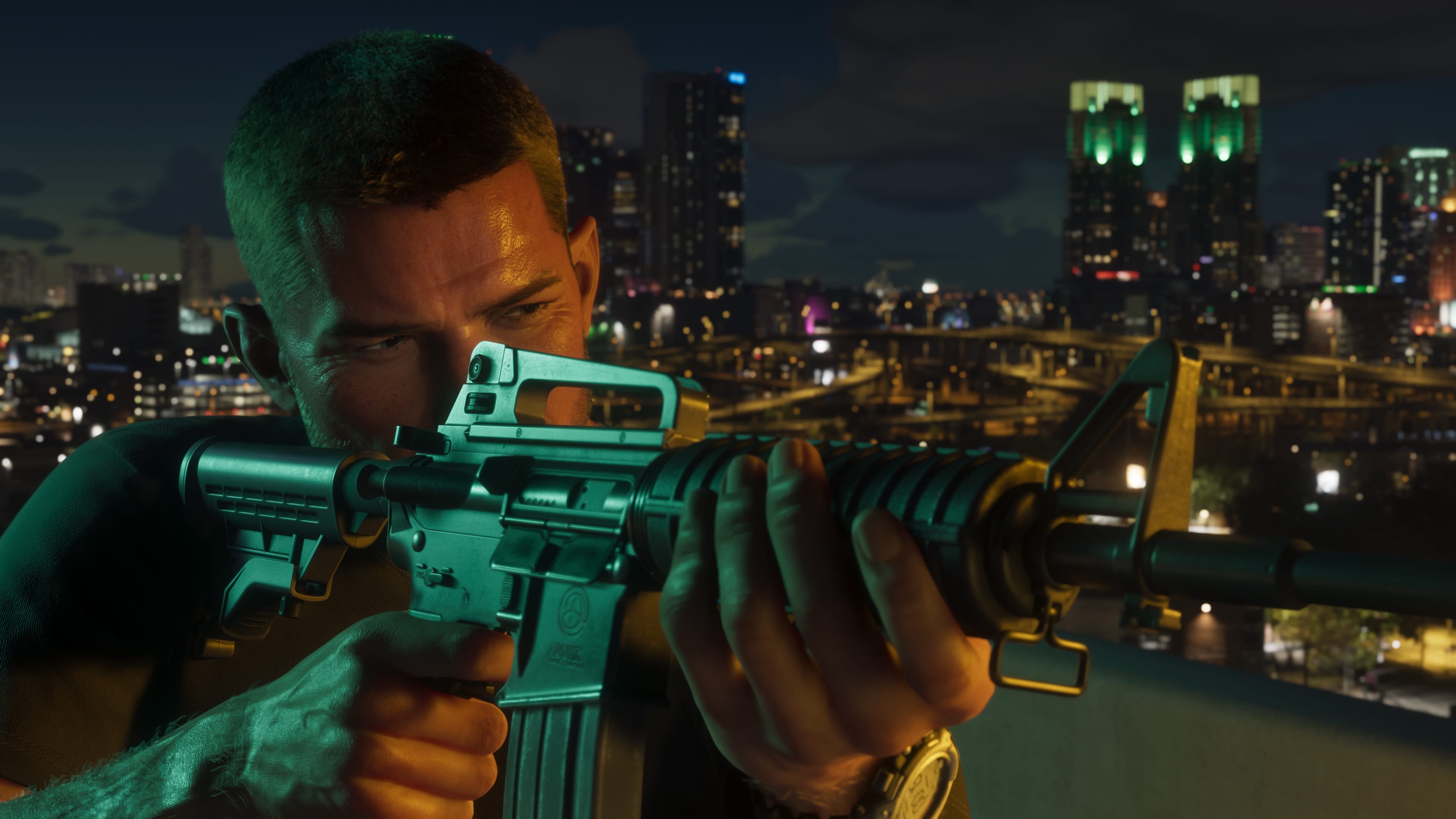 Jason (GTA 6)
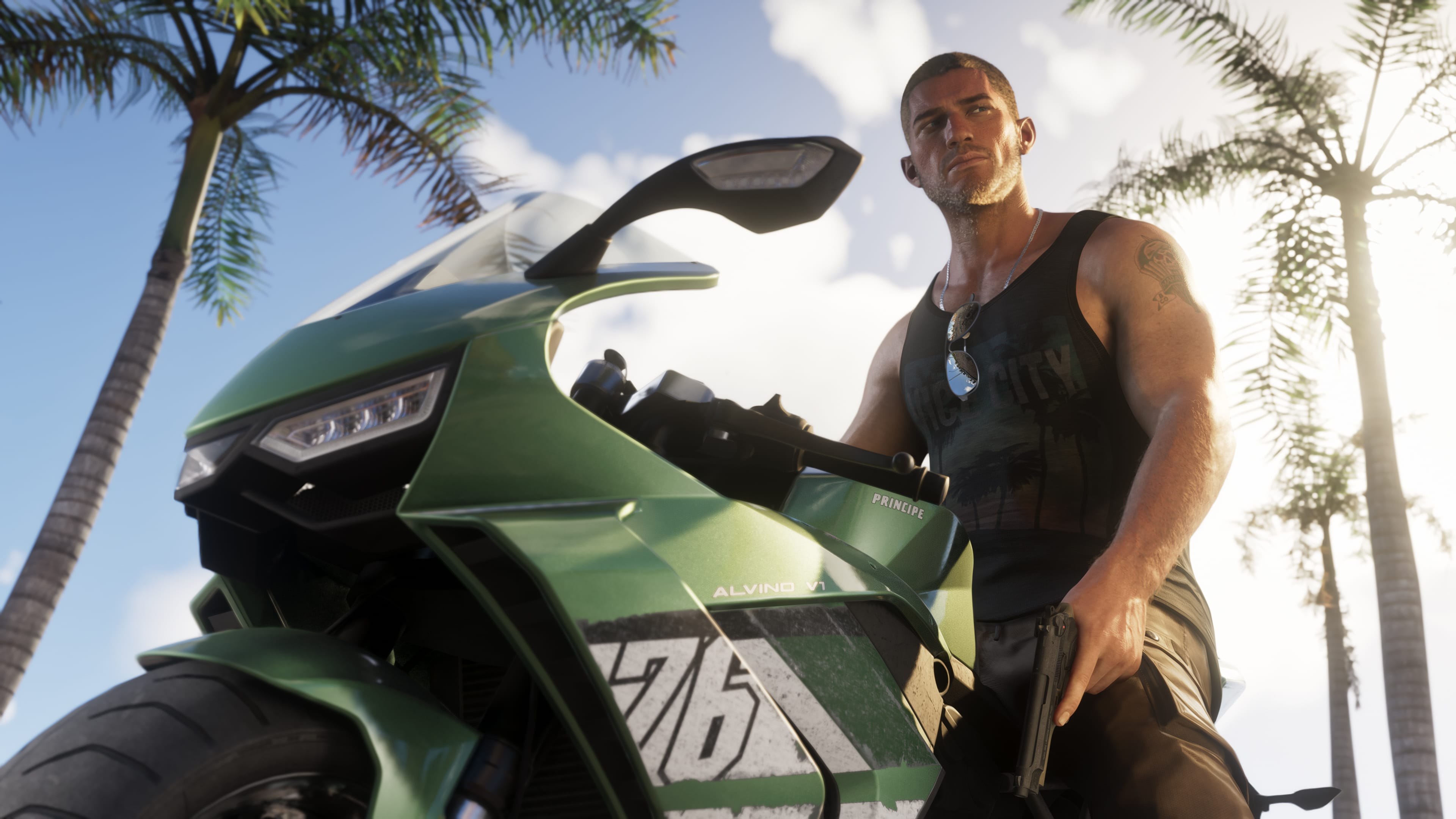 Jason (GTA 6)
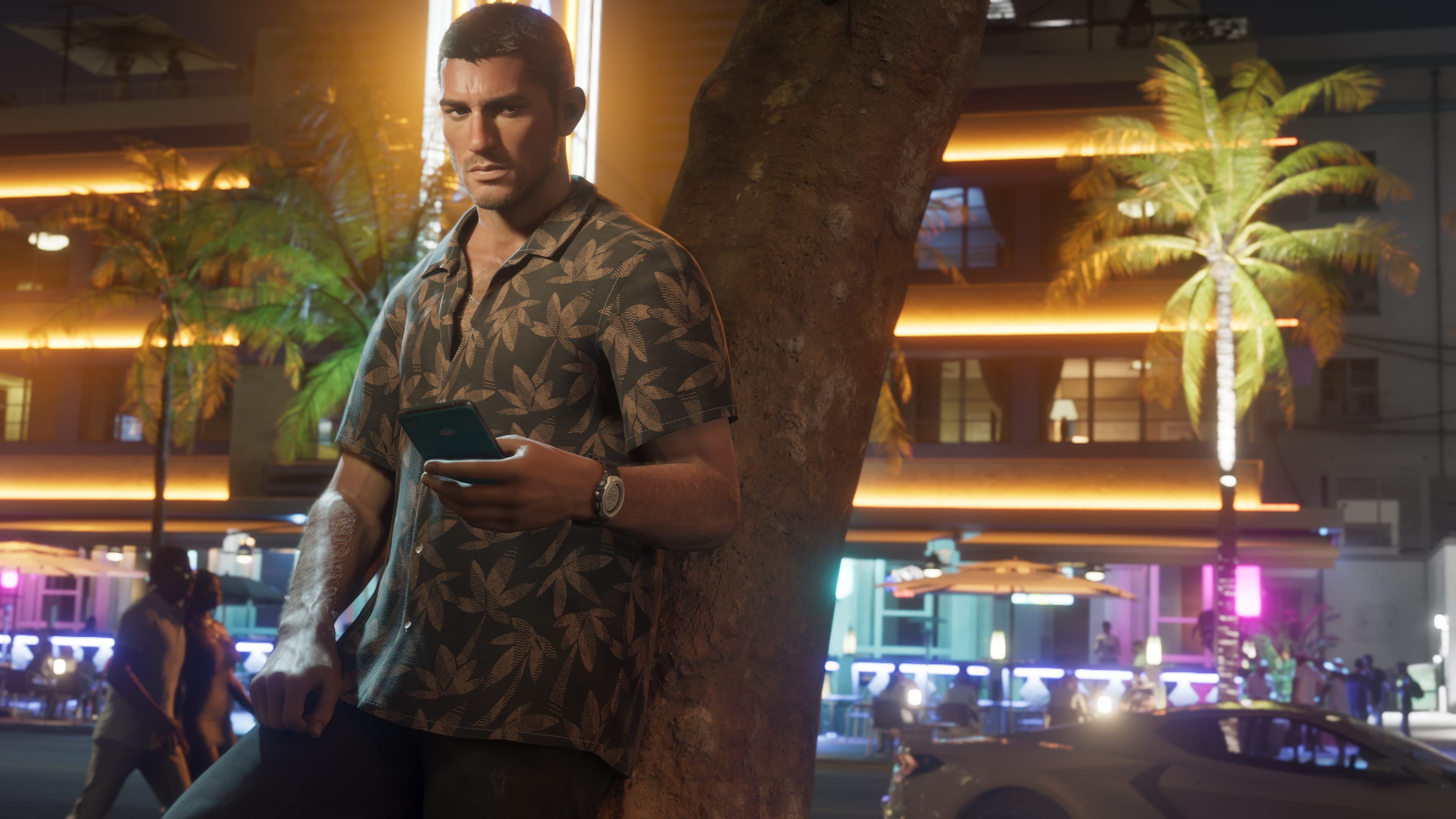 Jason (GTA 6)
 Jason (GTA 6)
 Cal Hampton
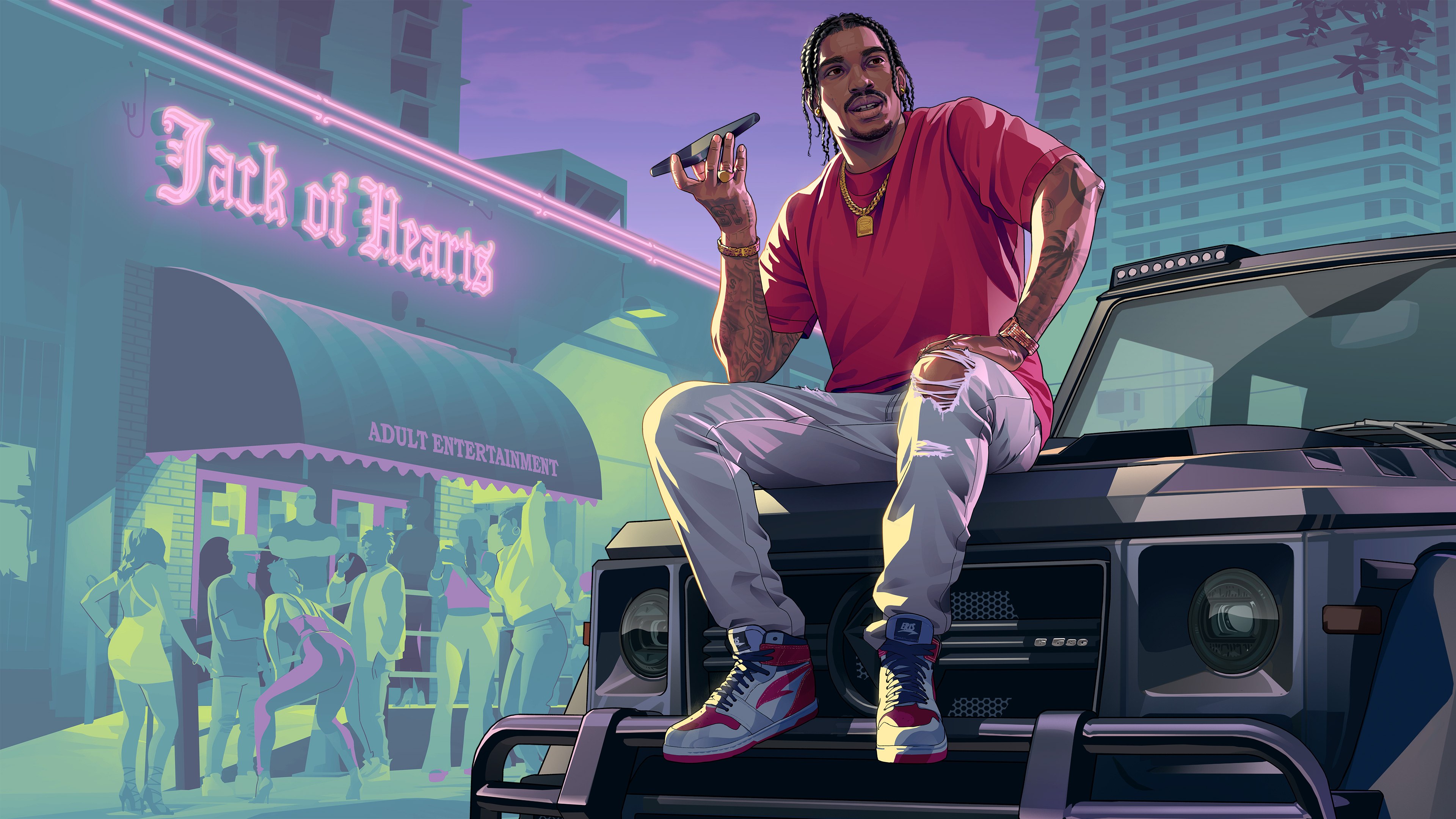 DreQuan Priest
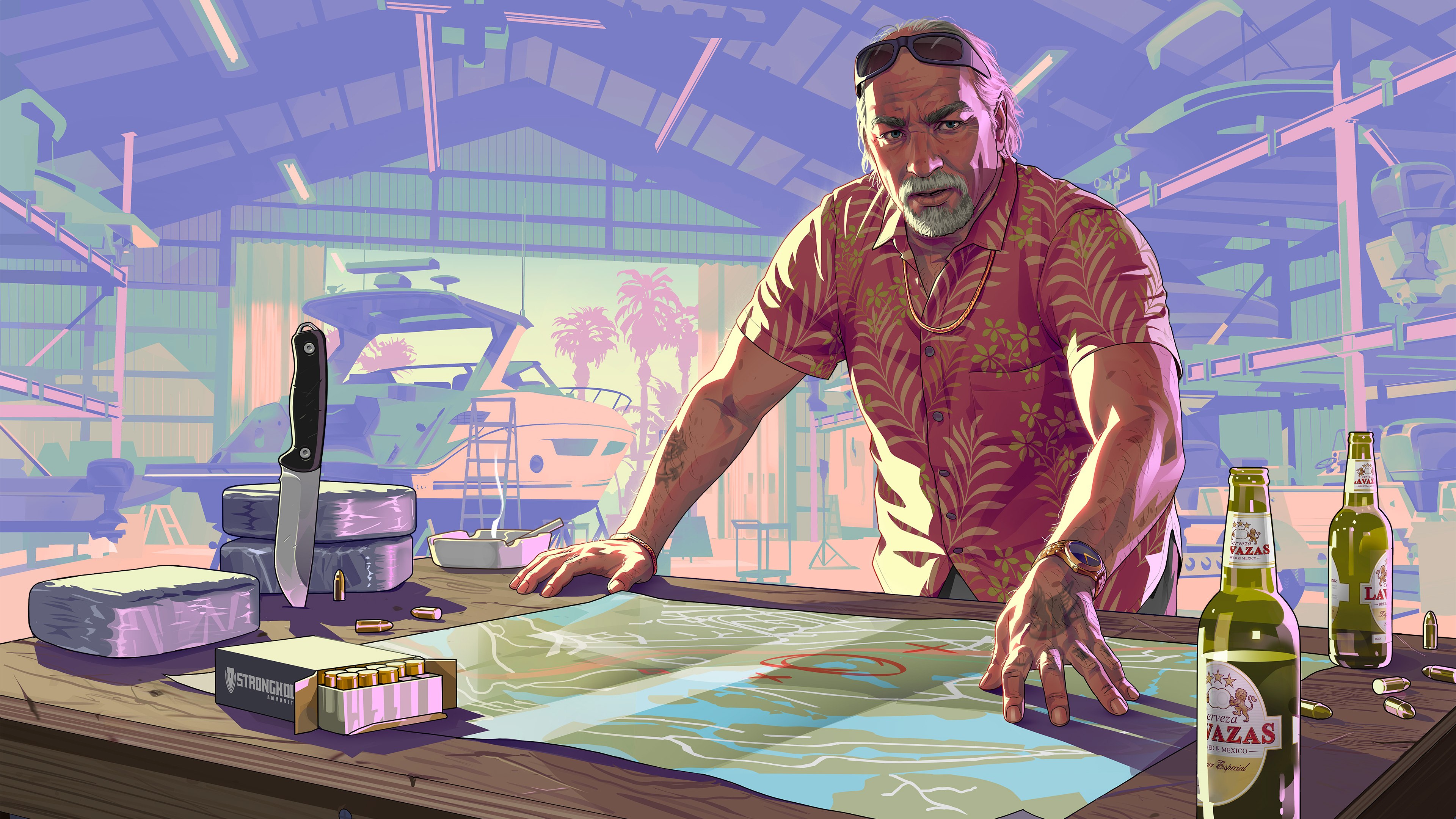 Brian Heder
 Boobie Ike
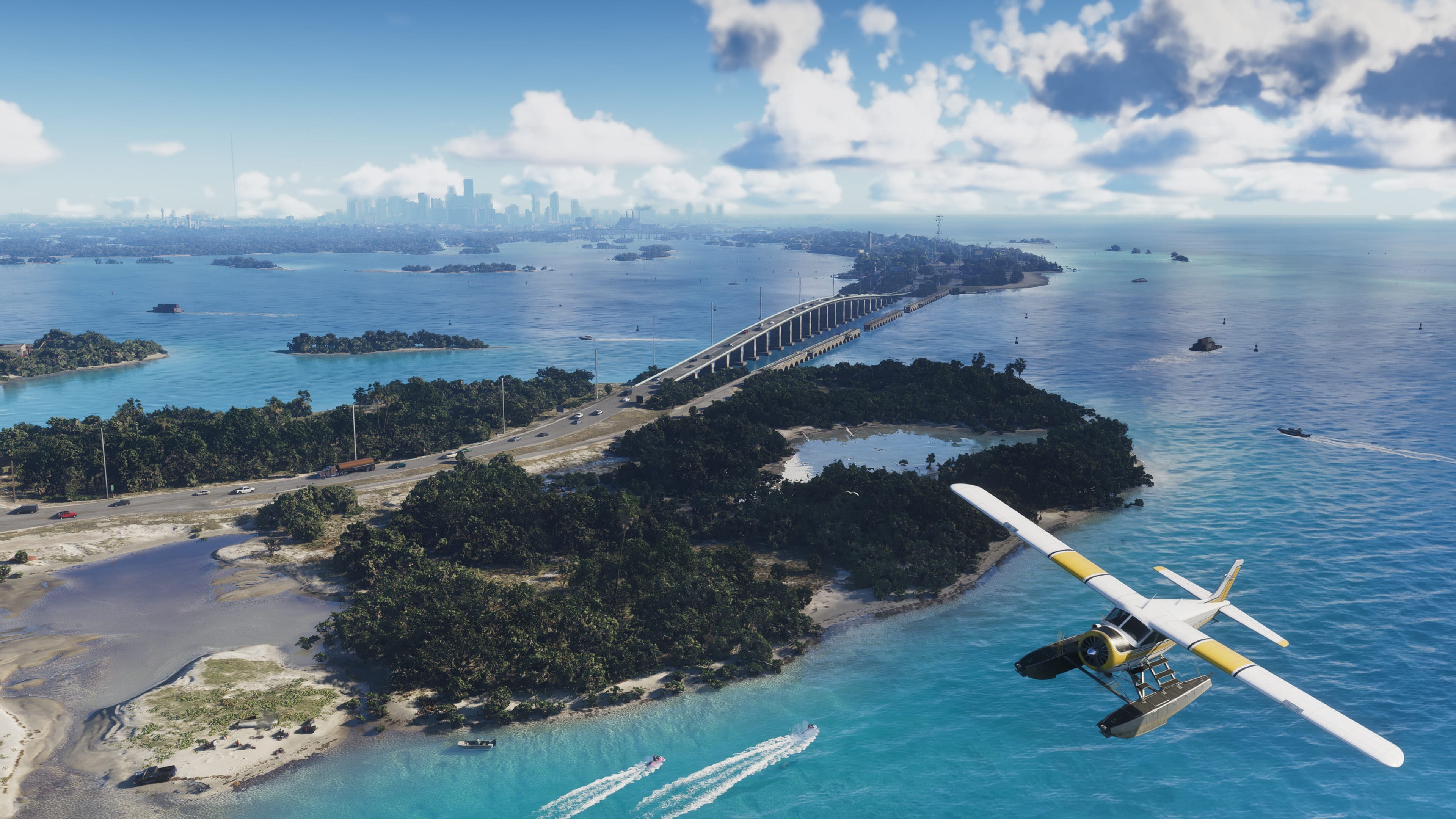 Leonida Keys (GTA 6)
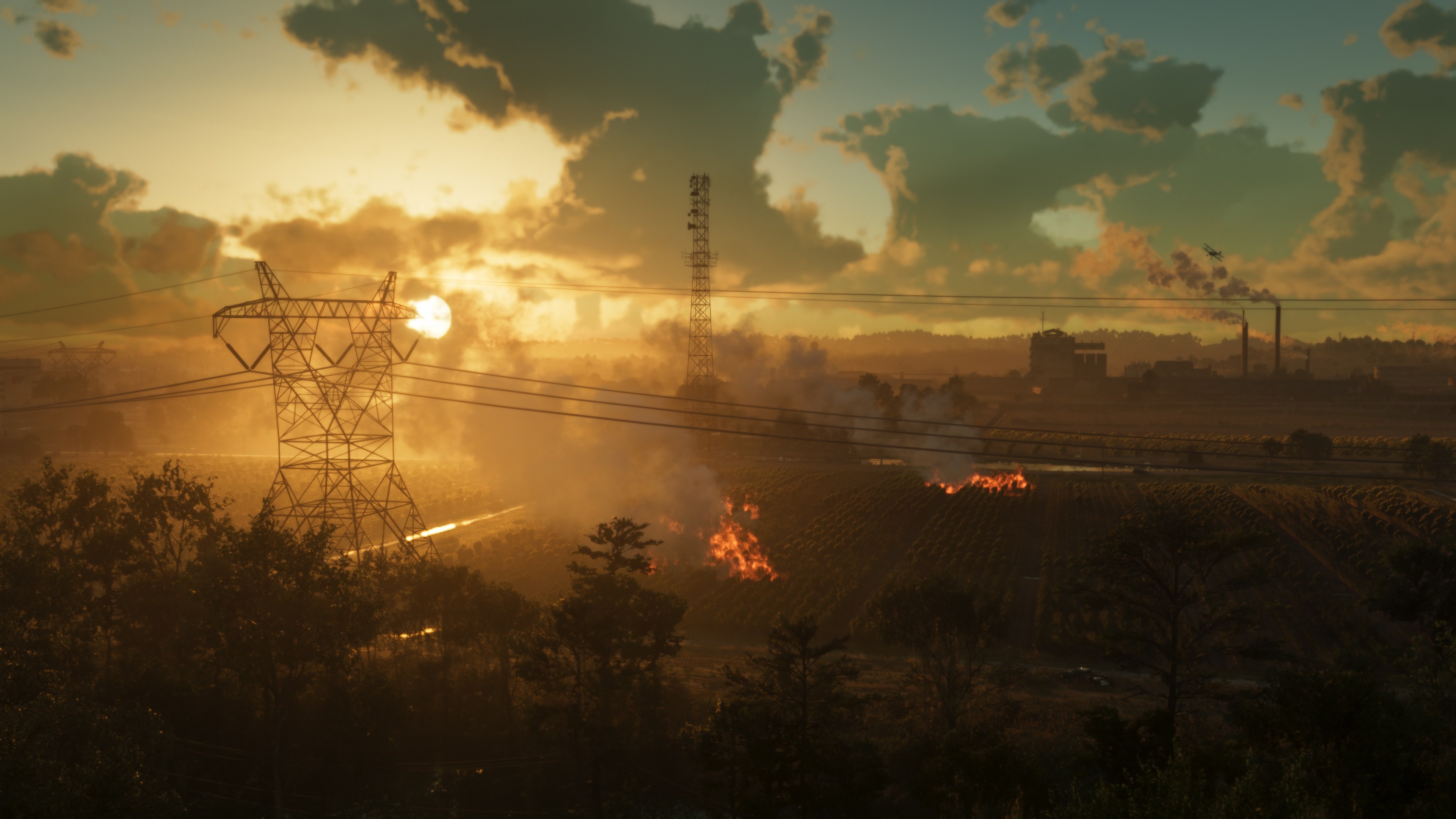 Boobie (GTA 6)
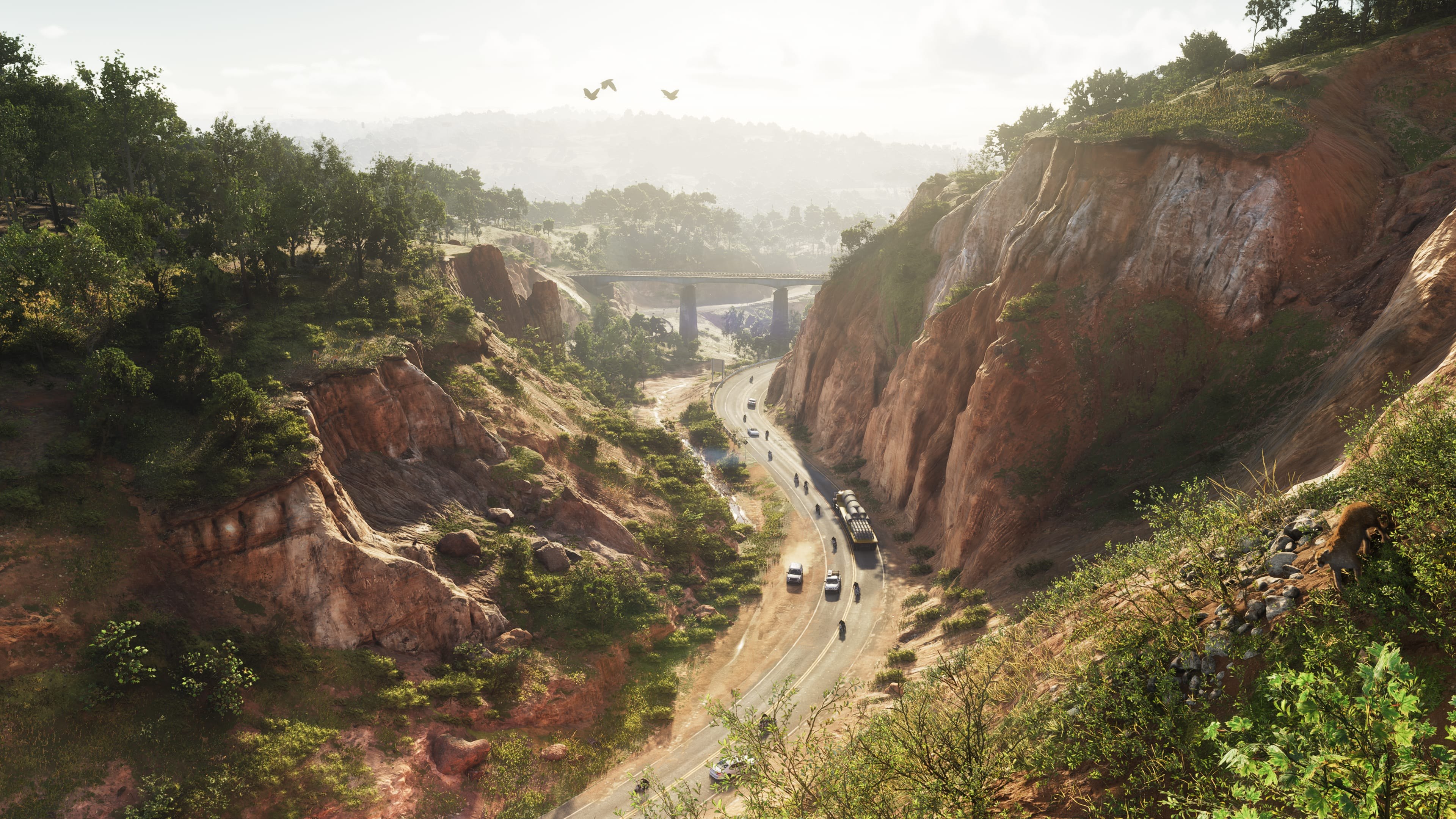 Mount Kalaga National Park
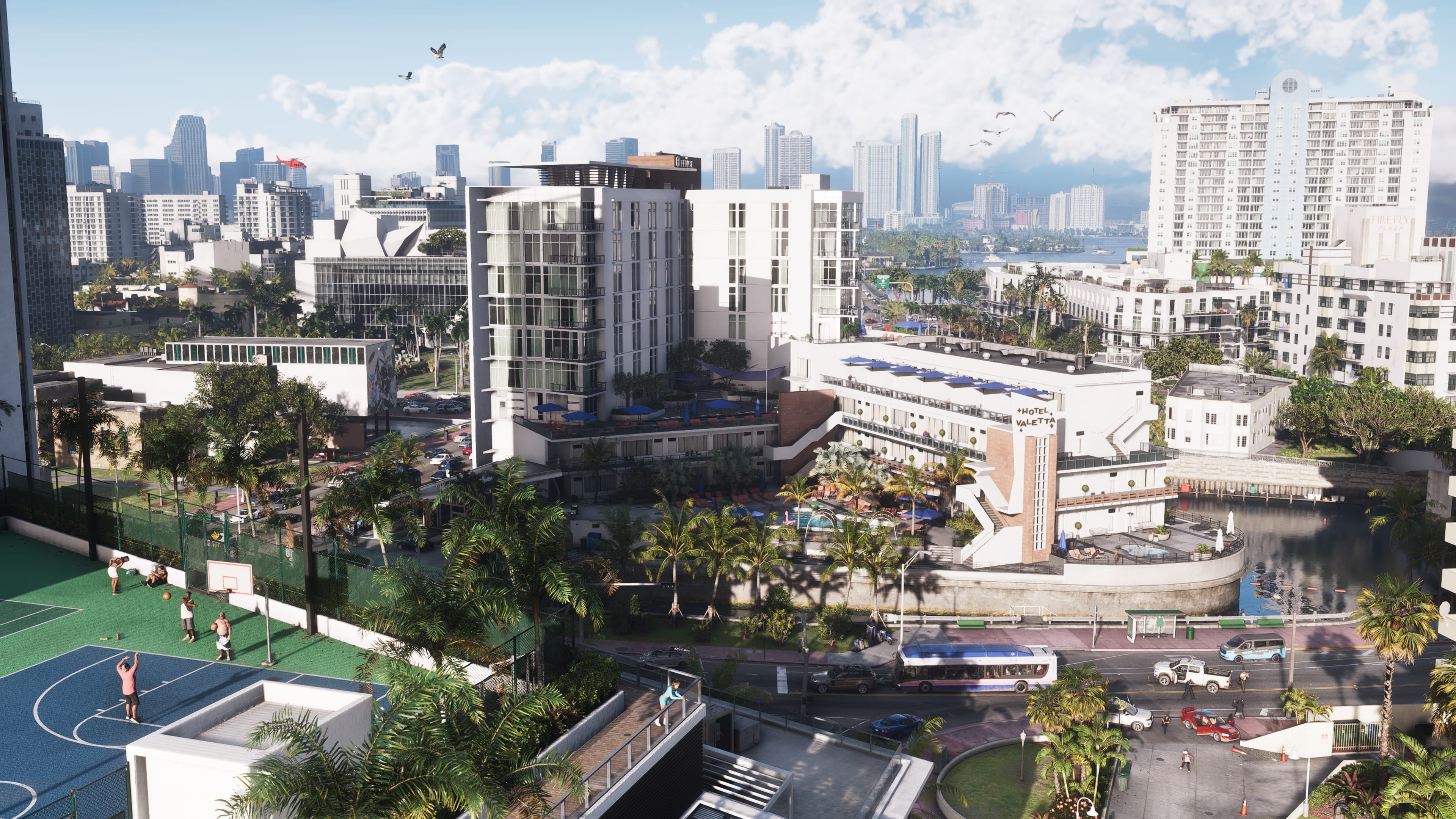 Vice City
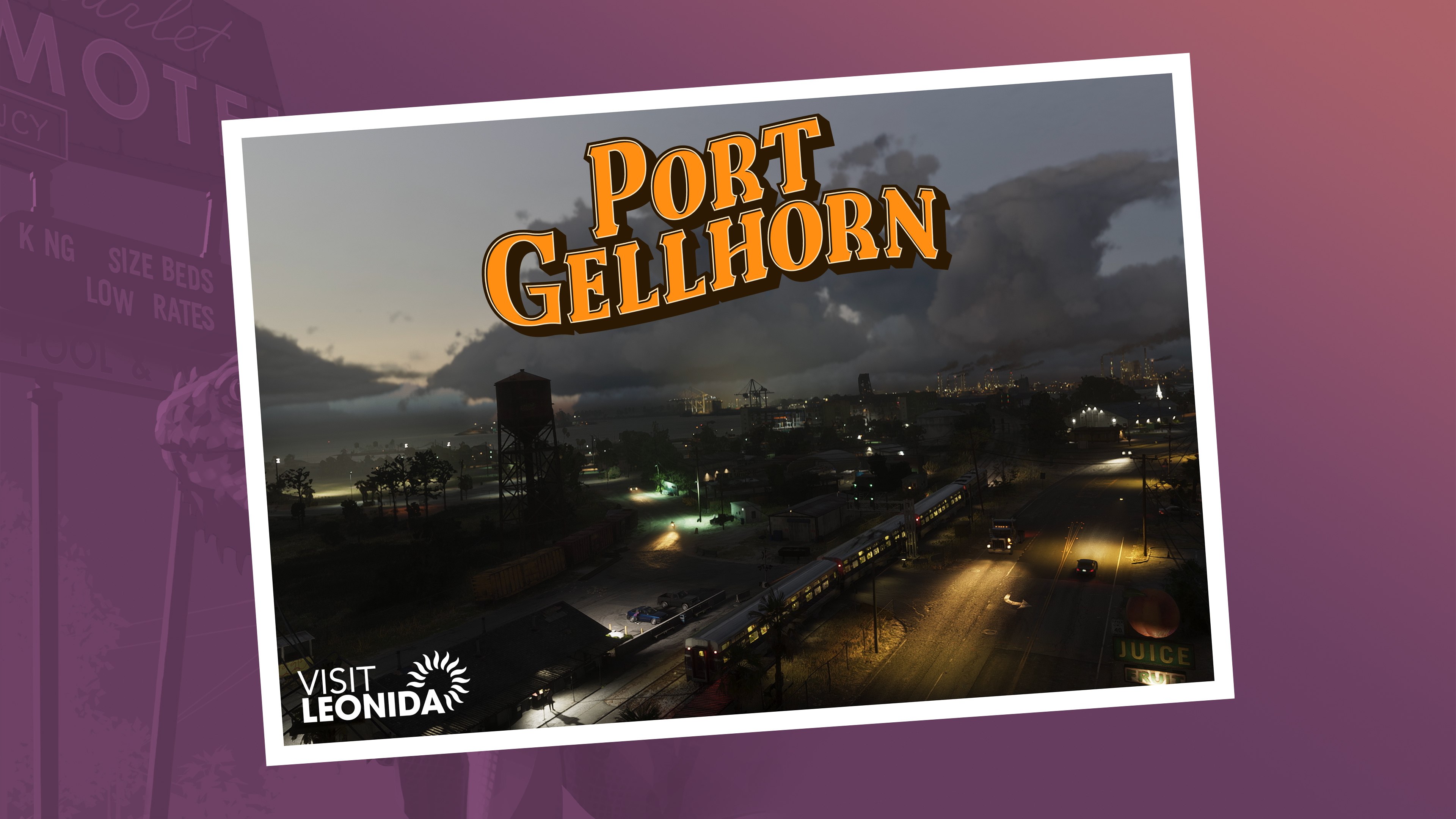 Port Gellhorn
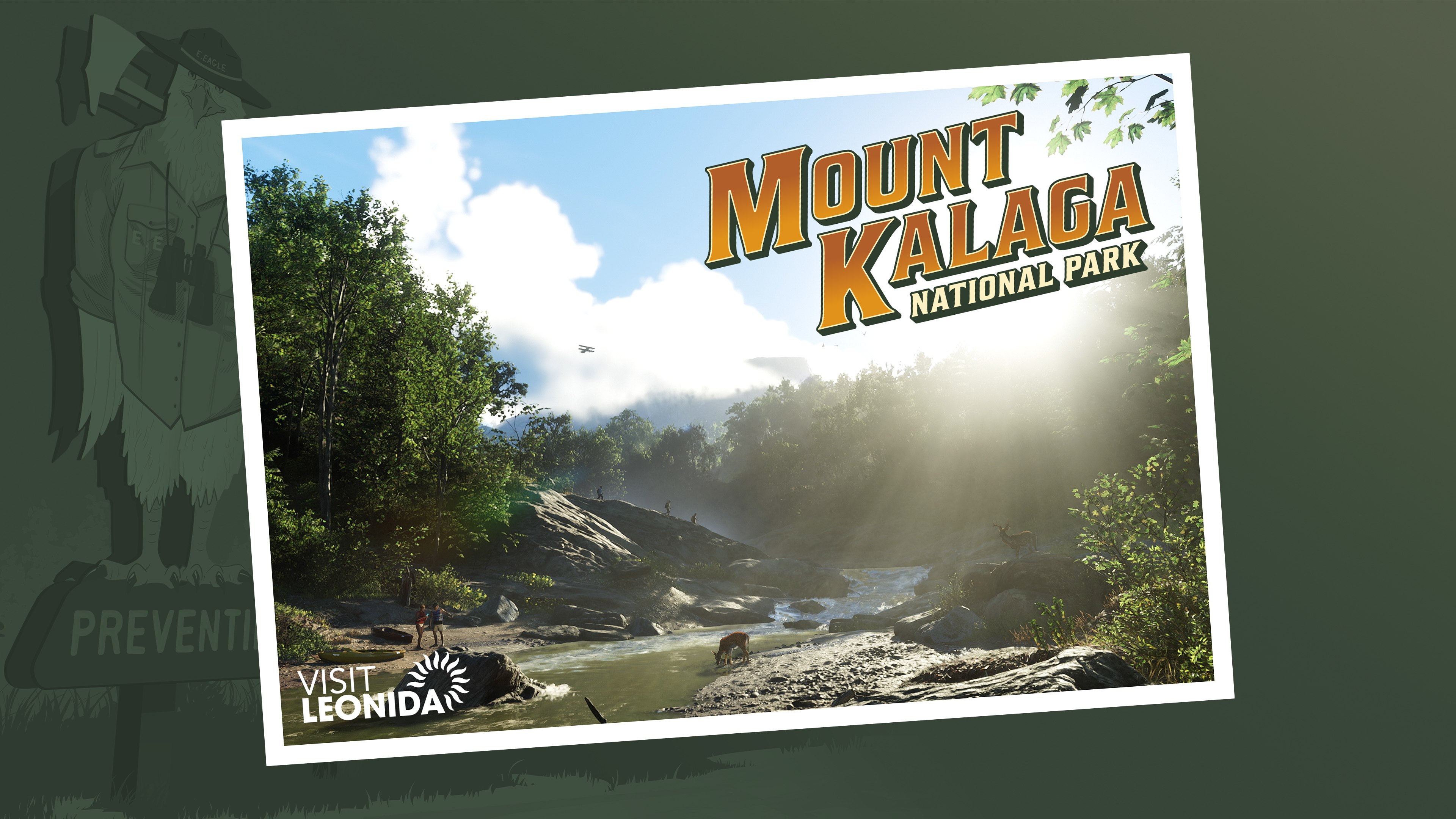 Mount Kalaga National Park
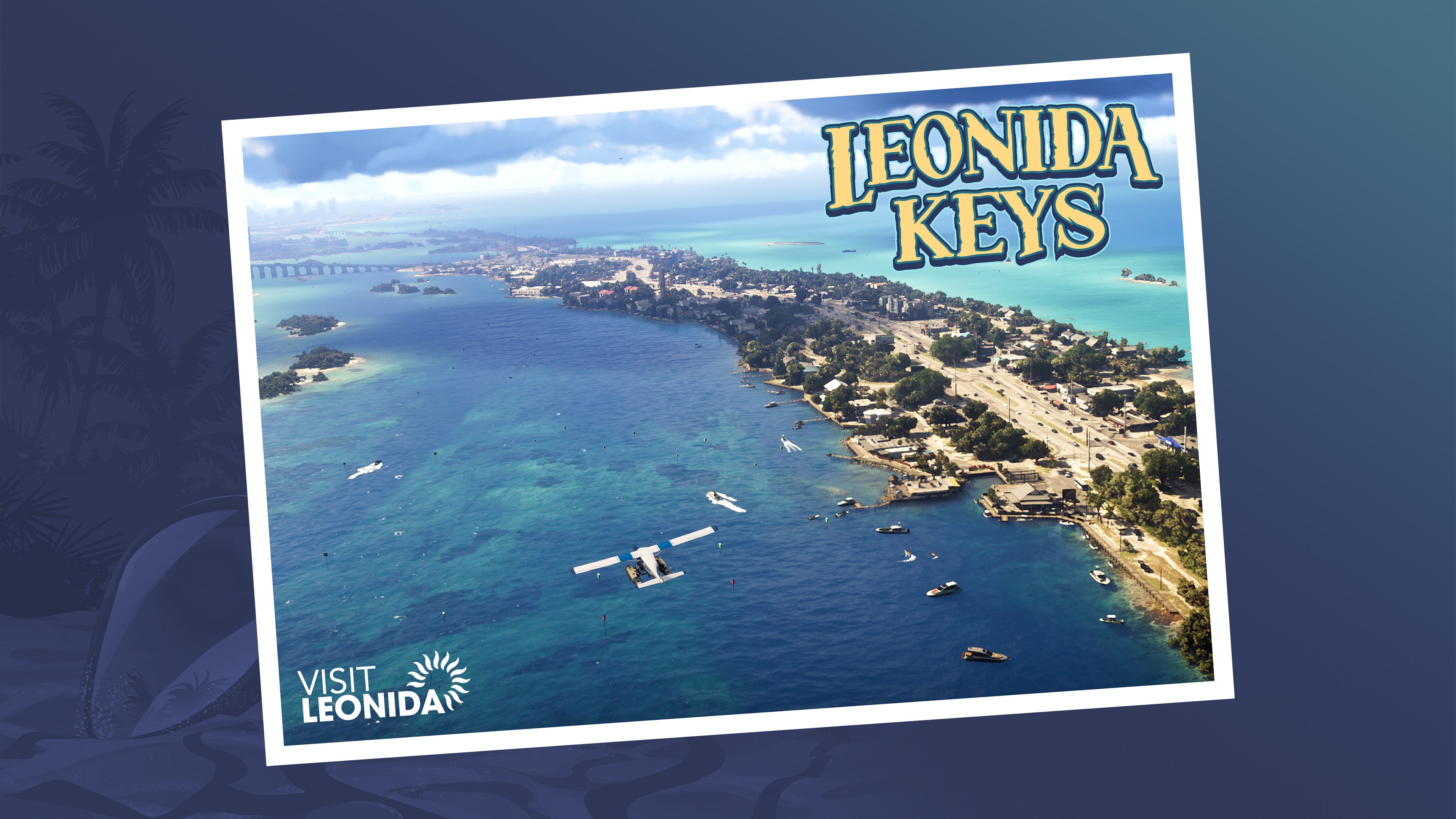 Leonida Keys
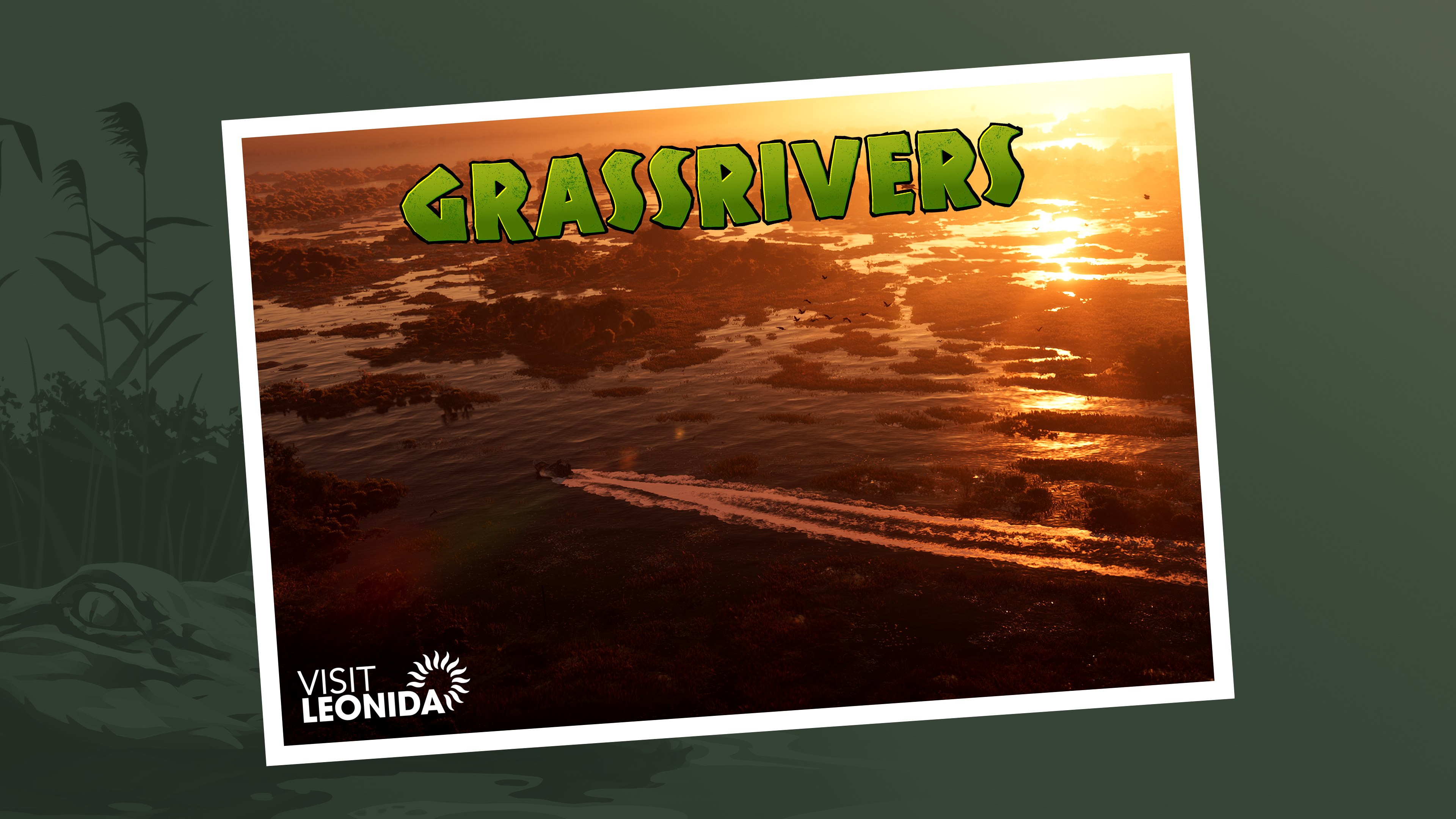 Grassrivers
 Ambrosia
 Vice City
 Vice City
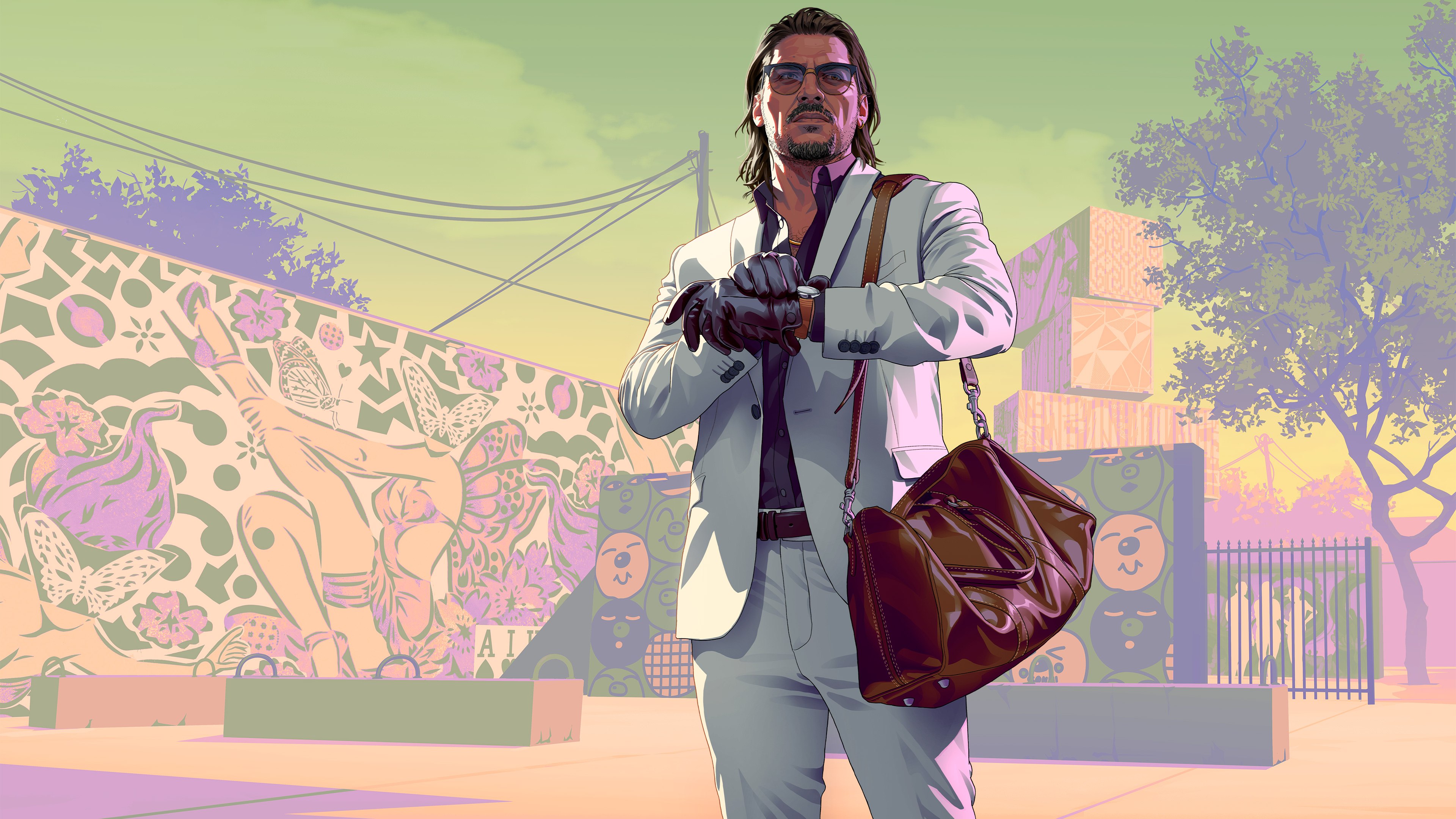 Raul Bautista
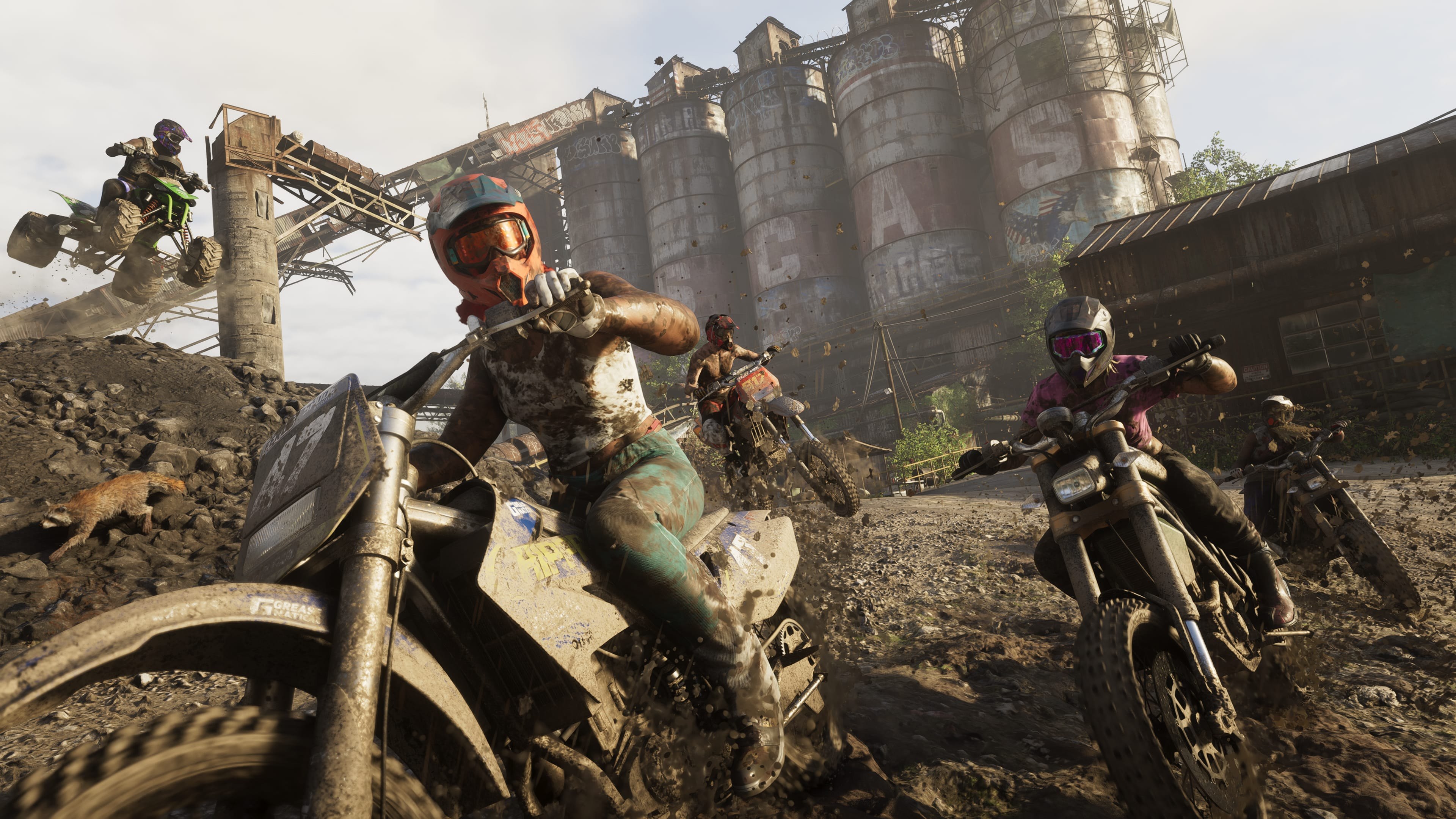 Mount Kalaga National Park (GTA 6)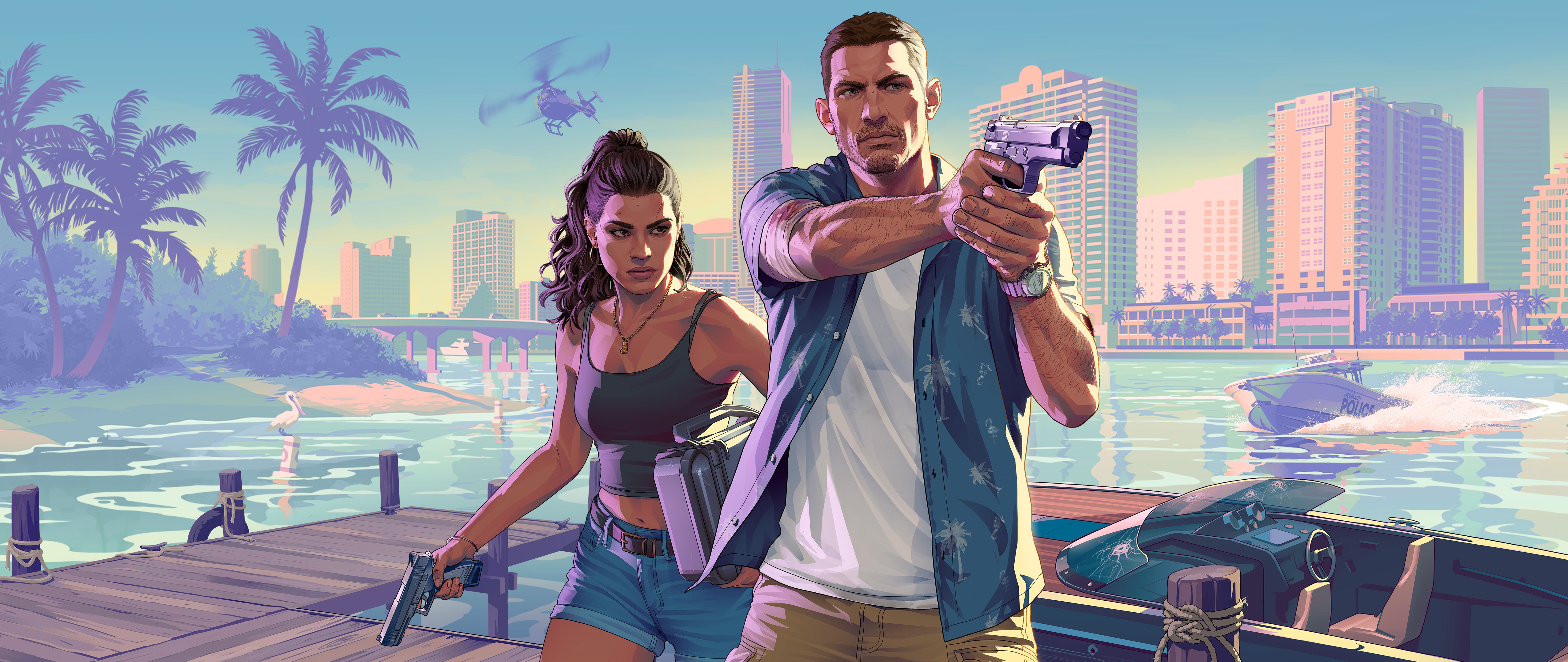
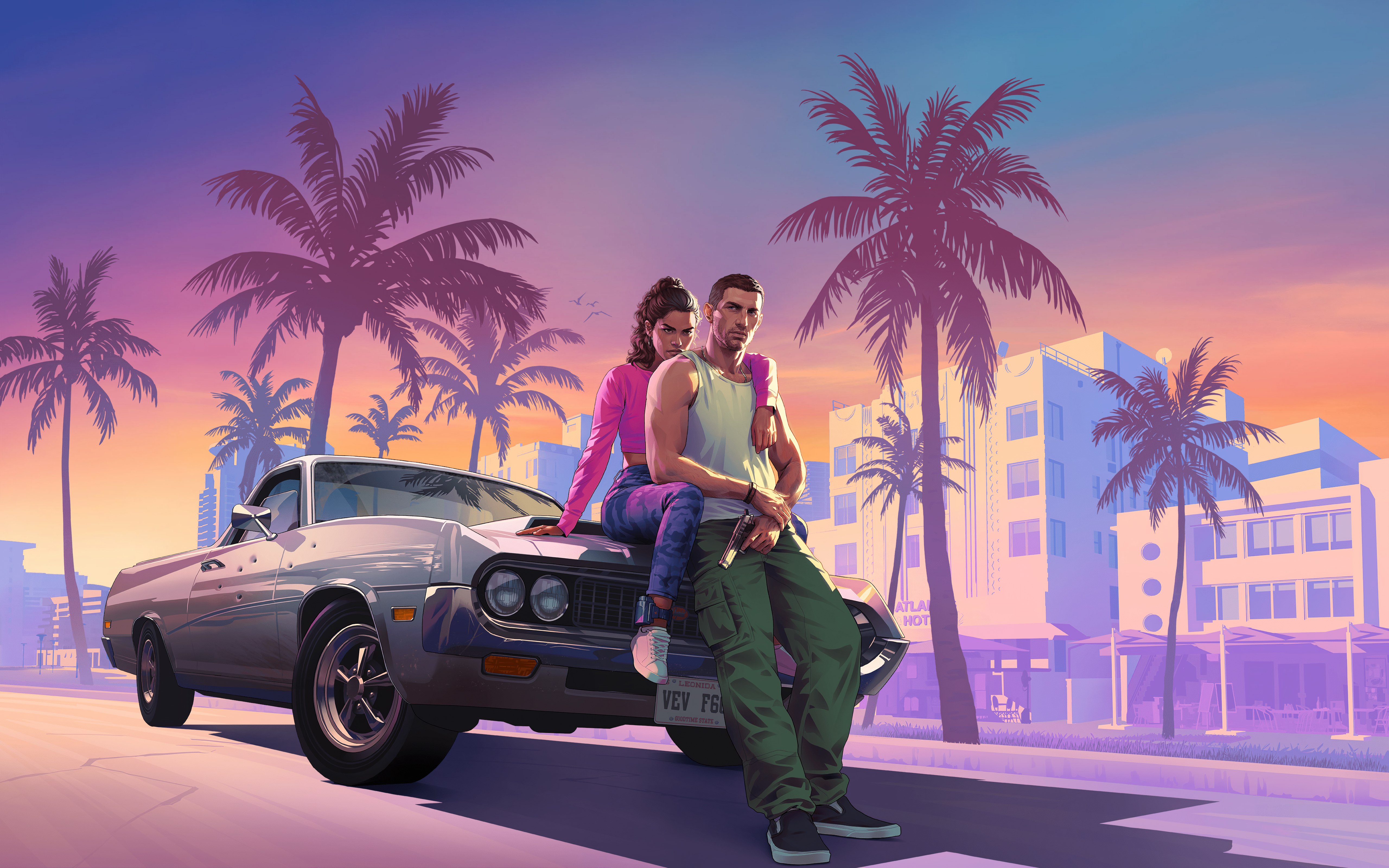 GTA 6
GTA 6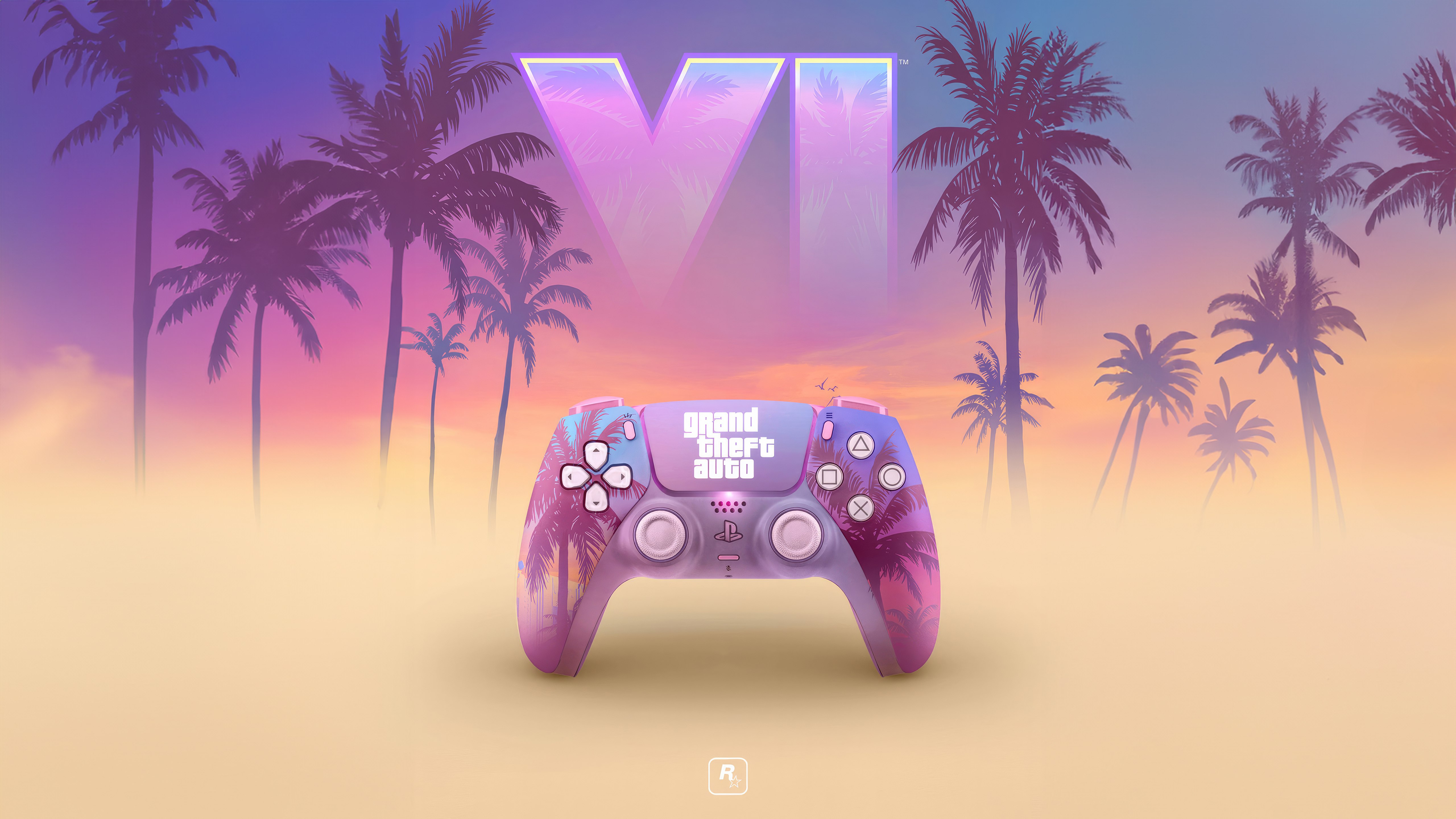 GTA 6
GTA 6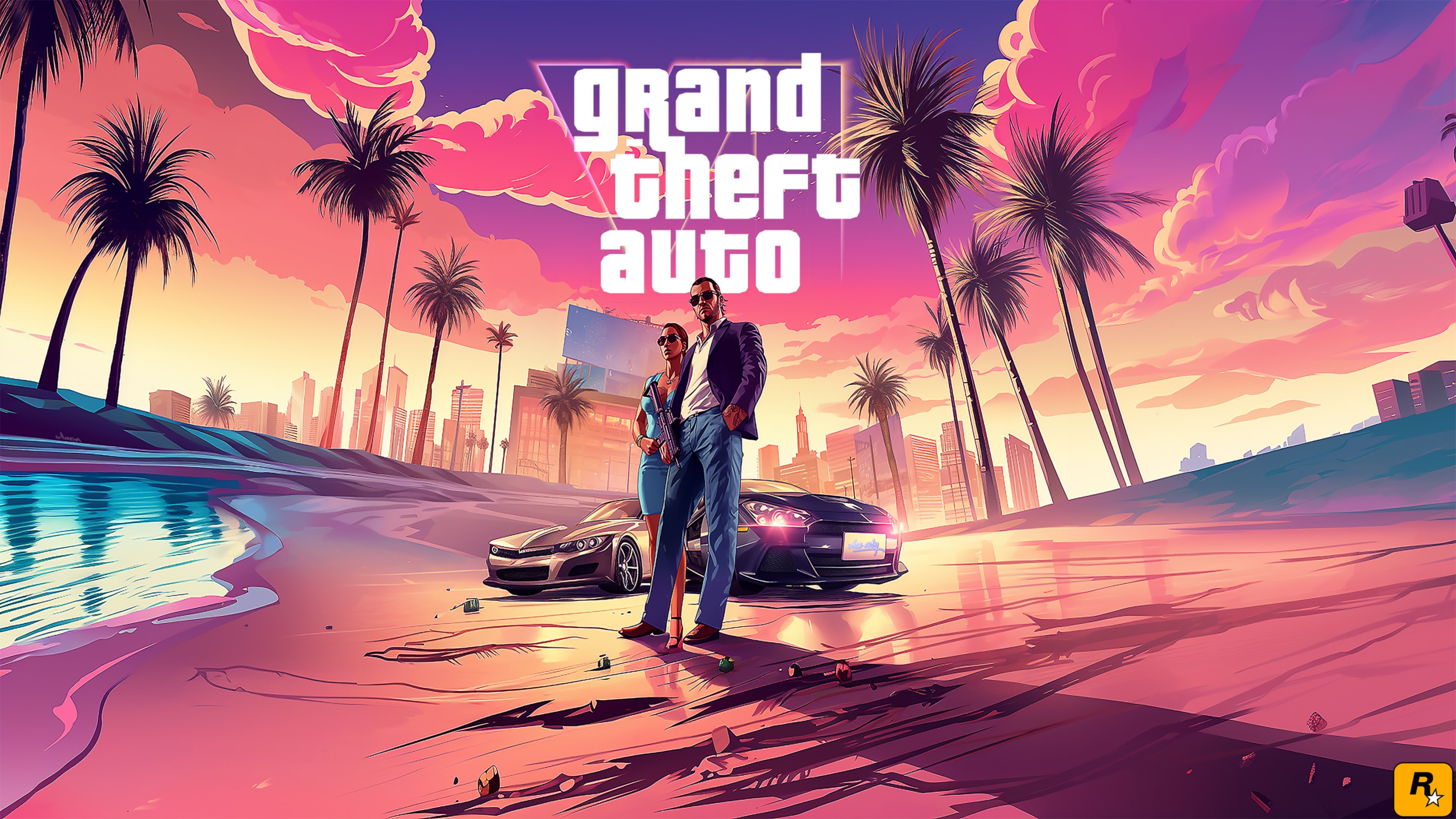 GTA 6
GTA 6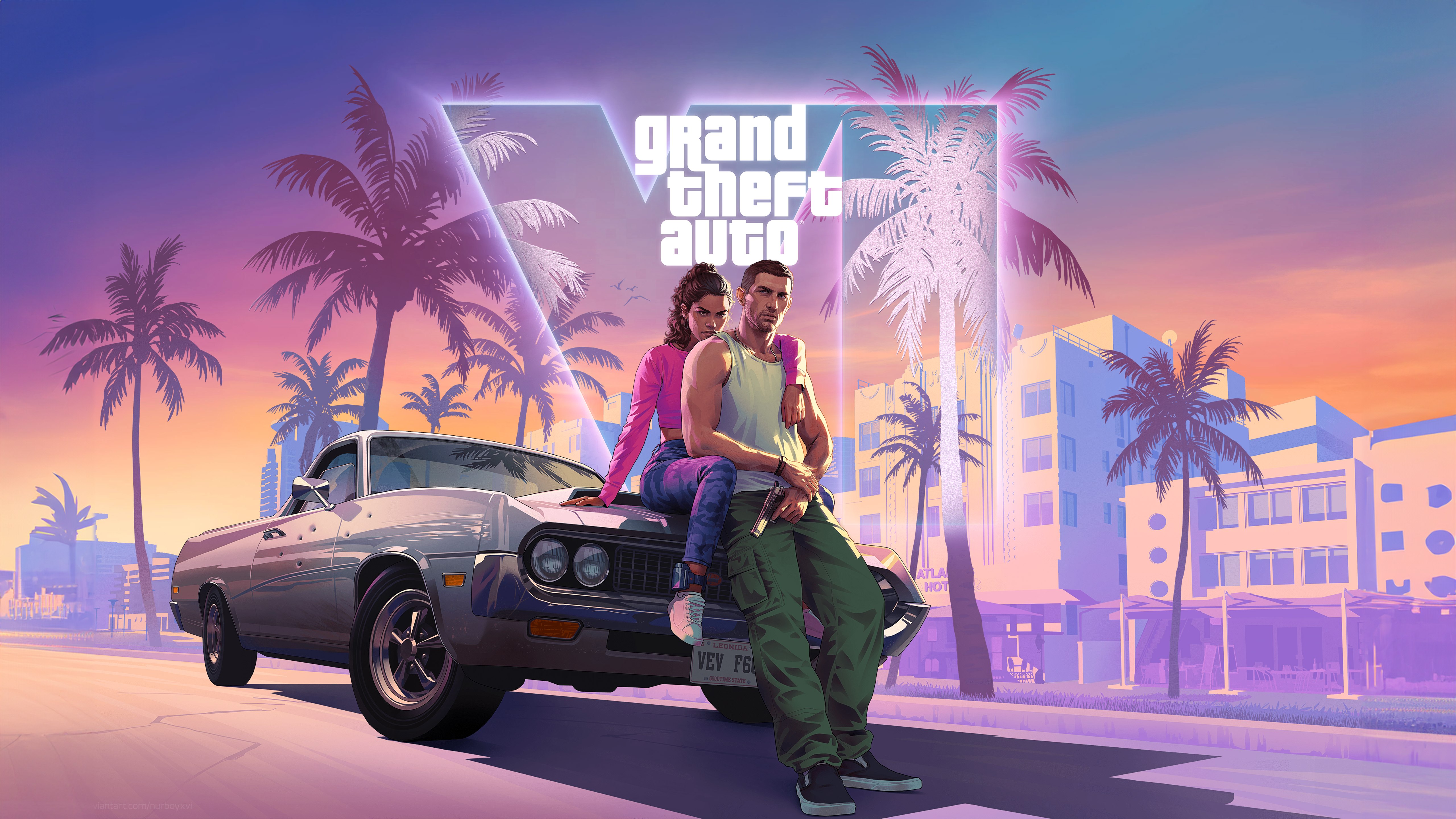 GTA 6
GTA 6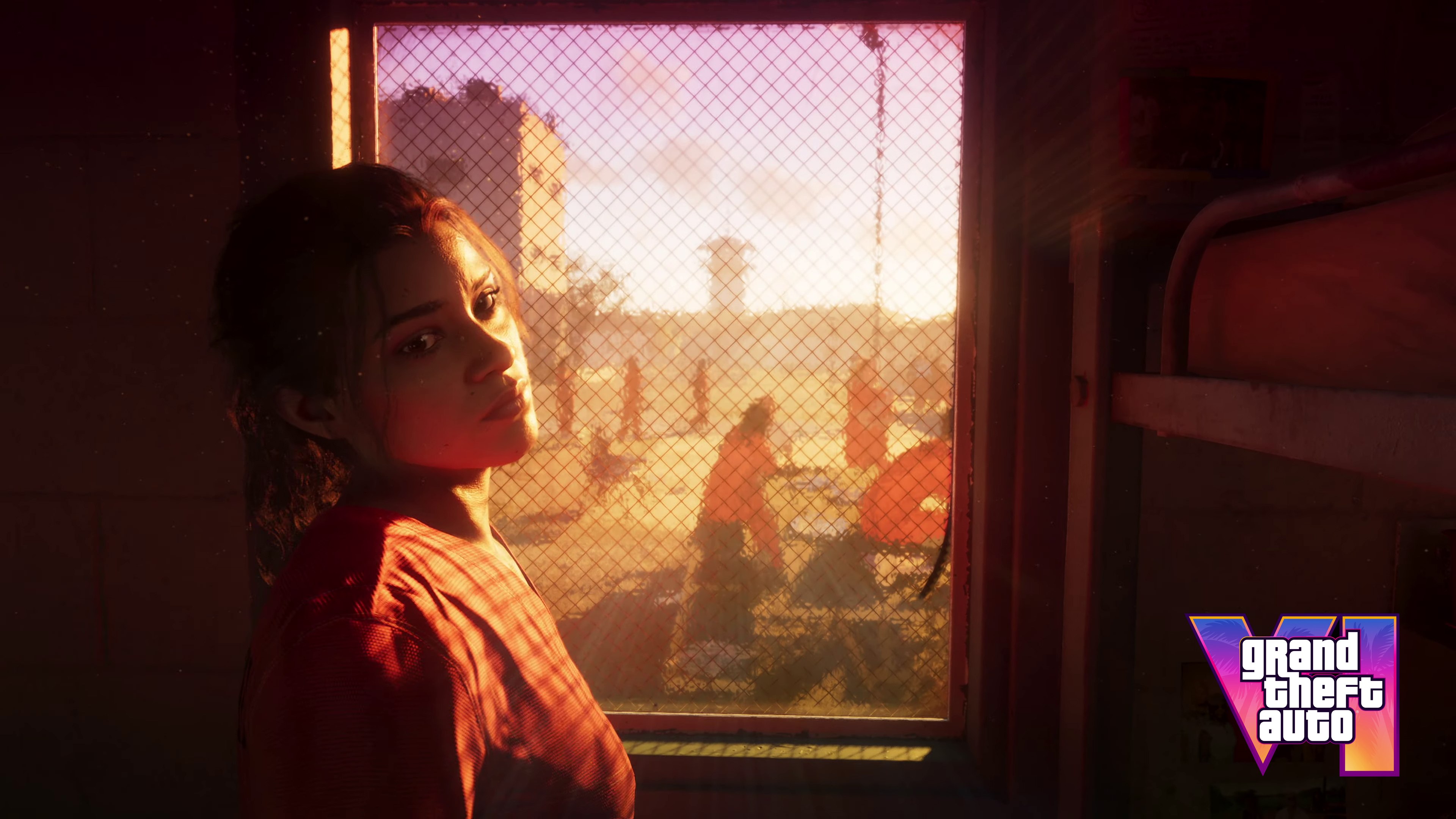 Lucia Caminos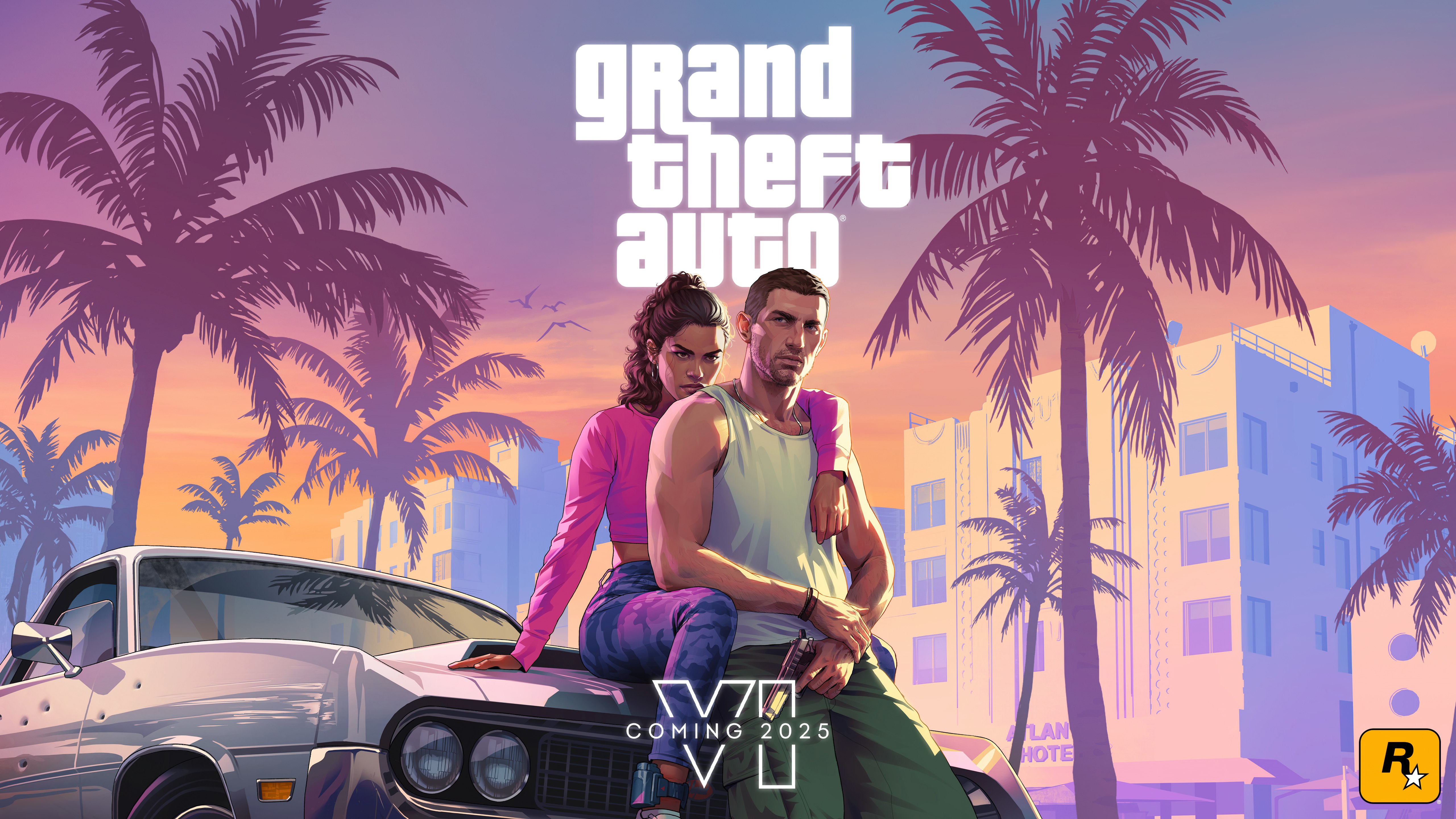
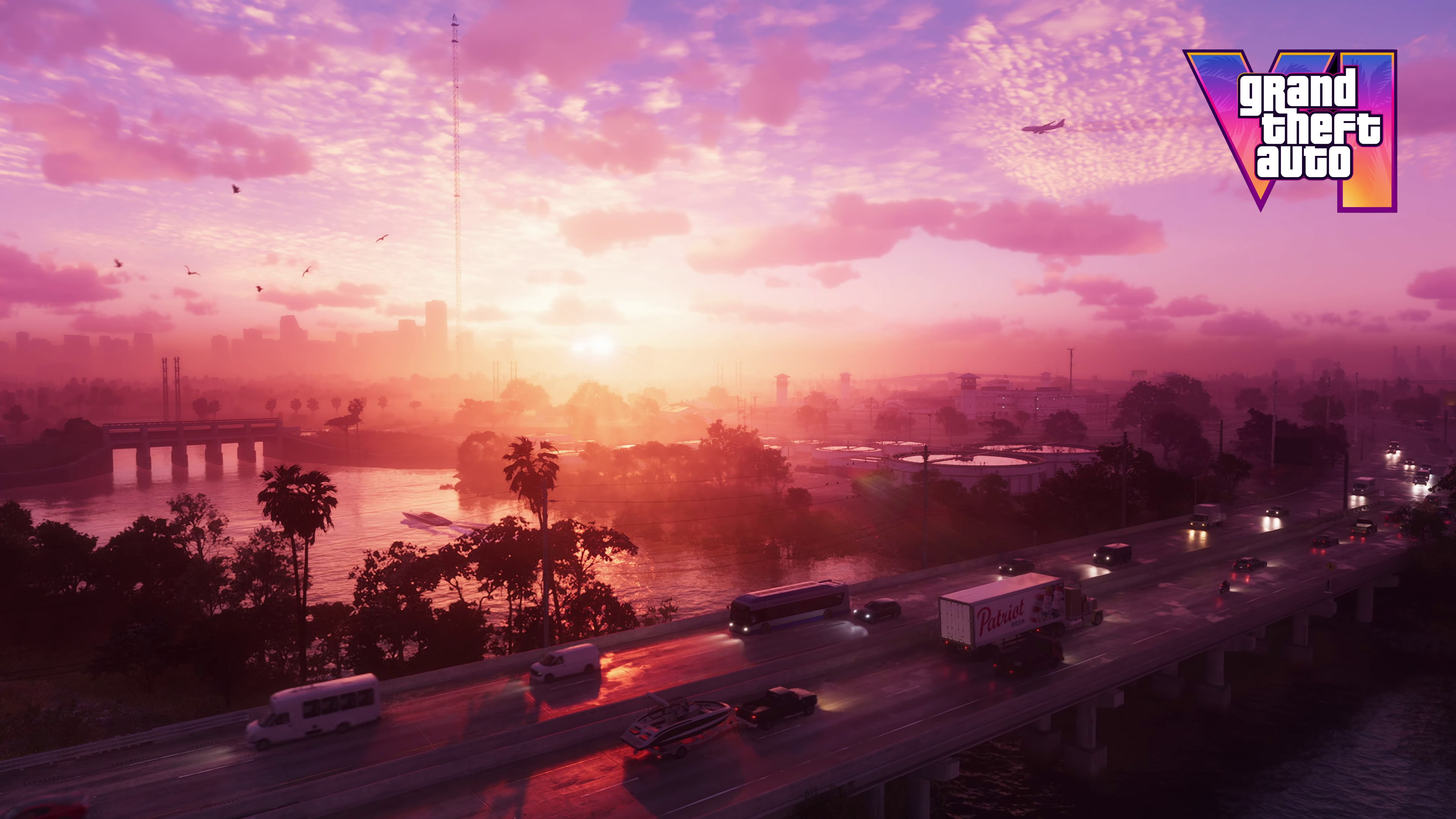 GTA 6
GTA 6También te puede gustar
 GTA 56 imágenes
 Vice City7 imágenes
 Arte de portada23 imágenes
 Artwork41 imágenes
 Gran Turismo19 imágenes
 Rainbow Six Siege22 imágenes
 Juegos de 202647 imágenes
 Parques8 imágenes
 Juegos de carreras15 imágenes
 Lego16 imágenes
 Arte de Videojuegos40 imágenes
 Pósteres de Videojuegos47 imágenes
 Juegos Online38 imágenes
 Juegos de Xbox15 imágenes
 Lara Croft14 imágenes
 Rockstar Games9 imágenes
 Street Fighter44 imágenes
 Gameplay35 imágenes
 Warzone20 imágenes
 Fortnite36 imágenes
 Gears of War16 imágenes
 Need for Speed14 imágenes
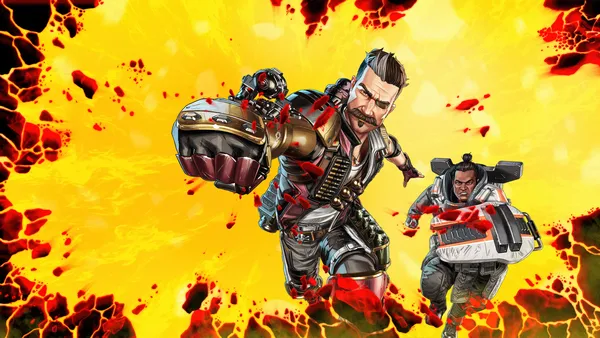 Apex Legends14 imágenes
 Key Art47 imágenes
 Multijugador27 imágenes
 Call of Duty37 imágenes
 Fallout25 imágenes
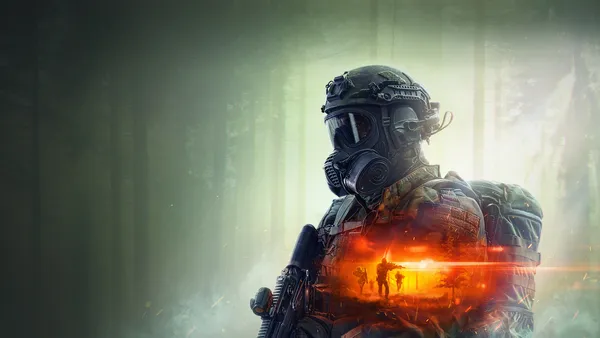 Battlefield41 imágenes
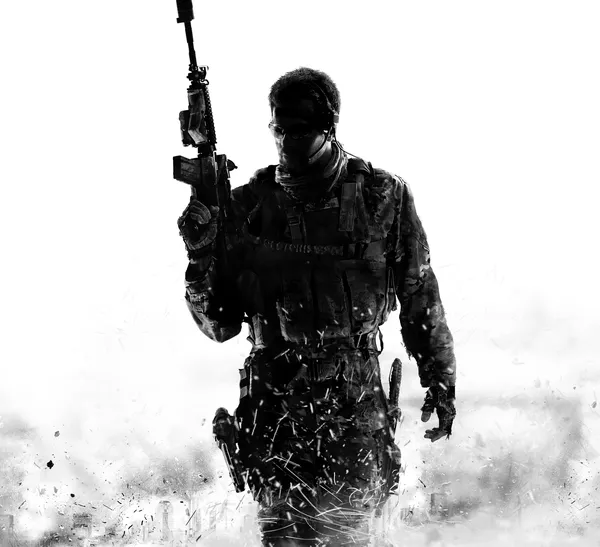 Xbox 36010 imágenes
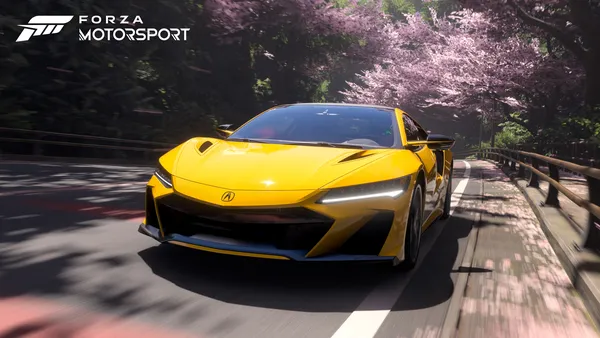 Forza Motorsport9 imágenes
Cómo poner el fondo de pantalla en tu dispositivo
¿Has encontrado la imagen perfecta? Descárgala con el botón Descargar y sigue estos pasos: tardarás solo unos segundos, tanto en el ordenador como en el móvil.
Windows
- Haz clic en Descargar: la imagen irá a la carpeta “Descargas”
- Haz clic derecho sobre el archivo descargado y elige “Establecer como fondo de escritorio”
- ¿Más de un monitor? En Configuración → Personalización → Fondo eliges dónde aparece la imagen
macOS
- Haz clic en Descargar para guardar la imagen en tu Mac
- Abre Ajustes del Sistema → Fondo de pantalla
- Haz clic en “Añadir foto”, elige la imagen y selecciona “Rellenar pantalla”
iPhone / iPad
- Toca Descargar y luego “Guardar en Fotos”
- Abre la app Fotos y selecciona la imagen guardada
- Toca Compartir → “Usar como fondo de pantalla”, ajusta el encuadre y confirma con “Establecer”
Android
- Toca Descargar: la imagen se guardará en la galería
- Abre la Galería (o Google Fotos) y selecciona la imagen
- En el menú, elige “Establecer como fondo de pantalla” y decide: pantalla de inicio, pantalla de bloqueo o ambas