Fondos de Pantalla de Guijarros
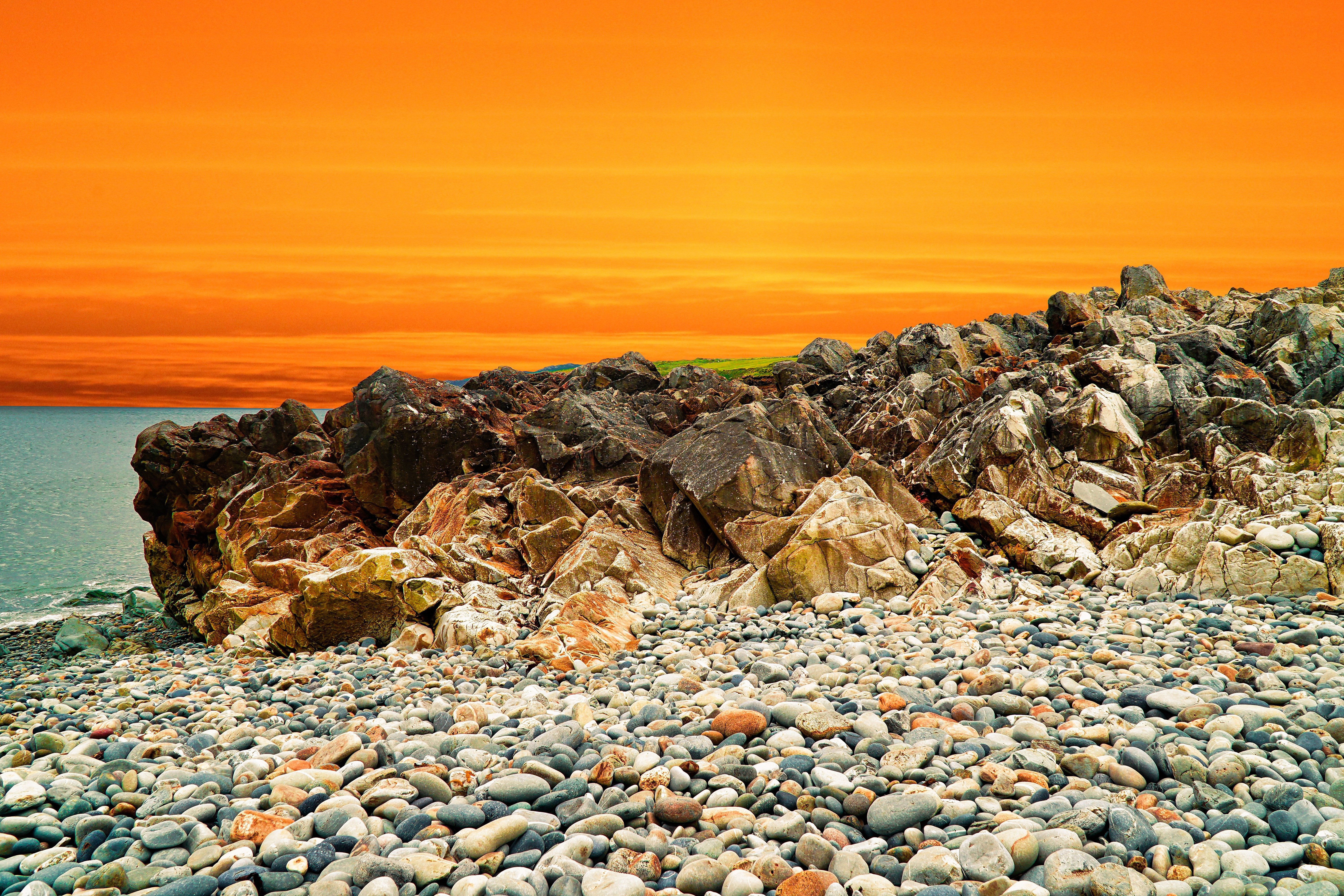 Paisaje
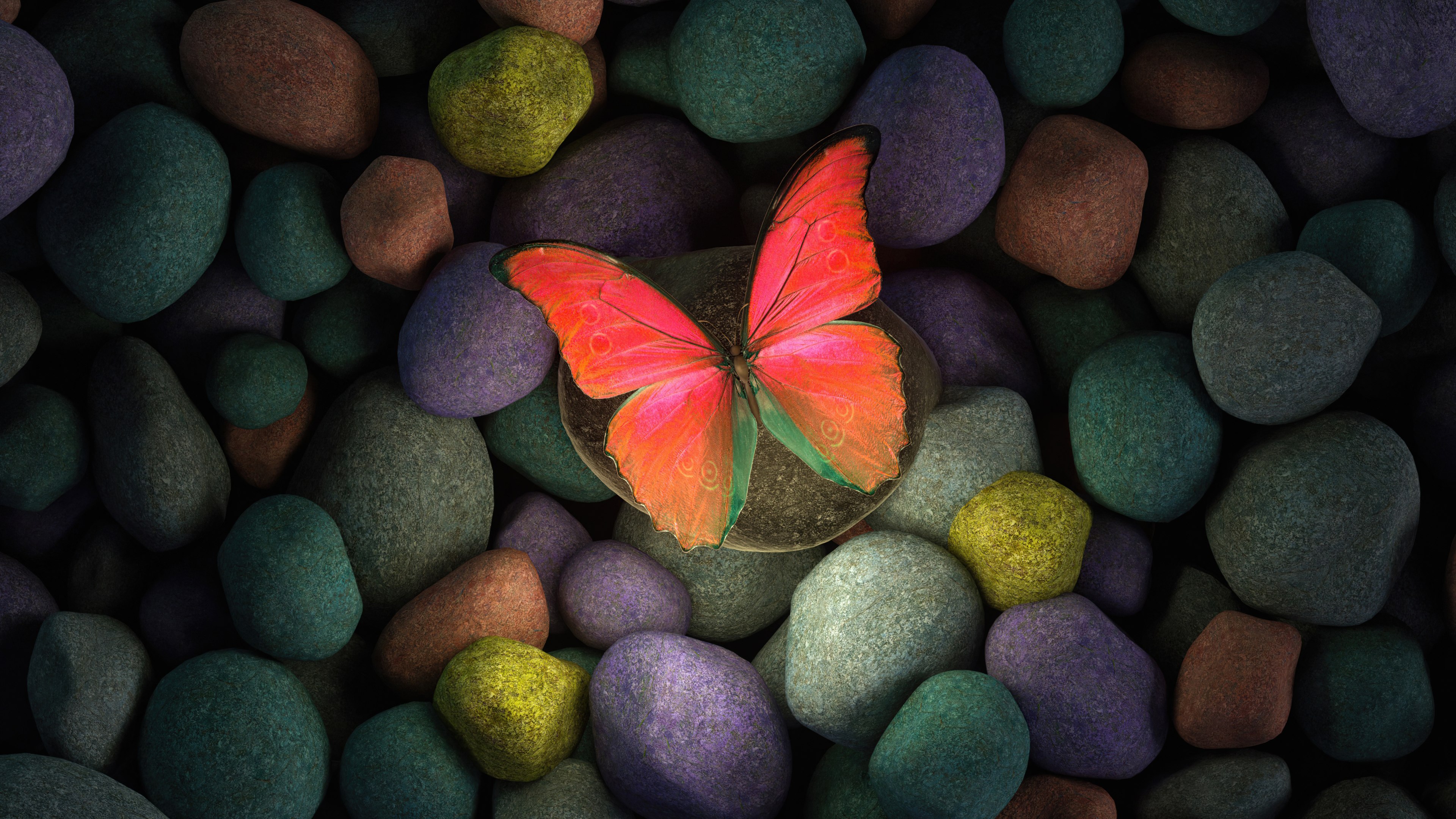 Mariposa
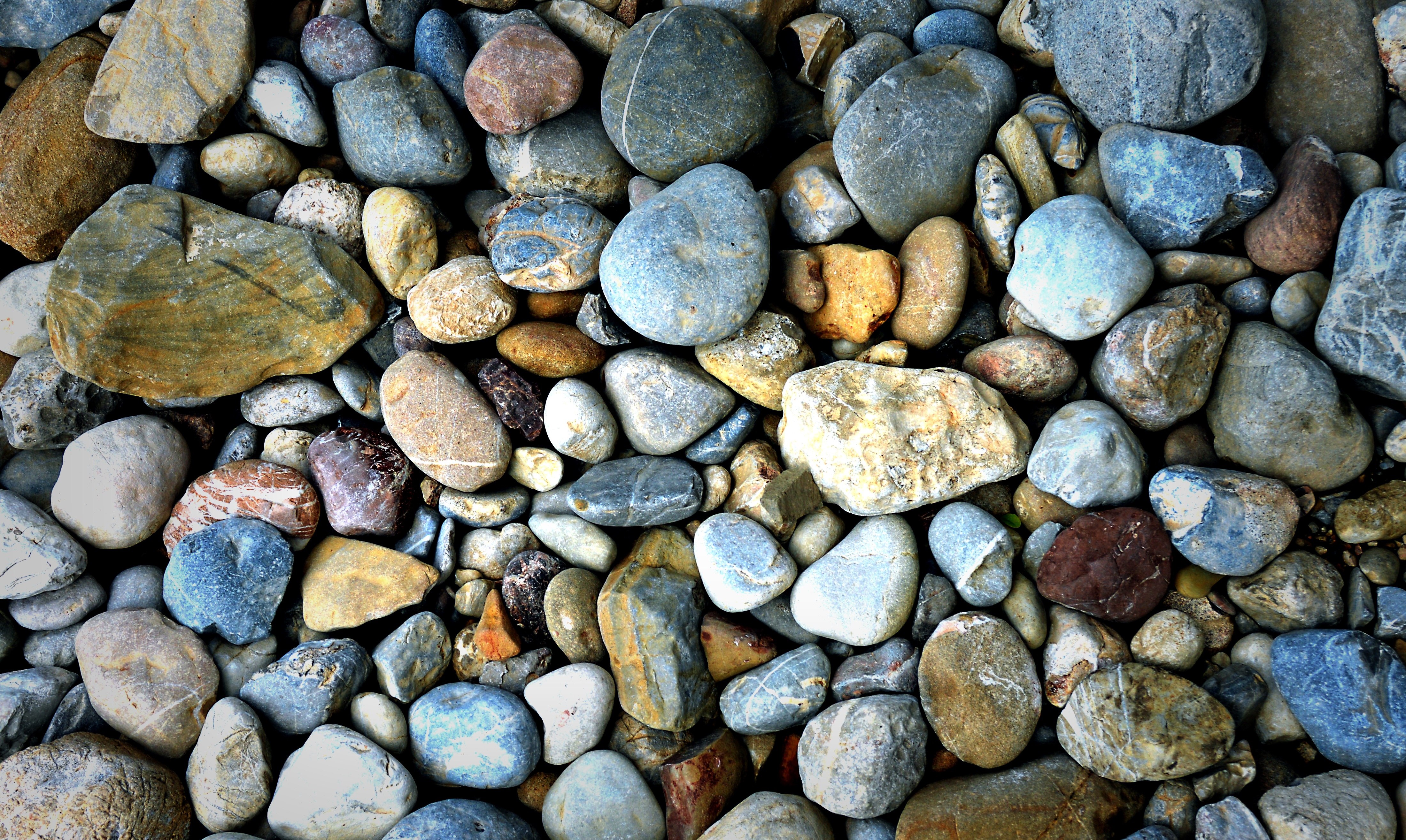 Piedras
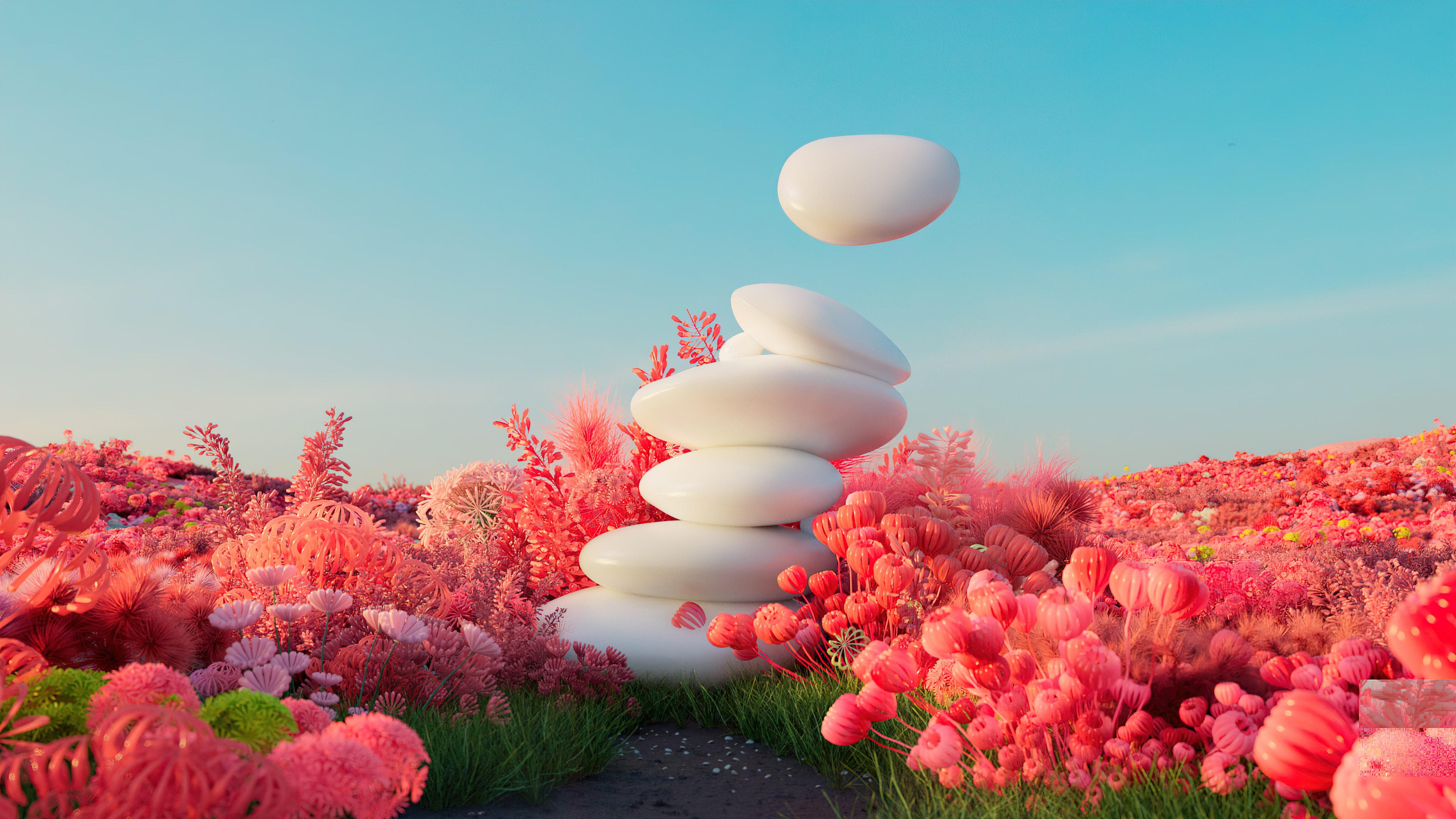 Render 3D
También te puede gustar
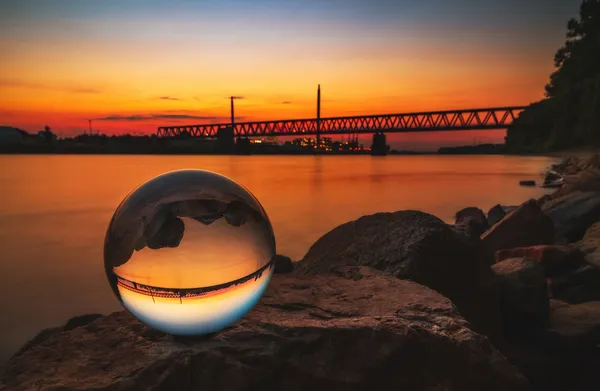 Piedras10 imágenes
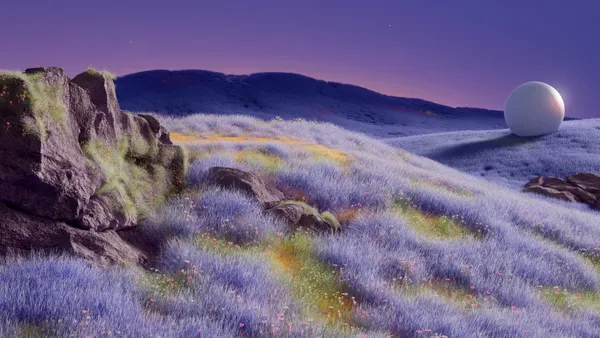 Rocas37 imágenes
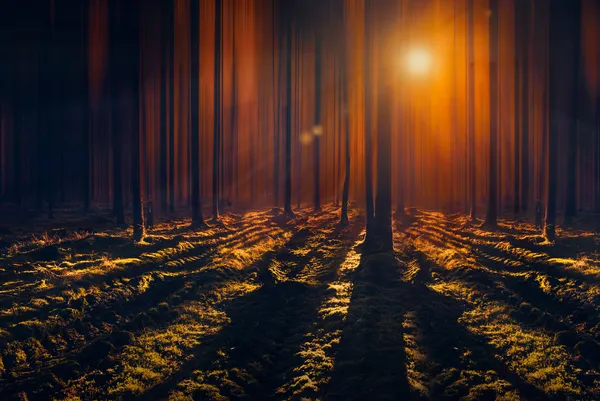 Bosques oscuros6 imágenes
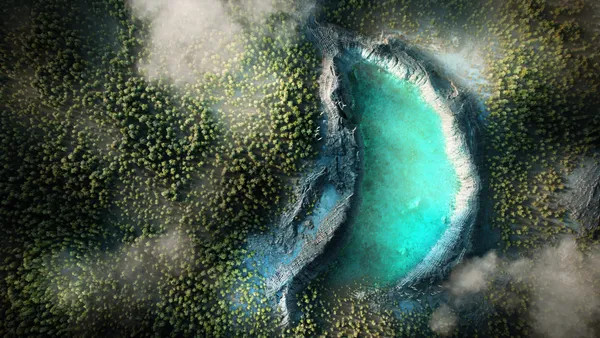 Naturaleza Salvaje26 imágenes
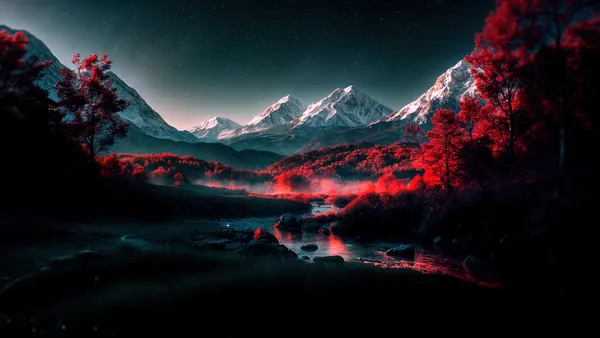 Paisajes Dramáticos10 imágenes
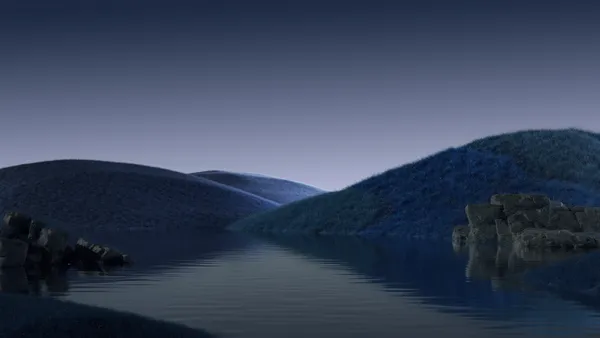 Paz25 imágenes
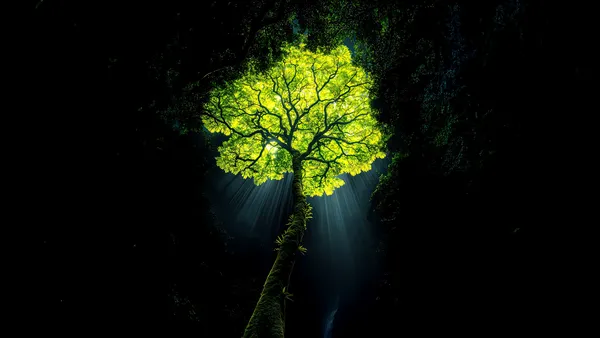 Rayos de Sol33 imágenes
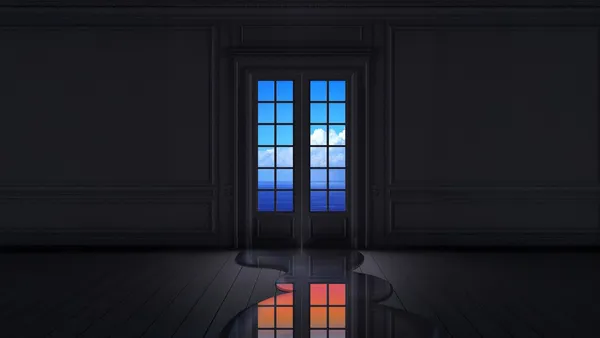 Vista al Mar5 imágenes
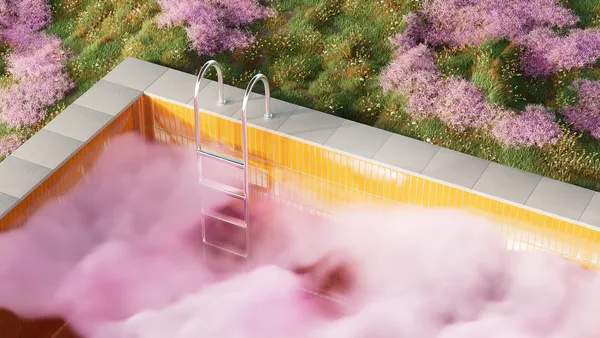 Hierba verde26 imágenes
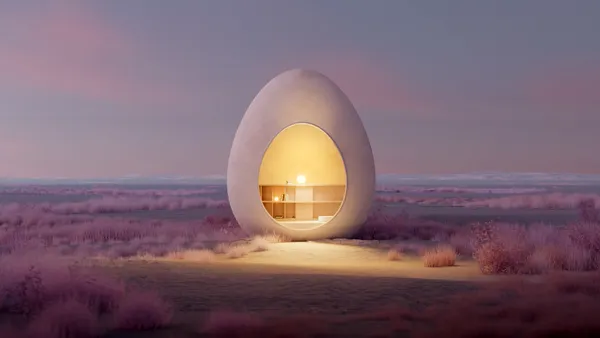 Paisajes atmosféricos5 imágenes
 Frutas6 imágenes
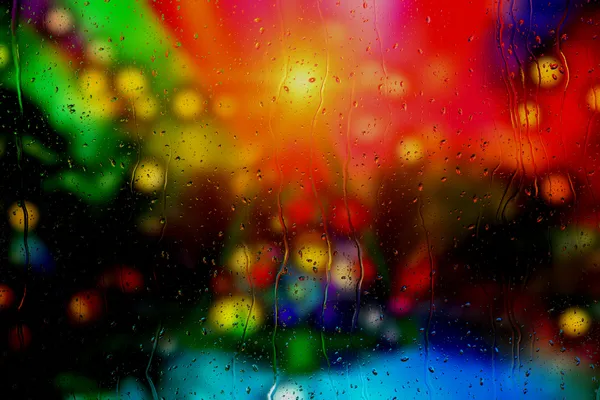 Gotas de lluvia6 imágenes
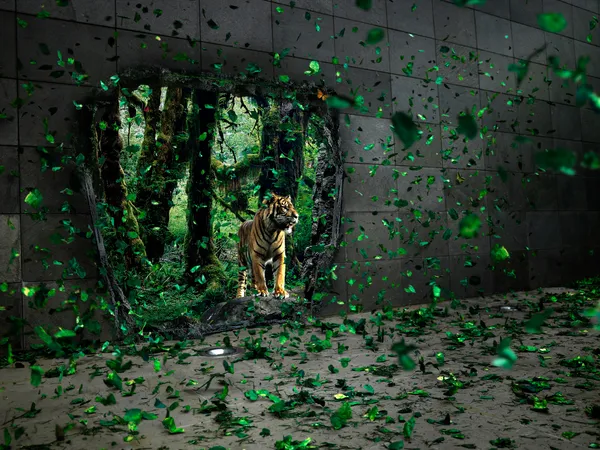 Selva7 imágenes
 Misterioso8 imágenes
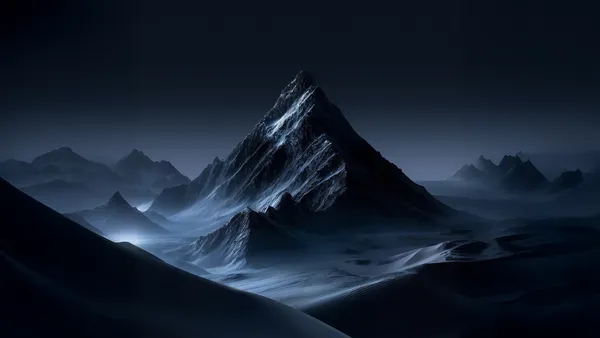 Noche9 imágenes
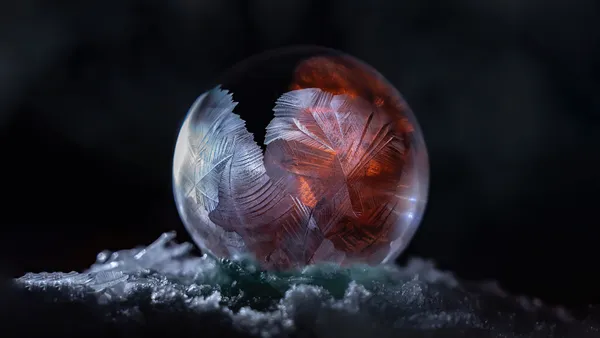 Nieve de Invierno6 imágenes
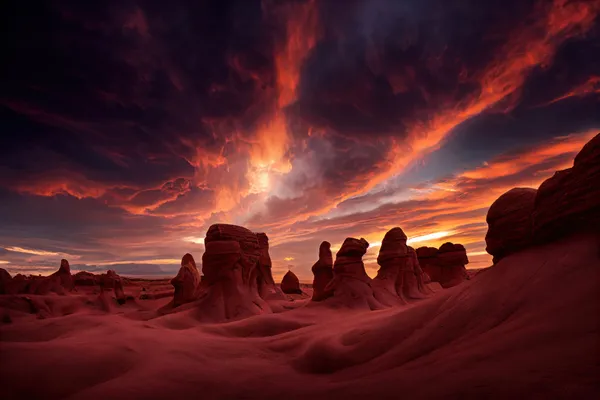 Cielos Rojizos9 imágenes
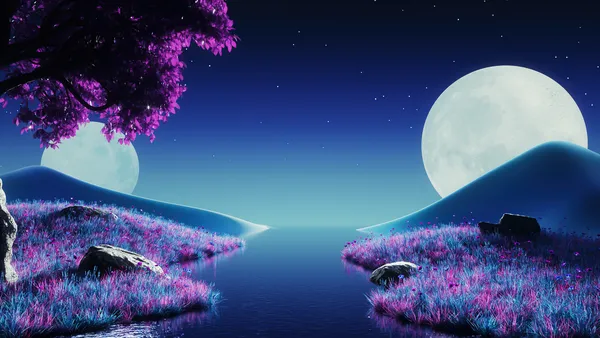 Luz de Luna19 imágenes
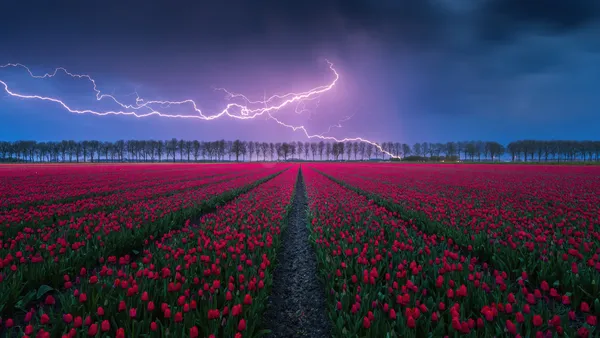 Tormentas21 imágenes
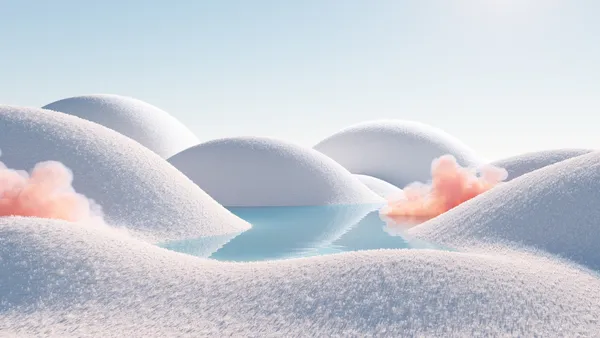 Paisajes acuáticos45 imágenes
 Lavanda25 imágenes
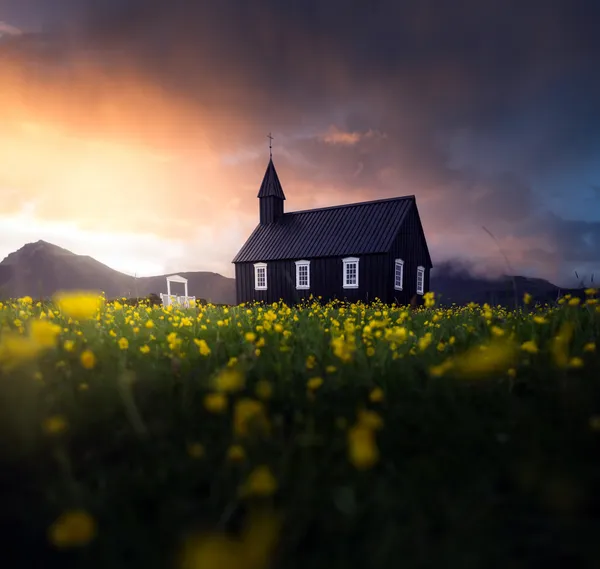 Praderas26 imágenes
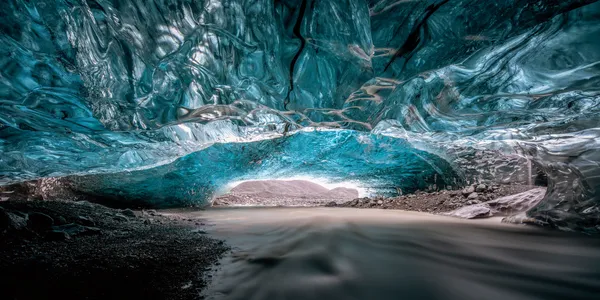 Cuevas15 imágenes
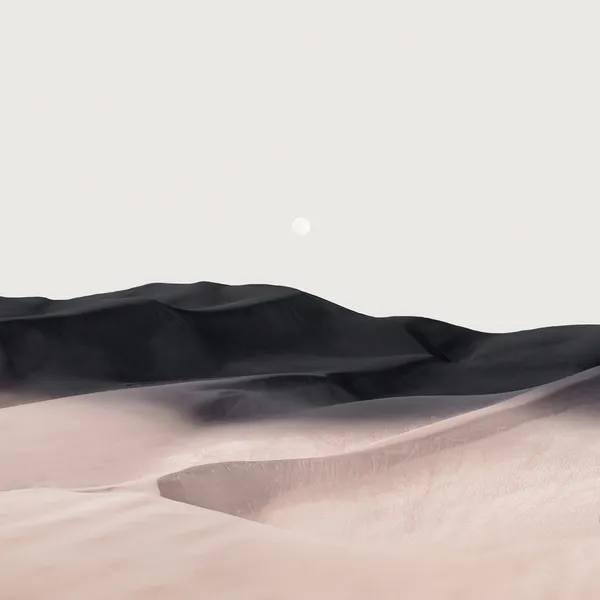 Desiertos28 imágenes
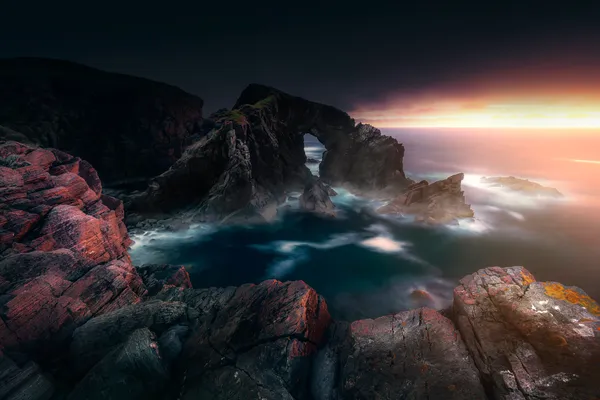 Puestas de Sol19 imágenes
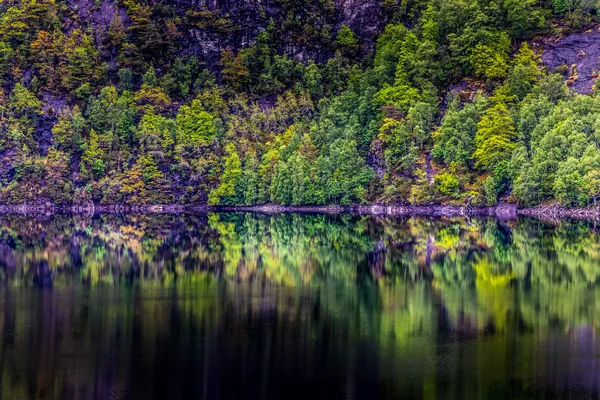 Selva tropical7 imágenes
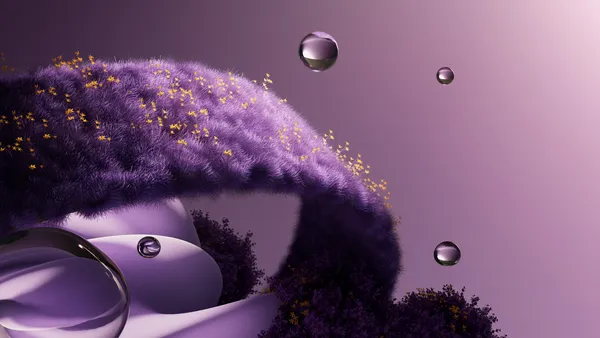 Botánica10 imágenes
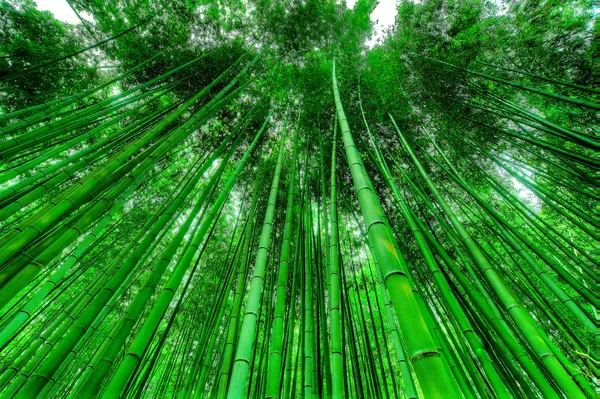 Árboles Altos18 imágenes
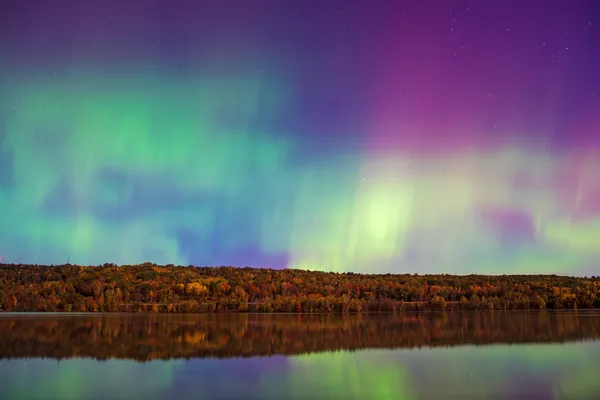 Árboles del Bosque8 imágenes
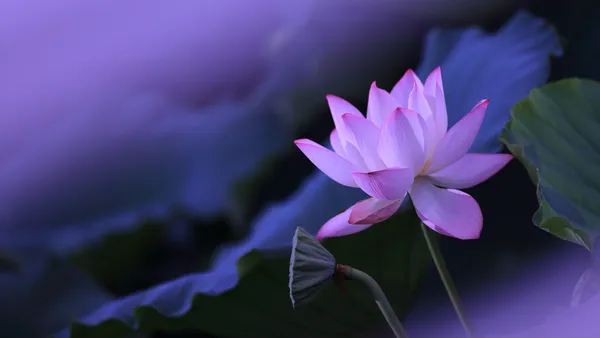 Agua35 imágenes
Cómo poner el fondo de pantalla en tu dispositivo
¿Has encontrado la imagen perfecta? Descárgala con el botón Descargar y sigue estos pasos: tardarás solo unos segundos, tanto en el ordenador como en el móvil.
Windows
- Haz clic en Descargar: la imagen irá a la carpeta “Descargas”
- Haz clic derecho sobre el archivo descargado y elige “Establecer como fondo de escritorio”
- ¿Más de un monitor? En Configuración → Personalización → Fondo eliges dónde aparece la imagen
macOS
- Haz clic en Descargar para guardar la imagen en tu Mac
- Abre Ajustes del Sistema → Fondo de pantalla
- Haz clic en “Añadir foto”, elige la imagen y selecciona “Rellenar pantalla”
iPhone / iPad
- Toca Descargar y luego “Guardar en Fotos”
- Abre la app Fotos y selecciona la imagen guardada
- Toca Compartir → “Usar como fondo de pantalla”, ajusta el encuadre y confirma con “Establecer”
Android
- Toca Descargar: la imagen se guardará en la galería
- Abre la Galería (o Google Fotos) y selecciona la imagen
- En el menú, elige “Establecer como fondo de pantalla” y decide: pantalla de inicio, pantalla de bloqueo o ambas