Fondos de Pantalla de Hellsing
 Alucard
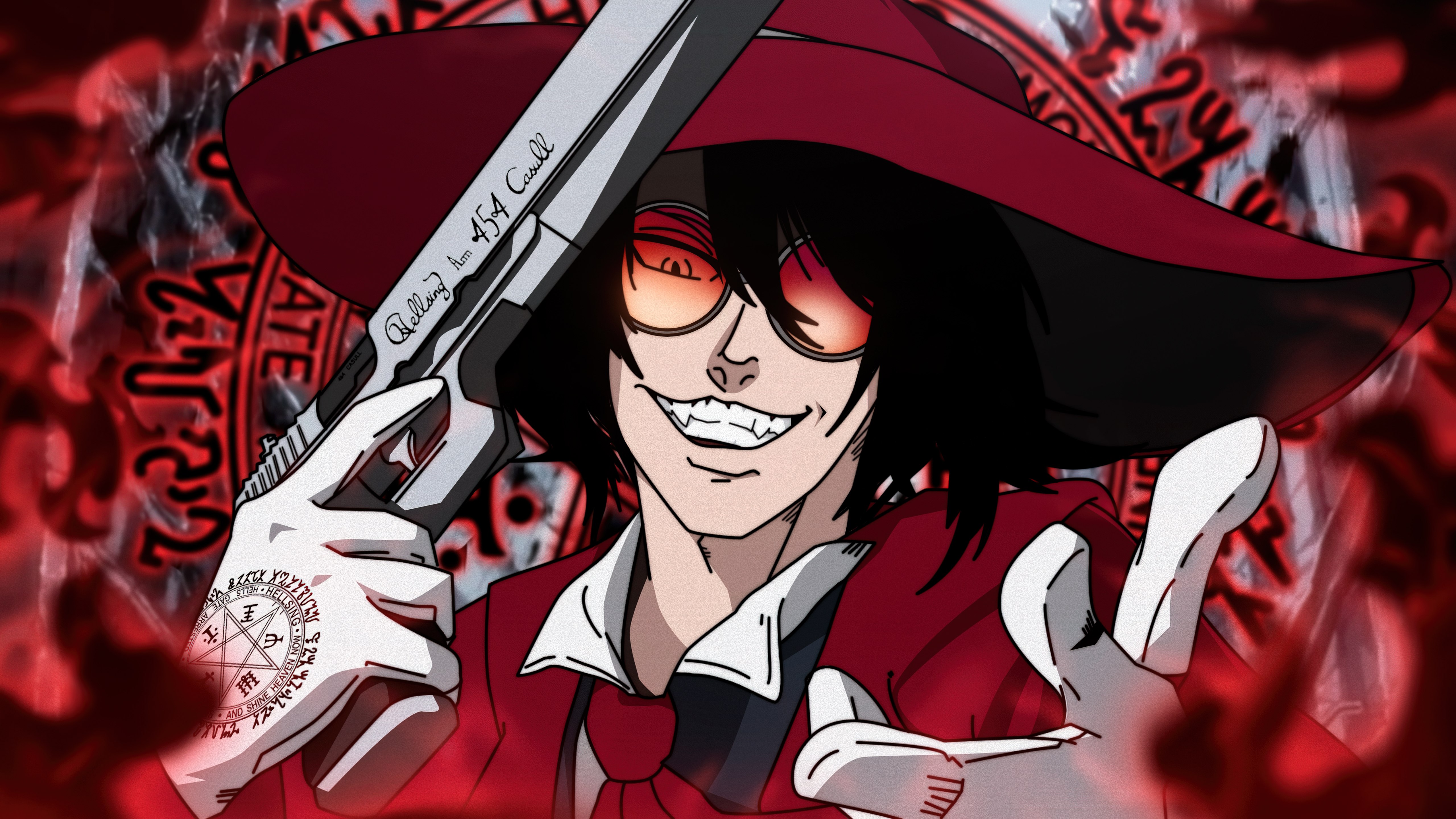 Alucard
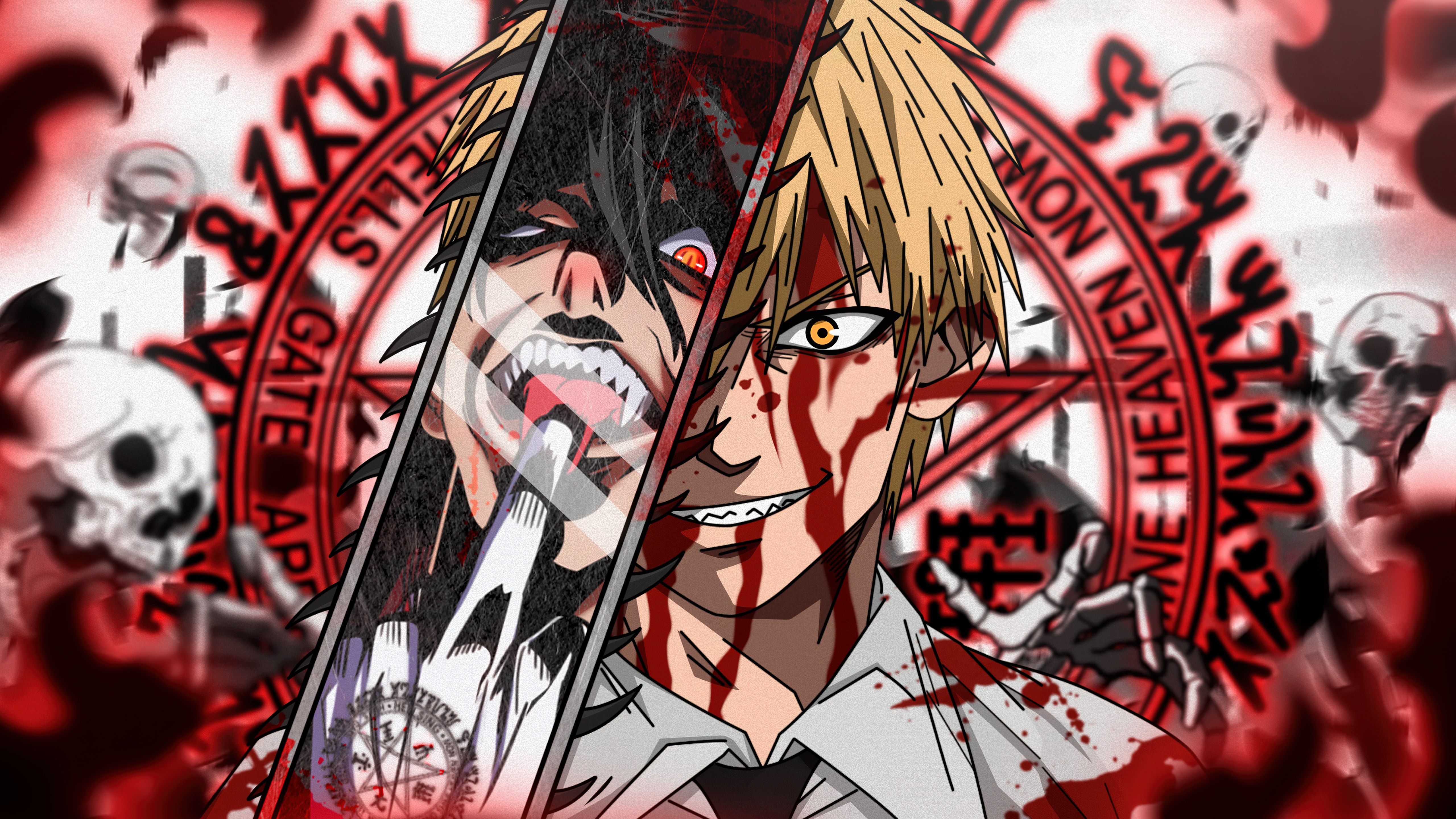 Alucard
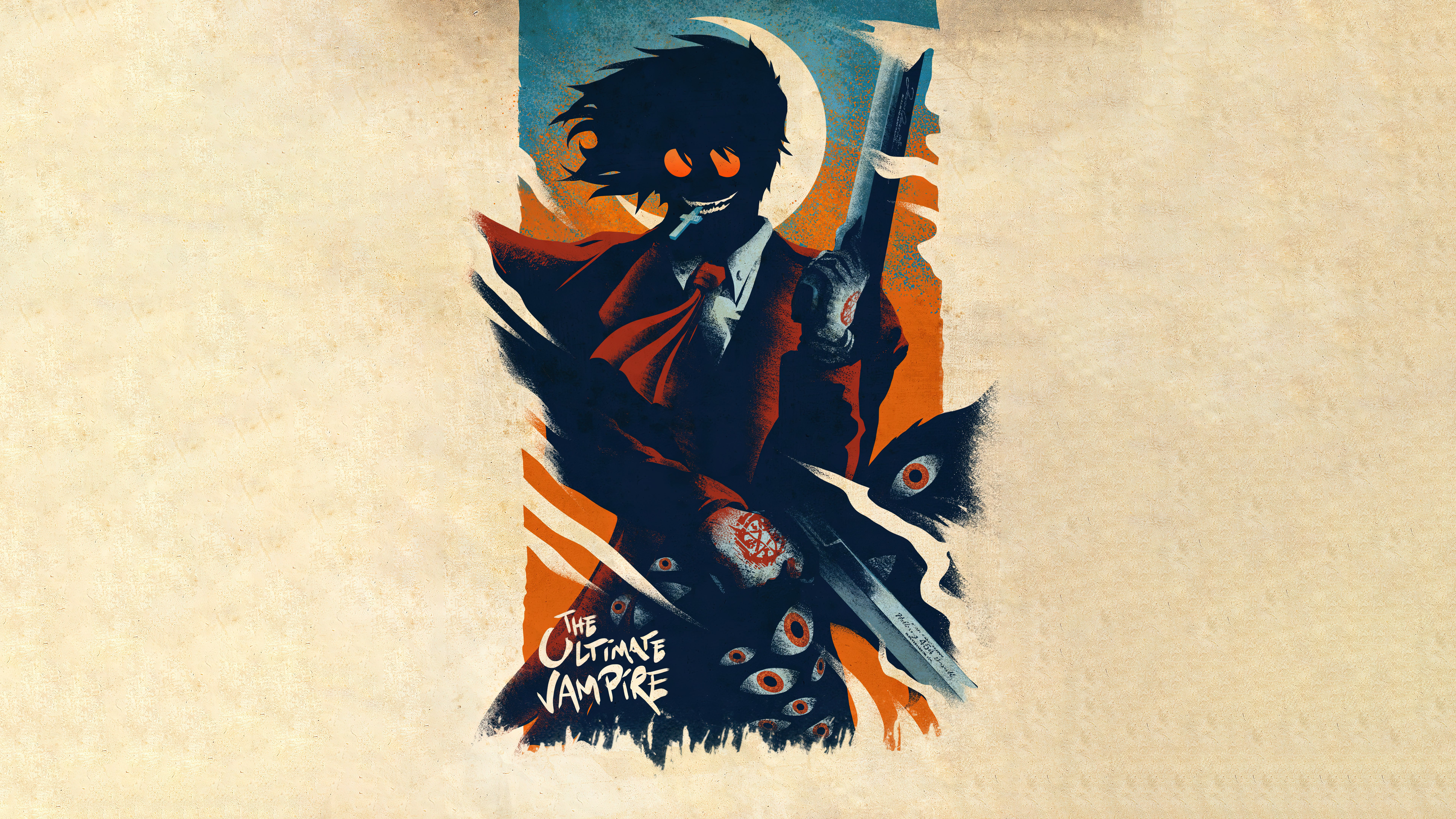 Alucard
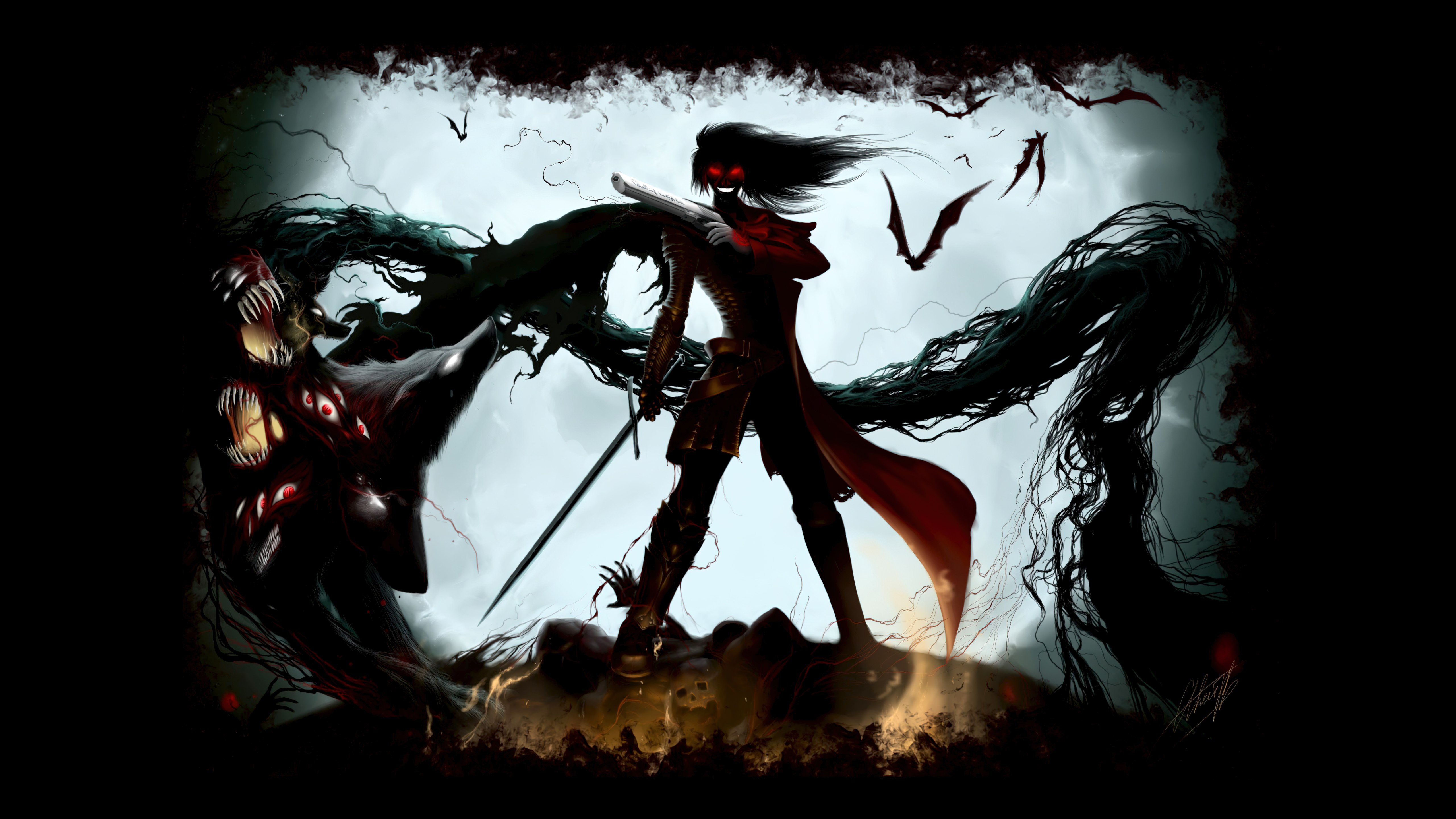 Monstruo
 Alucard
También te puede gustar
 Berserk24 imágenes
 Chainsaw Man27 imágenes
 Black Clover11 imágenes
 Naruto32 imágenes
 Gintama9 imágenes
 Akatsuki8 imágenes
 Naruto Uzumaki38 imágenes
 Goku Black5 imágenes
 Sharingan11 imágenes
 Death Note6 imágenes
 Kaiju26 imágenes
 Anime aesthetic11 imágenes
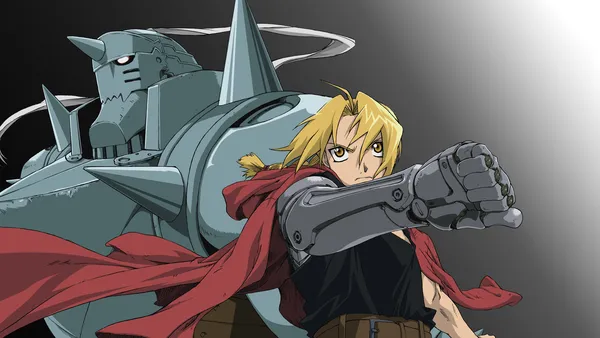 Fullmetal Alchemist6 imágenes
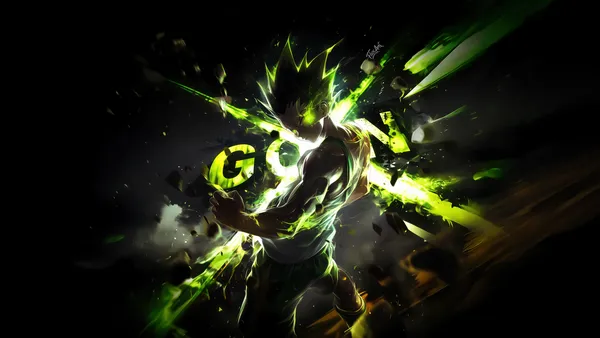 Hunter x Hunter7 imágenes
 Pain8 imágenes
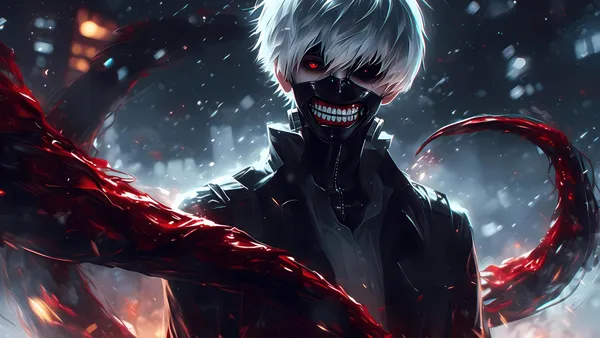 Tokyo Ghoul16 imágenes
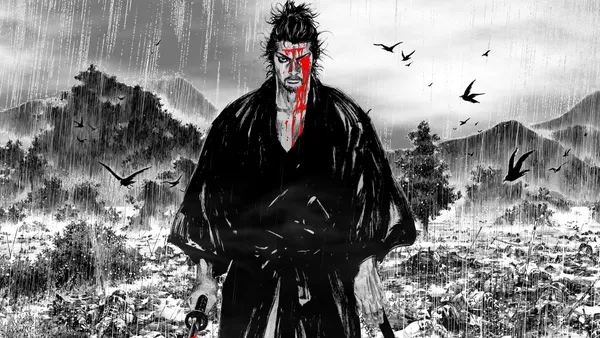 Miyamoto Musashi5 imágenes
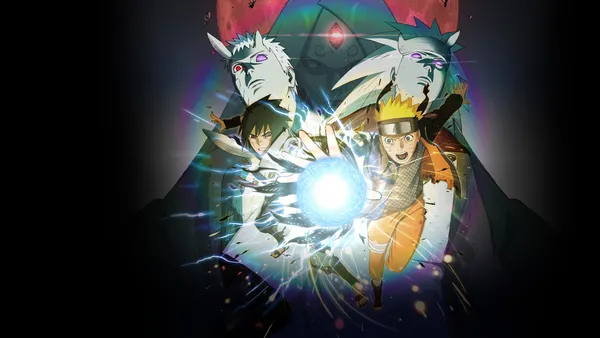 Naruto Shippuden13 imágenes
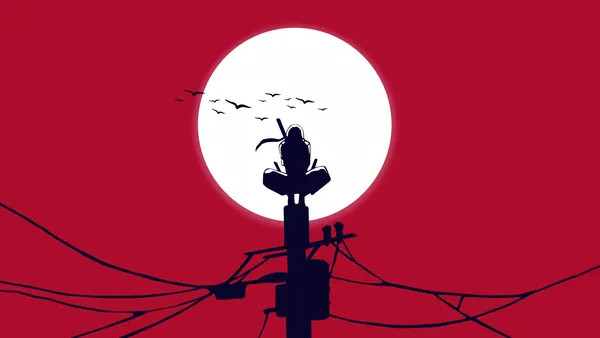 Itachi Uchiha25 imágenes
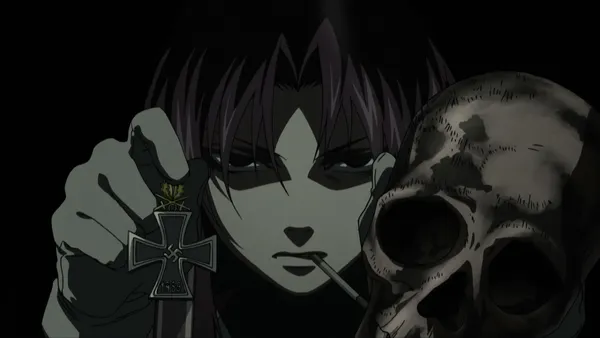 Black Lagoon5 imágenes
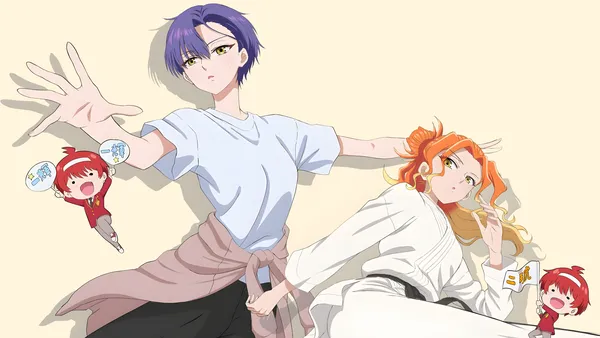 Mangas19 imágenes
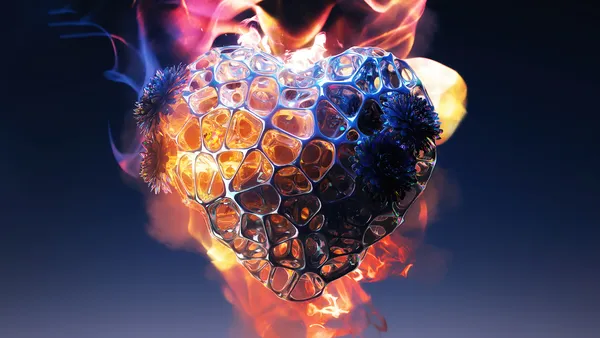 Llamas7 imágenes
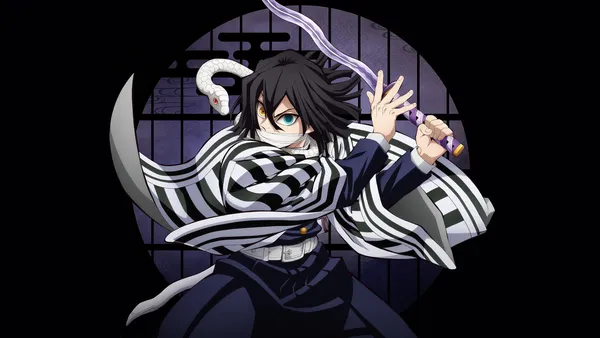 Obanai Iguro5 imágenes
 Baki Hanma5 imágenes
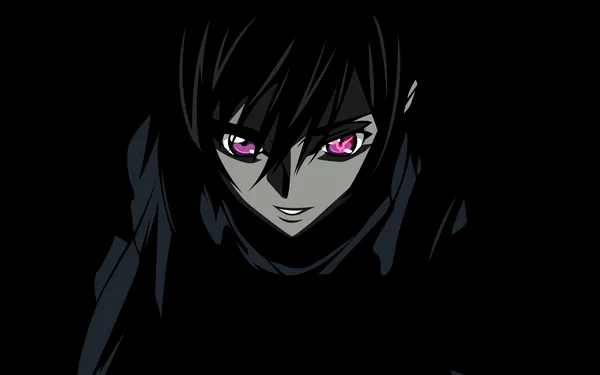 Lelouch Lamperouge7 imágenes
 Animes adorables9 imágenes
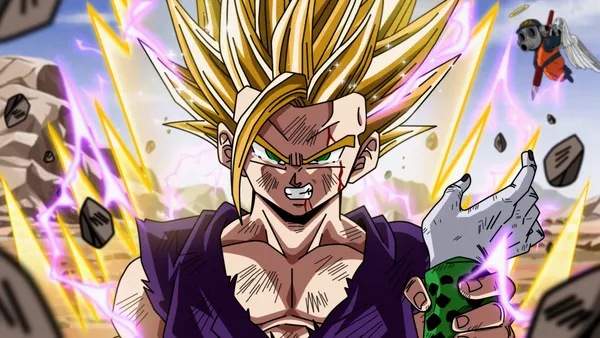 Super Saiyan40 imágenes
 Risa Malvada11 imágenes
 Dabi7 imágenes
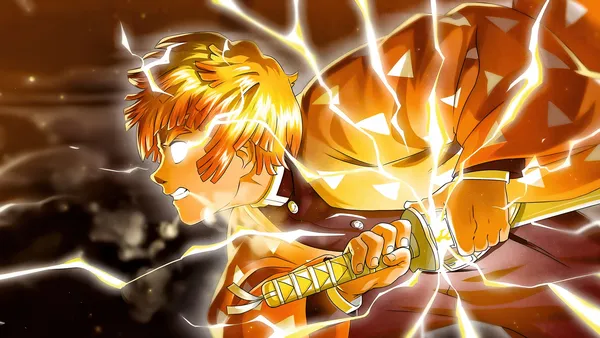 Zenitsu Agatsuma21 imágenes
Cómo poner el fondo de pantalla en tu dispositivo
¿Has encontrado la imagen perfecta? Descárgala con el botón Descargar y sigue estos pasos: tardarás solo unos segundos, tanto en el ordenador como en el móvil.
Windows
- Haz clic en Descargar: la imagen irá a la carpeta “Descargas”
- Haz clic derecho sobre el archivo descargado y elige “Establecer como fondo de escritorio”
- ¿Más de un monitor? En Configuración → Personalización → Fondo eliges dónde aparece la imagen
macOS
- Haz clic en Descargar para guardar la imagen en tu Mac
- Abre Ajustes del Sistema → Fondo de pantalla
- Haz clic en “Añadir foto”, elige la imagen y selecciona “Rellenar pantalla”
iPhone / iPad
- Toca Descargar y luego “Guardar en Fotos”
- Abre la app Fotos y selecciona la imagen guardada
- Toca Compartir → “Usar como fondo de pantalla”, ajusta el encuadre y confirma con “Establecer”
Android
- Toca Descargar: la imagen se guardará en la galería
- Abre la Galería (o Google Fotos) y selecciona la imagen
- En el menú, elige “Establecer como fondo de pantalla” y decide: pantalla de inicio, pantalla de bloqueo o ambas