Fondos de Pantalla del Himalaya
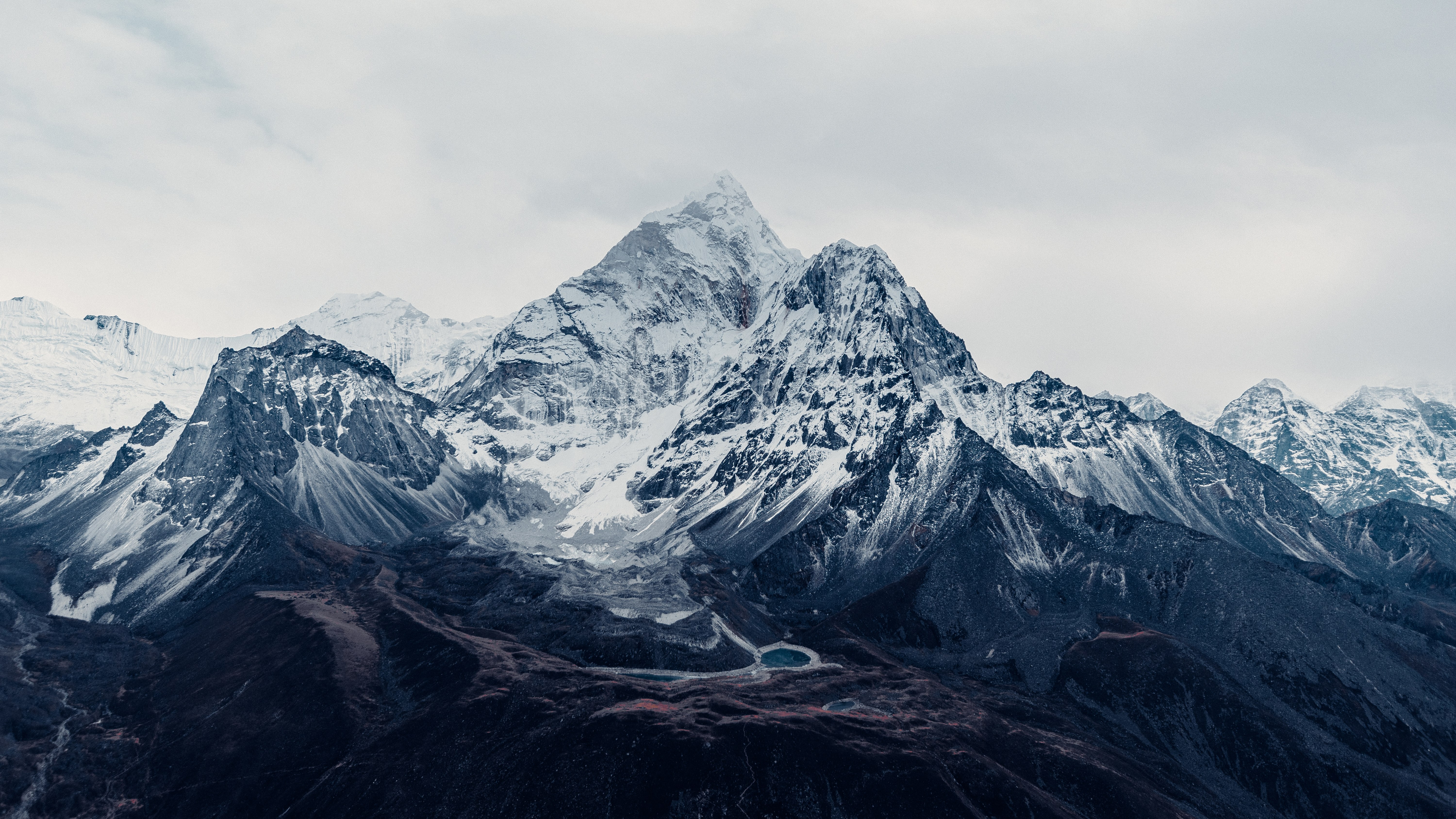 Monte Everest
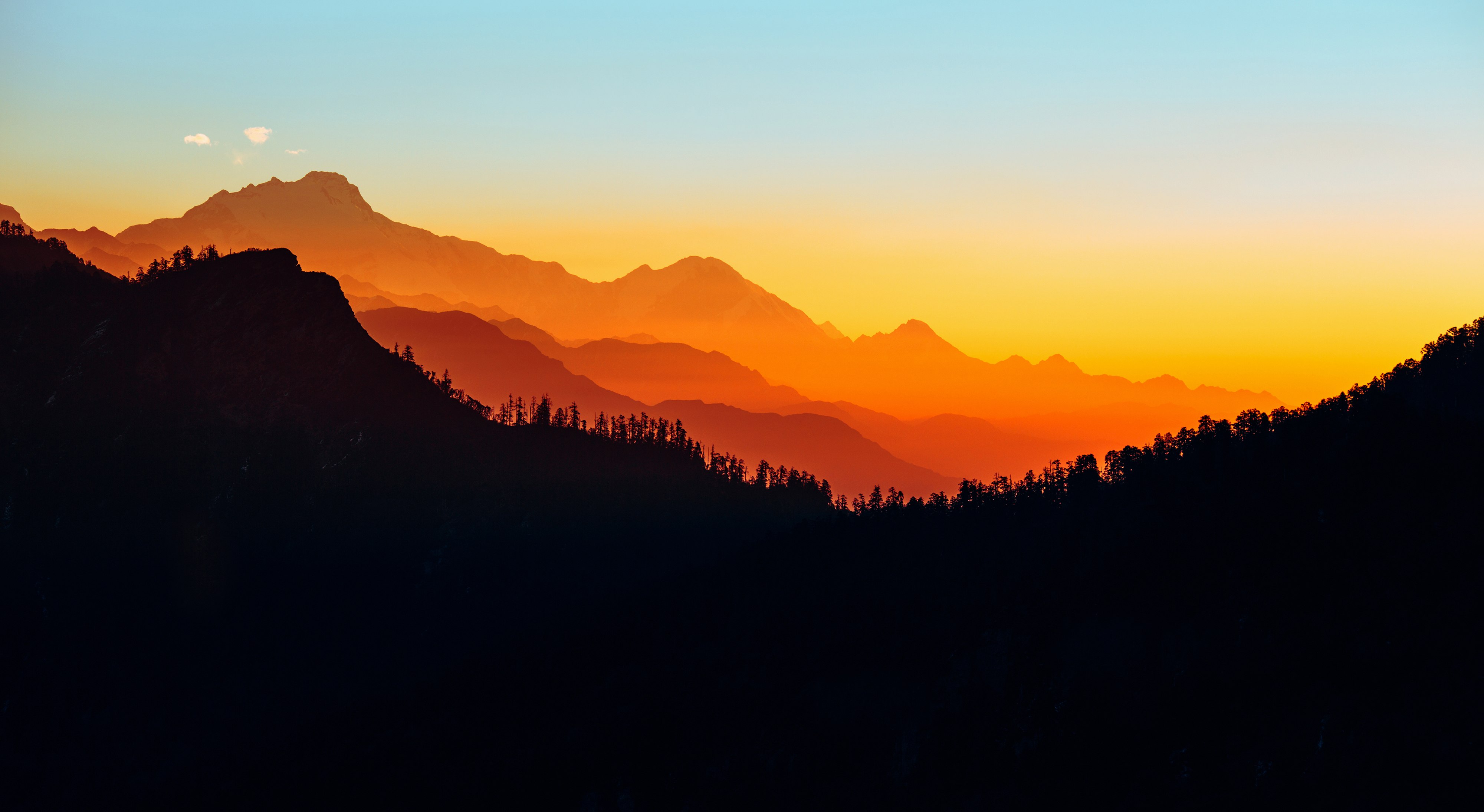 Montañas
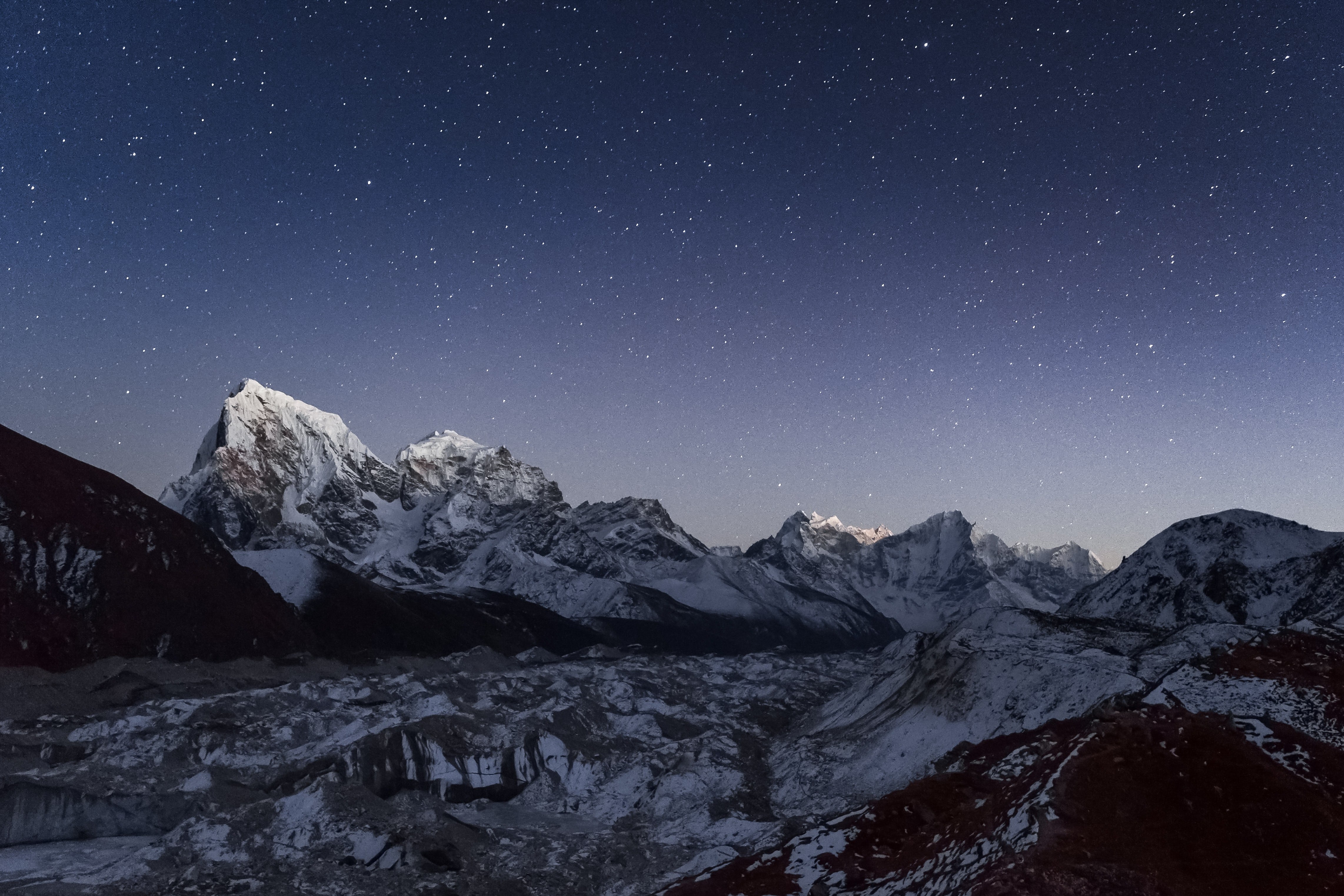 Monte Cholatse
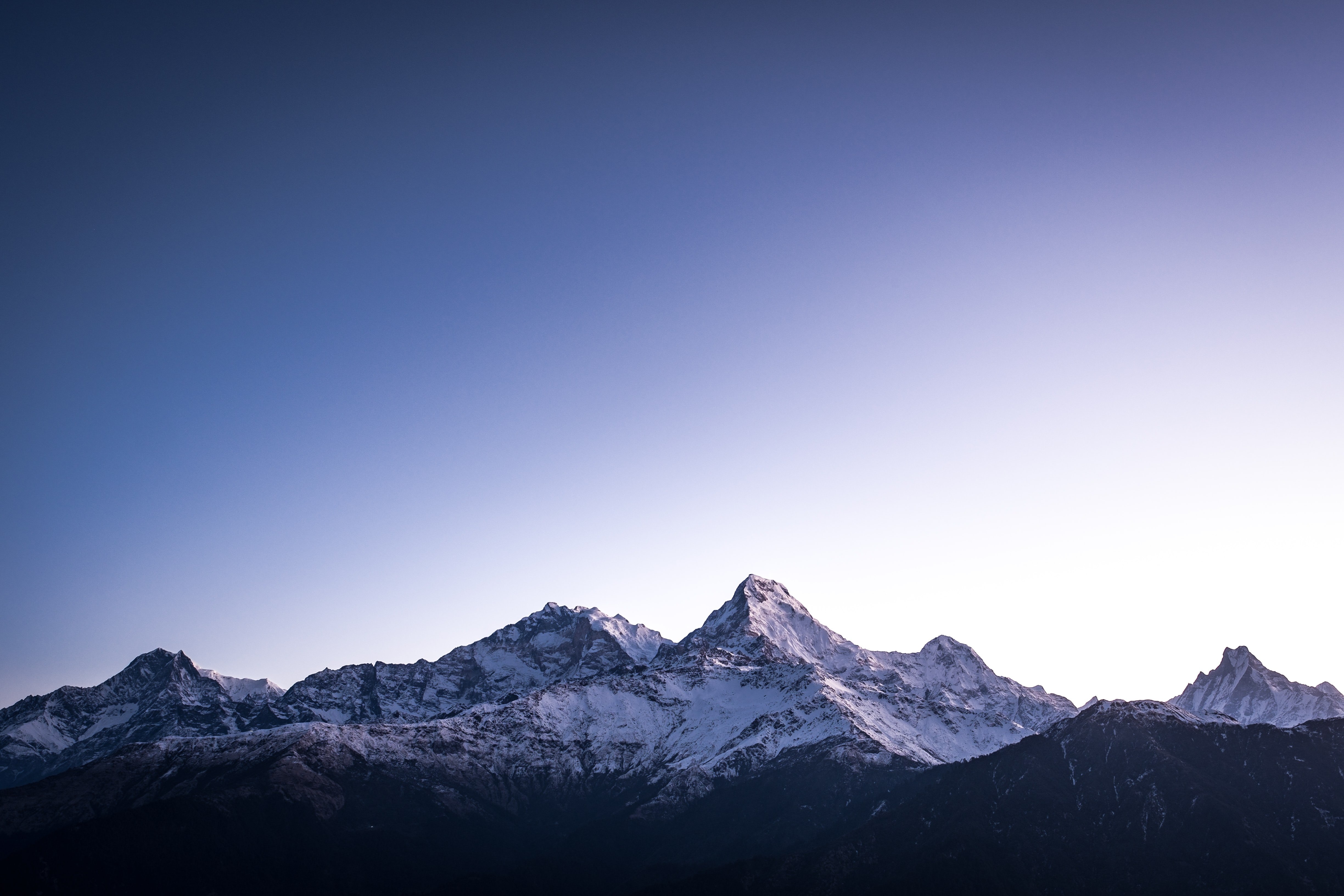 Poon Hill
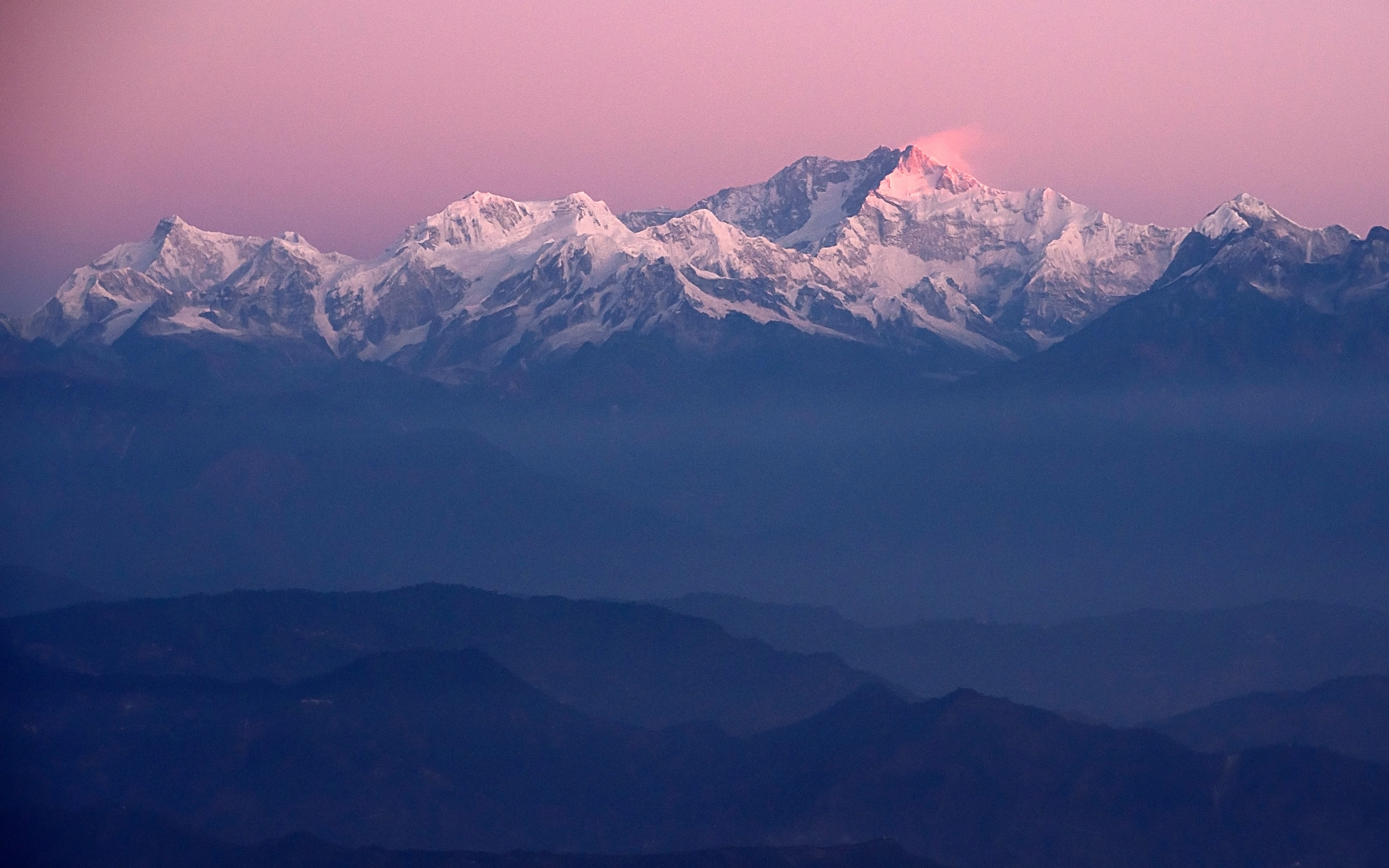 Kangchenjunga
También te puede gustar
 Picos de montaña45 imágenes
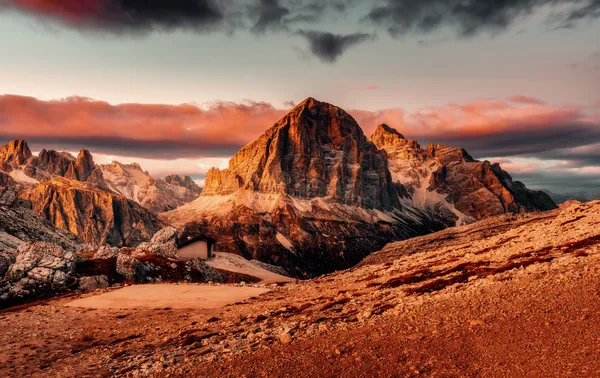 Vistas de montaña19 imágenes
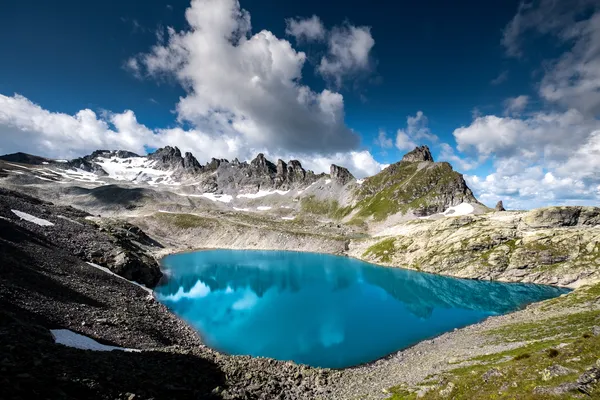 Senderismo7 imágenes
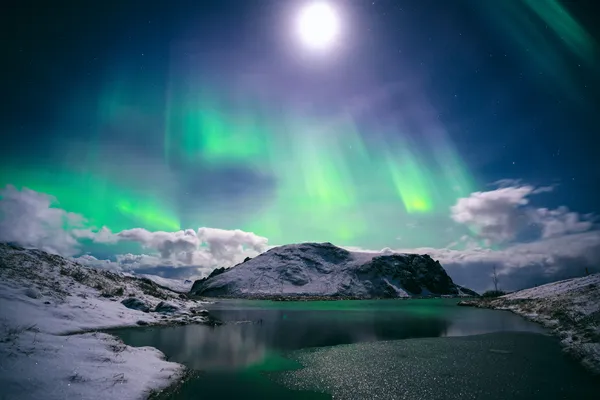 Montañas Glaciares46 imágenes
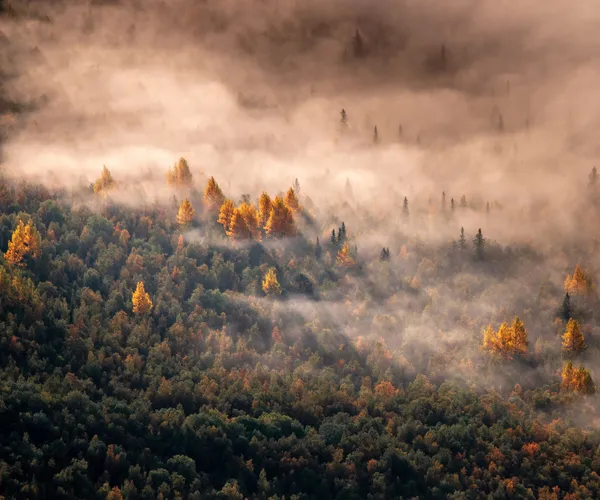 Luz de la mañana6 imágenes
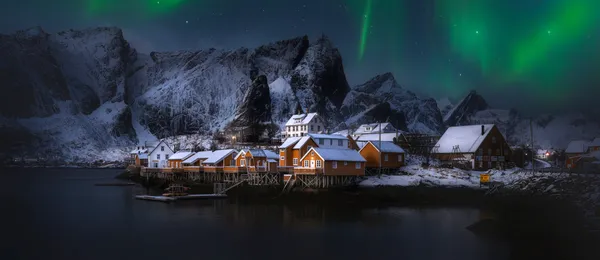 Montañas Nevadas19 imágenes
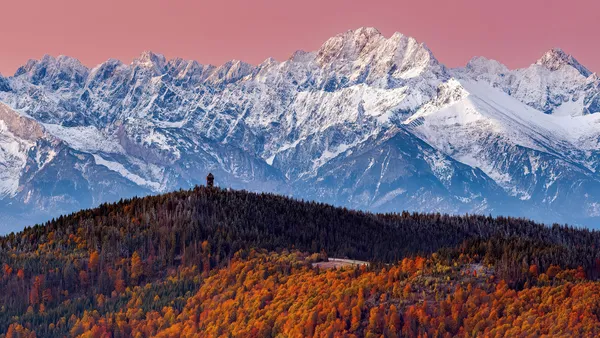 Paisajes Nevados19 imágenes
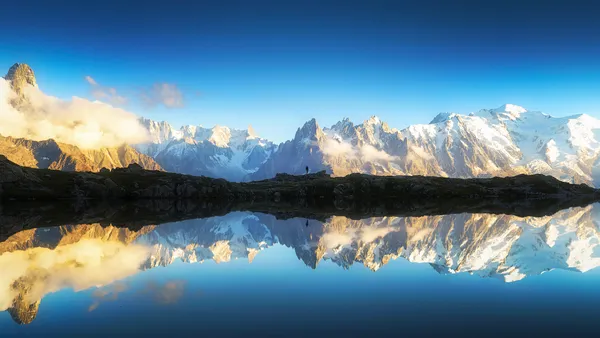 Alpes45 imágenes
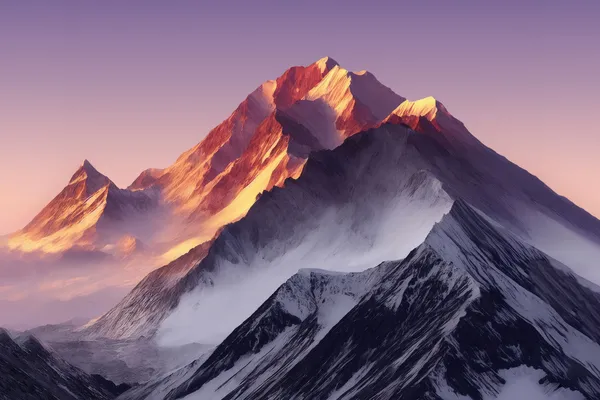 Montañas33 imágenes
 Dolomitas26 imágenes
 Cordilleras38 imágenes
 Montañas Rocosas13 imágenes
 Nieve22 imágenes
 Volcanes11 imágenes
 Resplandor alpino15 imágenes
 Montes Tatra5 imágenes
 Montaña26 imágenes
 Salida de la Luna5 imágenes
 Paisajes Cubiertos de Nieve33 imágenes
 Monte Rainier5 imágenes
 Miradores10 imágenes
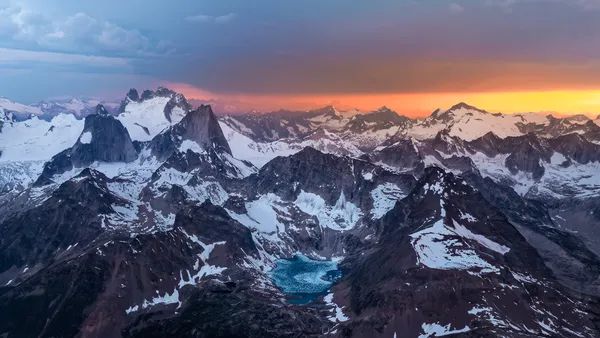 Lagos de montaña11 imágenes
 Crepúsculos41 imágenes
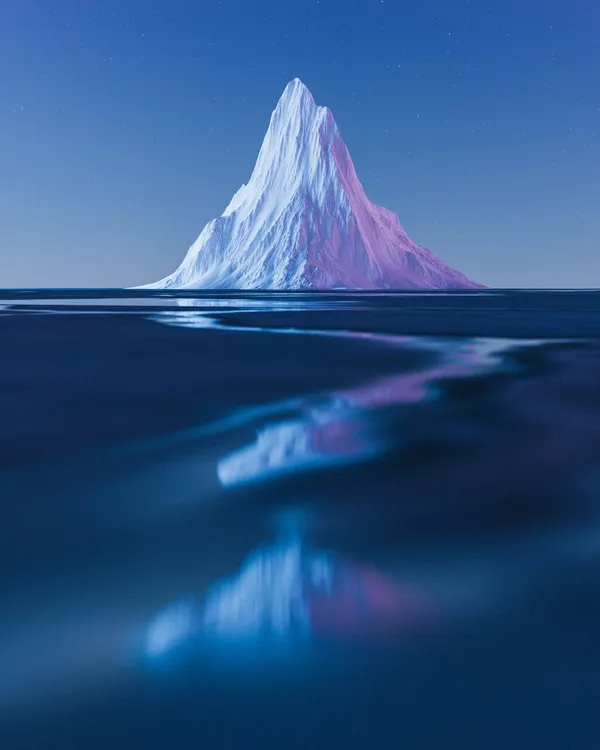 Frío30 imágenes
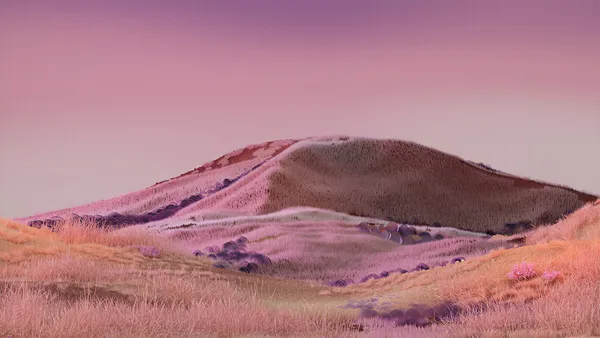 Colinas27 imágenes
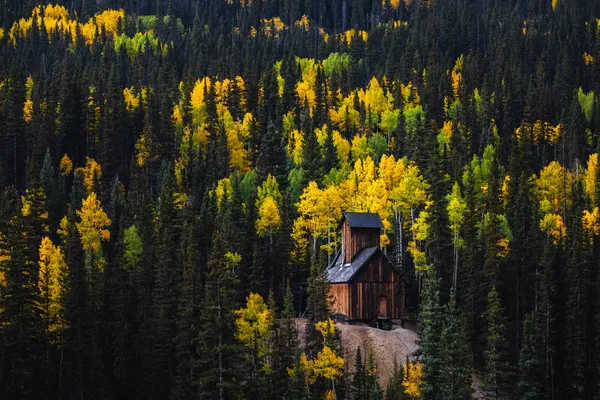 Puertos de montaña8 imágenes
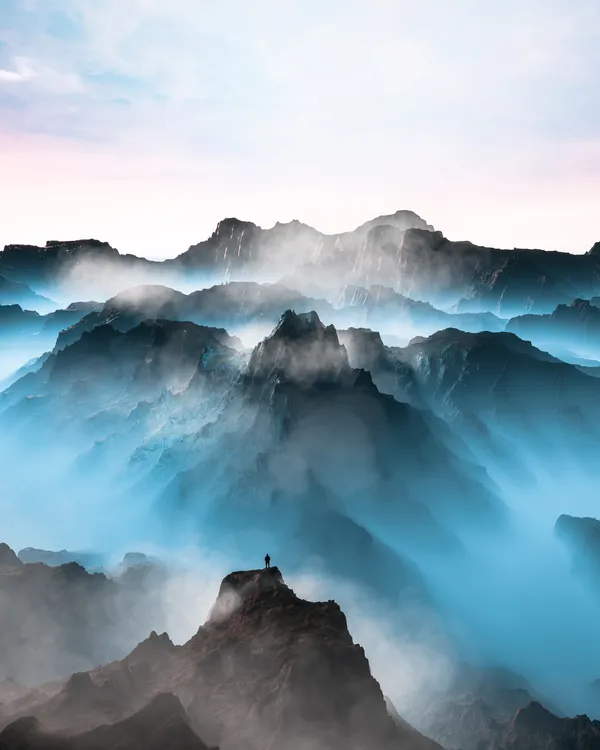 Mar de nubes22 imágenes
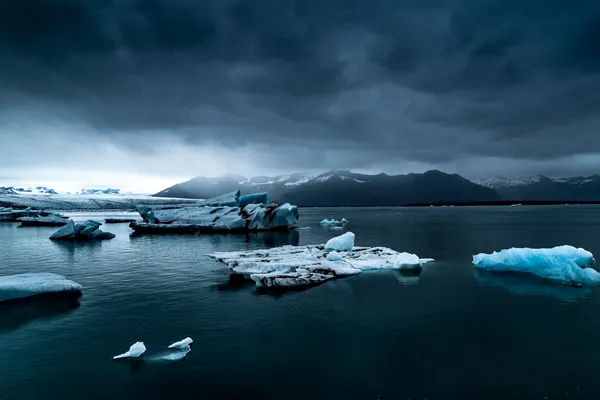 Lagos Congelados5 imágenes
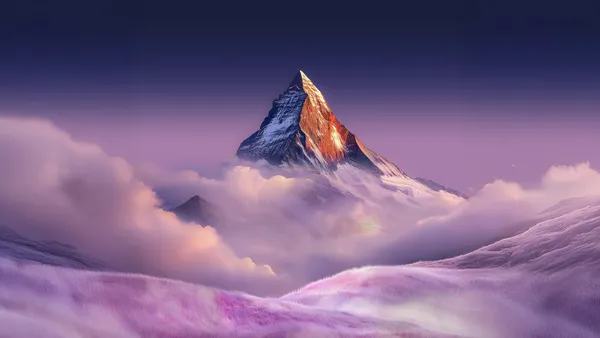 Nubes28 imágenes
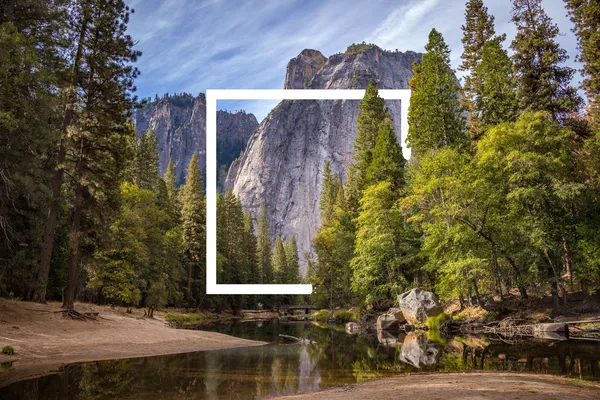 Parque Nacional de Yosemite19 imágenes
Cómo poner el fondo de pantalla en tu dispositivo
¿Has encontrado la imagen perfecta? Descárgala con el botón Descargar y sigue estos pasos: tardarás solo unos segundos, tanto en el ordenador como en el móvil.
Windows
- Haz clic en Descargar: la imagen irá a la carpeta “Descargas”
- Haz clic derecho sobre el archivo descargado y elige “Establecer como fondo de escritorio”
- ¿Más de un monitor? En Configuración → Personalización → Fondo eliges dónde aparece la imagen
macOS
- Haz clic en Descargar para guardar la imagen en tu Mac
- Abre Ajustes del Sistema → Fondo de pantalla
- Haz clic en “Añadir foto”, elige la imagen y selecciona “Rellenar pantalla”
iPhone / iPad
- Toca Descargar y luego “Guardar en Fotos”
- Abre la app Fotos y selecciona la imagen guardada
- Toca Compartir → “Usar como fondo de pantalla”, ajusta el encuadre y confirma con “Establecer”
Android
- Toca Descargar: la imagen se guardará en la galería
- Abre la Galería (o Google Fotos) y selecciona la imagen
- En el menú, elige “Establecer como fondo de pantalla” y decide: pantalla de inicio, pantalla de bloqueo o ambas