Fondos de Pantalla de Lirios
 Flor de loto
 OS X Lion
 Flor de loto
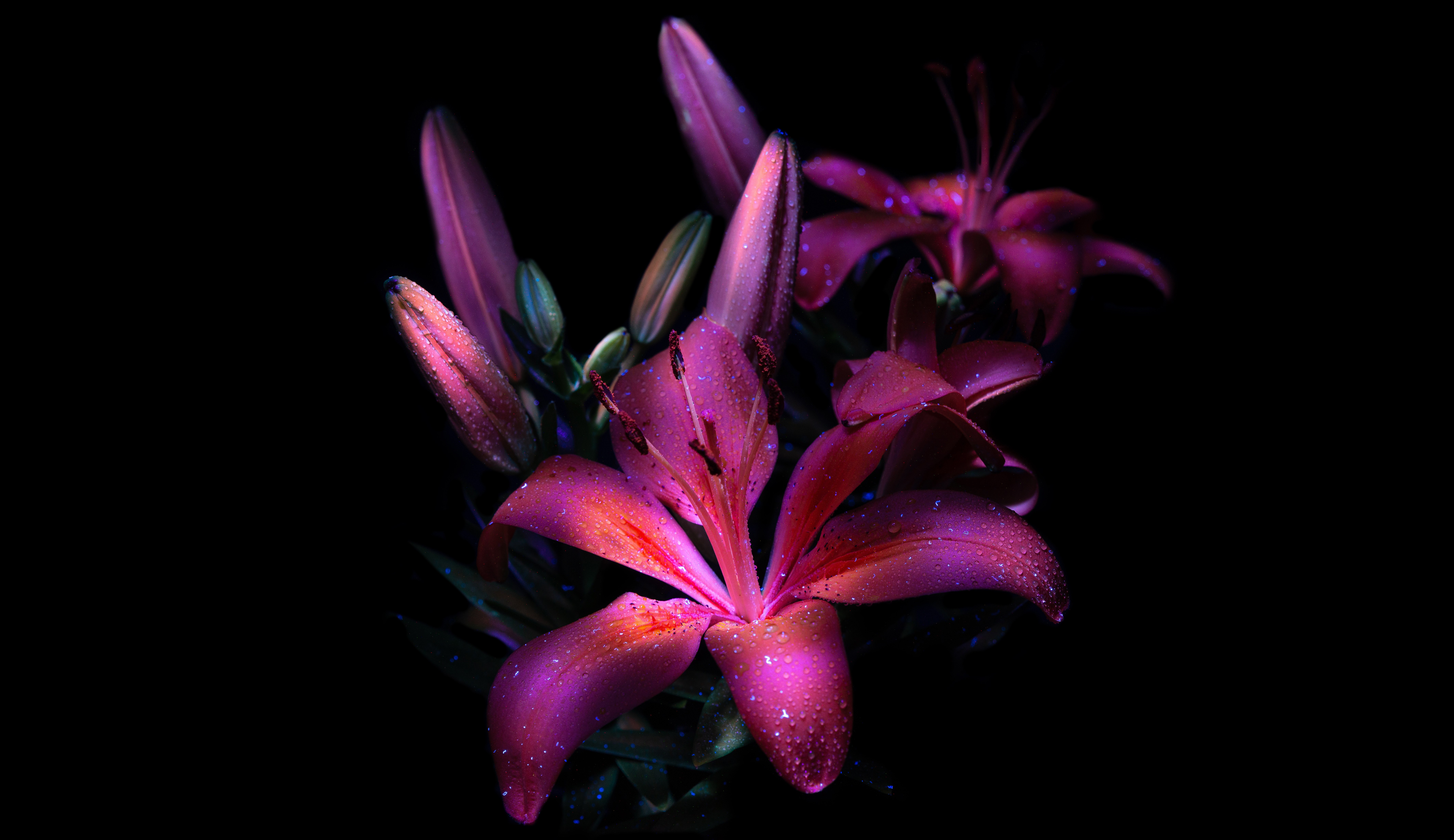 Lirio morado
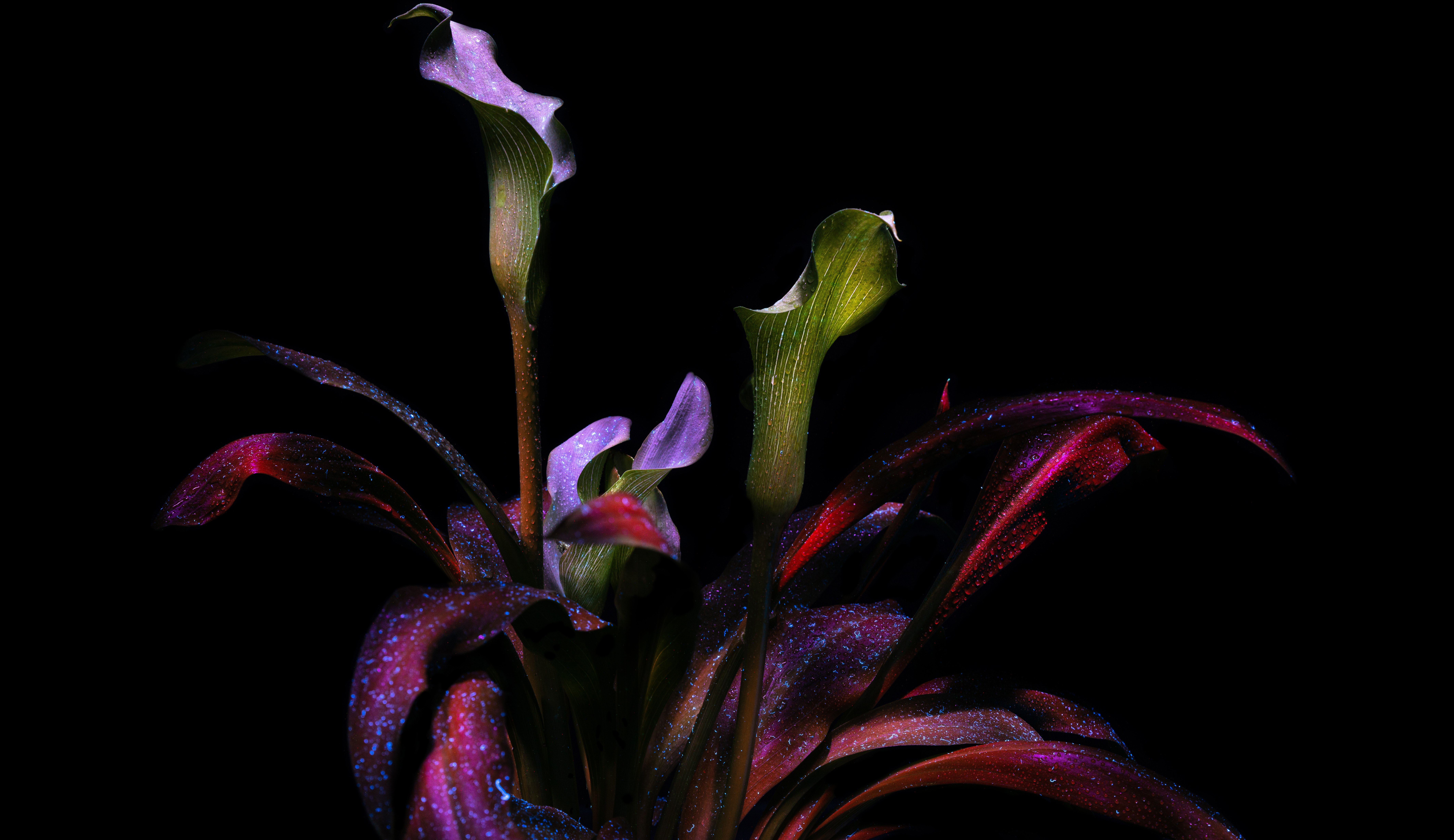 Cala
Cala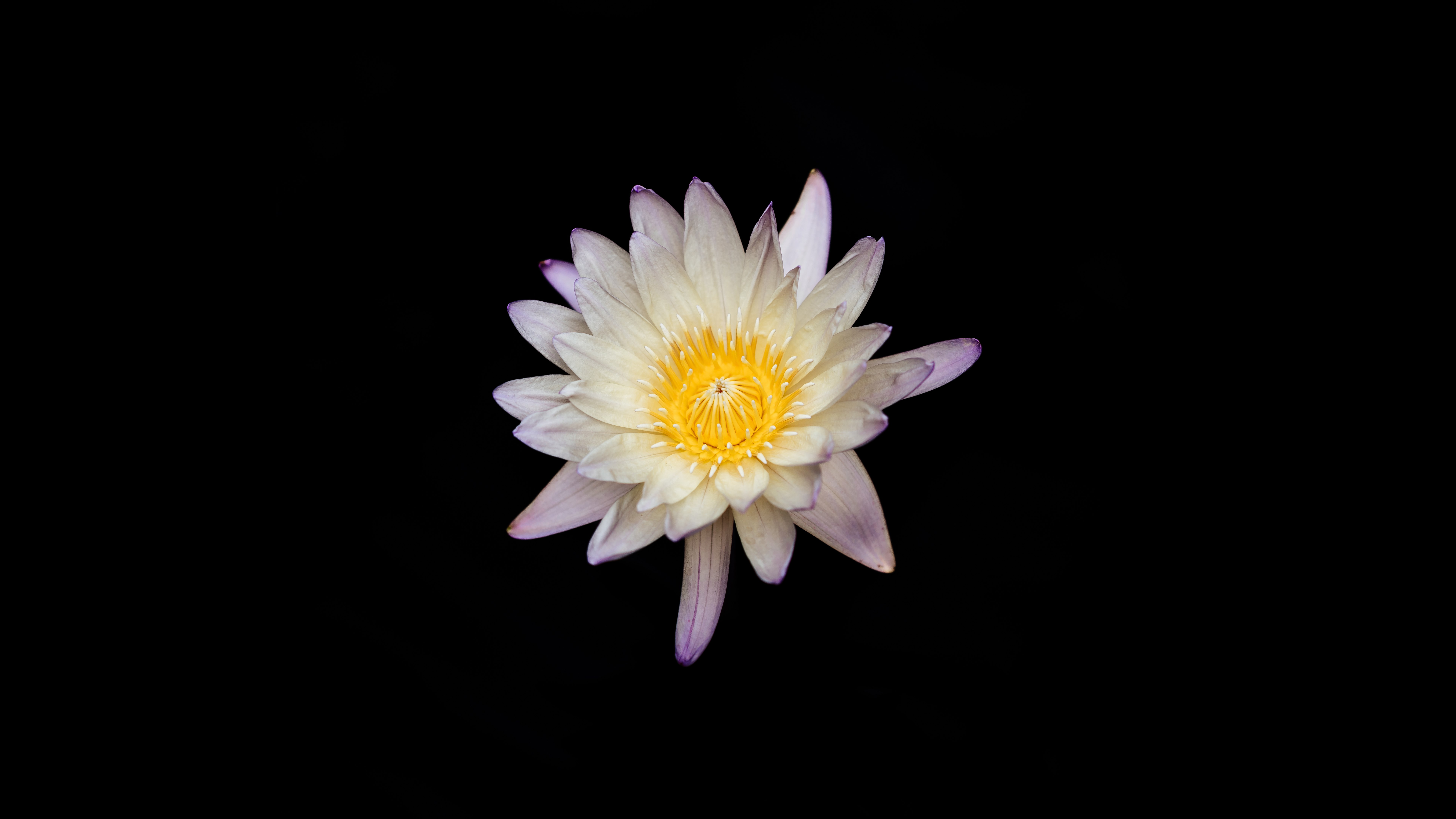 Nenúfar
 Lirio de fuego
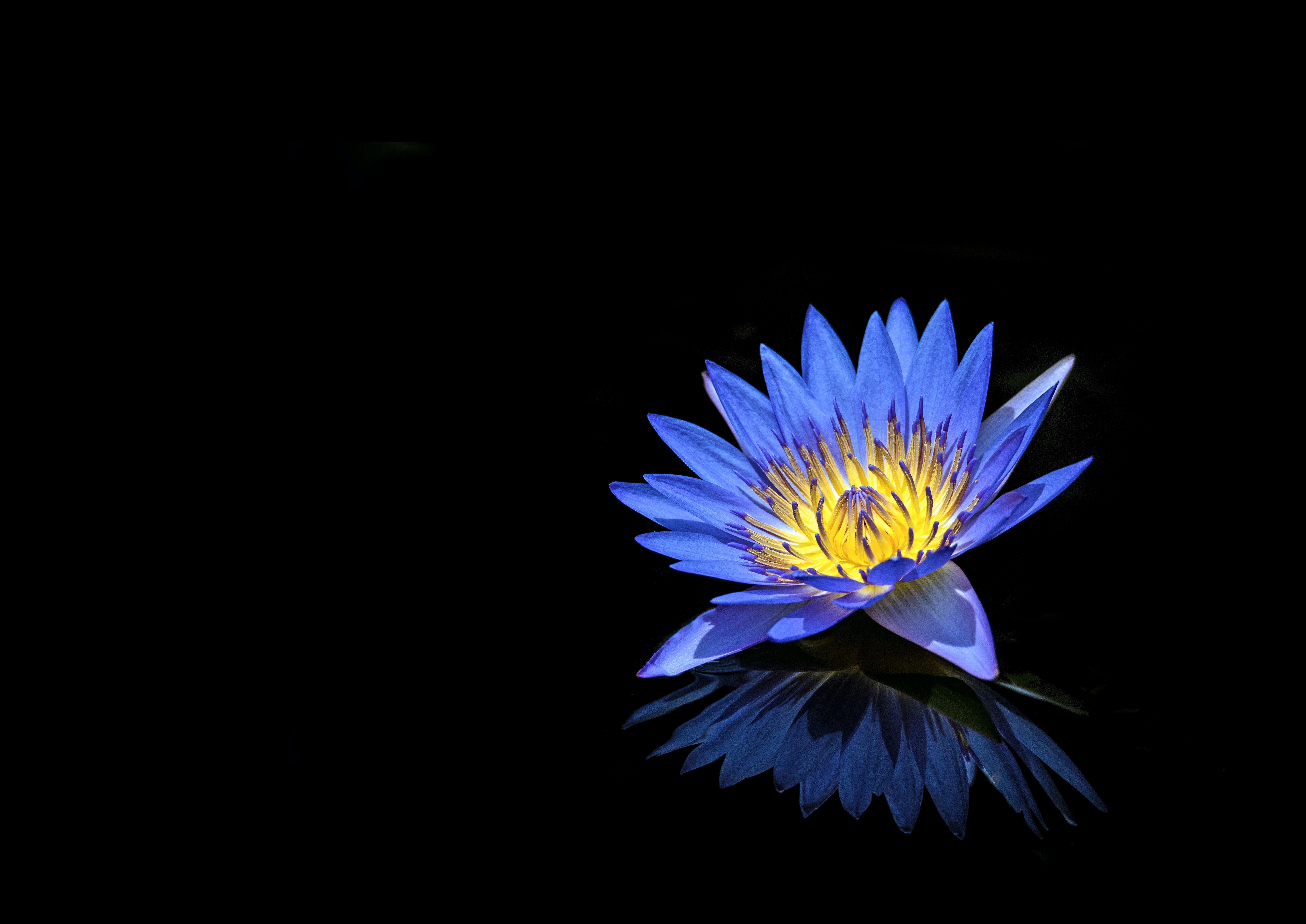 Nenúfar
 Nenúfar
También te puede gustar
 Flor rosa44 imágenes
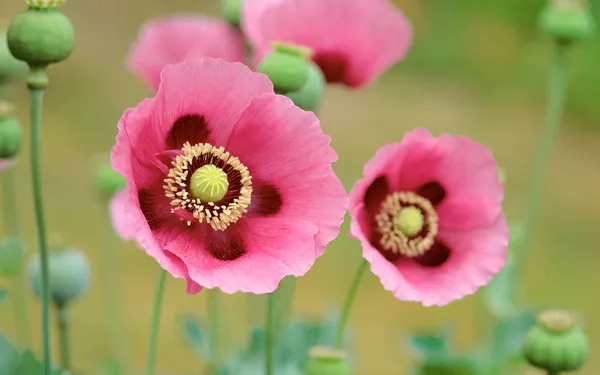 Amapolas10 imágenes
 Flores41 imágenes
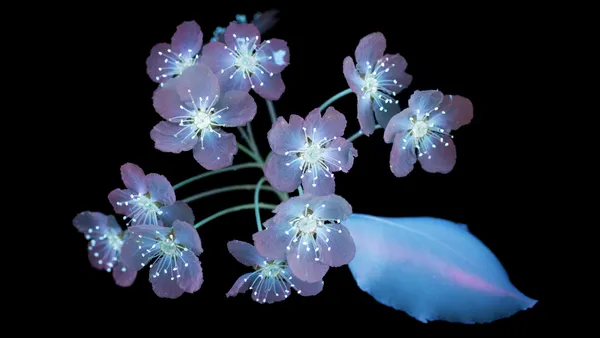 Plantas44 imágenes
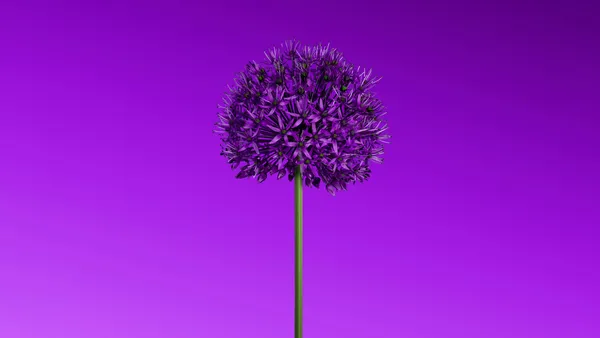 Flor morada33 imágenes
 Flor Naranja18 imágenes
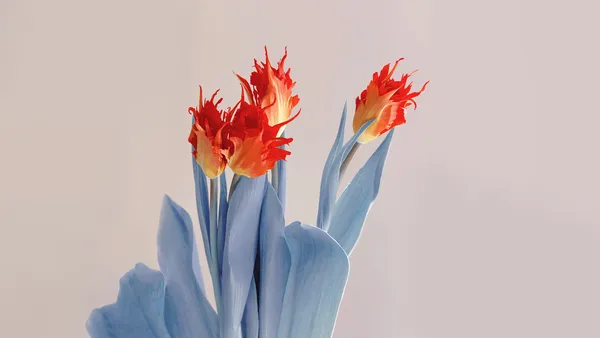 Flor roja27 imágenes
 Floración32 imágenes
 Flores azules24 imágenes
 Rosa Naranja5 imágenes
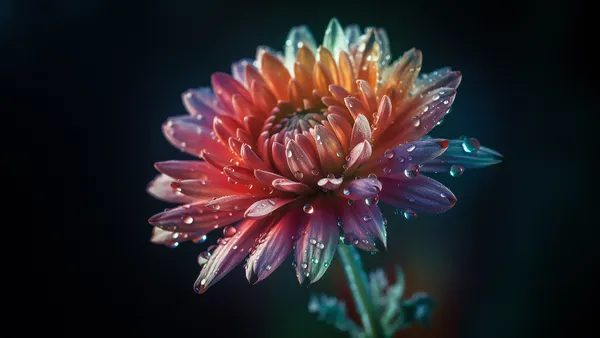 Crisantemos15 imágenes
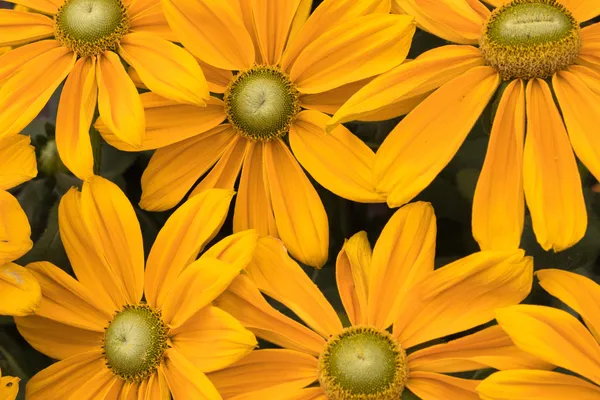 Flores Amarillas27 imágenes
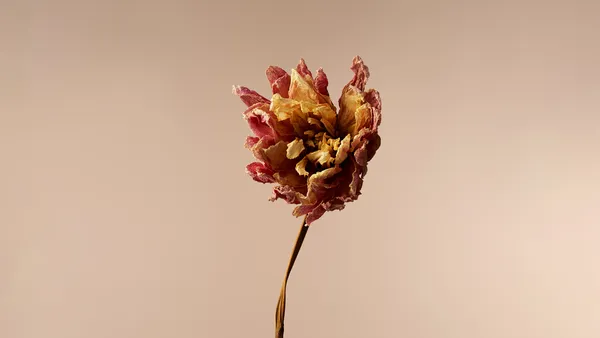 Dalias15 imágenes
 Árboles27 imágenes
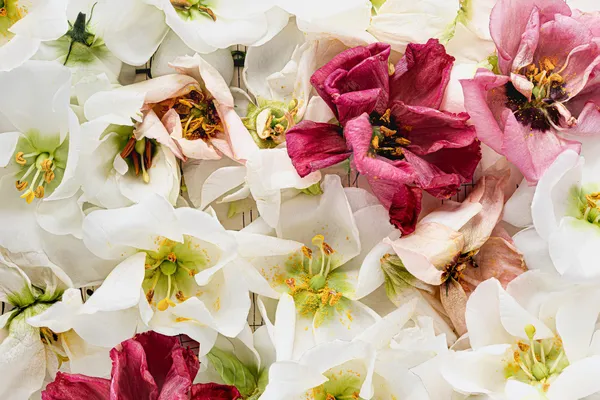 Flores Blancas15 imágenes
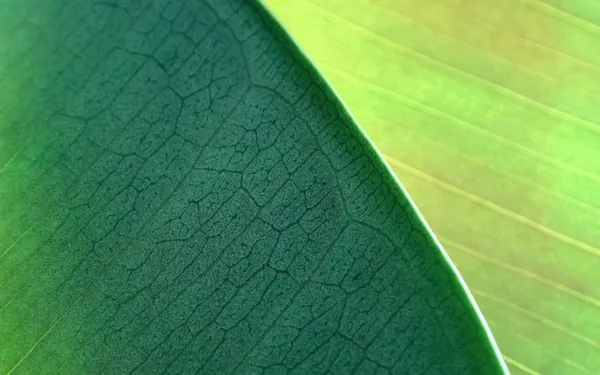 Hojas37 imágenes
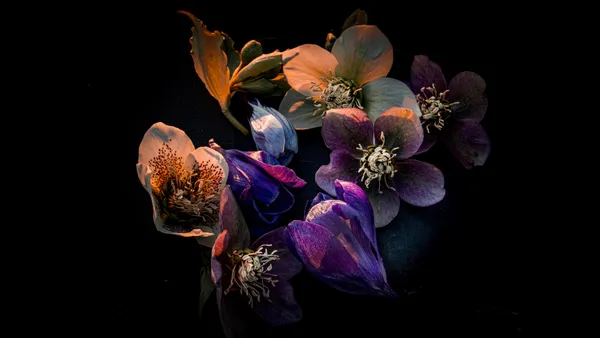 Flores coloridas17 imágenes
 Flores digitales21 imágenes
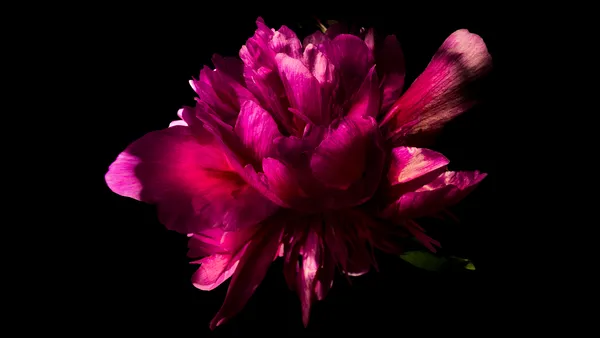 Peonías6 imágenes
 Estampados Florales32 imágenes
 Tranquilidad26 imágenes
 Cielo rosa44 imágenes
 Rosas11 imágenes
 Árbol11 imágenes
 Fondo Floral40 imágenes
 Rosa roja20 imágenes
Cómo poner el fondo de pantalla en tu dispositivo
¿Has encontrado la imagen perfecta? Descárgala con el botón Descargar y sigue estos pasos: tardarás solo unos segundos, tanto en el ordenador como en el móvil.
Windows
- Haz clic en Descargar: la imagen irá a la carpeta “Descargas”
- Haz clic derecho sobre el archivo descargado y elige “Establecer como fondo de escritorio”
- ¿Más de un monitor? En Configuración → Personalización → Fondo eliges dónde aparece la imagen
macOS
- Haz clic en Descargar para guardar la imagen en tu Mac
- Abre Ajustes del Sistema → Fondo de pantalla
- Haz clic en “Añadir foto”, elige la imagen y selecciona “Rellenar pantalla”
iPhone / iPad
- Toca Descargar y luego “Guardar en Fotos”
- Abre la app Fotos y selecciona la imagen guardada
- Toca Compartir → “Usar como fondo de pantalla”, ajusta el encuadre y confirma con “Establecer”
Android
- Toca Descargar: la imagen se guardará en la galería
- Abre la Galería (o Google Fotos) y selecciona la imagen
- En el menú, elige “Establecer como fondo de pantalla” y decide: pantalla de inicio, pantalla de bloqueo o ambas