Fondos de Pantalla del Mercedes-Benz Clase G
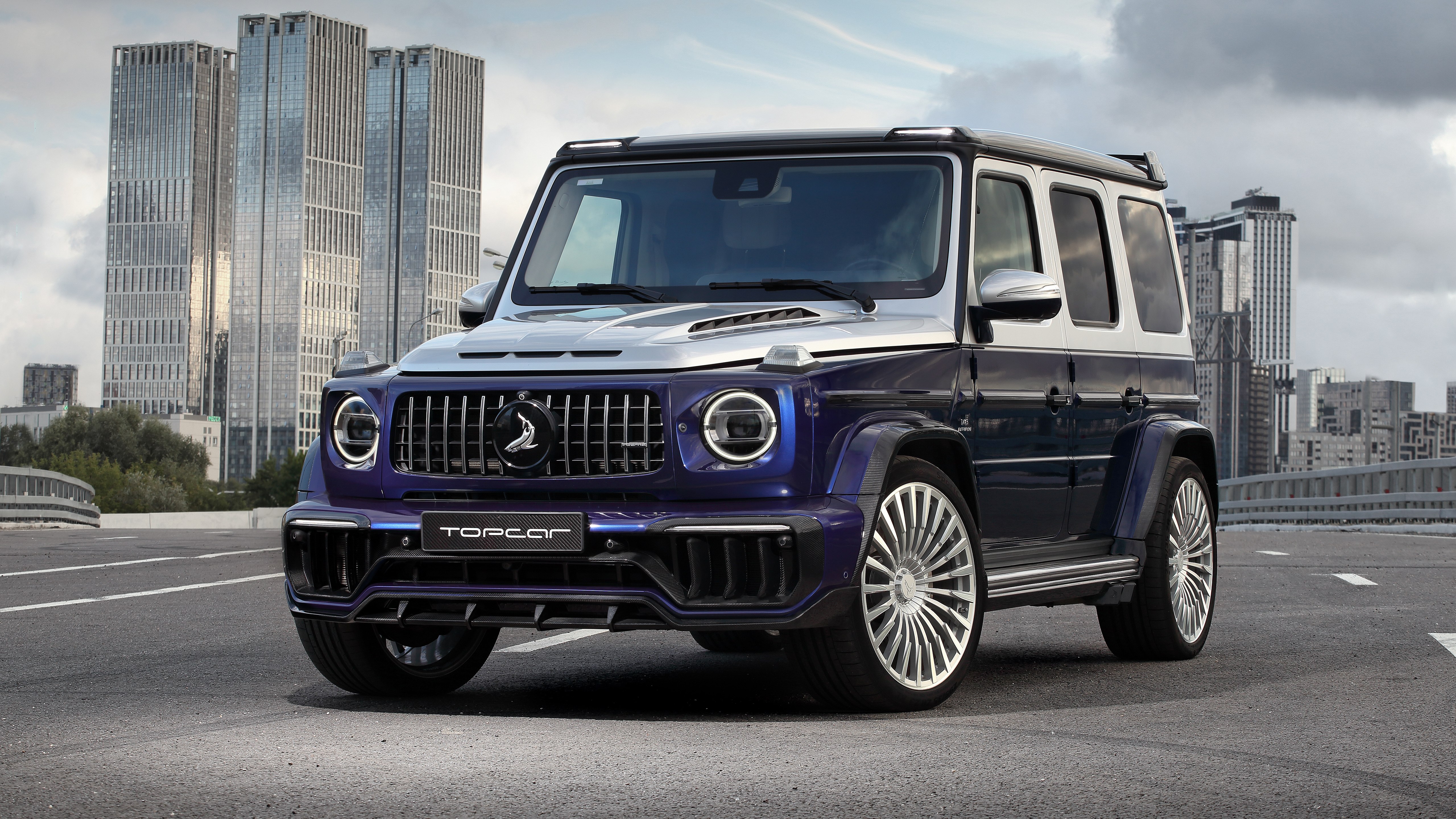
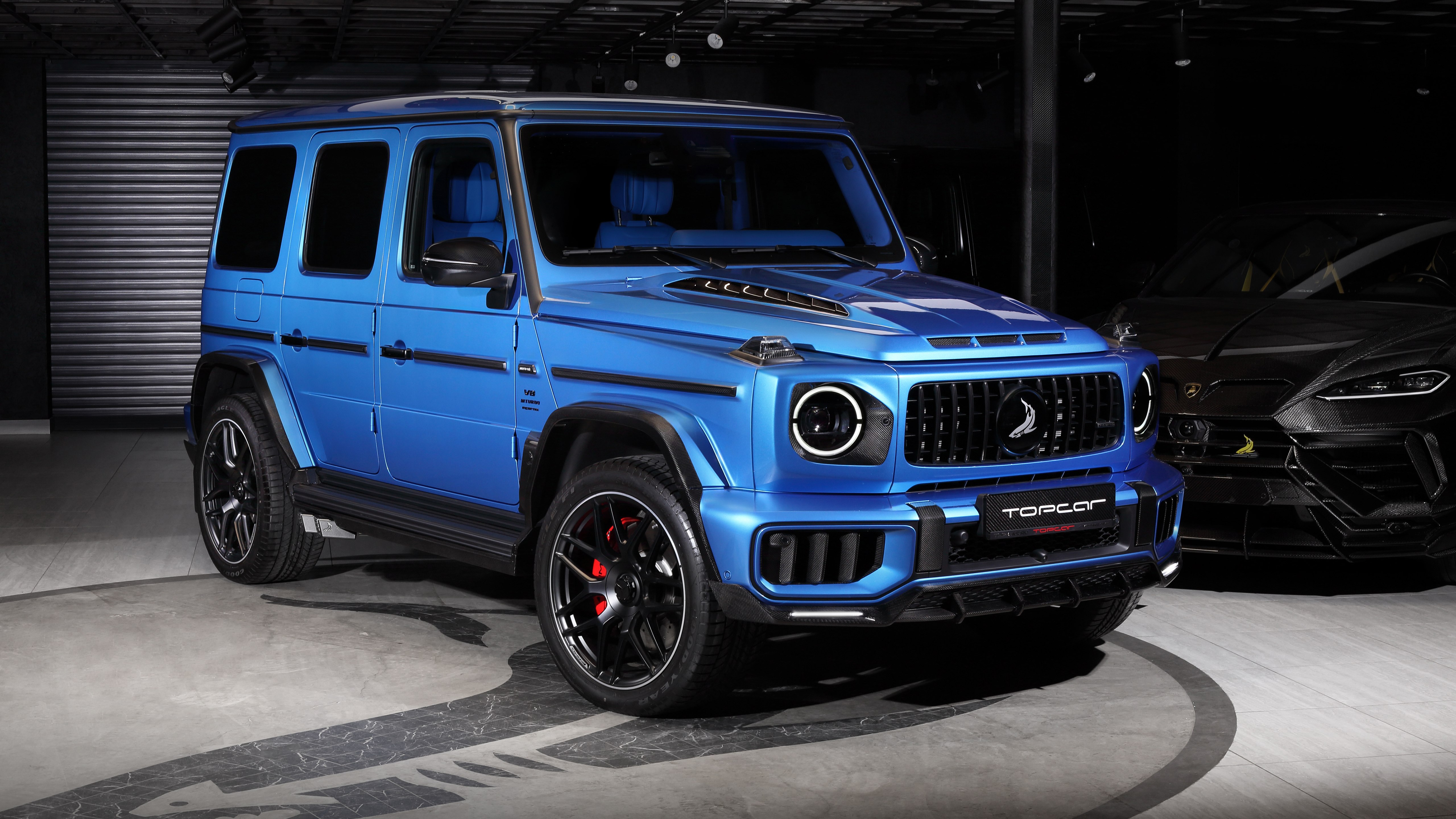 TopCar Mercedes-Benz G-Klasse Inferno
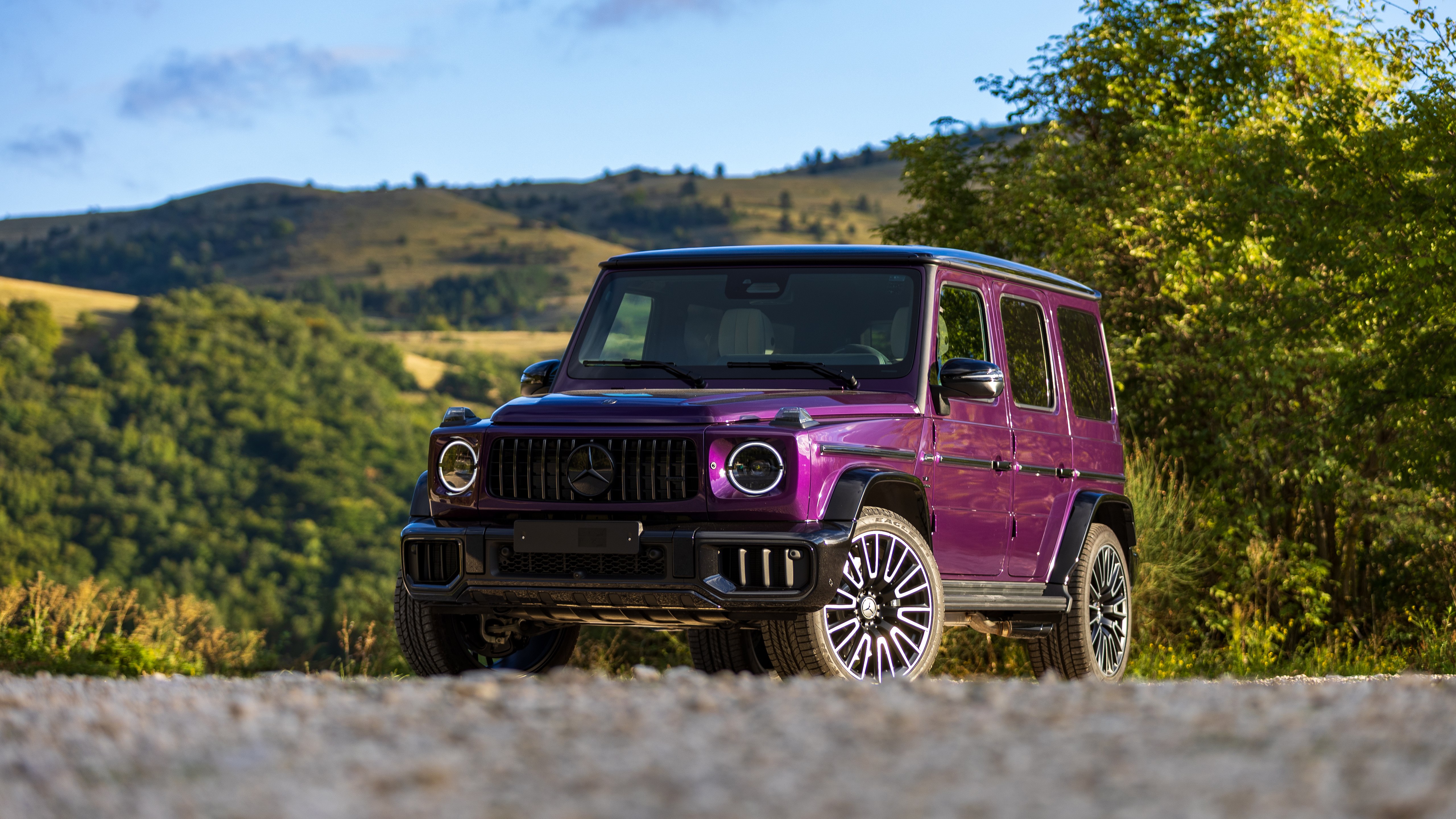 Mercedes-AMG G 63
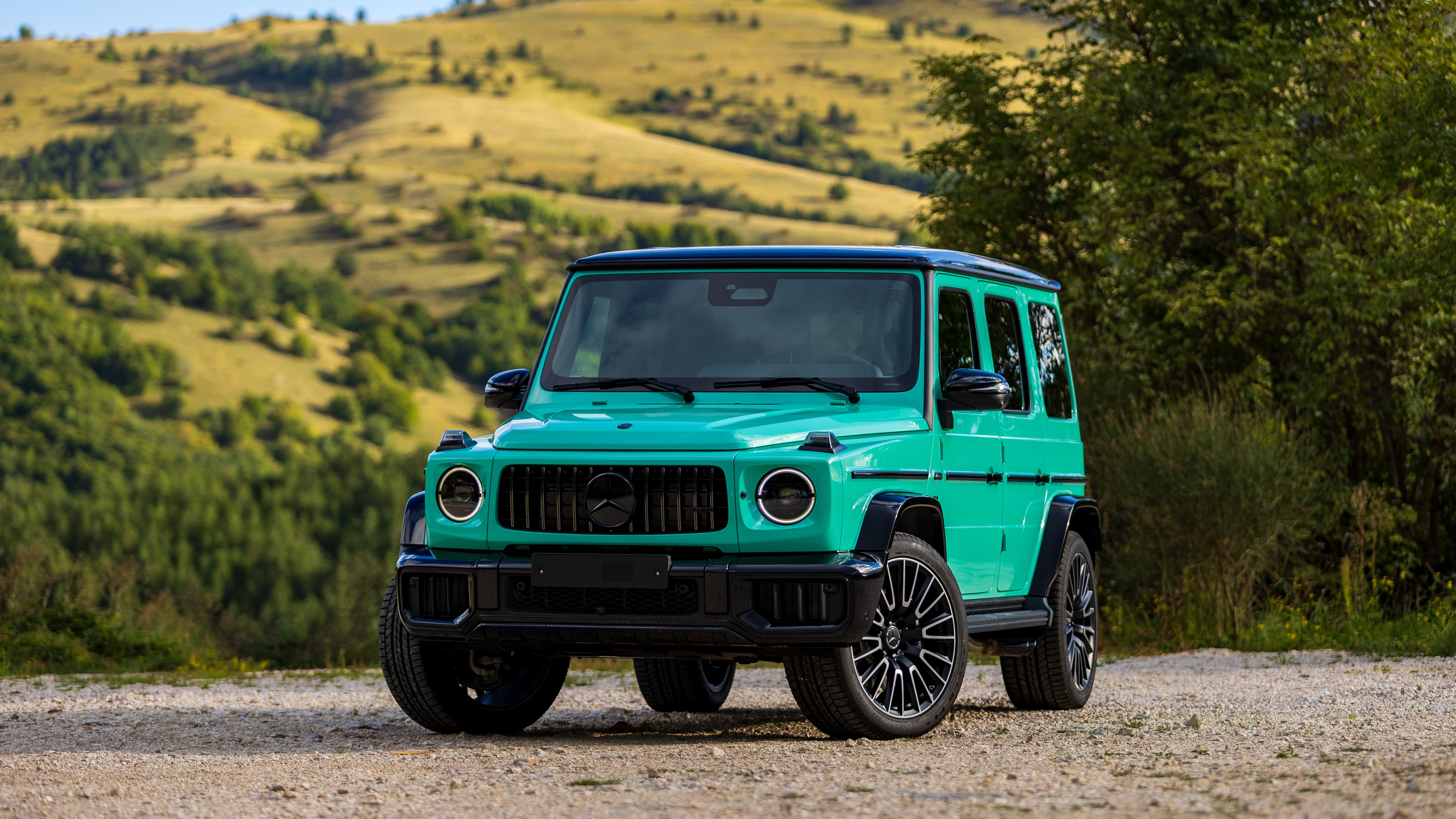 Mercedes-AMG G 63
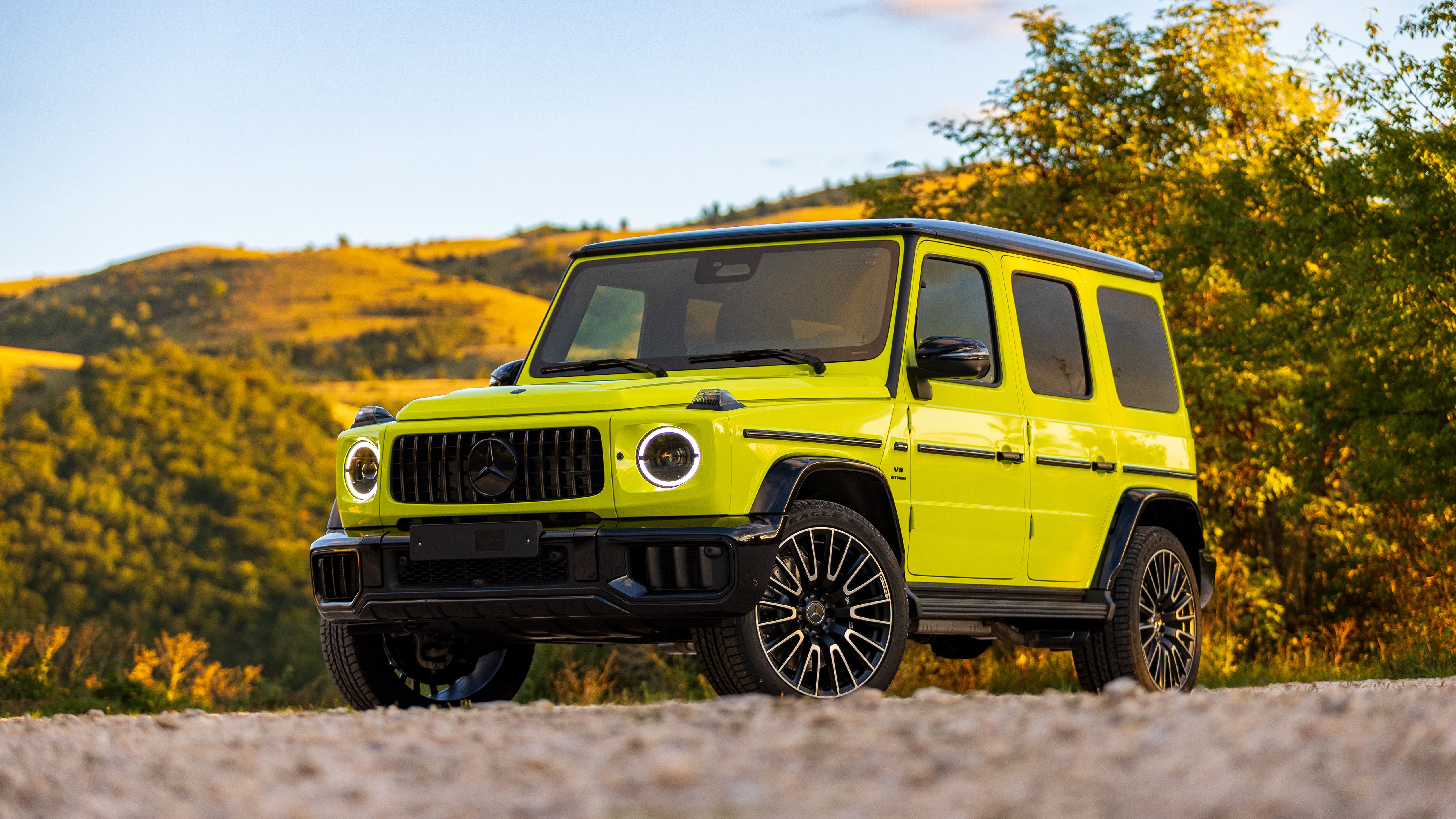 G Wagon
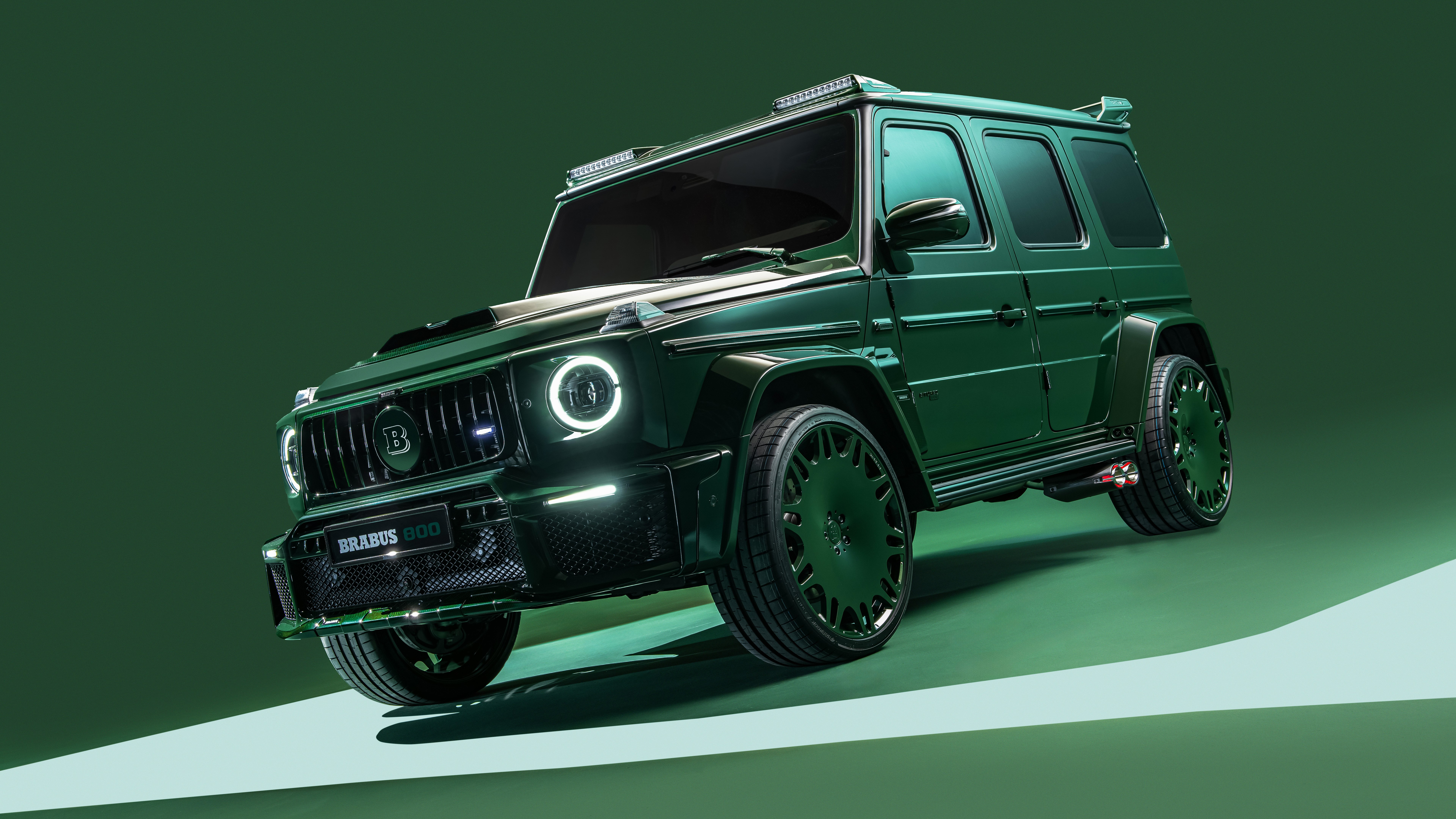 Brabus 800 Mean Green
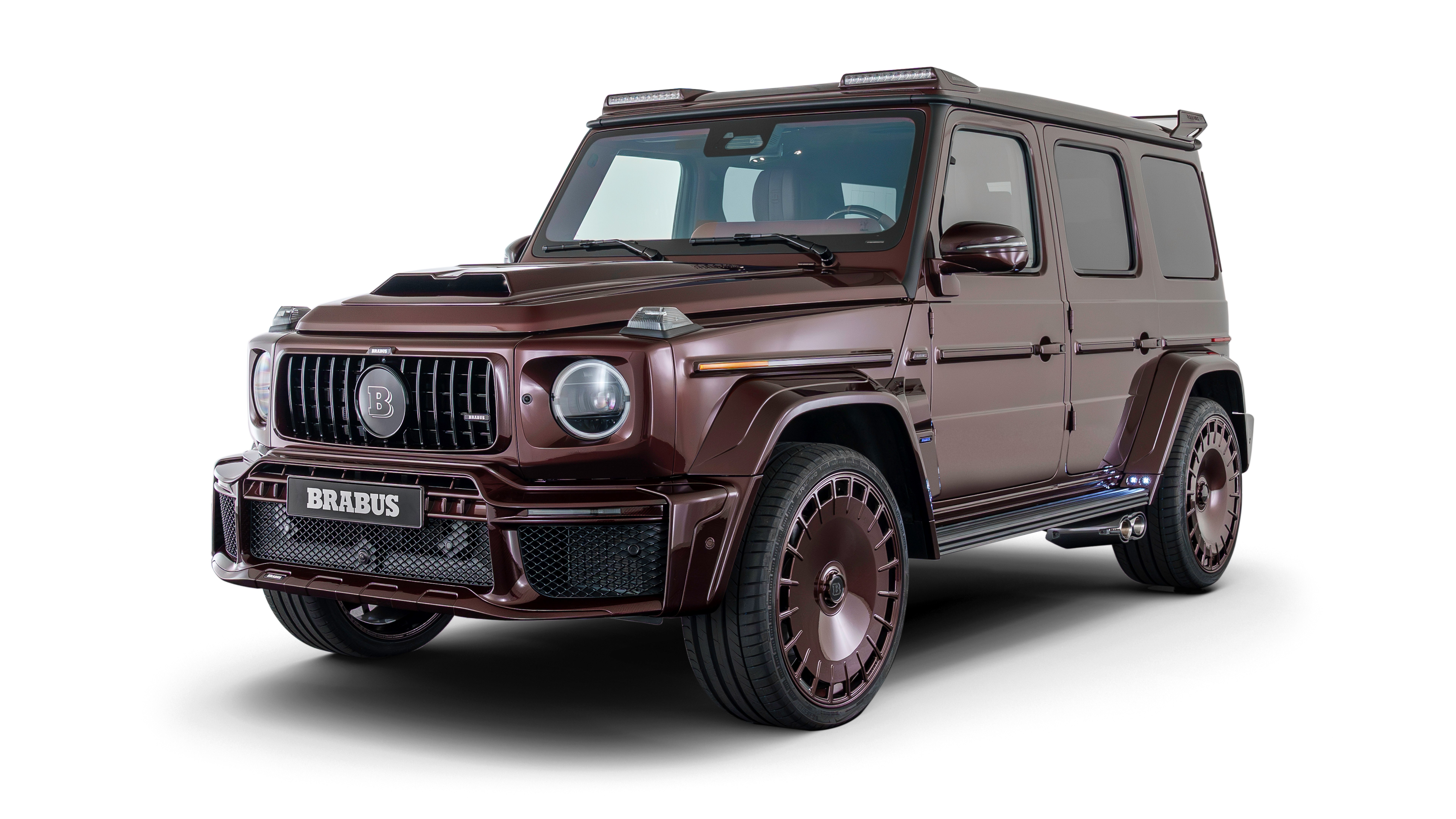 Brabus 800 Deep Red
 G Wagon
 Mercedes-Benz AMG G 63
 Mercedes-Benz AMG G 63
 Mercedes-Benz AMG G 63
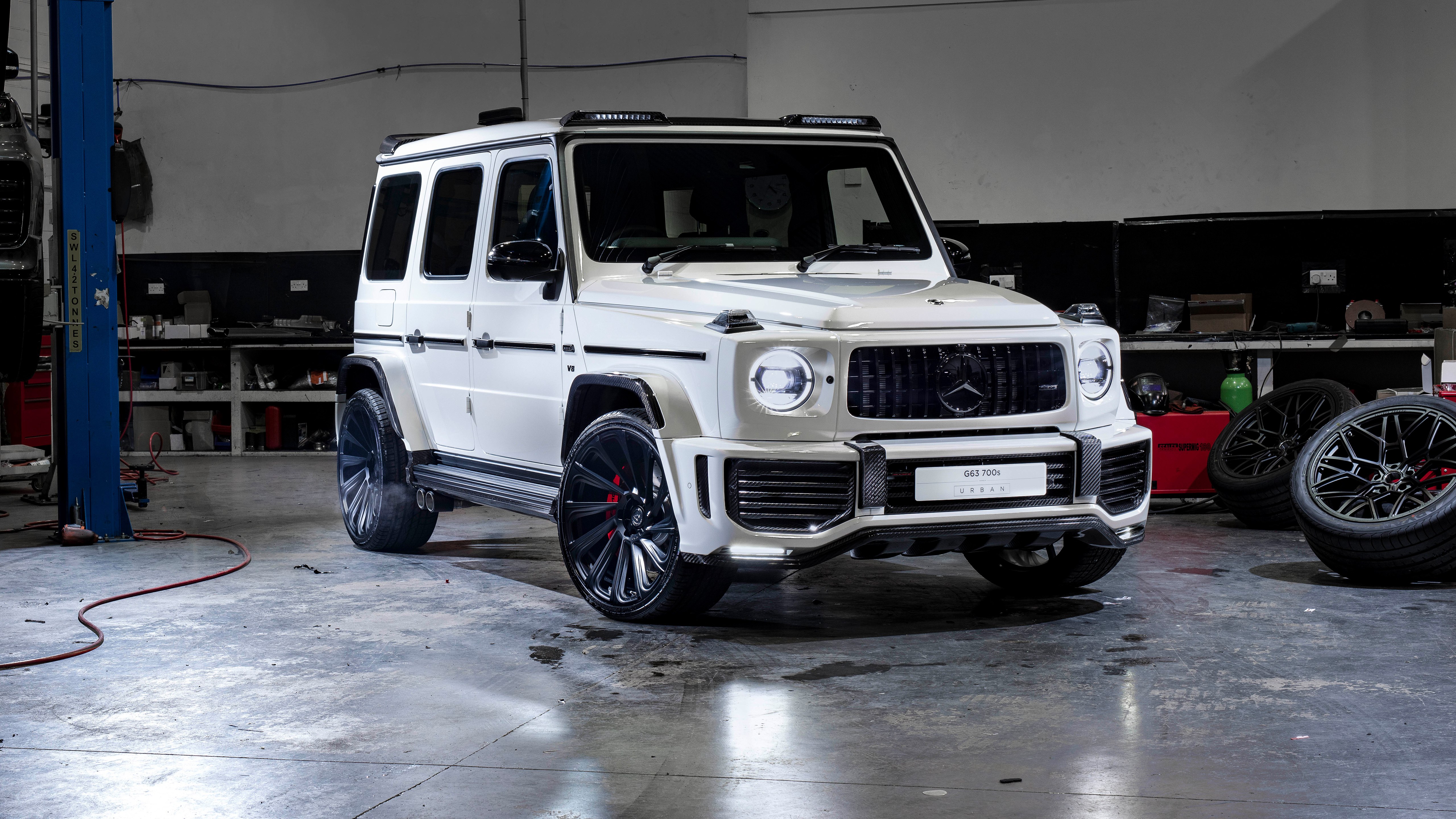 Urban Automotive
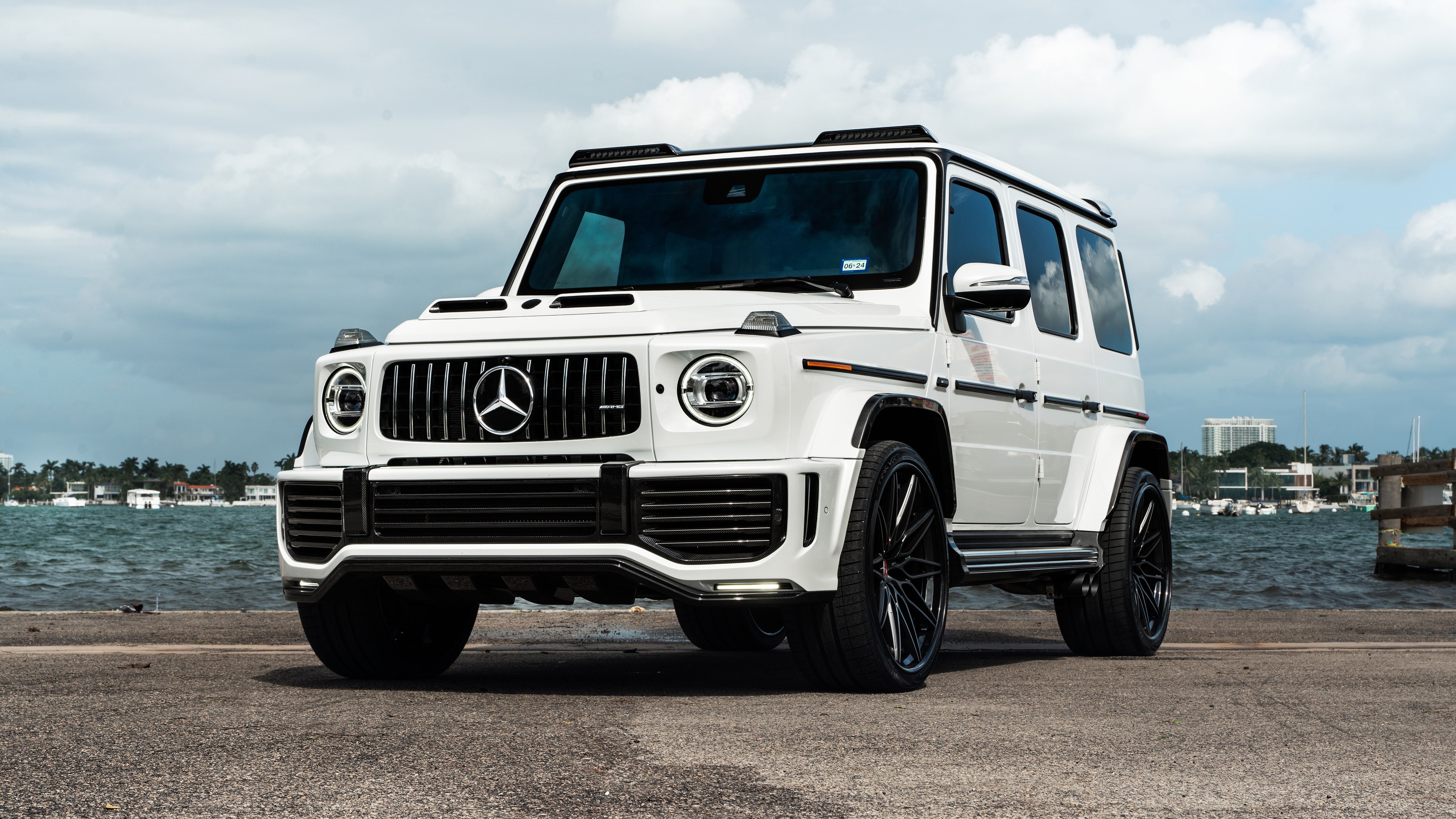 Mercedes-AMG G 63
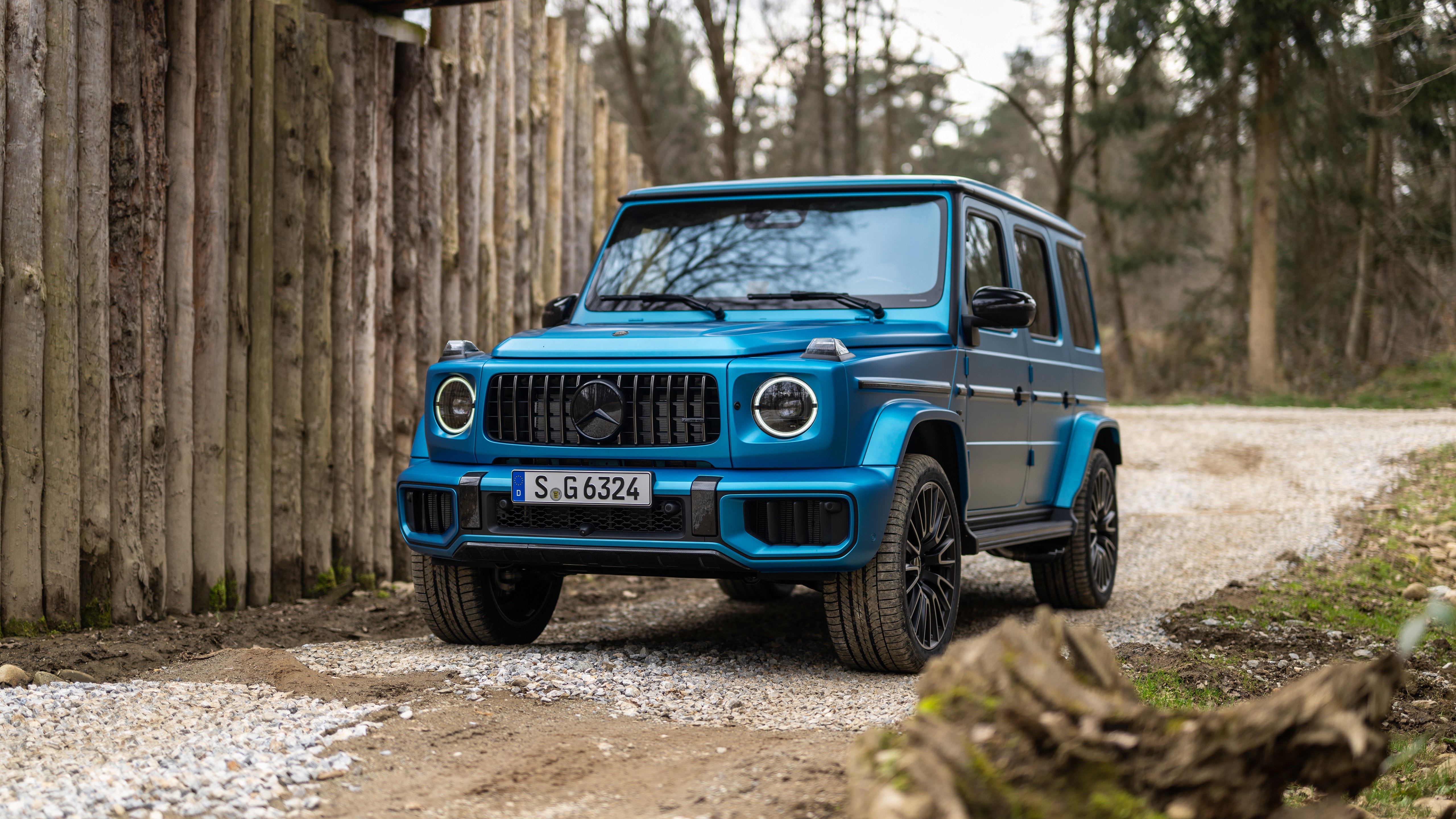 Mercedes-AMG G 63
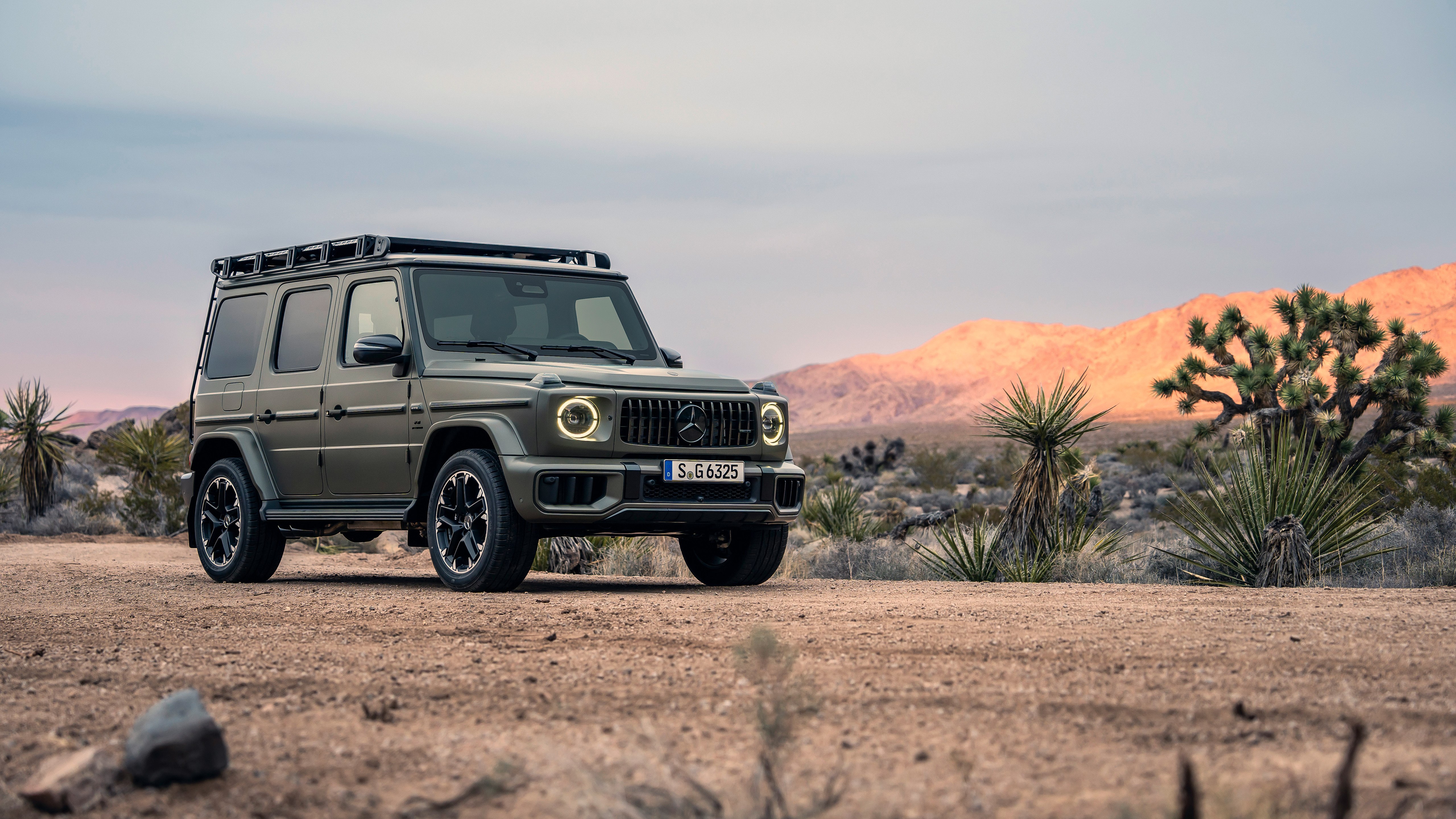 Mercedes-AMG G 63
 Cubierto de nieve
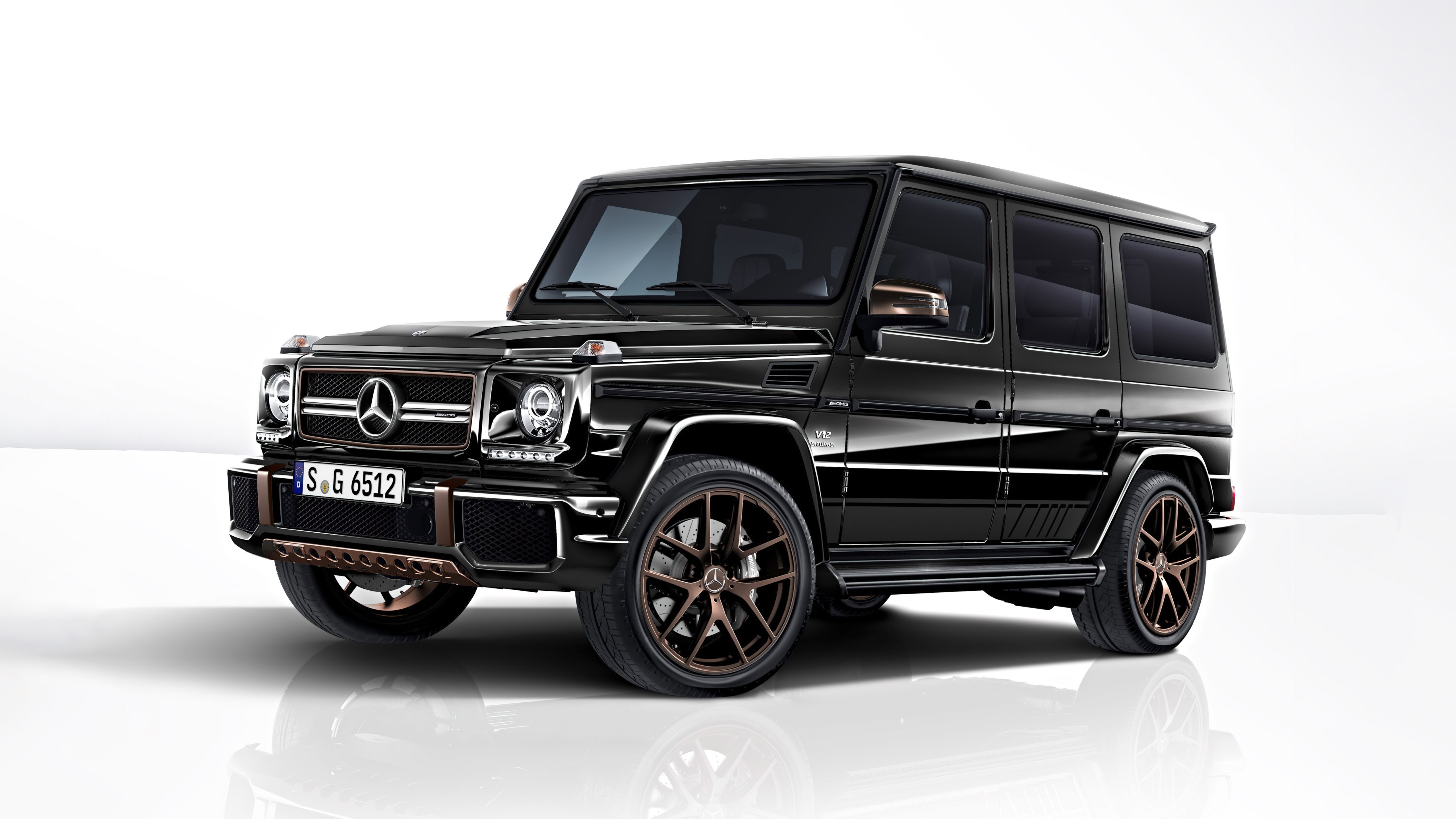 Mercedes-Benz AMG G 65
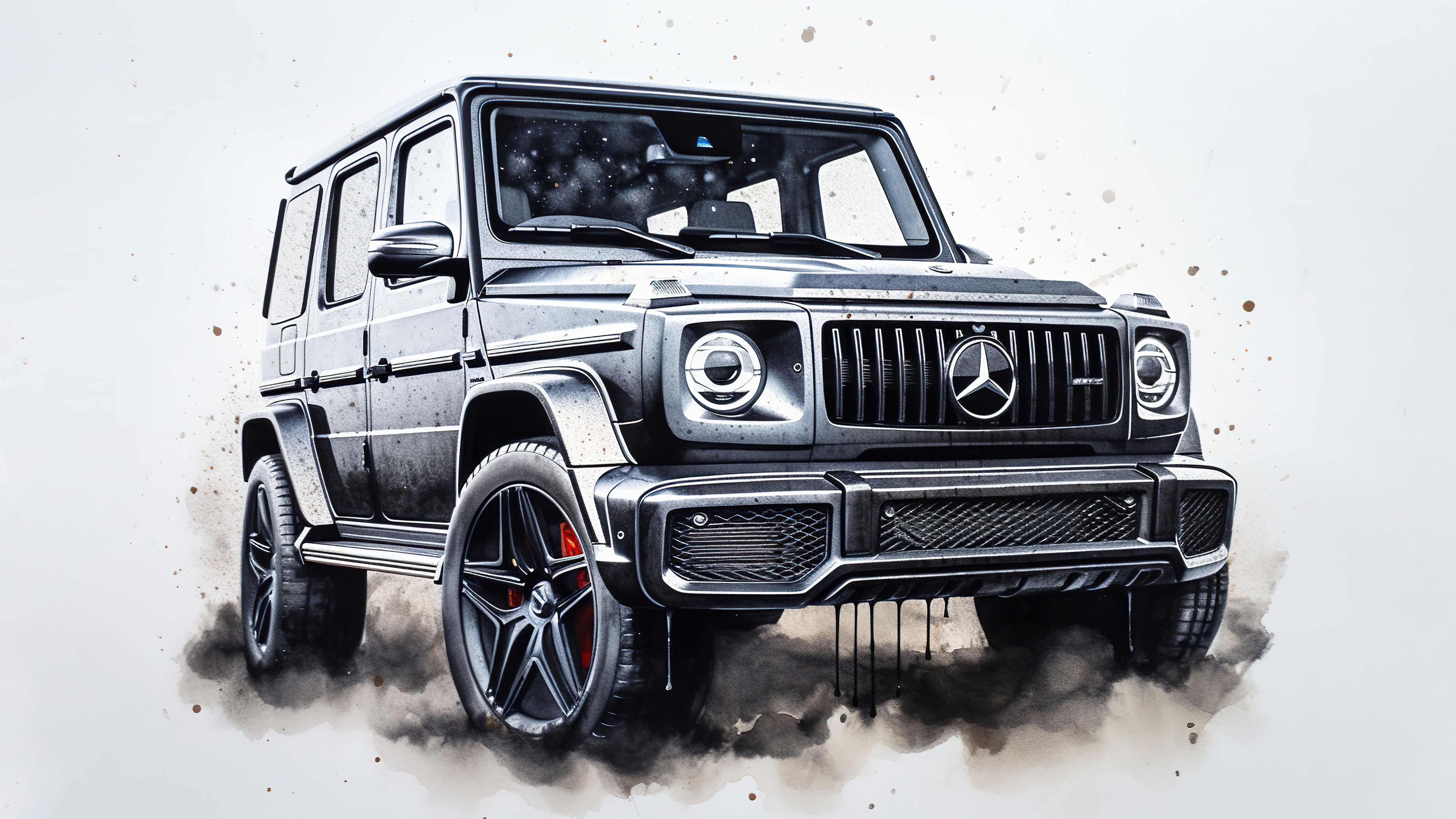 Mercedes-Benz AMG G 63
 Mercedes-AMG G 63
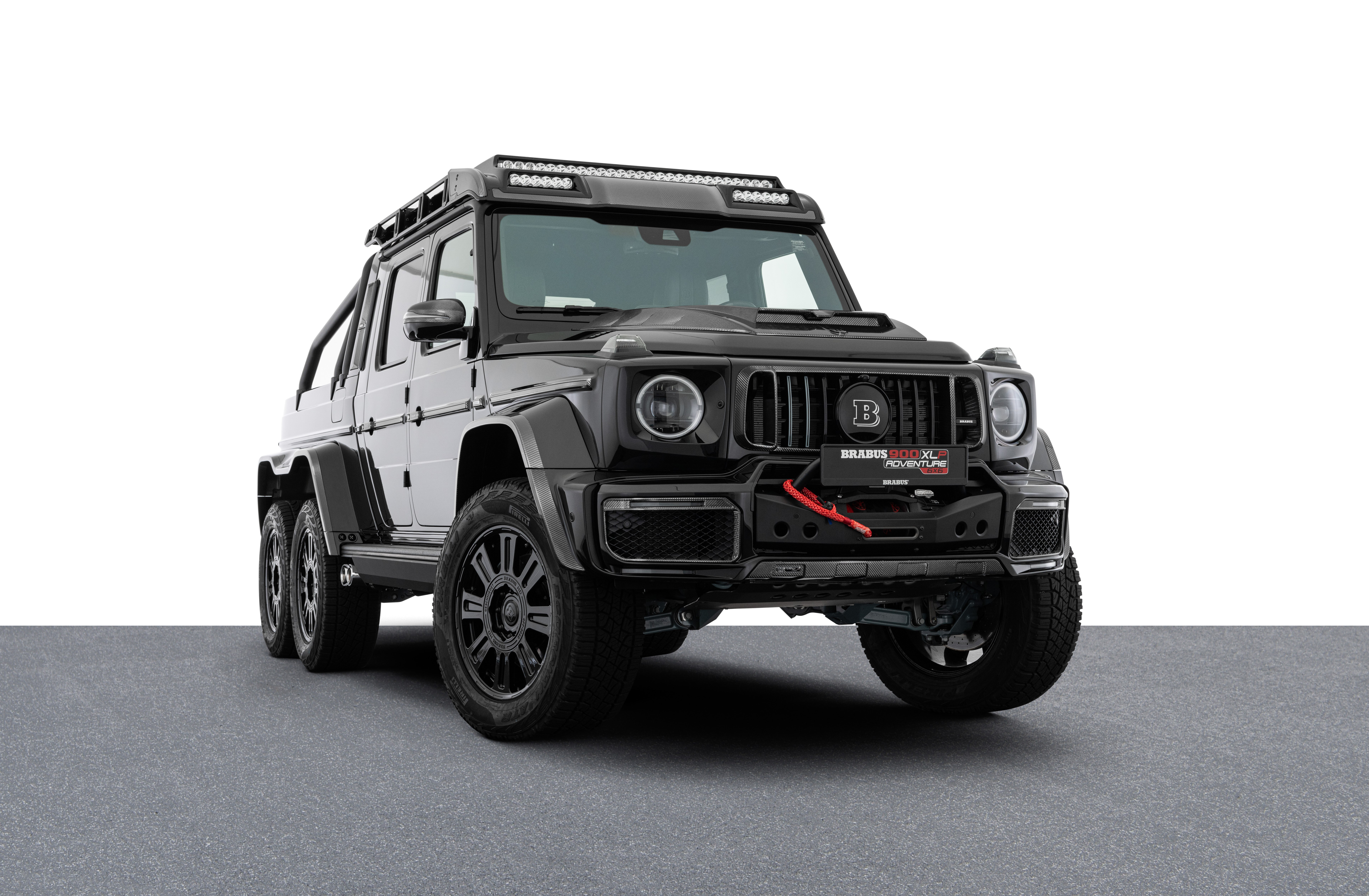 Brabus XLP 900 6x6 Superblack
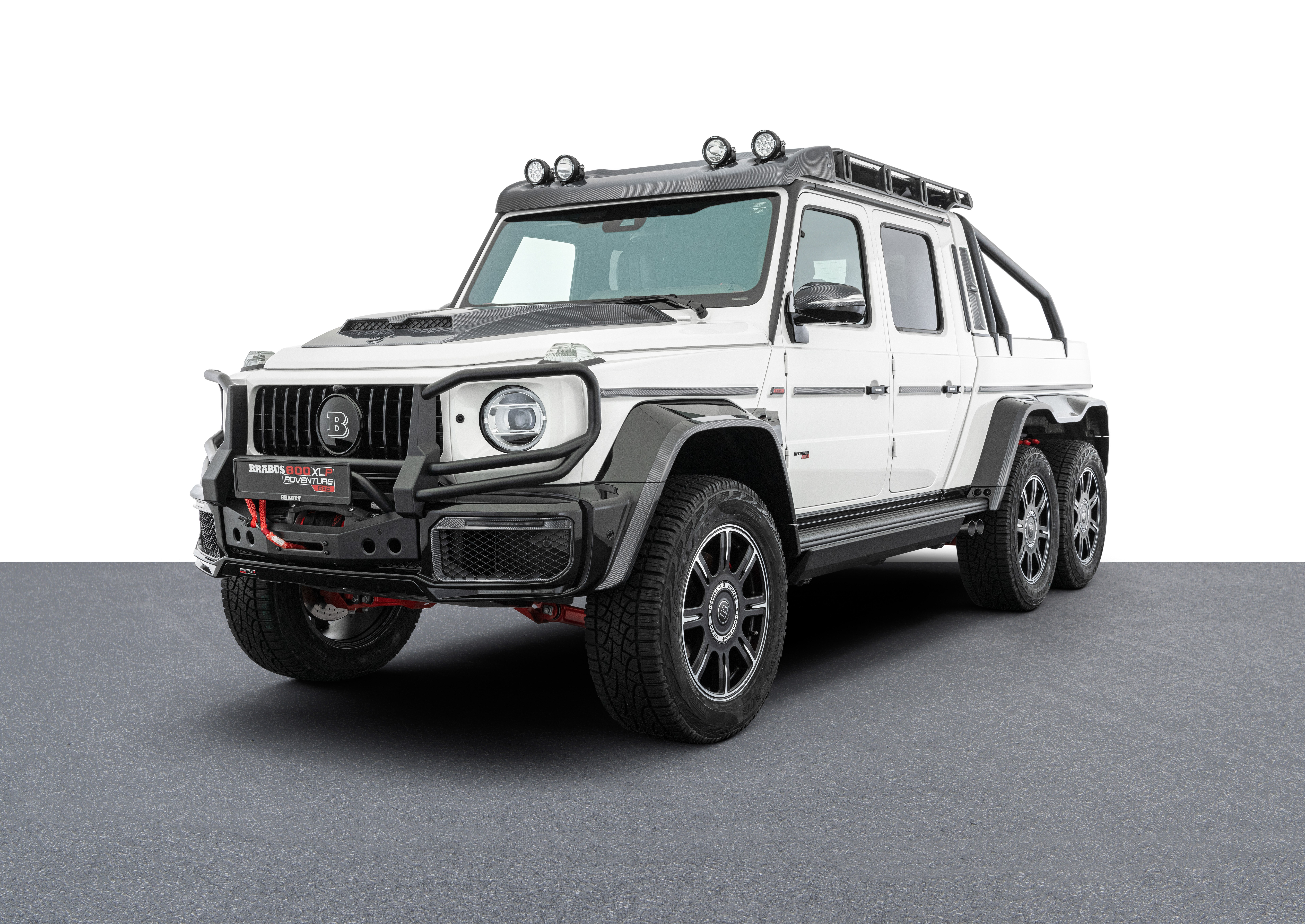 BRABUS 800 Adventure XLP
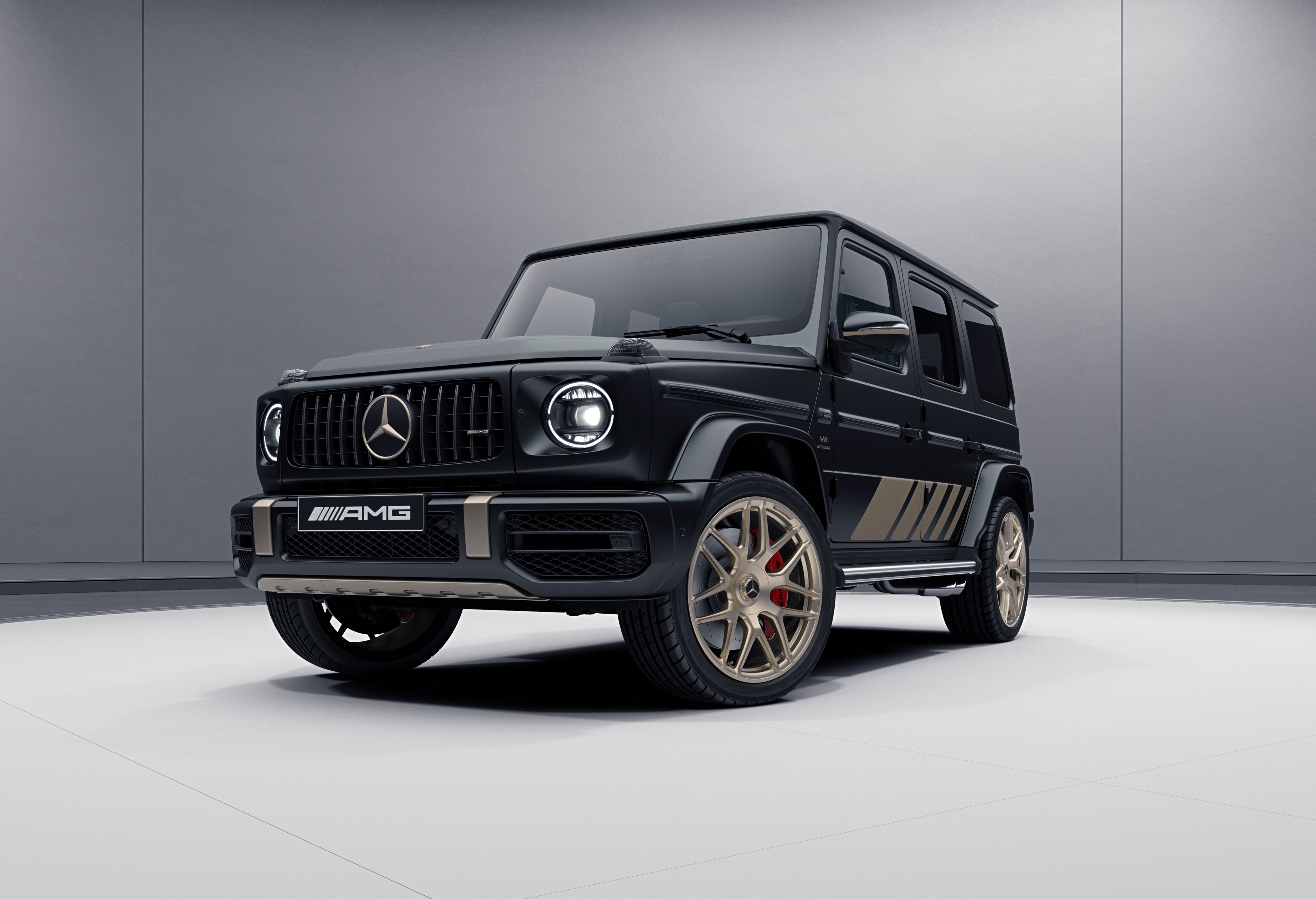 Mercedes-Benz AMG G 63
 Mercedes-AMG G 63
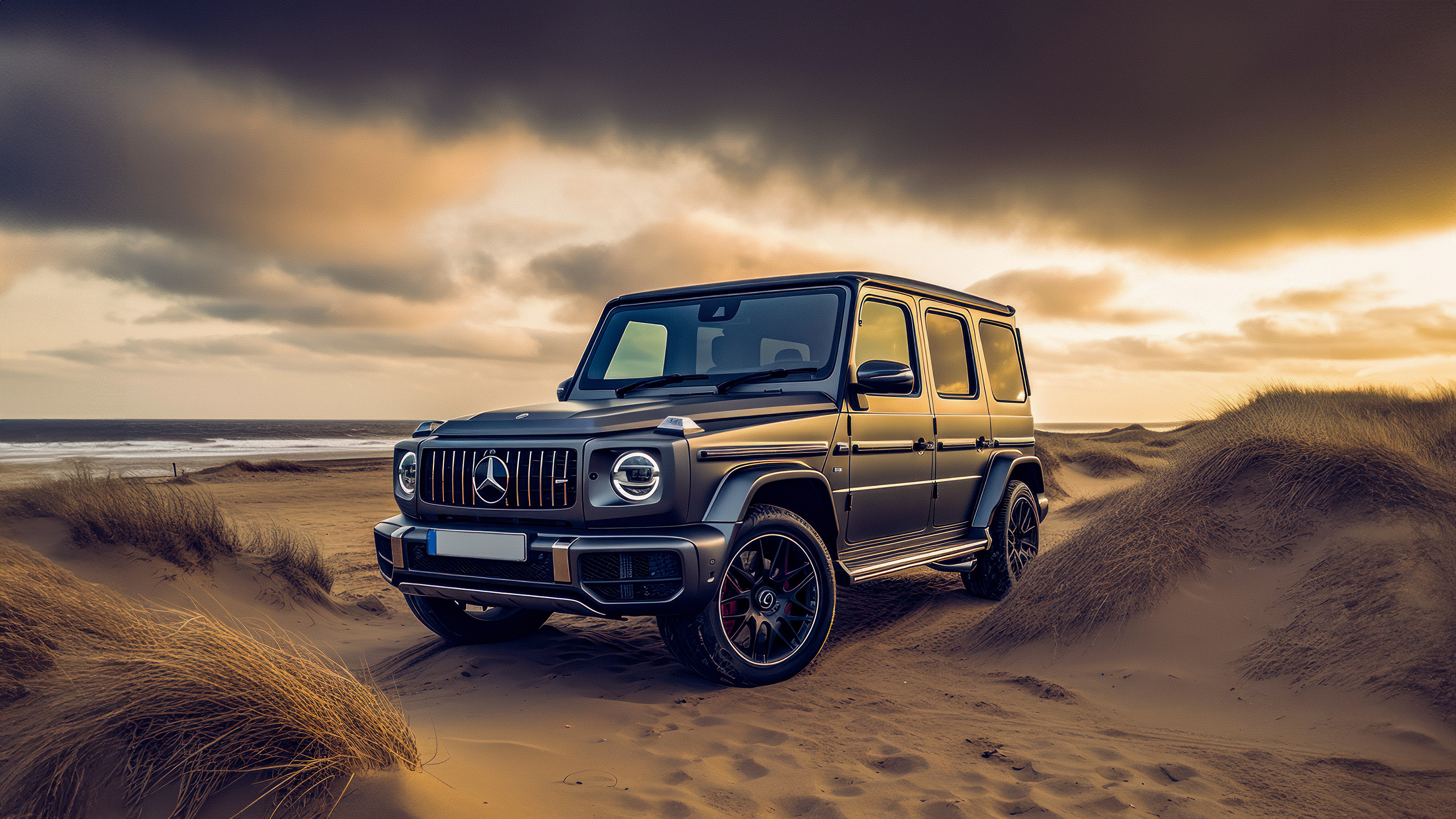 Mercedes-Benz AMG G 63
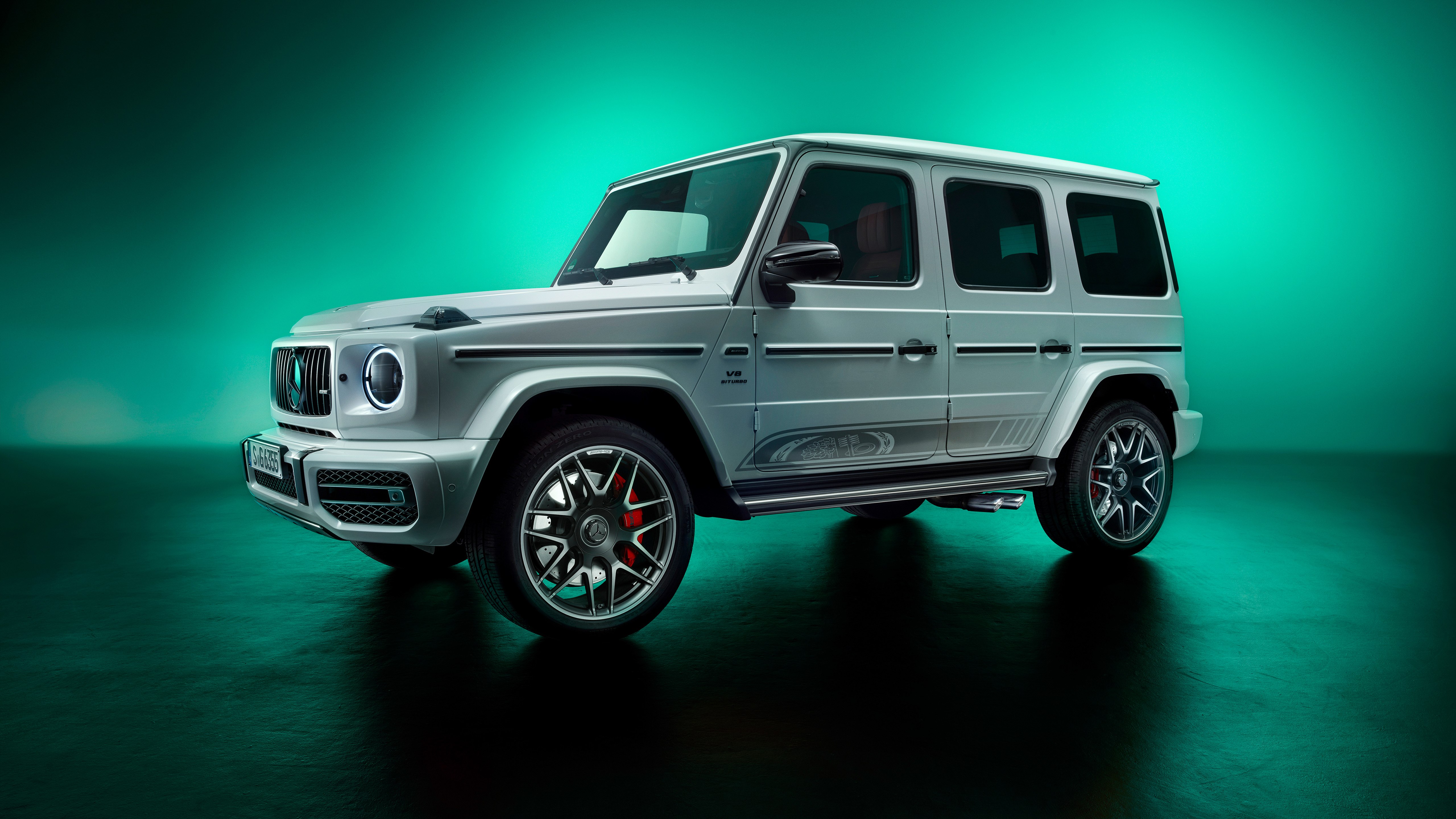 Mercedes-AMG G 63
 Mercedes-AMG G 63
 Mercedes-AMG G-Class SUV
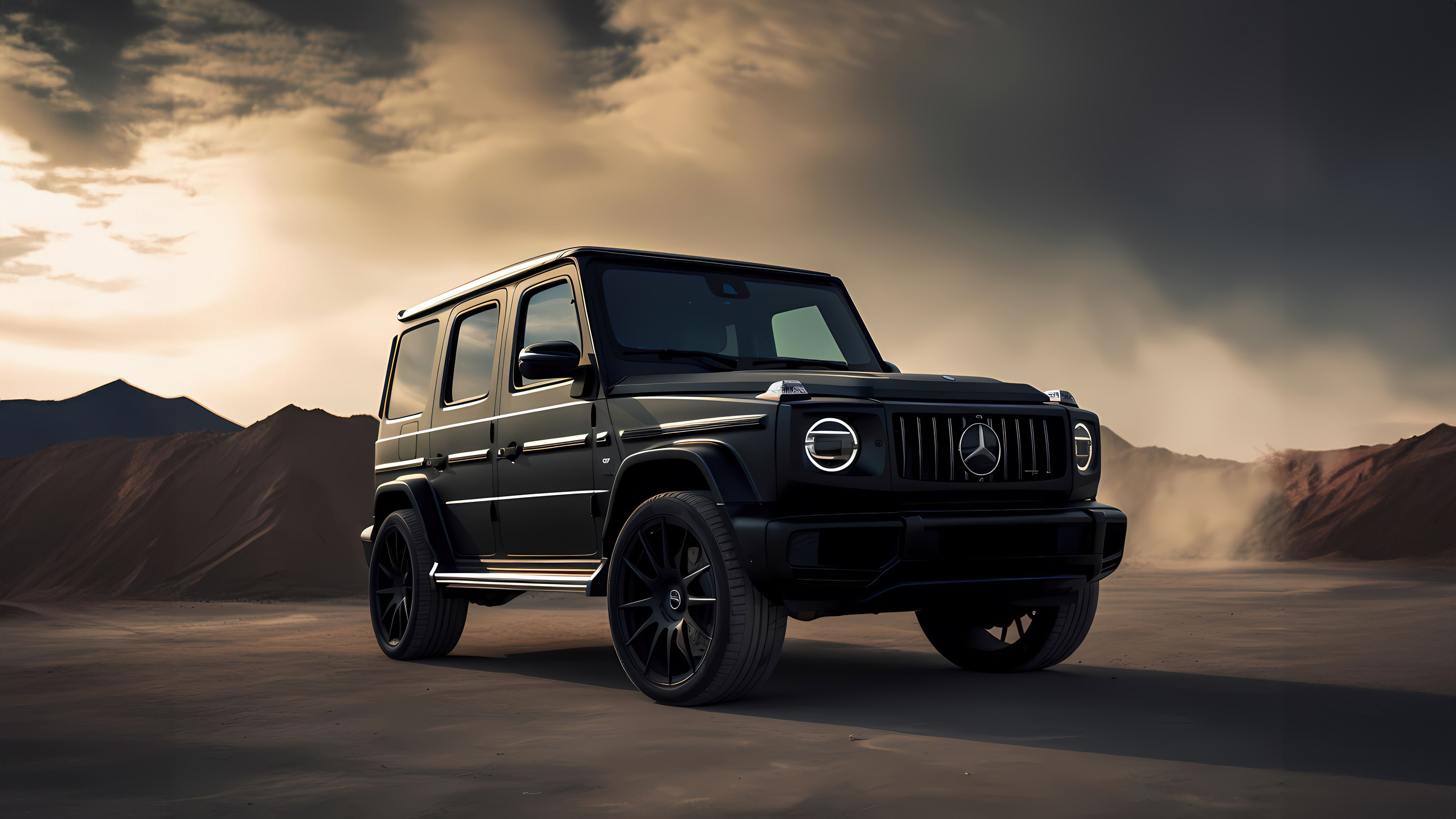 Mercedes-Benz G-Class
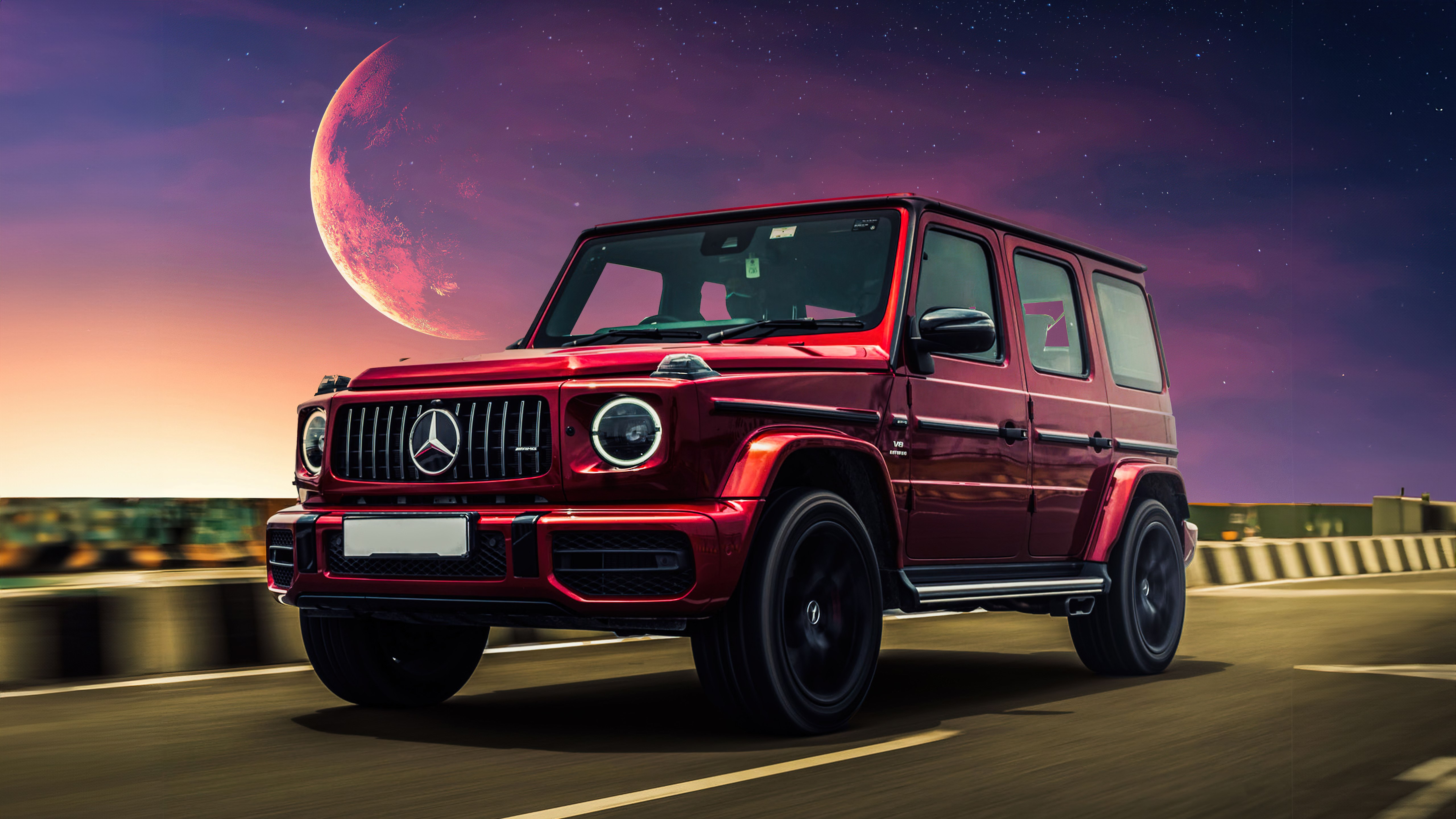 Mercedes-AMG G 63
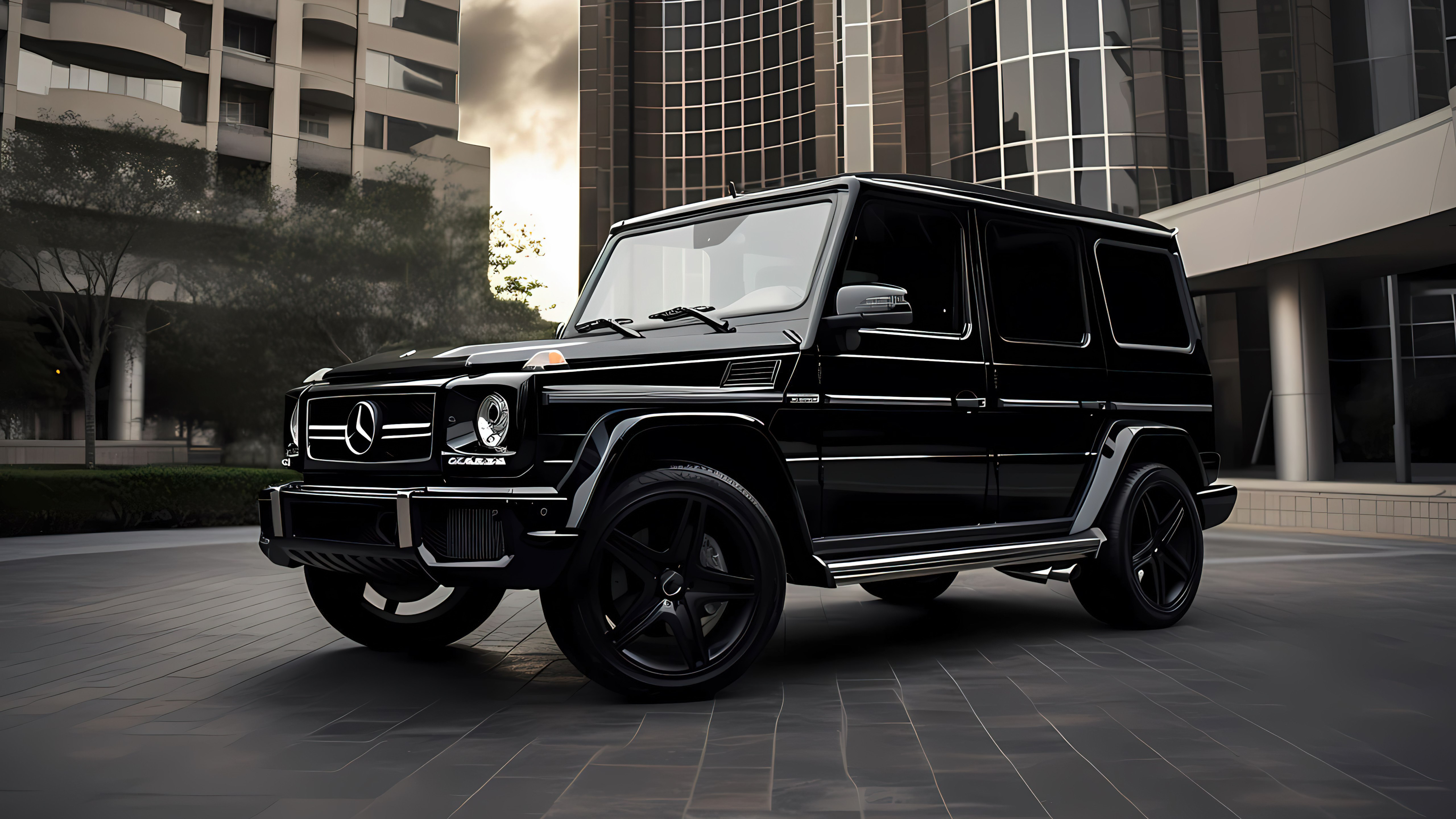 Mercedes-Benz G-Class
También te puede gustar
 Mercedes-AMG44 imágenes
 Mercedes-Benz AMG15 imágenes
 Mercedes-AMG GT34 imágenes
 AMG Line23 imágenes
 Mercedes-Maybach18 imágenes
 Mercedes-AMG GT R5 imágenes
 TopCar30 imágenes
 Mercedes-AMG Project One5 imágenes
 Brabus38 imágenes
 SUVs de lujo34 imágenes
 Urban Automotive14 imágenes
 Lujo44 imágenes
 Hipercoches43 imágenes
 Coches negros46 imágenes
 Coches rojos44 imágenes
 Vehículos Eléctricos41 imágenes
 Hipercoche43 imágenes
 SUV Superdeportivo5 imágenes
 Coches Blancos38 imágenes
 SUV45 imágenes
 Collector’s Edition7 imágenes
 Berlinas47 imágenes
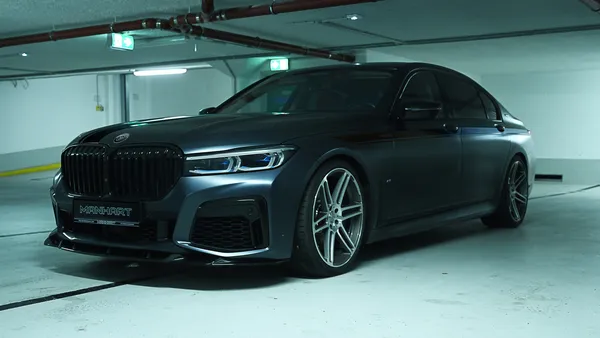 Manhart23 imágenes
 Bentley Continental GT47 imágenes
 BMW46 imágenes
 Vehículos concepto40 imágenes
 Alto rendimiento11 imágenes
 First Edition27 imágenes
 Coches eléctricos de lujo12 imágenes
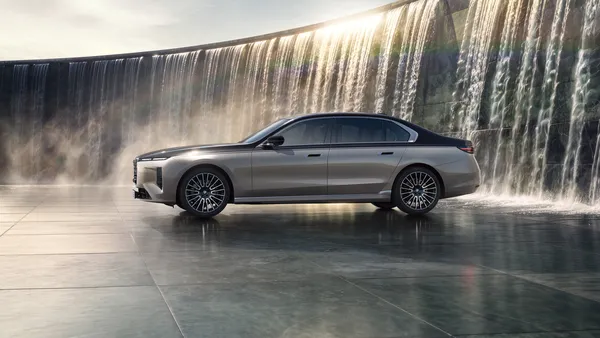 Sedanes de lujo39 imágenes
Cómo poner el fondo de pantalla en tu dispositivo
¿Has encontrado la imagen perfecta? Descárgala con el botón Descargar y sigue estos pasos: tardarás solo unos segundos, tanto en el ordenador como en el móvil.
Windows
- Haz clic en Descargar: la imagen irá a la carpeta “Descargas”
- Haz clic derecho sobre el archivo descargado y elige “Establecer como fondo de escritorio”
- ¿Más de un monitor? En Configuración → Personalización → Fondo eliges dónde aparece la imagen
macOS
- Haz clic en Descargar para guardar la imagen en tu Mac
- Abre Ajustes del Sistema → Fondo de pantalla
- Haz clic en “Añadir foto”, elige la imagen y selecciona “Rellenar pantalla”
iPhone / iPad
- Toca Descargar y luego “Guardar en Fotos”
- Abre la app Fotos y selecciona la imagen guardada
- Toca Compartir → “Usar como fondo de pantalla”, ajusta el encuadre y confirma con “Establecer”
Android
- Toca Descargar: la imagen se guardará en la galería
- Abre la Galería (o Google Fotos) y selecciona la imagen
- En el menú, elige “Establecer como fondo de pantalla” y decide: pantalla de inicio, pantalla de bloqueo o ambas