Fondos de Pantalla de Microsoft Surface

 Metálico
 Microsoft Surface Laptop
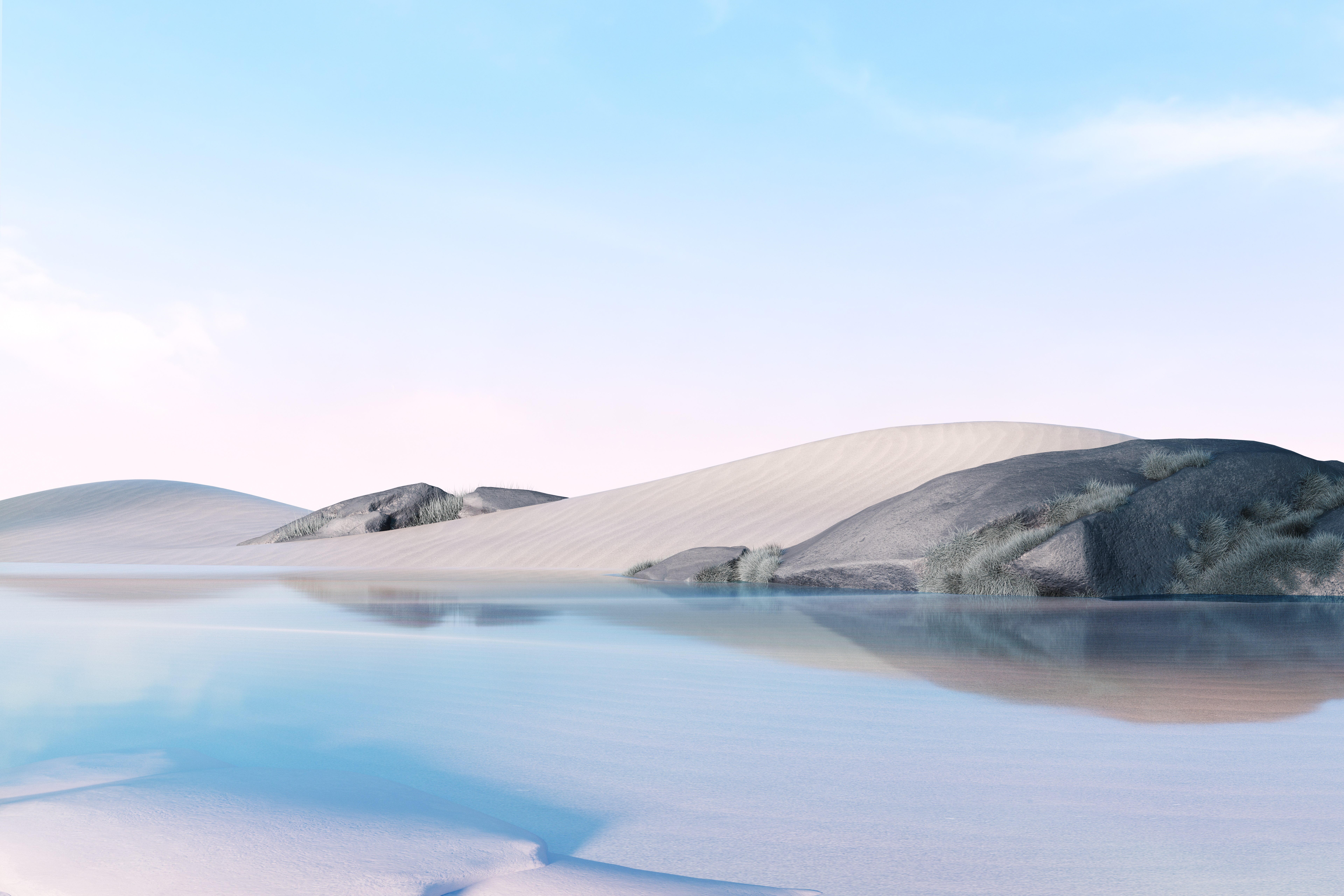 Paisaje
 Desierto
 Paisaje
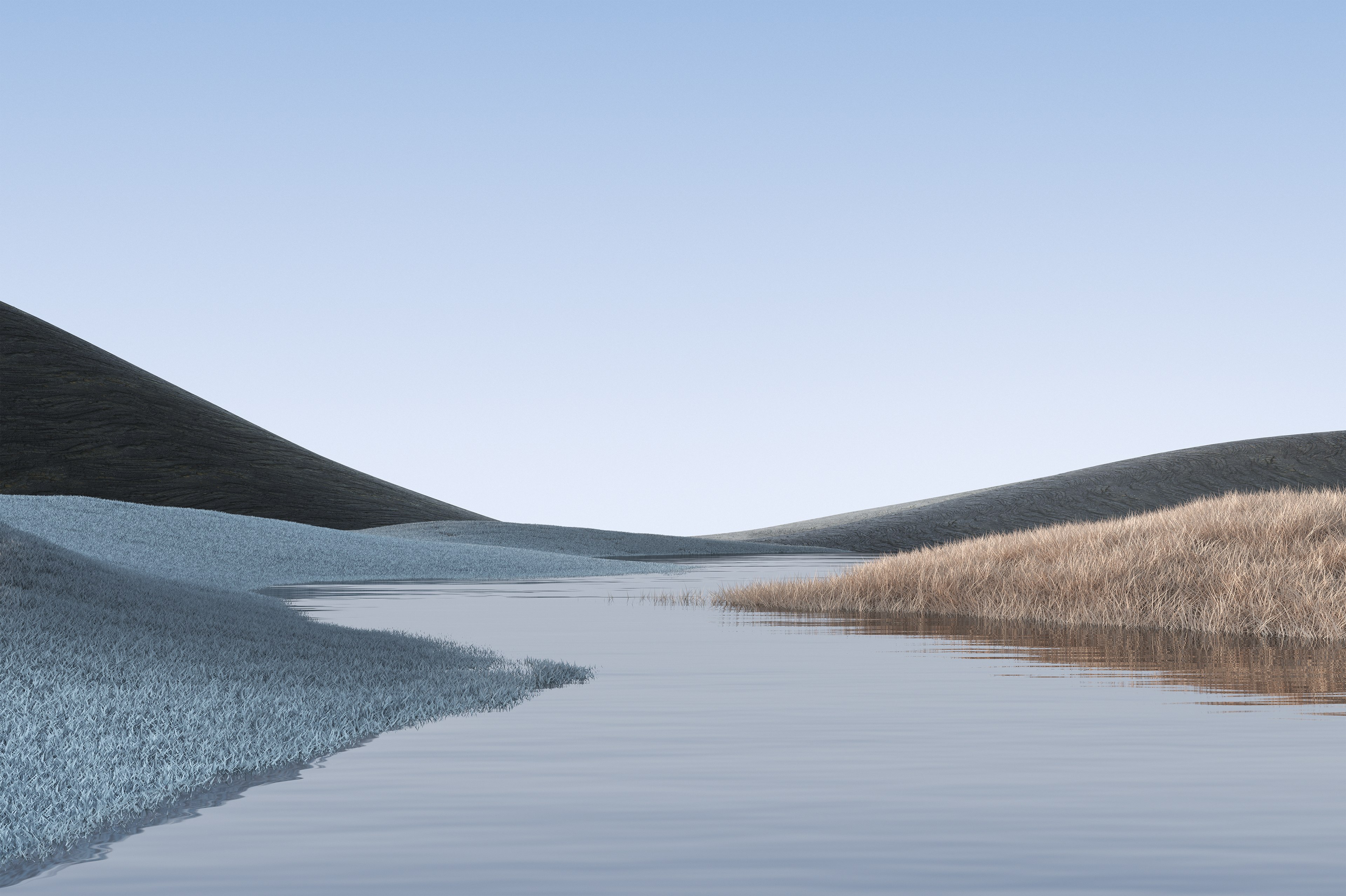 Paisaje
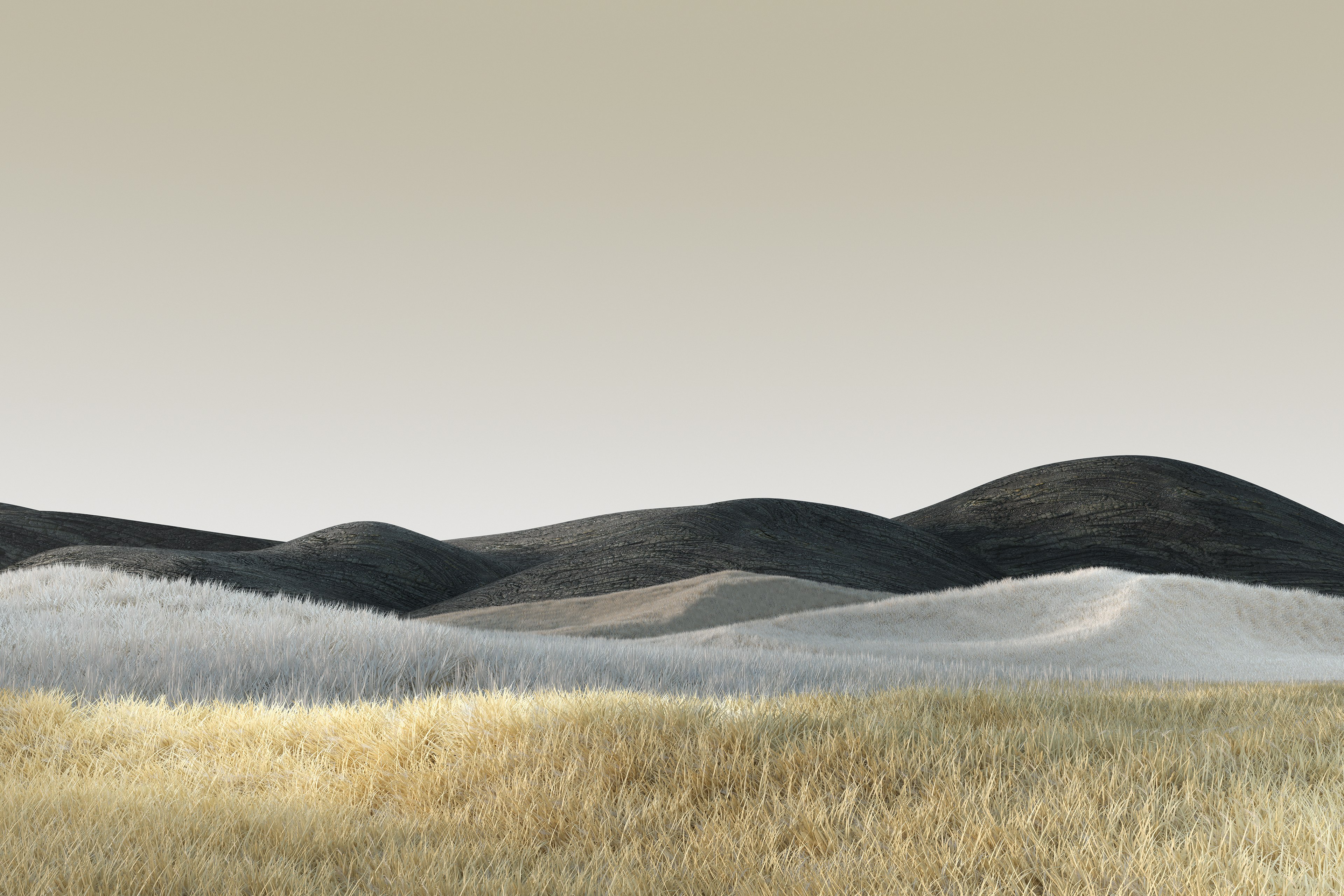 Paisaje
 Paisaje
 Microsoft Surface Duo 2
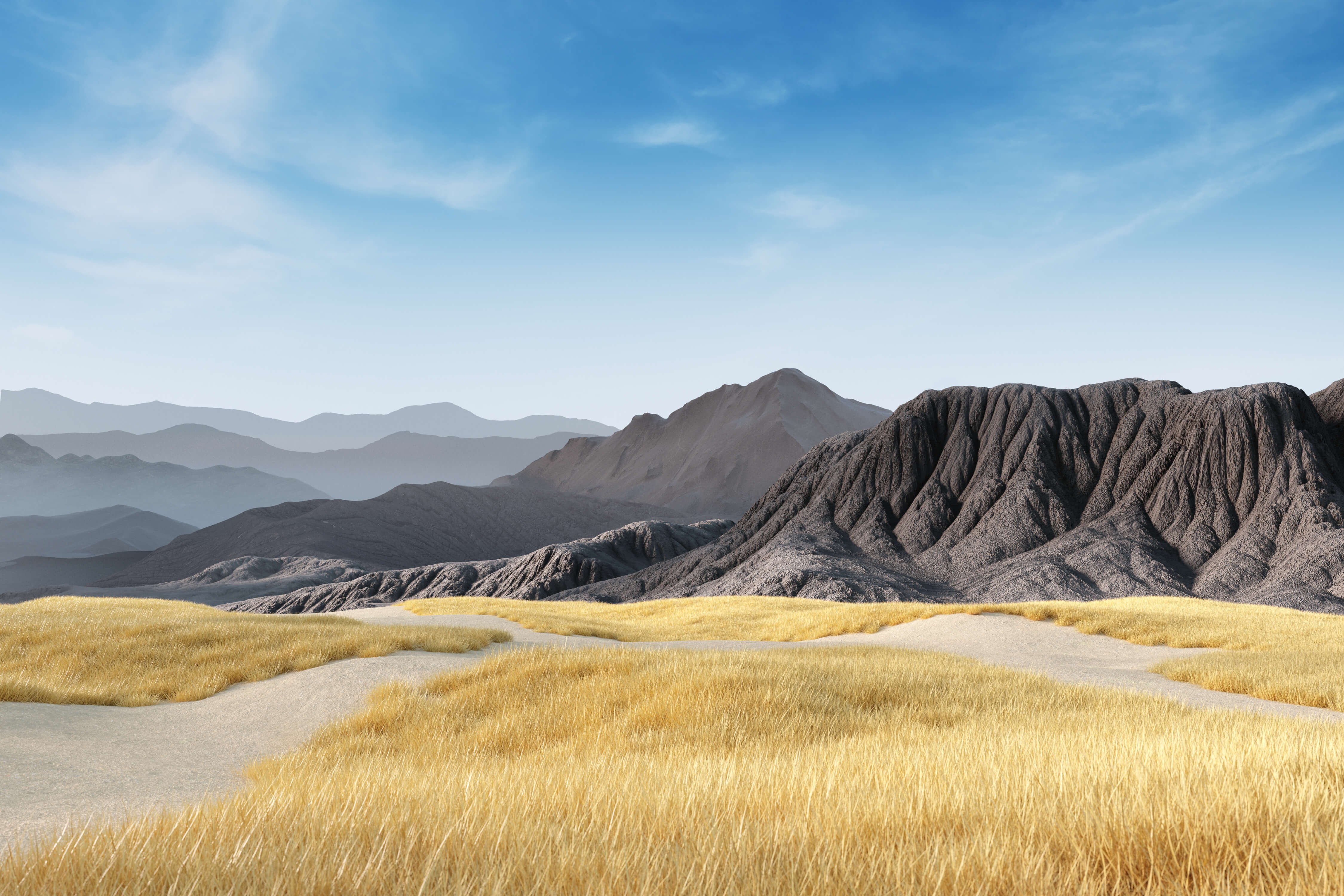 Montañas
 Desierto
 Lago
Lago Windows 10X
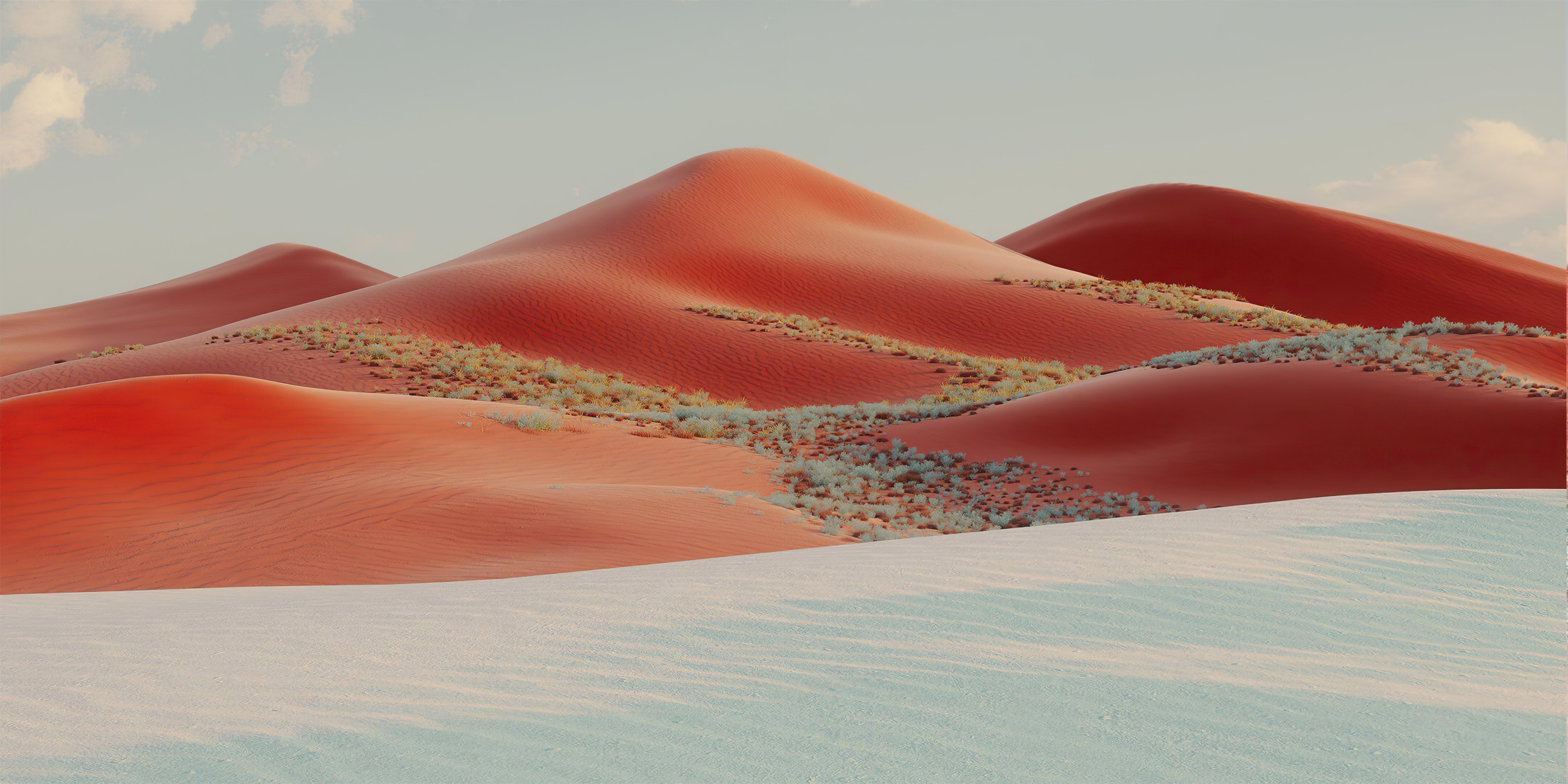 Dunas de arena
 Salpicadura
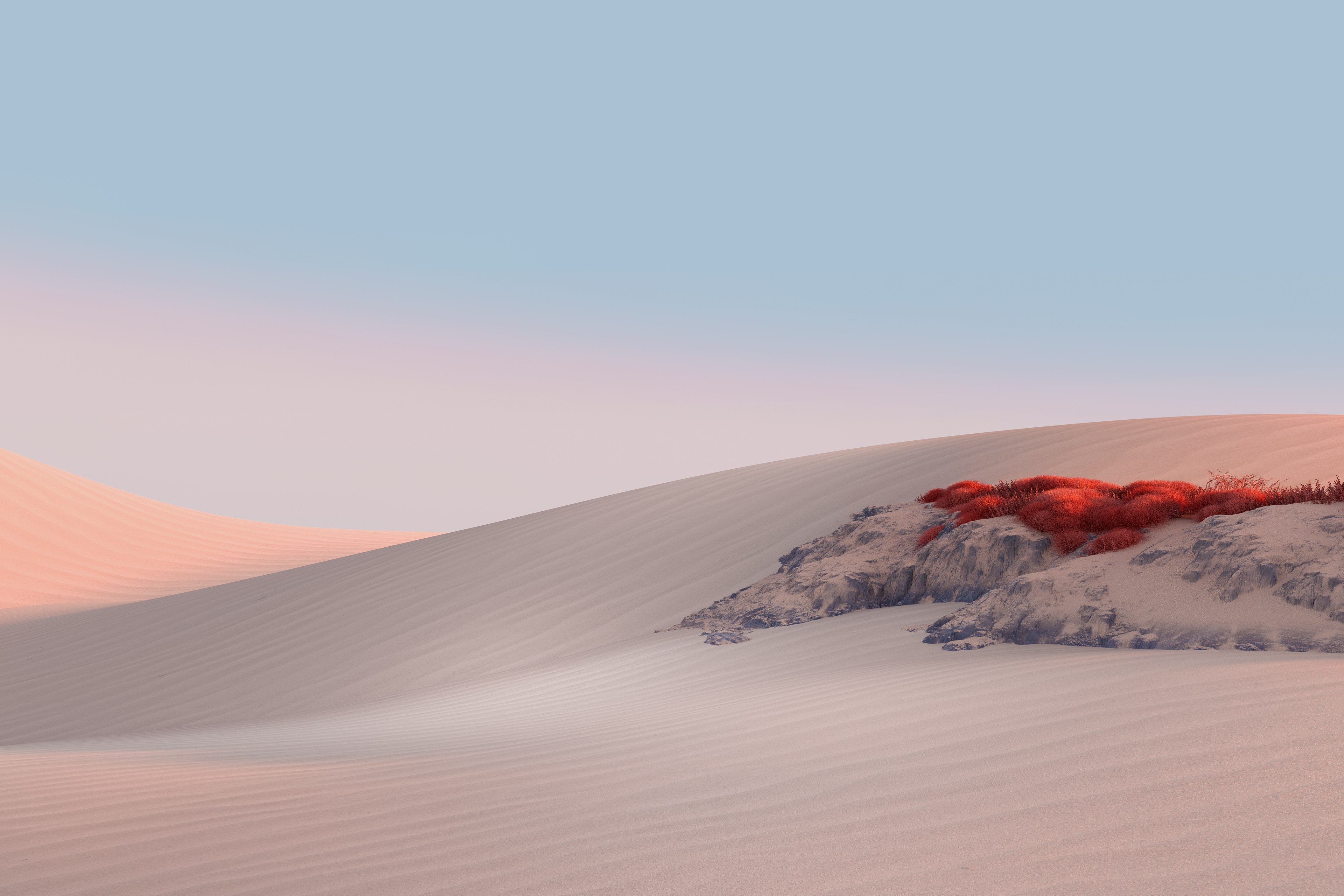 Paisaje
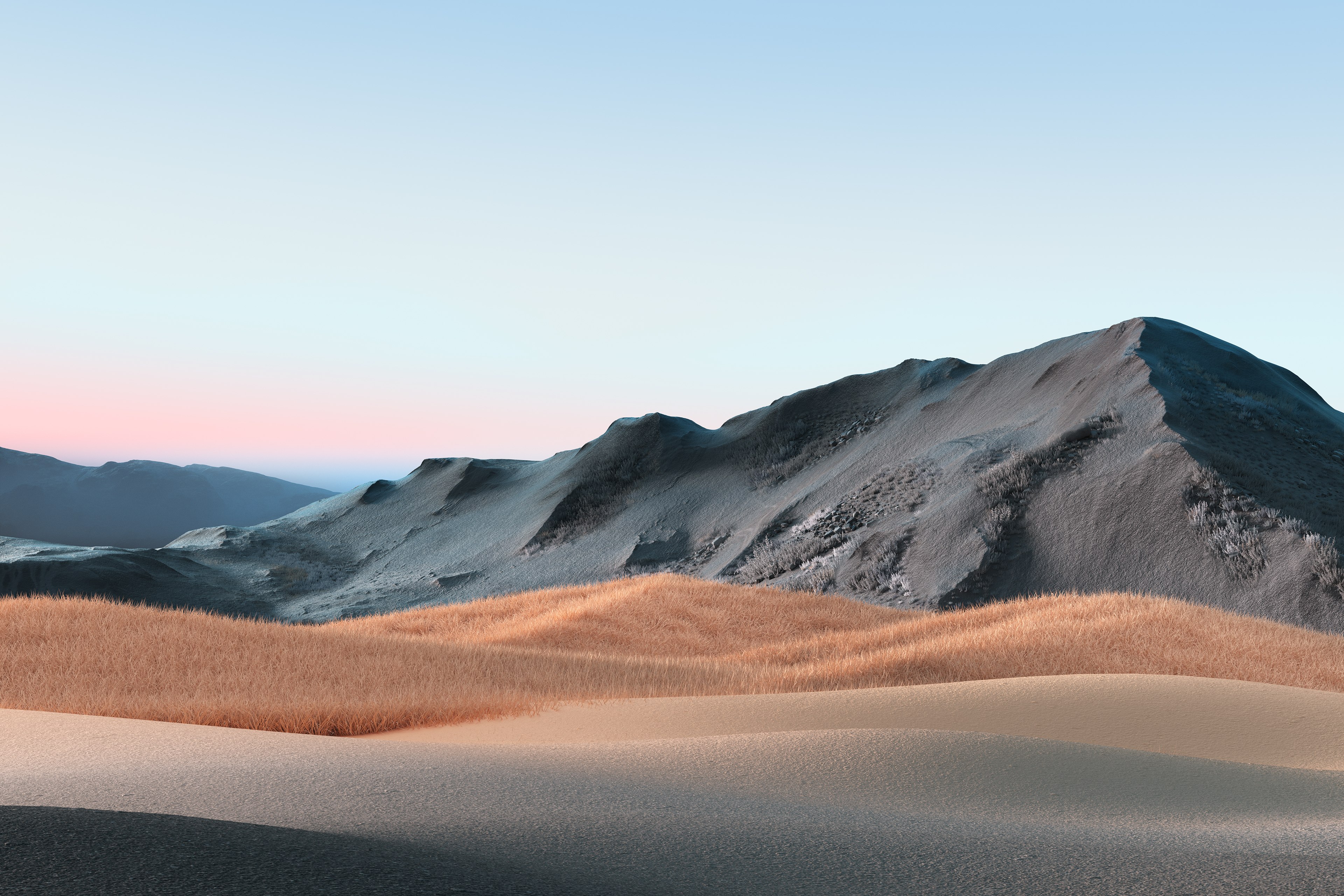 Colinas
 Hierba roja

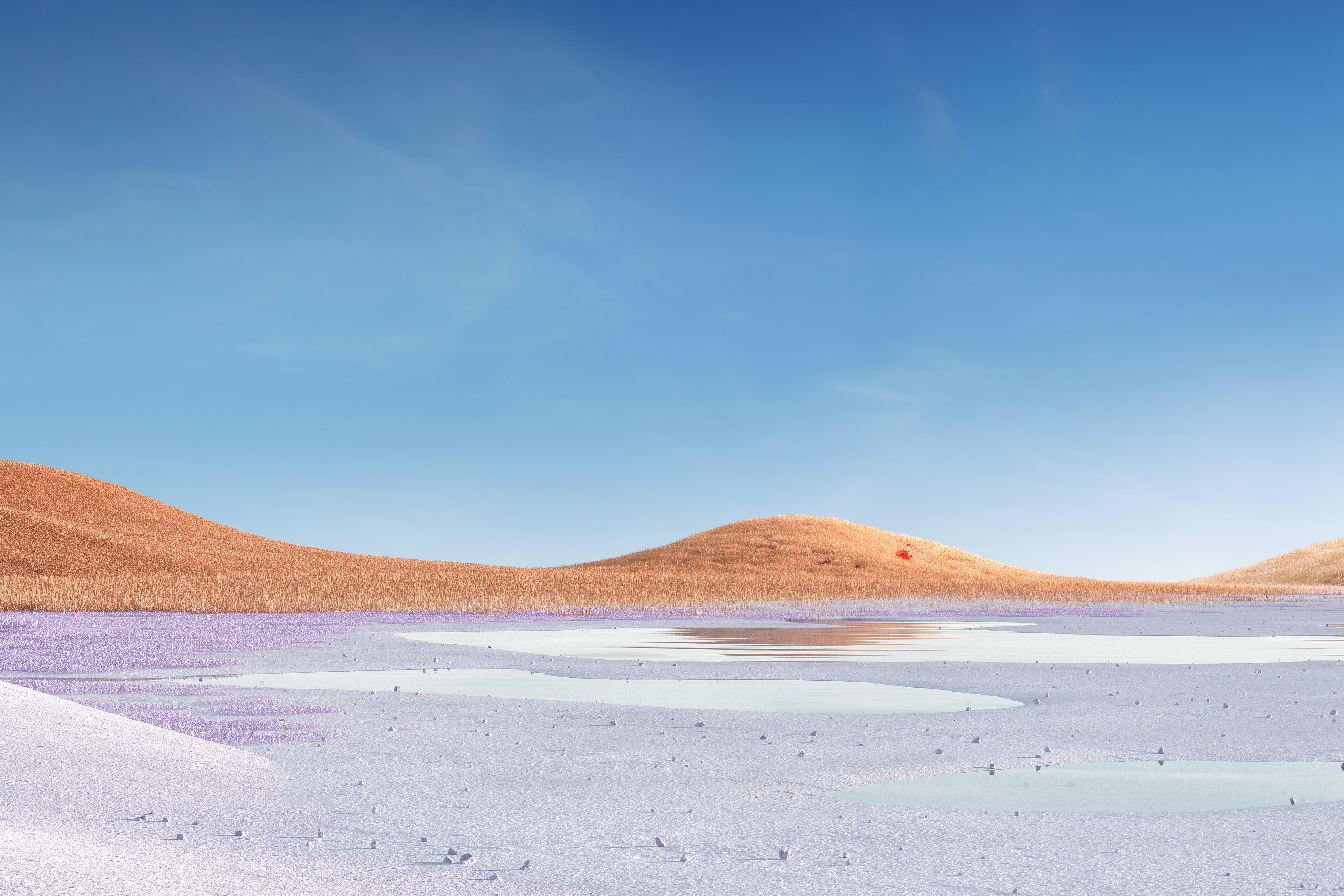 Paisaje
También te puede gustar
 Windows36 imágenes
 Microsoft Design27 imágenes
 Portátiles18 imágenes
 Microsoft 3655 imágenes
 Microsoft Edge9 imágenes
 Stock34 imágenes
 Logo de Windows25 imágenes
 Ondas21 imágenes
 Negro20 imágenes
 Windows 1020 imágenes
 Abstracción oscura18 imágenes
 Campos de hierba22 imágenes
 MacBook Pro17 imágenes
 Metal21 imágenes
 Logos25 imágenes
 Google25 imágenes
 Texturas44 imágenes
 macOS26 imágenes
 Esferas29 imágenes
 Samsung Galaxy15 imágenes
 Multicolor33 imágenes
 Abstracto azul39 imágenes
 Nube32 imágenes
 Horizonte22 imágenes
 Abstractos31 imágenes
 Huawei27 imágenes
 Honor35 imágenes
 Vivo Pad8 imágenes
 Formas Geométricas30 imágenes
 Nubes28 imágenes
Cómo poner el fondo de pantalla en tu dispositivo
¿Has encontrado la imagen perfecta? Descárgala con el botón Descargar y sigue estos pasos: tardarás solo unos segundos, tanto en el ordenador como en el móvil.
Windows
- Haz clic en Descargar: la imagen irá a la carpeta “Descargas”
- Haz clic derecho sobre el archivo descargado y elige “Establecer como fondo de escritorio”
- ¿Más de un monitor? En Configuración → Personalización → Fondo eliges dónde aparece la imagen
macOS
- Haz clic en Descargar para guardar la imagen en tu Mac
- Abre Ajustes del Sistema → Fondo de pantalla
- Haz clic en “Añadir foto”, elige la imagen y selecciona “Rellenar pantalla”
iPhone / iPad
- Toca Descargar y luego “Guardar en Fotos”
- Abre la app Fotos y selecciona la imagen guardada
- Toca Compartir → “Usar como fondo de pantalla”, ajusta el encuadre y confirma con “Establecer”
Android
- Toca Descargar: la imagen se guardará en la galería
- Abre la Galería (o Google Fotos) y selecciona la imagen
- En el menú, elige “Establecer como fondo de pantalla” y decide: pantalla de inicio, pantalla de bloqueo o ambas