Fondos de Pantalla de Museos
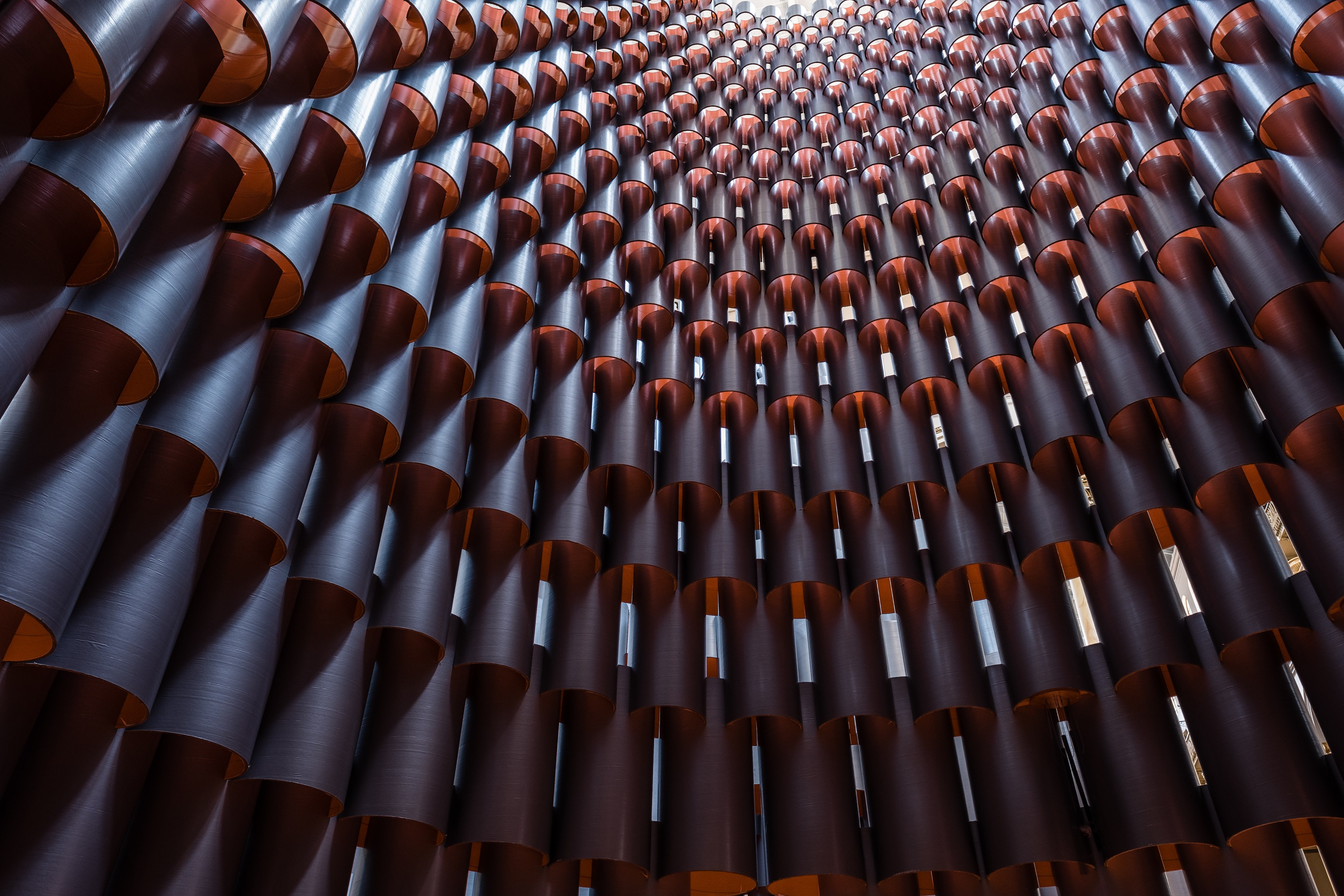 Hive
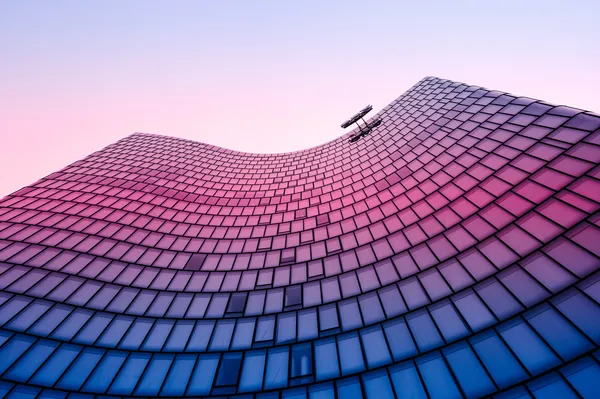
Hive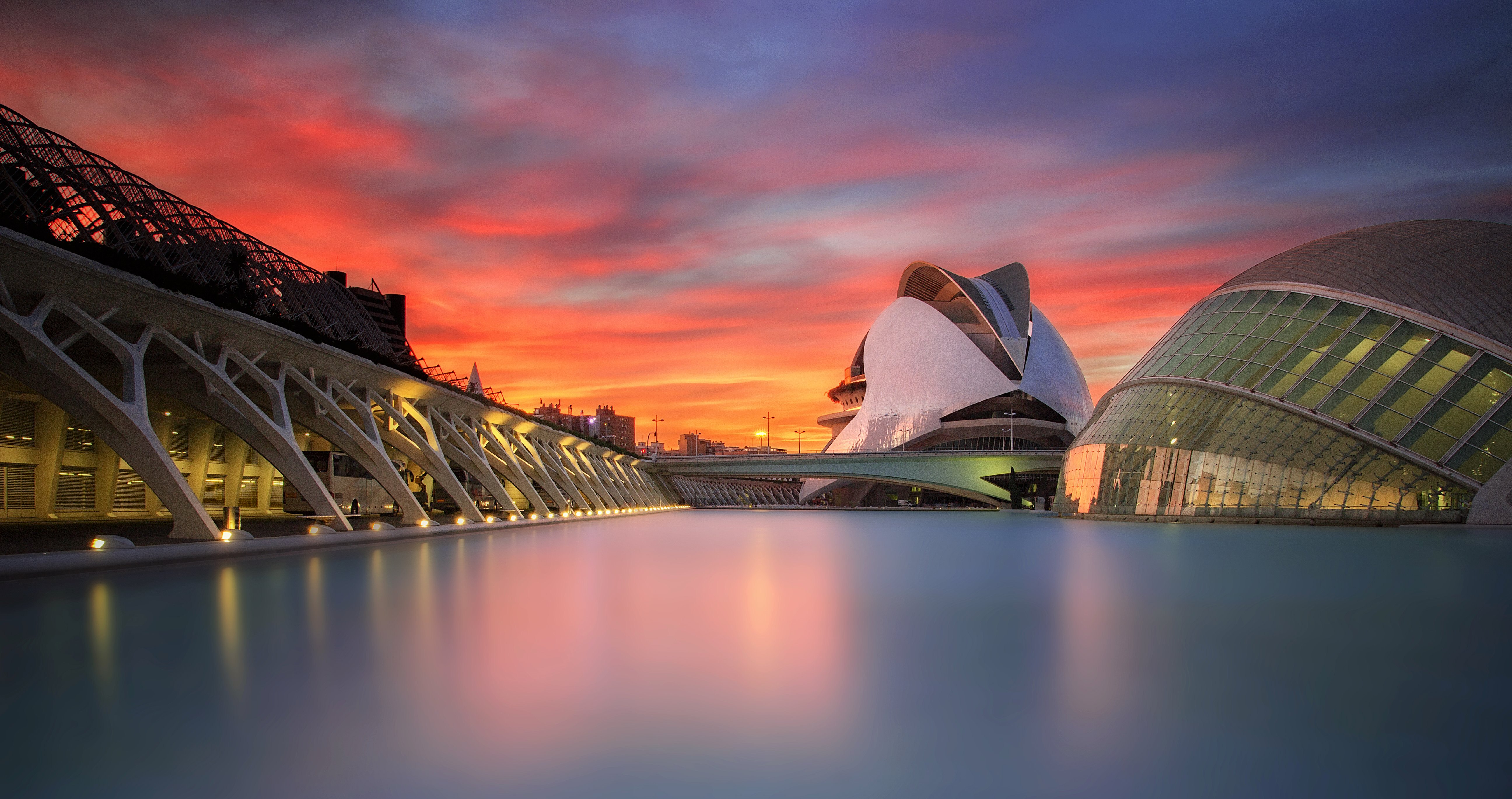 Ciudad de las Artes y las Ciencias
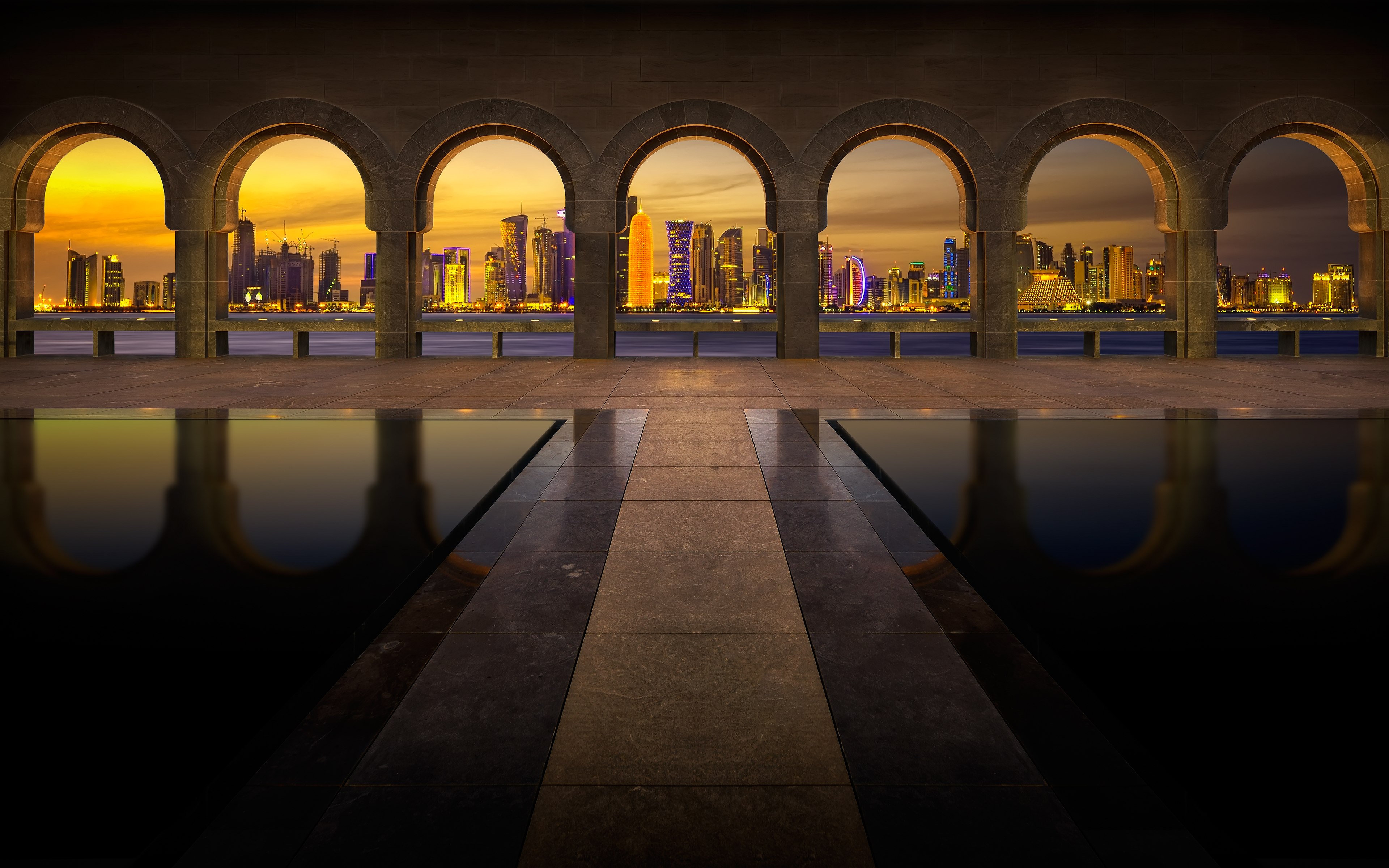 Museo de Arte Islámico
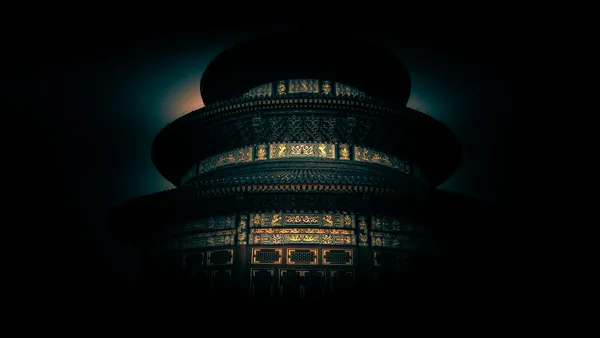
 Ciudad Prohibida
 Ciudad Prohibida
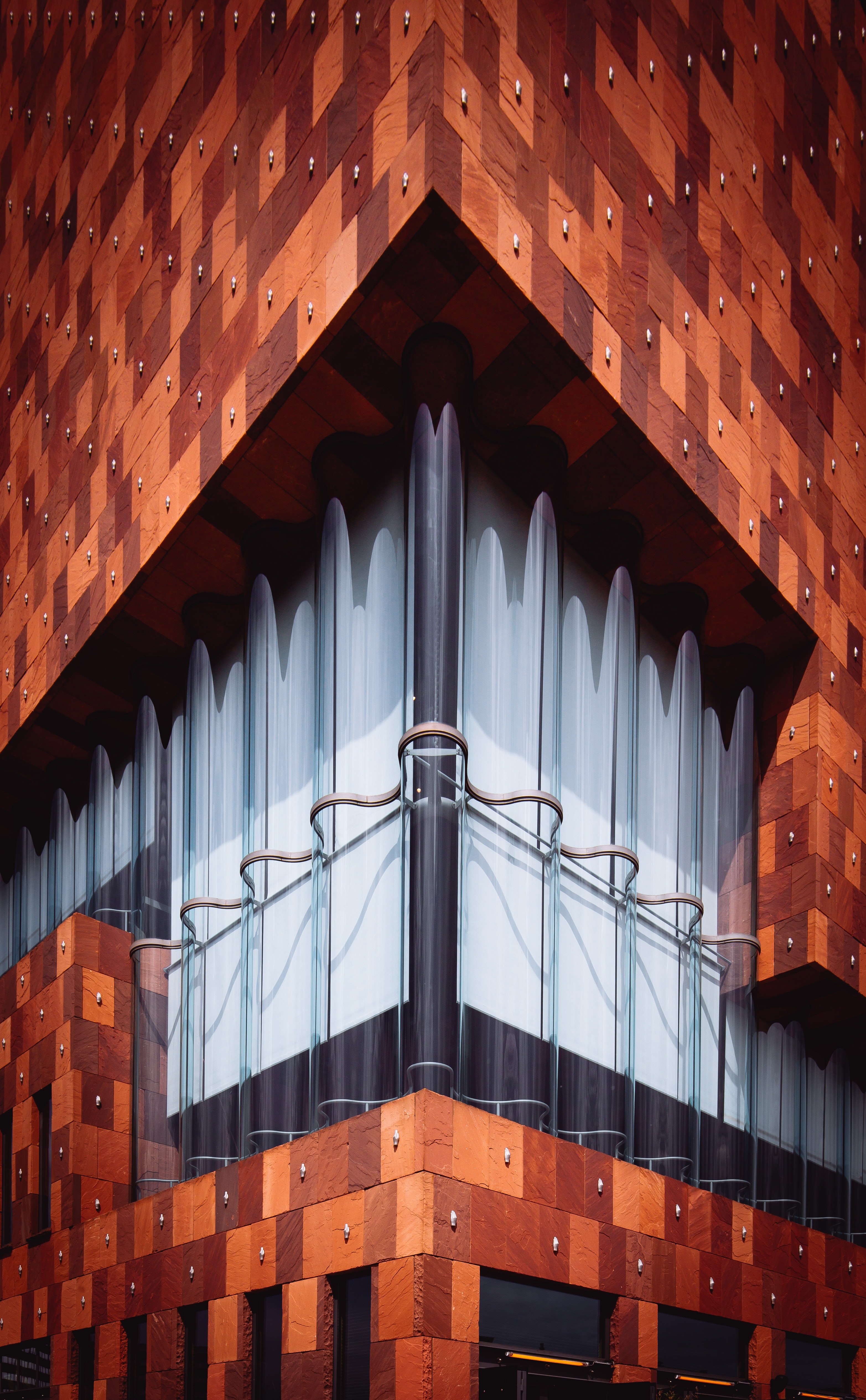 Museum aan de Stroom
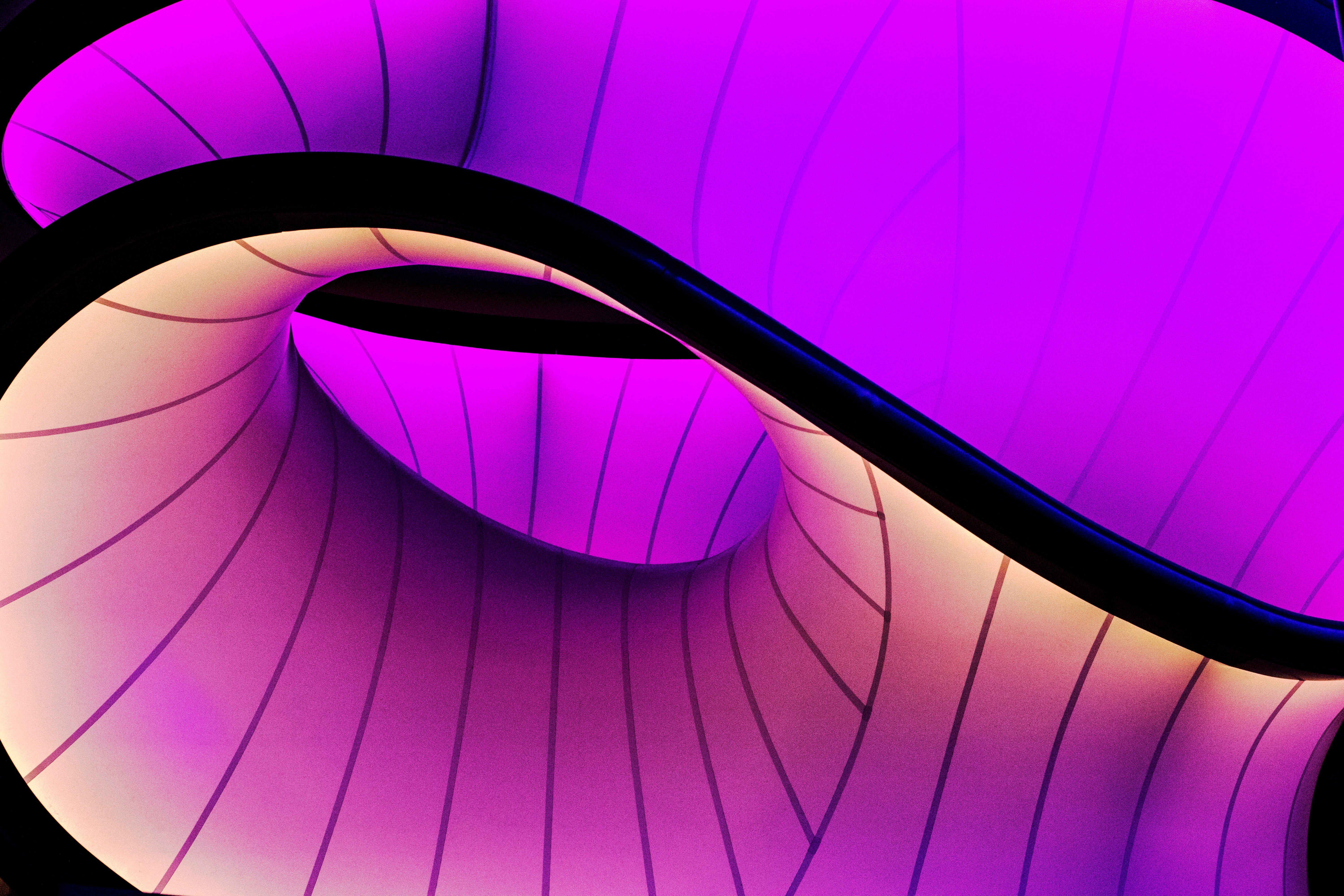 Museo de Ciencias
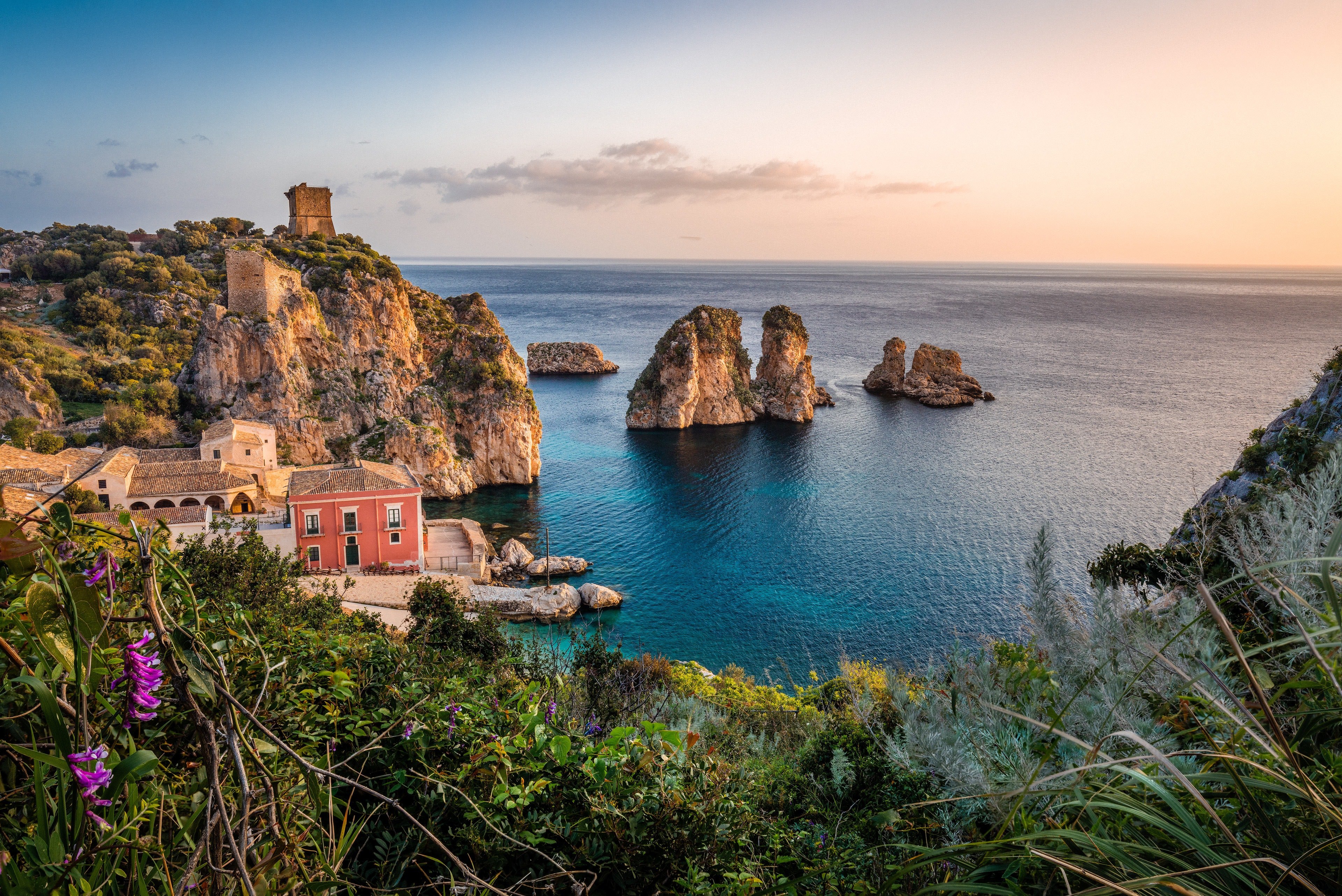 Tonnara di Scopello
También te puede gustar
 Patrimonio de la Humanidad11 imágenes
 Arquitectura46 imágenes
 China24 imágenes
 Metrópolis24 imágenes
 Ciudades13 imágenes
 Edificios de Cristal8 imágenes
 Edificios41 imágenes
 Luces Nocturnas31 imágenes
 Arquitectura antigua43 imágenes
 Hoteles10 imágenes
 Washington17 imágenes
 Paseos Marítimos15 imágenes
 Paisajes urbanos33 imágenes
 Monumentos41 imágenes
 Arte Islámico19 imágenes
 Castillos17 imágenes
 Skyline33 imágenes
 Cúpulas10 imágenes
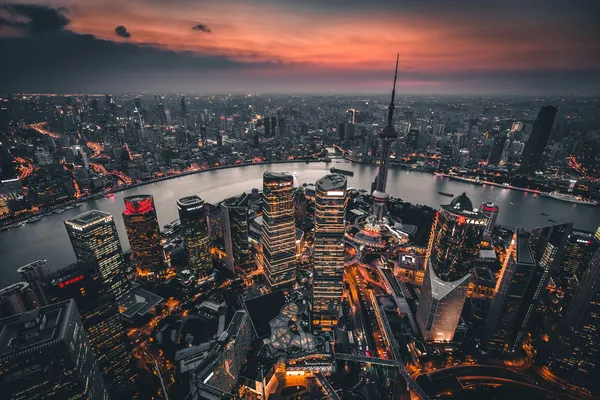 Rascacielos43 imágenes
 Luces de la ciudad41 imágenes
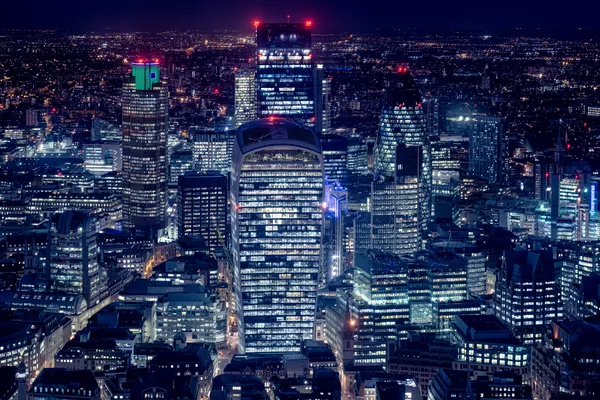 Vida Nocturna14 imágenes
 Horizonte urbano32 imágenes
 Faros22 imágenes
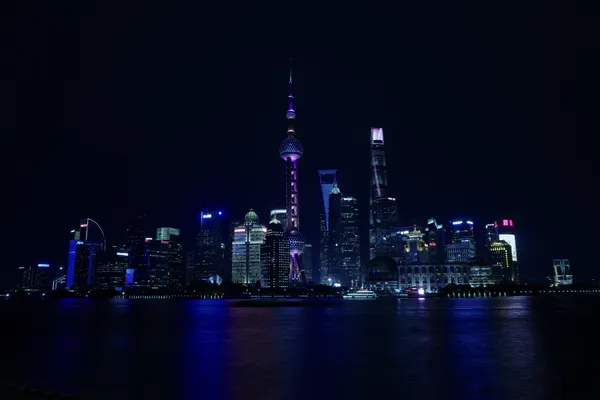 Shanghái11 imágenes
 Lugares históricos12 imágenes
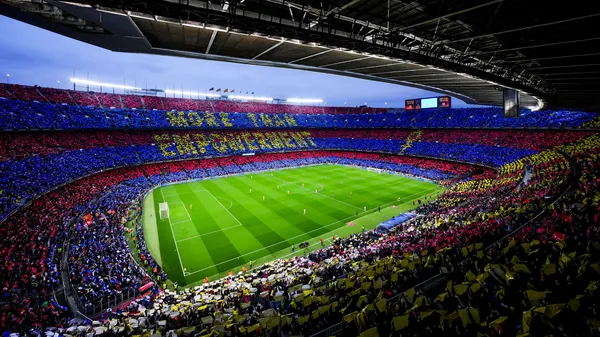 España25 imágenes
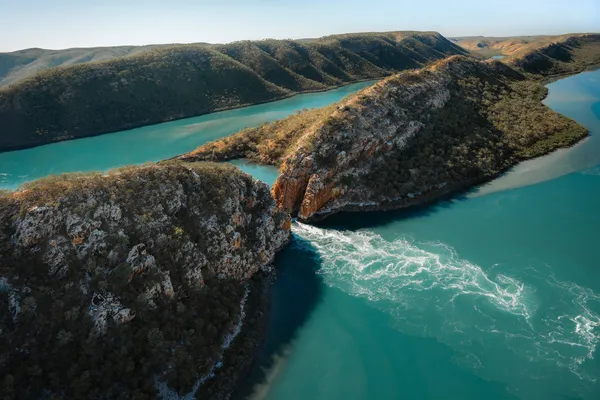 Atracciones Turísticas47 imágenes
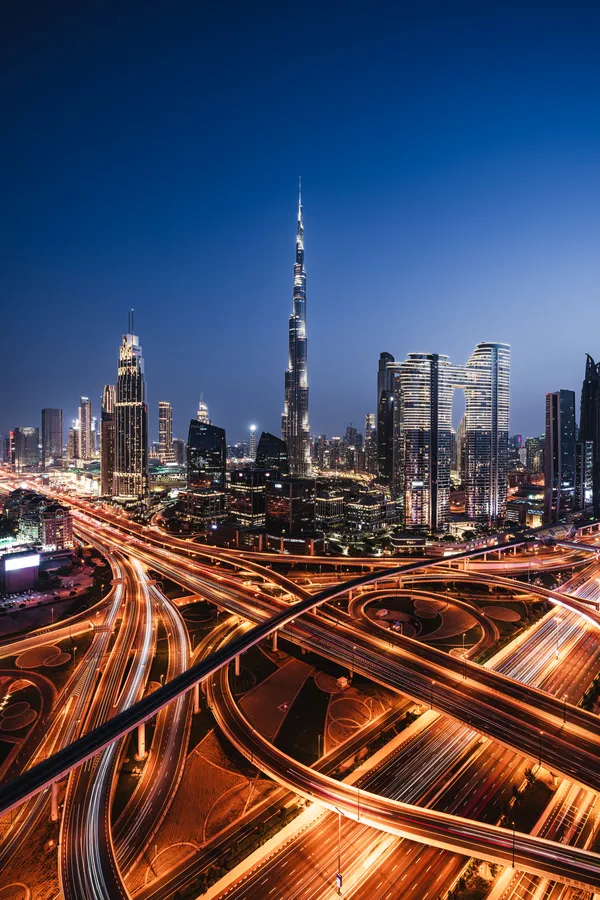 Ciudades Pequeñas26 imágenes
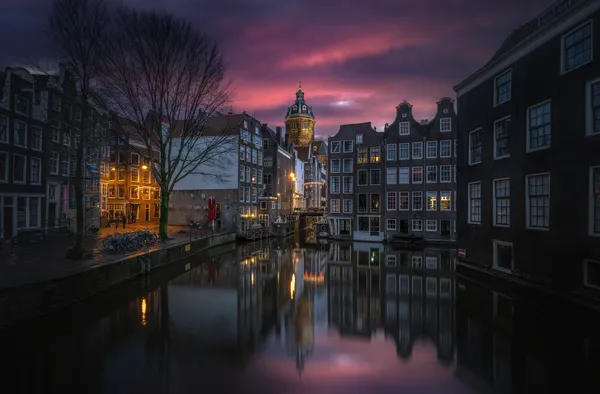 Ciudades Nocturnas34 imágenes
 Mundo árabe30 imágenes
Cómo poner el fondo de pantalla en tu dispositivo
¿Has encontrado la imagen perfecta? Descárgala con el botón Descargar y sigue estos pasos: tardarás solo unos segundos, tanto en el ordenador como en el móvil.
Windows
- Haz clic en Descargar: la imagen irá a la carpeta “Descargas”
- Haz clic derecho sobre el archivo descargado y elige “Establecer como fondo de escritorio”
- ¿Más de un monitor? En Configuración → Personalización → Fondo eliges dónde aparece la imagen
macOS
- Haz clic en Descargar para guardar la imagen en tu Mac
- Abre Ajustes del Sistema → Fondo de pantalla
- Haz clic en “Añadir foto”, elige la imagen y selecciona “Rellenar pantalla”
iPhone / iPad
- Toca Descargar y luego “Guardar en Fotos”
- Abre la app Fotos y selecciona la imagen guardada
- Toca Compartir → “Usar como fondo de pantalla”, ajusta el encuadre y confirma con “Establecer”
Android
- Toca Descargar: la imagen se guardará en la galería
- Abre la Galería (o Google Fotos) y selecciona la imagen
- En el menú, elige “Establecer como fondo de pantalla” y decide: pantalla de inicio, pantalla de bloqueo o ambas