Fondos de Pantalla de Oficinas
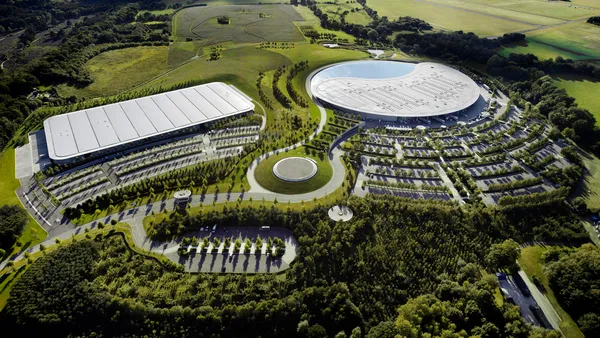
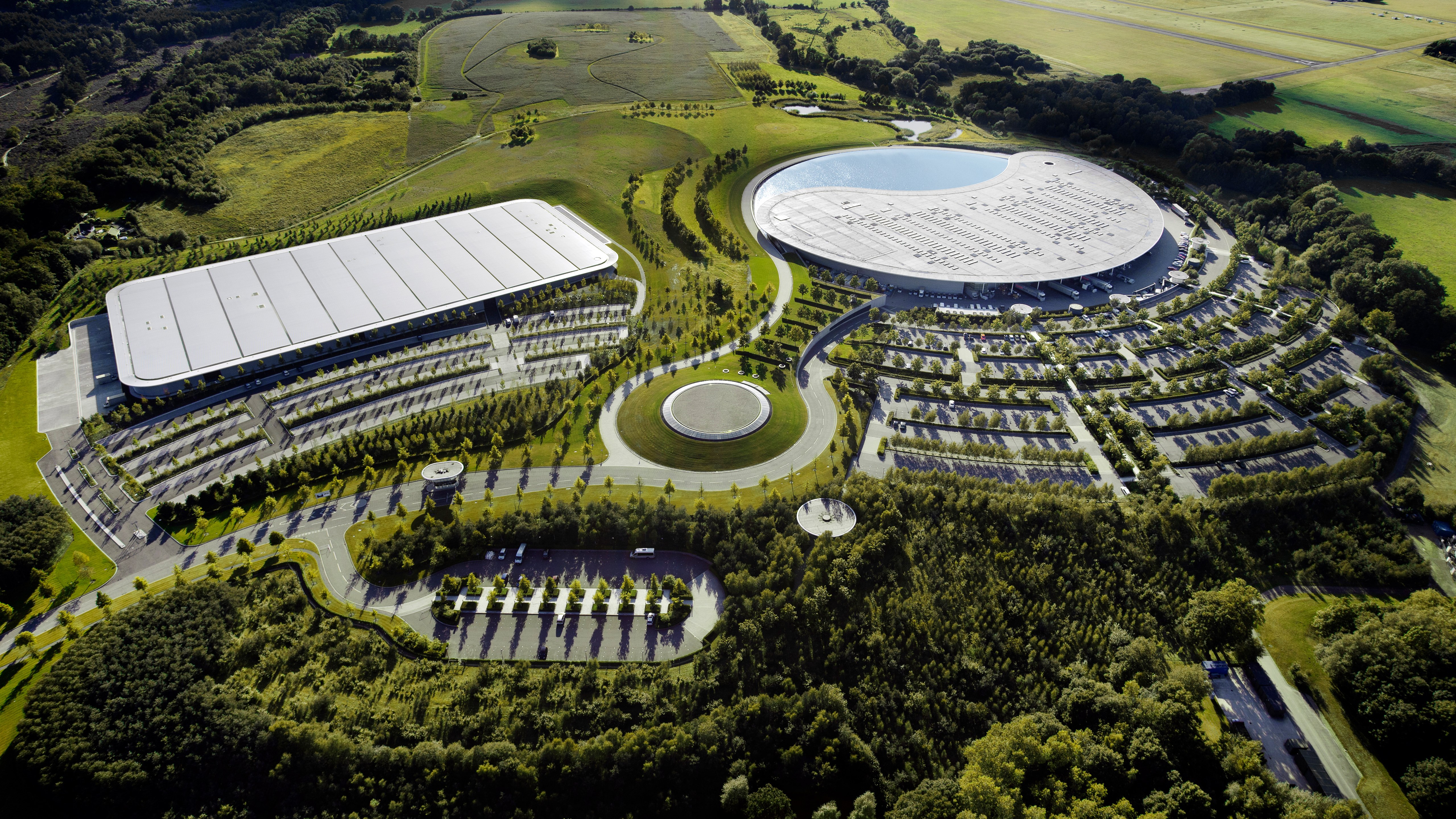 McLaren
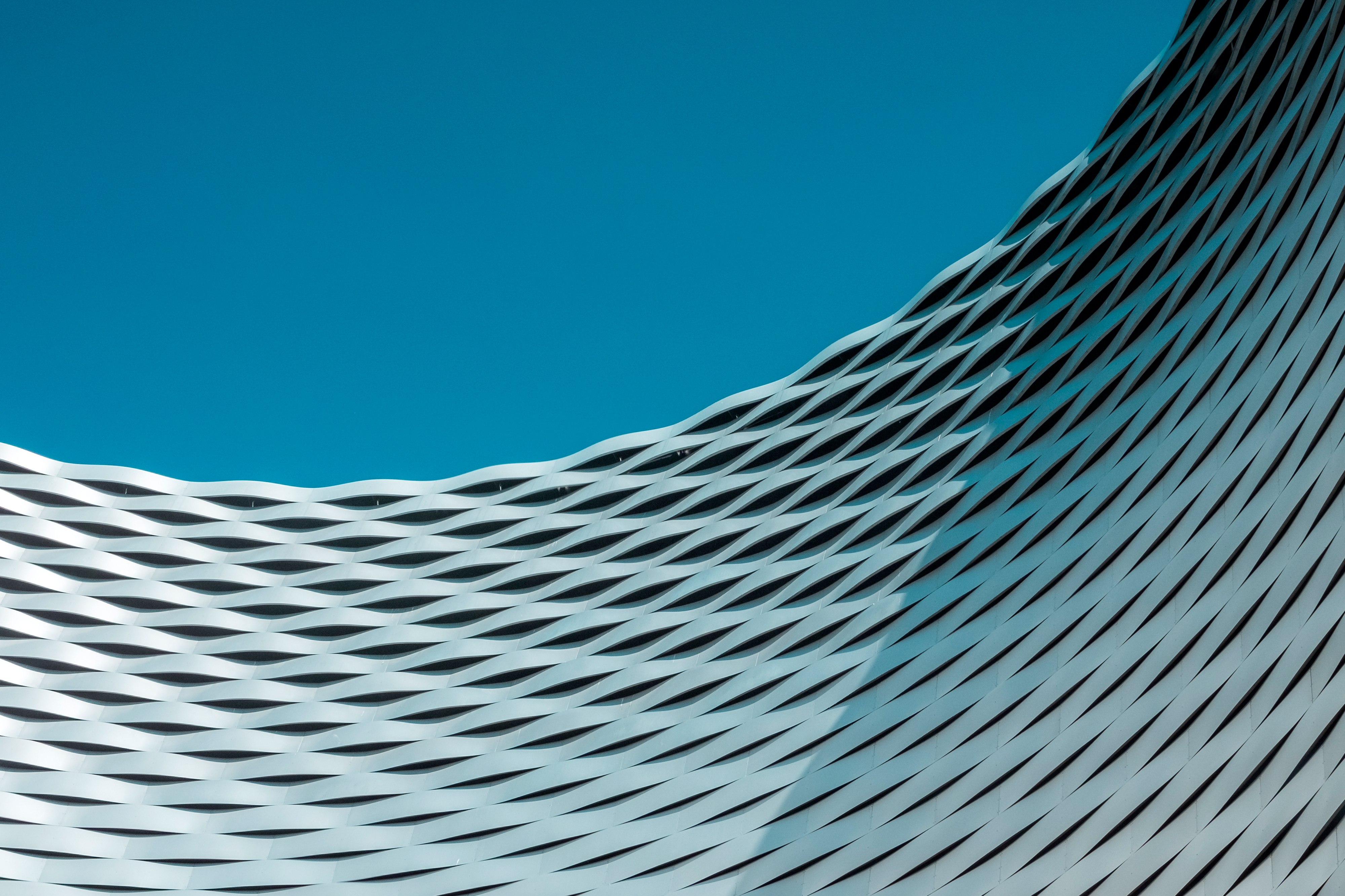 Fráncfort
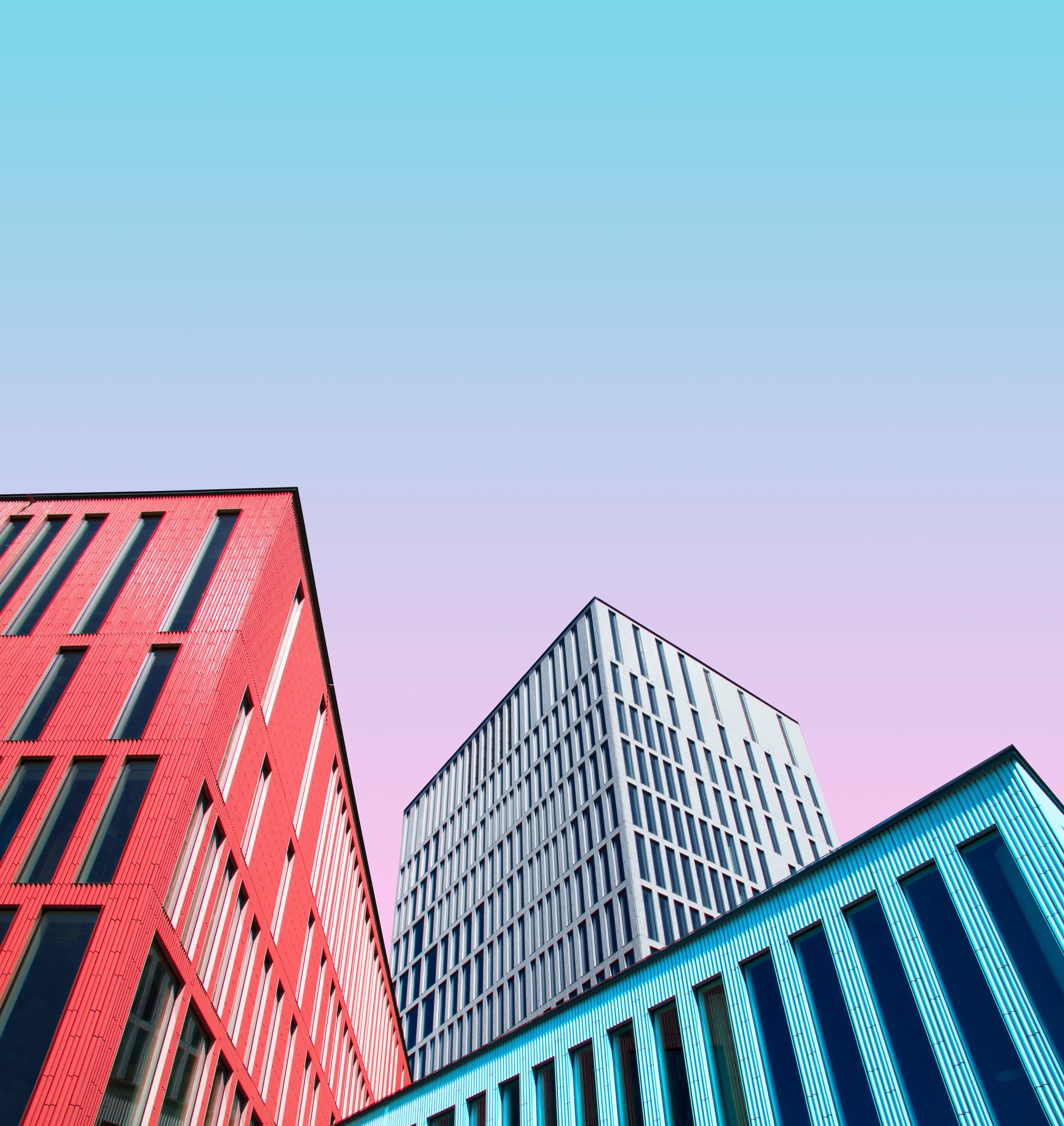 Edificios
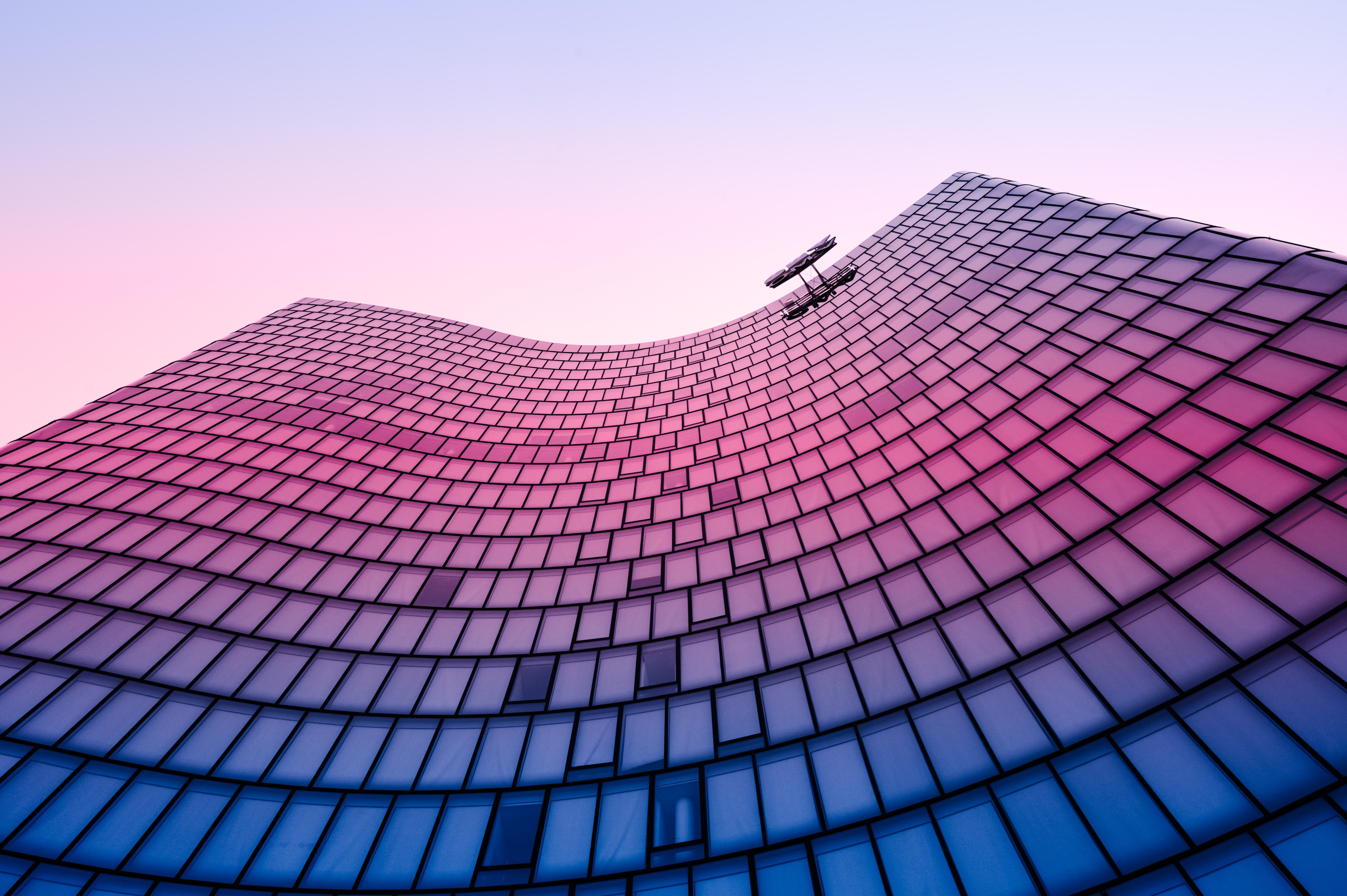 Torre de oficinas
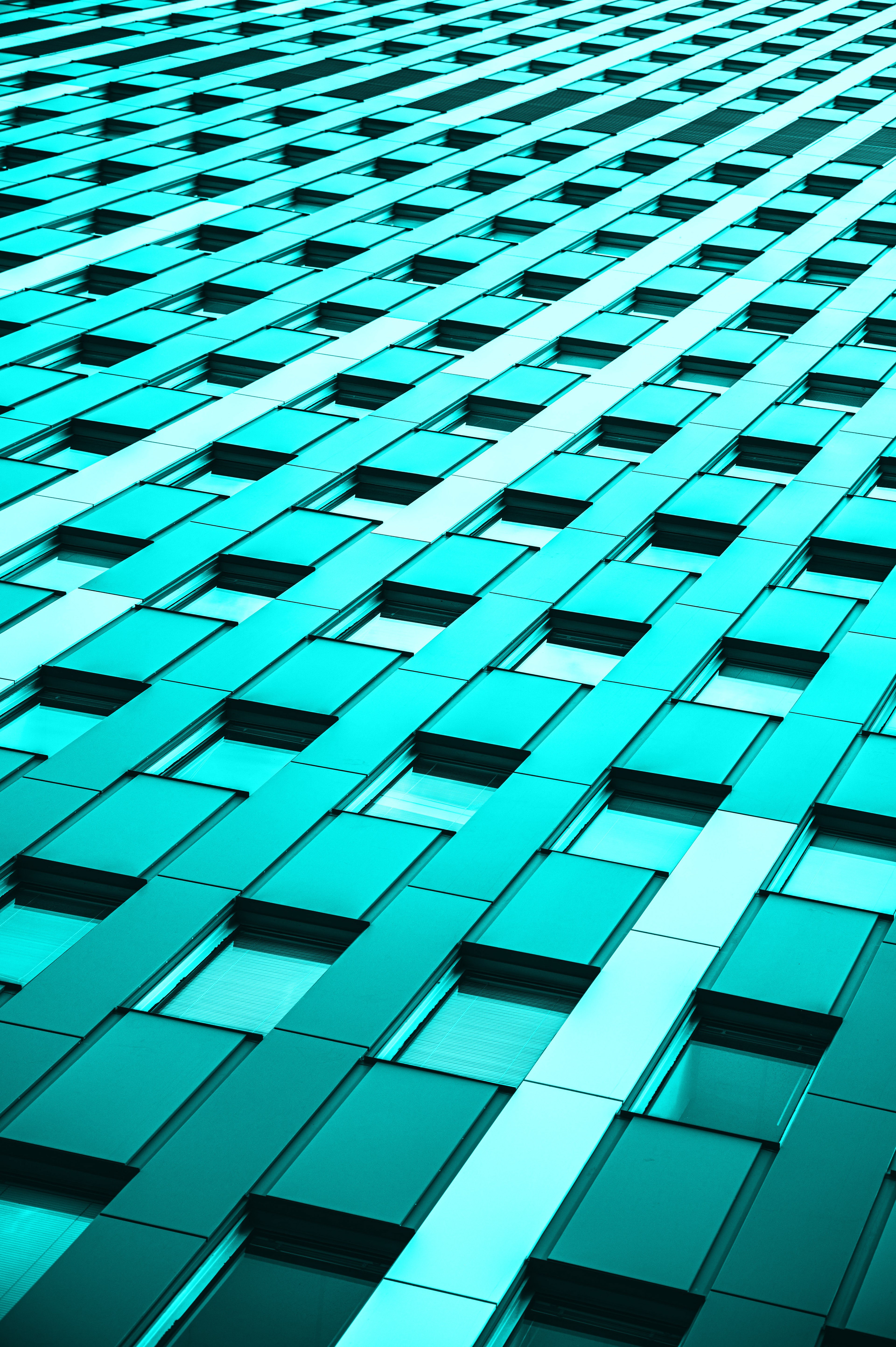 Moderno
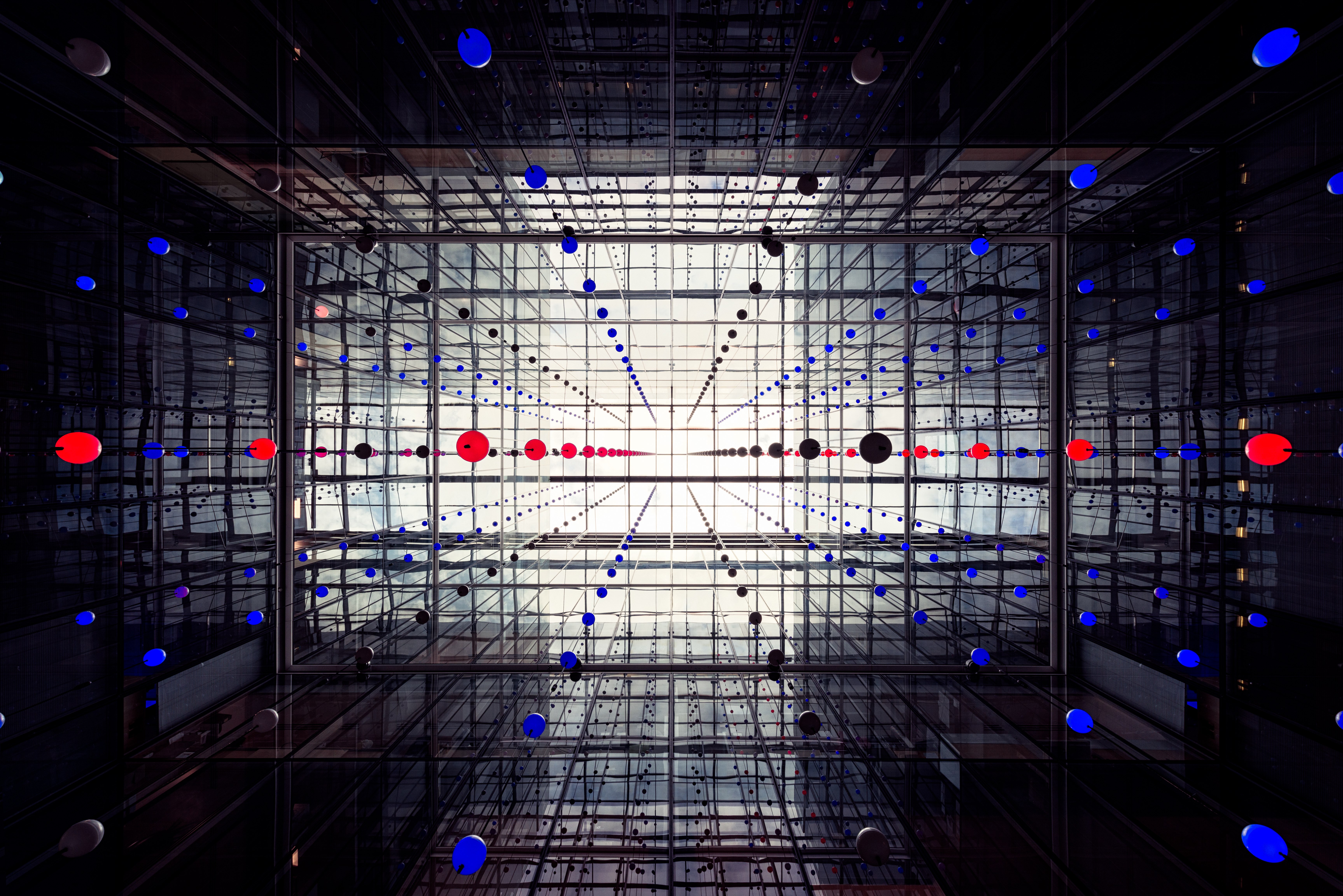 Edificio de cristal
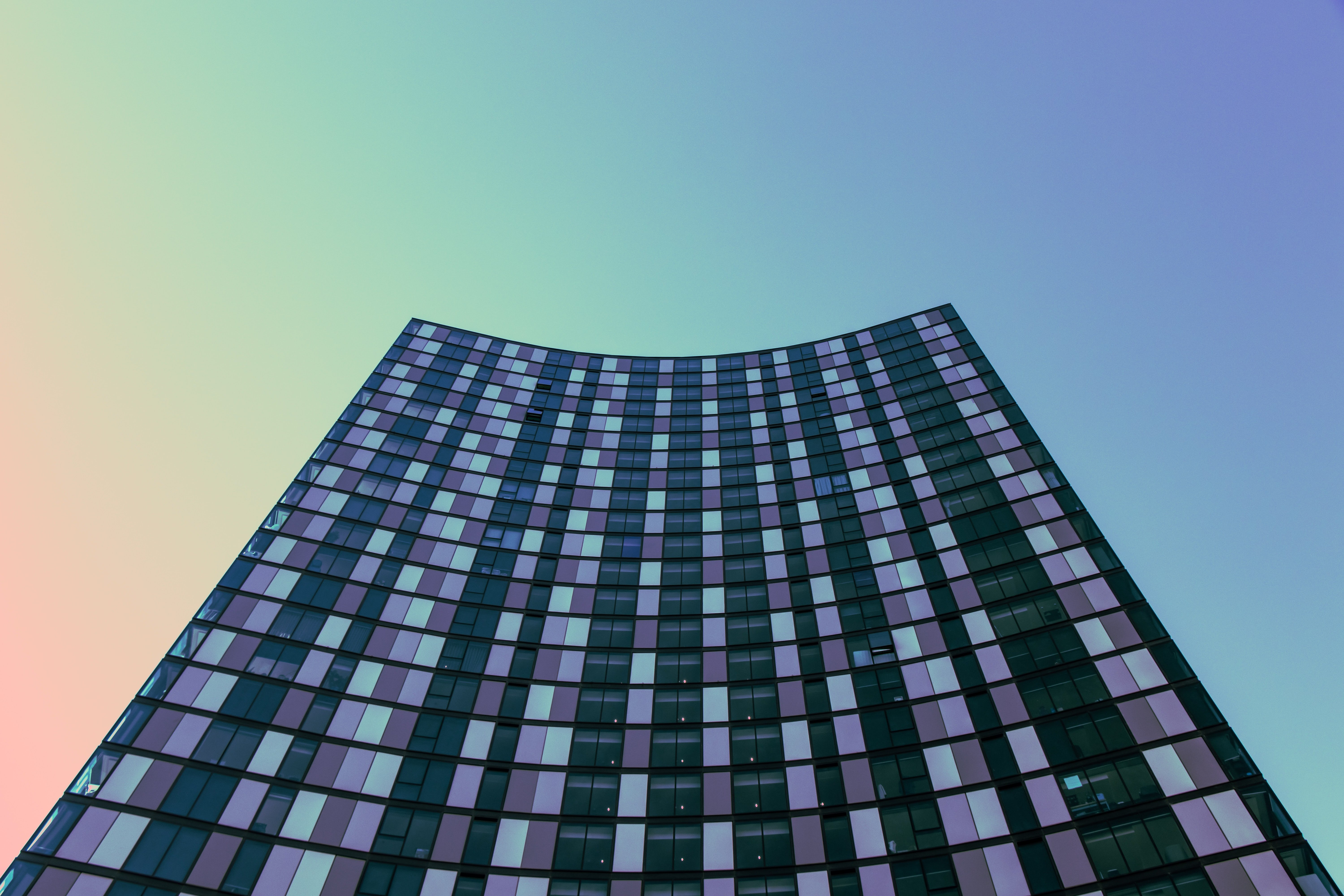 Edificio de gran altura
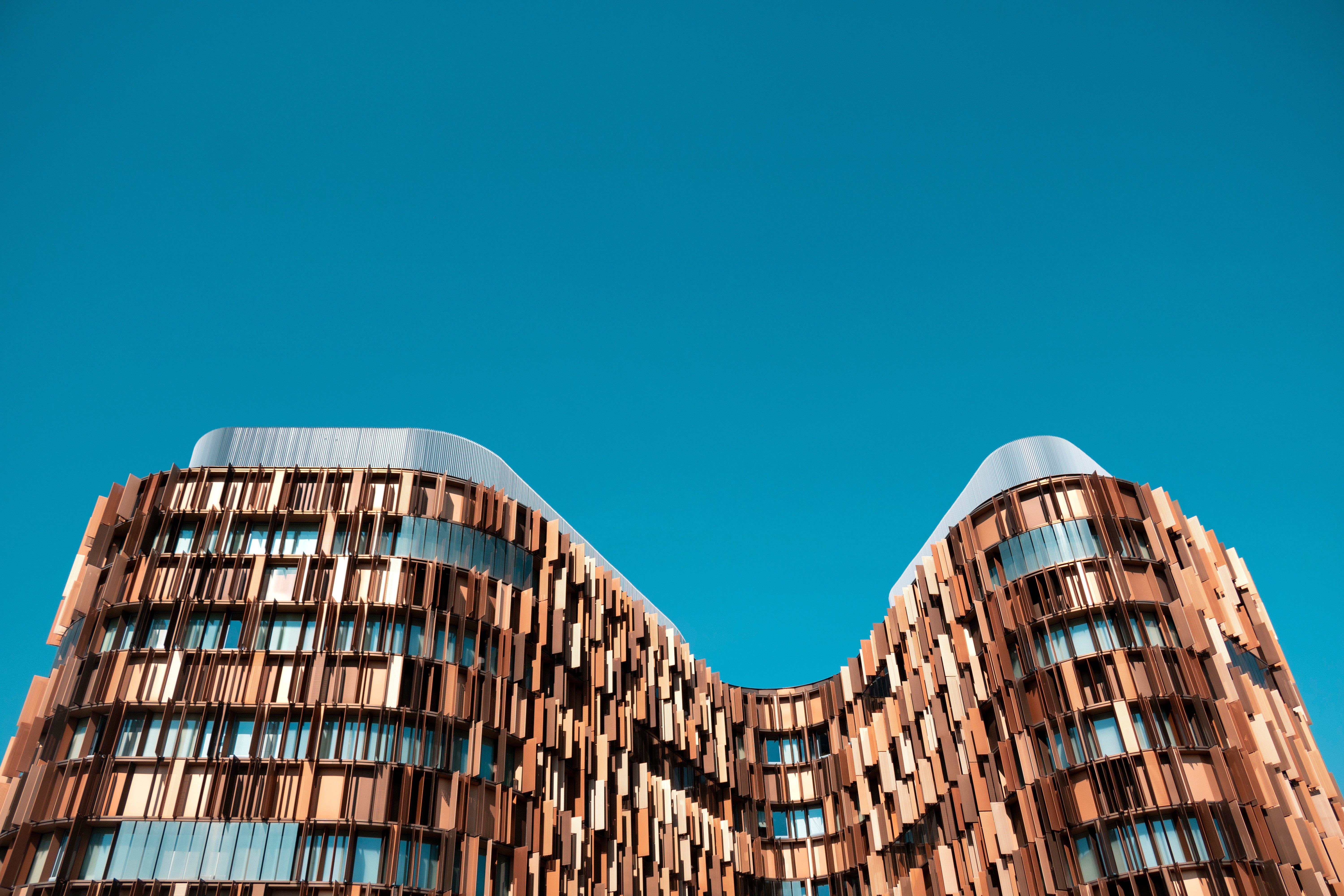 Assago Milanofiori Nord
También te puede gustar
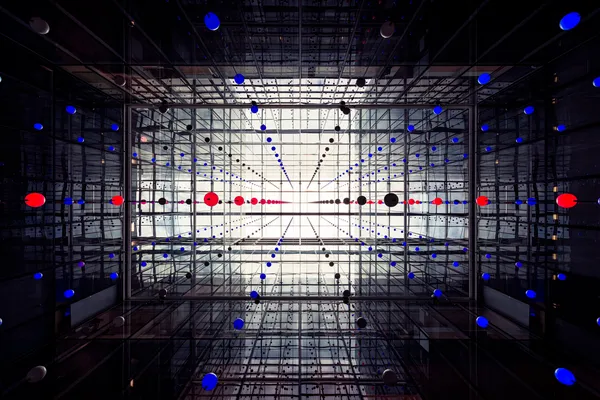 Claraboyas5 imágenes
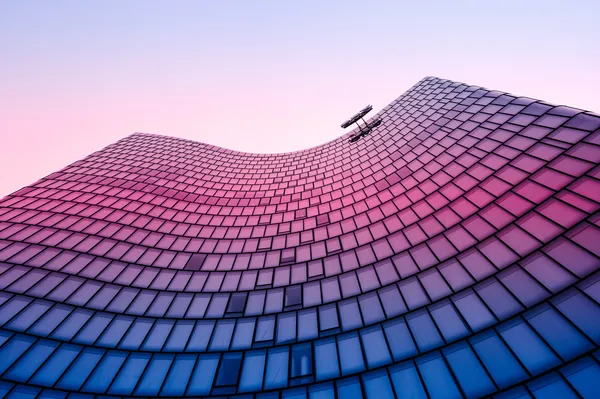 Edificios de Cristal8 imágenes
 Vista al cielo21 imágenes
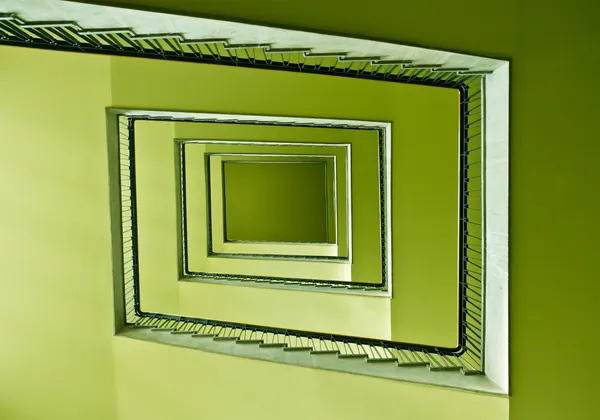 Vista hacia arriba11 imágenes
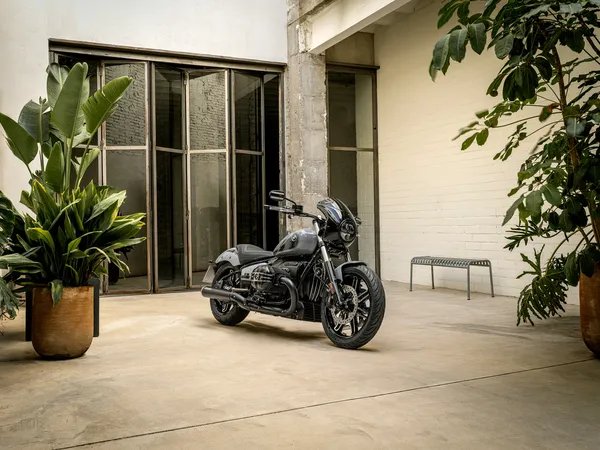 Espacios Interiores12 imágenes
 Techos6 imágenes
 Fotografía de ángulo bajo11 imágenes
 Vistas al Cielo30 imágenes
 Edificios41 imágenes
 Panorama28 imágenes
 Simétrico29 imágenes
 Hora azul17 imágenes
 Autopistas15 imágenes
 Metrópolis24 imágenes
 Reflejos31 imágenes
 Gafas8 imágenes
 Interiores33 imágenes
 Infrarrojo17 imágenes
 Arcos11 imágenes
 Barcos22 imágenes
 Arquitectura46 imágenes
 Tejados7 imágenes
 Vistas Panorámicas18 imágenes
 HDR24 imágenes
 Barco39 imágenes
 Casas24 imágenes
 Inglaterra27 imágenes
 Macro37 imágenes
 Globos aerostáticos23 imágenes
 Luz azul14 imágenes
Cómo poner el fondo de pantalla en tu dispositivo
¿Has encontrado la imagen perfecta? Descárgala con el botón Descargar y sigue estos pasos: tardarás solo unos segundos, tanto en el ordenador como en el móvil.
Windows
- Haz clic en Descargar: la imagen irá a la carpeta “Descargas”
- Haz clic derecho sobre el archivo descargado y elige “Establecer como fondo de escritorio”
- ¿Más de un monitor? En Configuración → Personalización → Fondo eliges dónde aparece la imagen
macOS
- Haz clic en Descargar para guardar la imagen en tu Mac
- Abre Ajustes del Sistema → Fondo de pantalla
- Haz clic en “Añadir foto”, elige la imagen y selecciona “Rellenar pantalla”
iPhone / iPad
- Toca Descargar y luego “Guardar en Fotos”
- Abre la app Fotos y selecciona la imagen guardada
- Toca Compartir → “Usar como fondo de pantalla”, ajusta el encuadre y confirma con “Establecer”
Android
- Toca Descargar: la imagen se guardará en la galería
- Abre la Galería (o Google Fotos) y selecciona la imagen
- En el menú, elige “Establecer como fondo de pantalla” y decide: pantalla de inicio, pantalla de bloqueo o ambas