Fondos de Pantalla de Peces
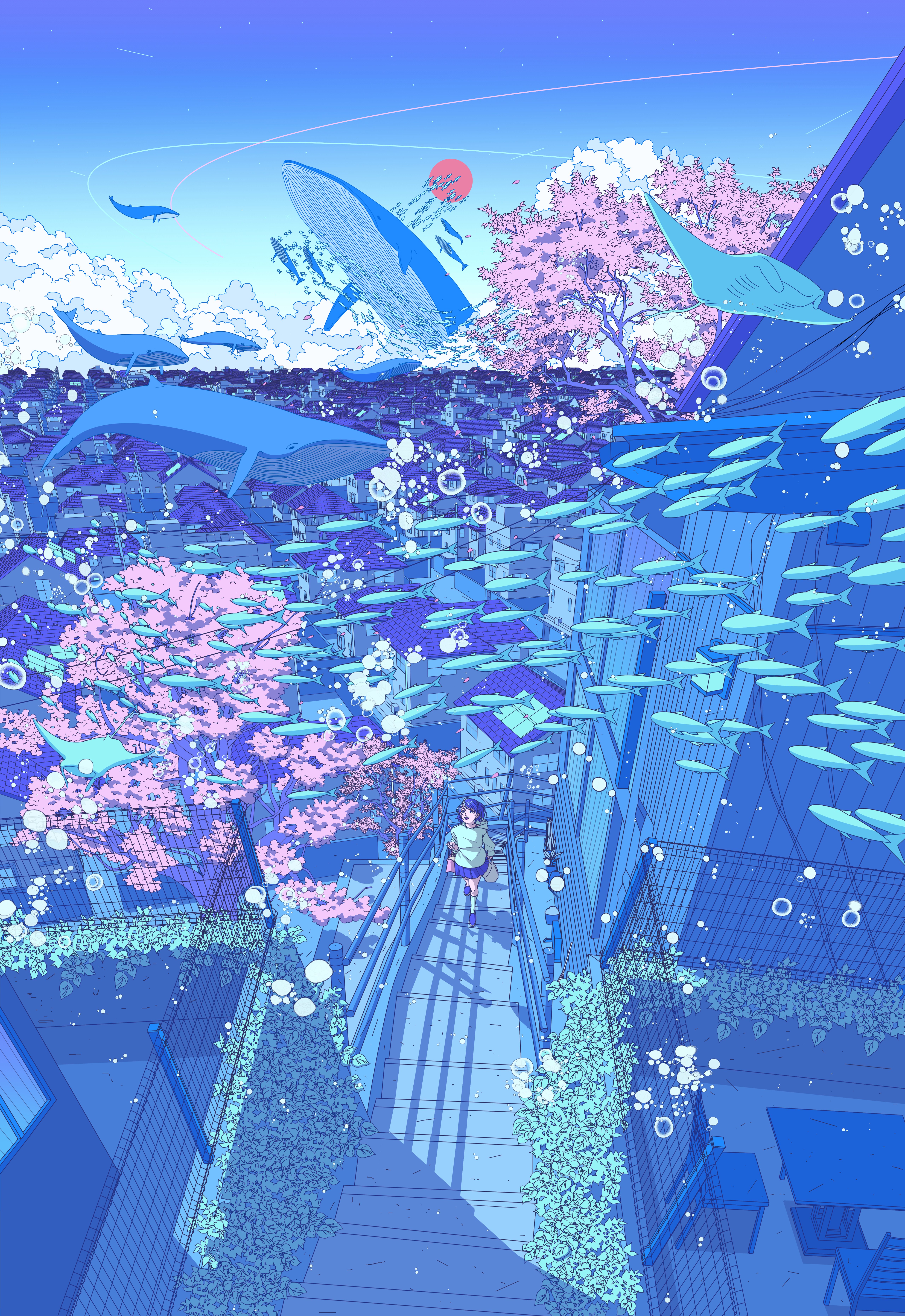 Surrealista
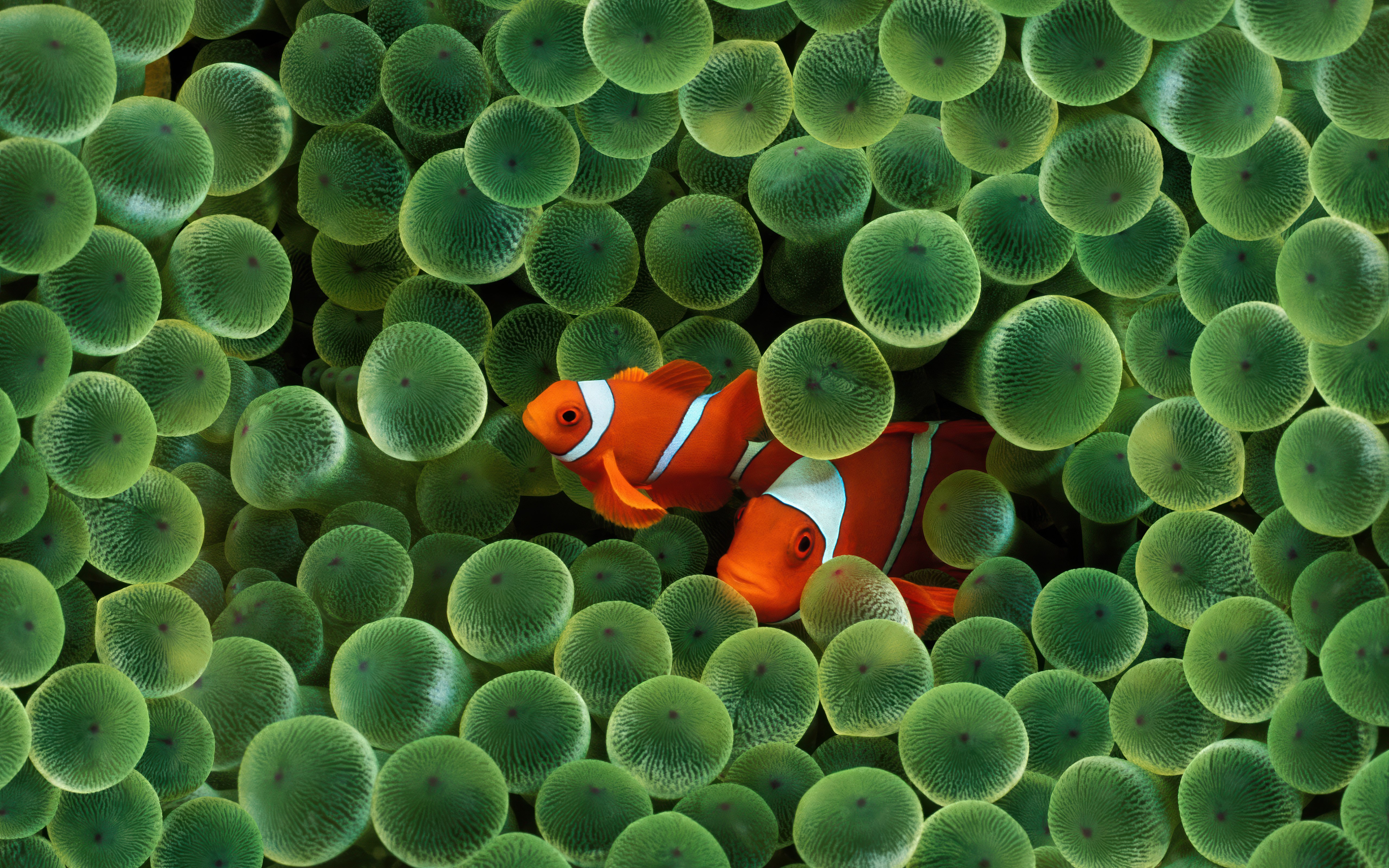 OS X Leopard
 Fallout 76
 Abandonado
 Bosque otoñal
 Hora dorada
 Volando
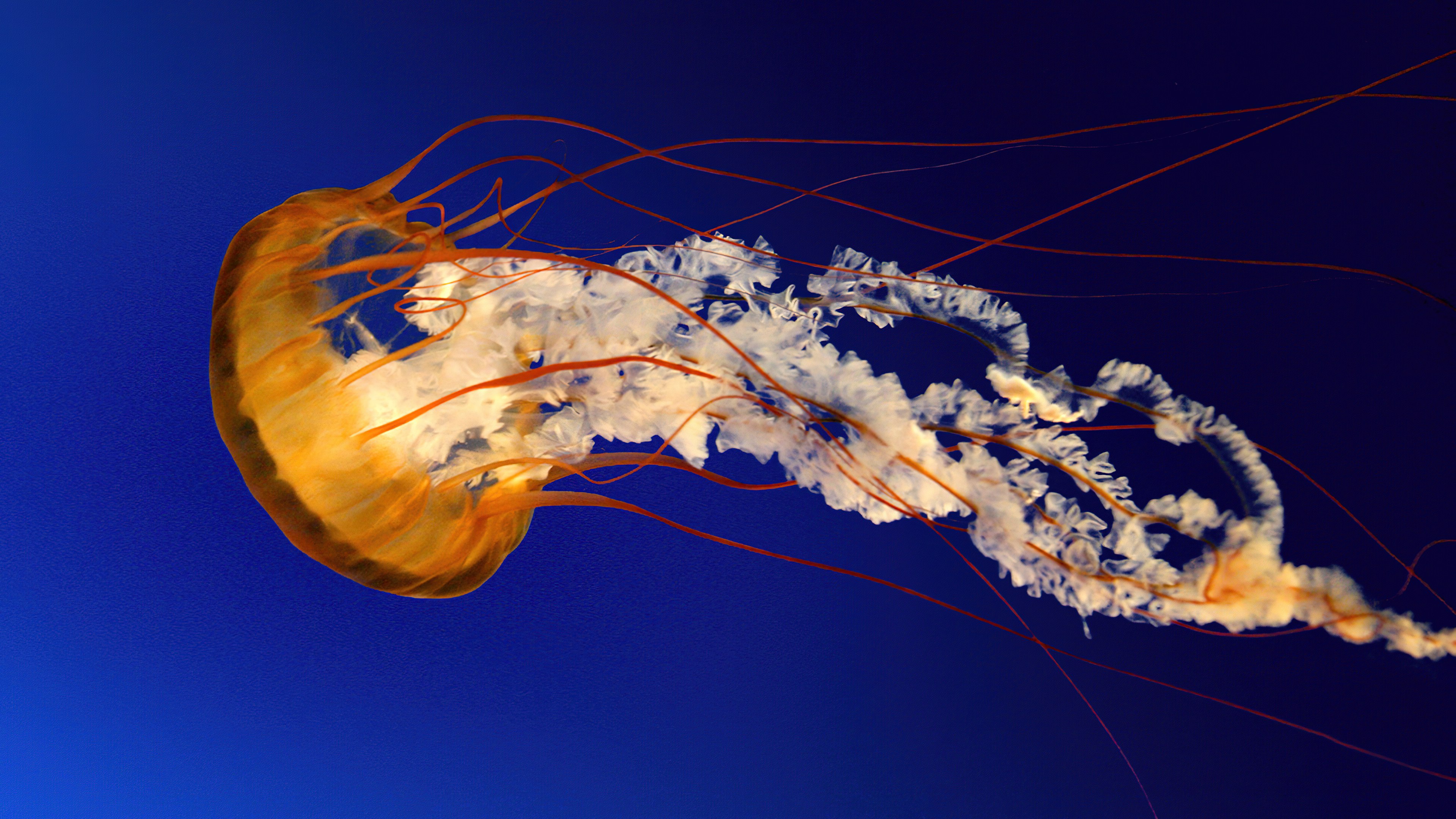 Medusa
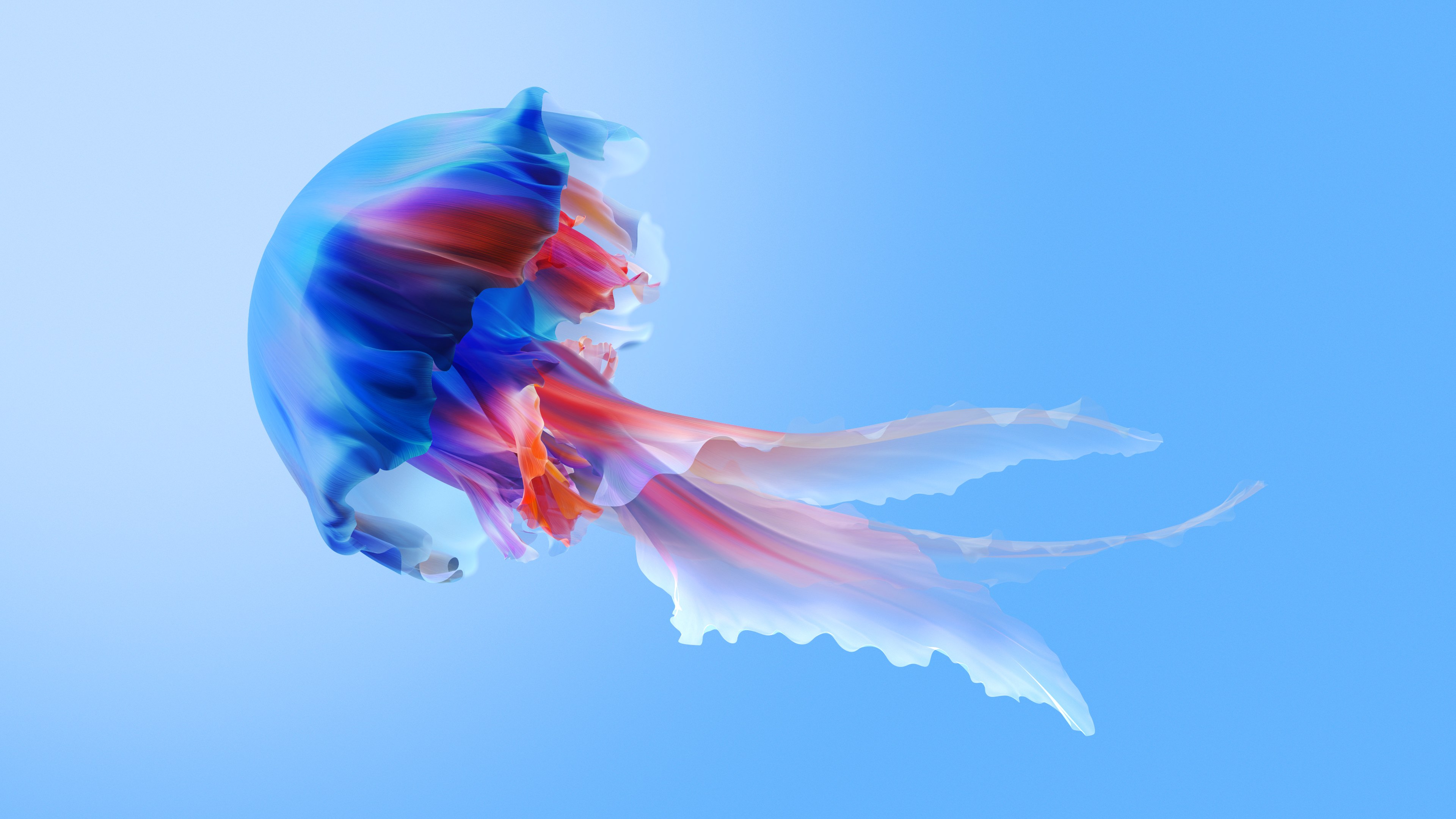 Medusa
 Medusas
 Medusas
 Medusas
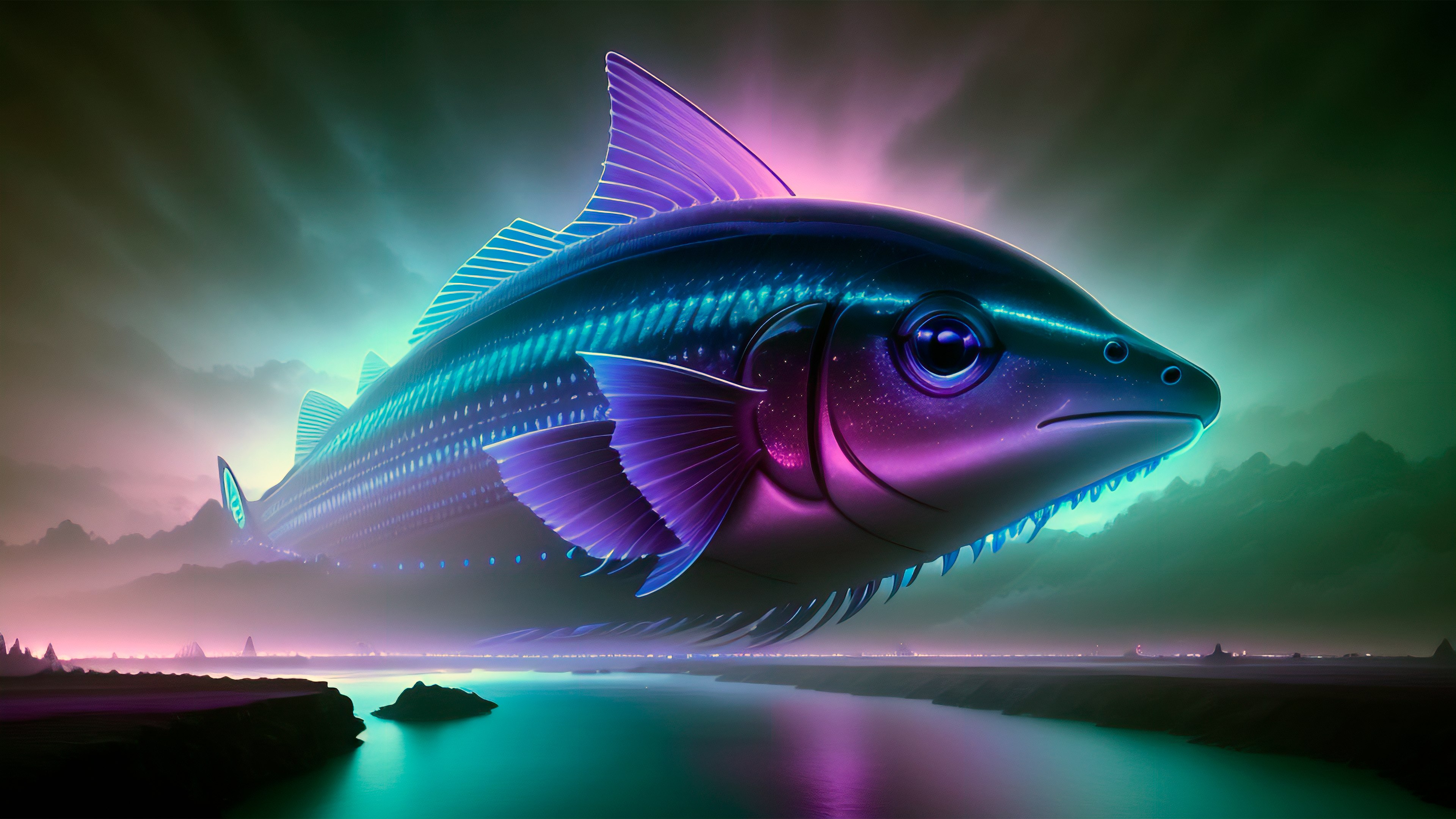 Pez
Pez WLOP
WLOP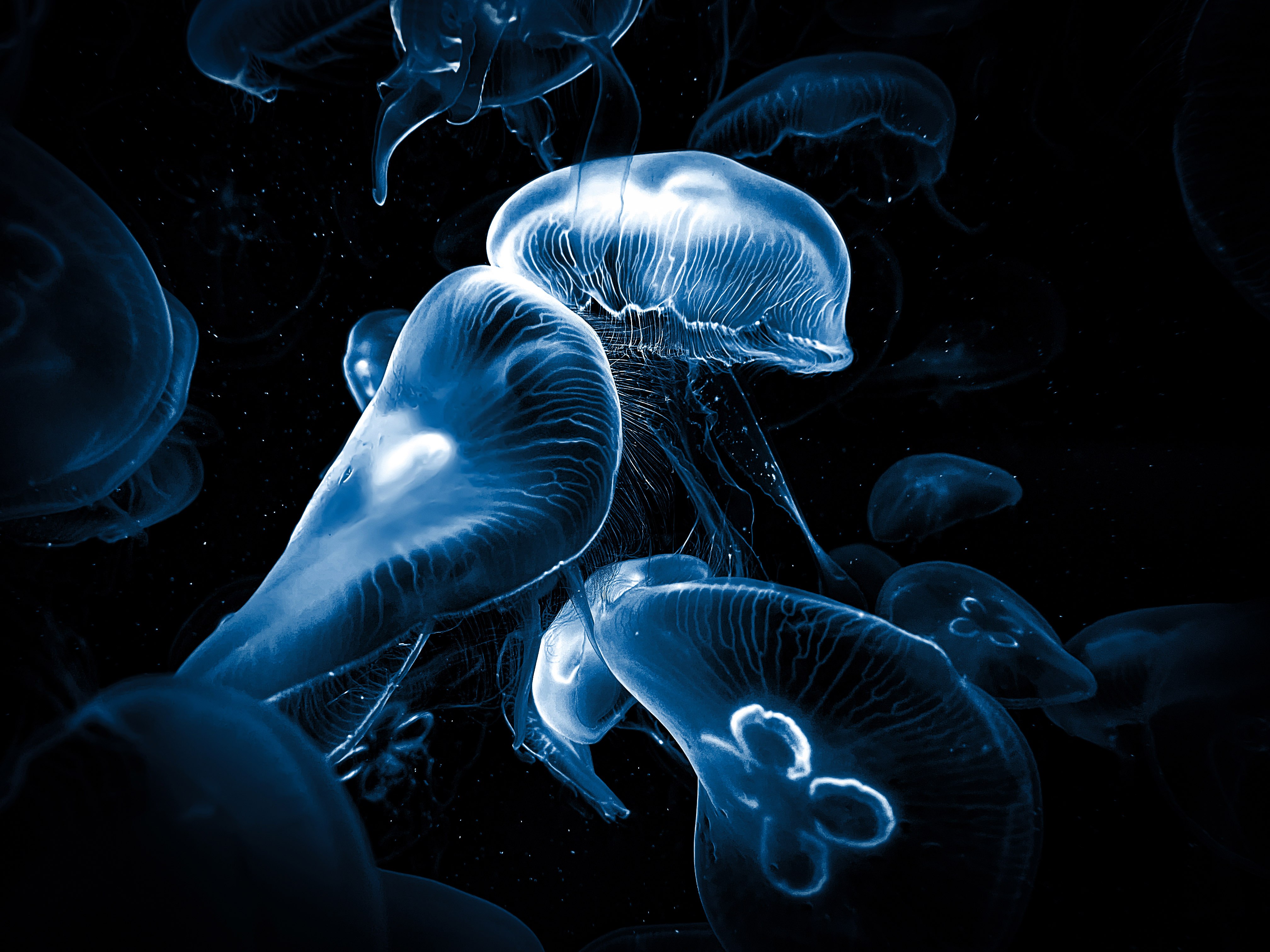 Medusas
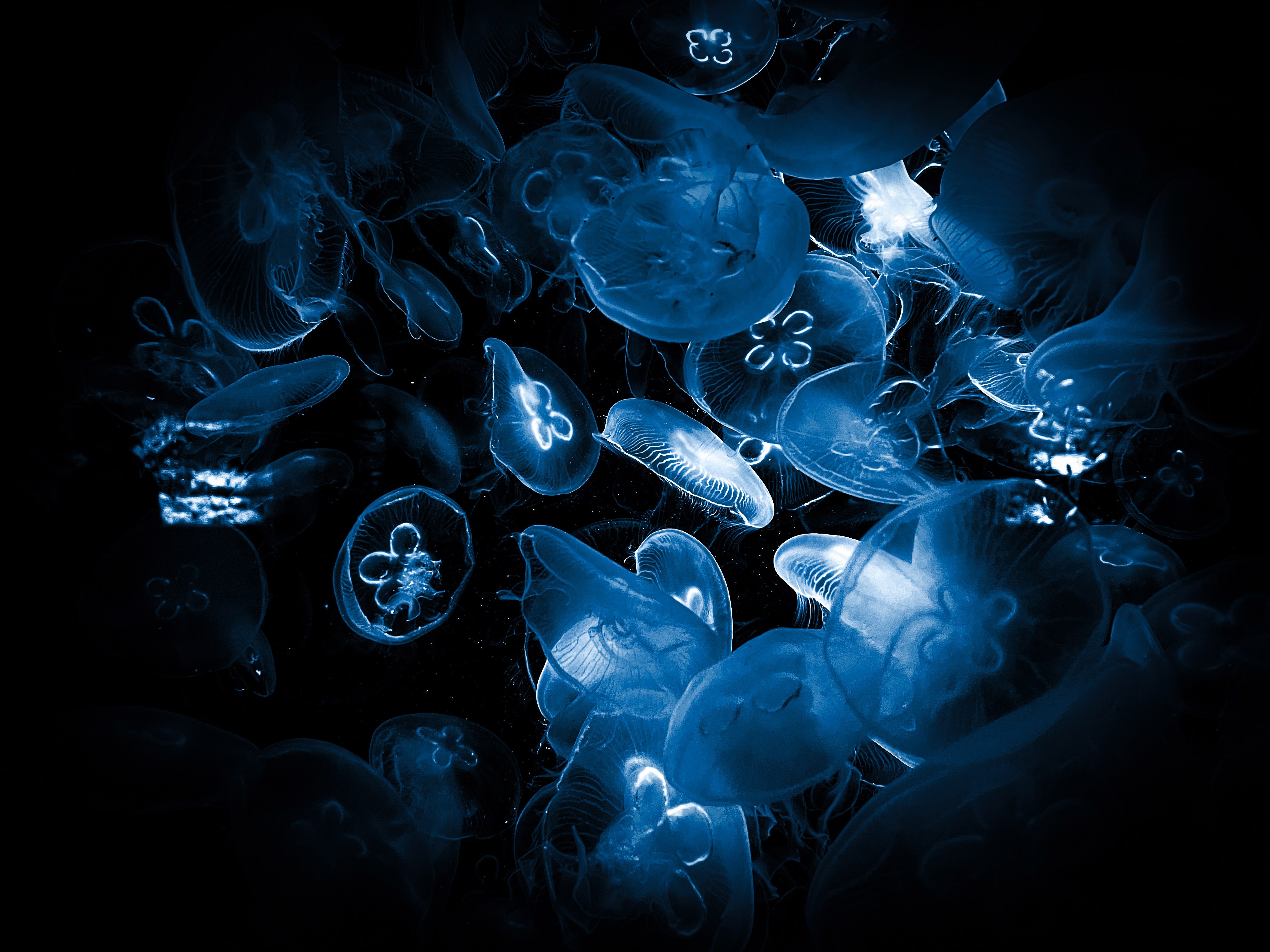 Medusas
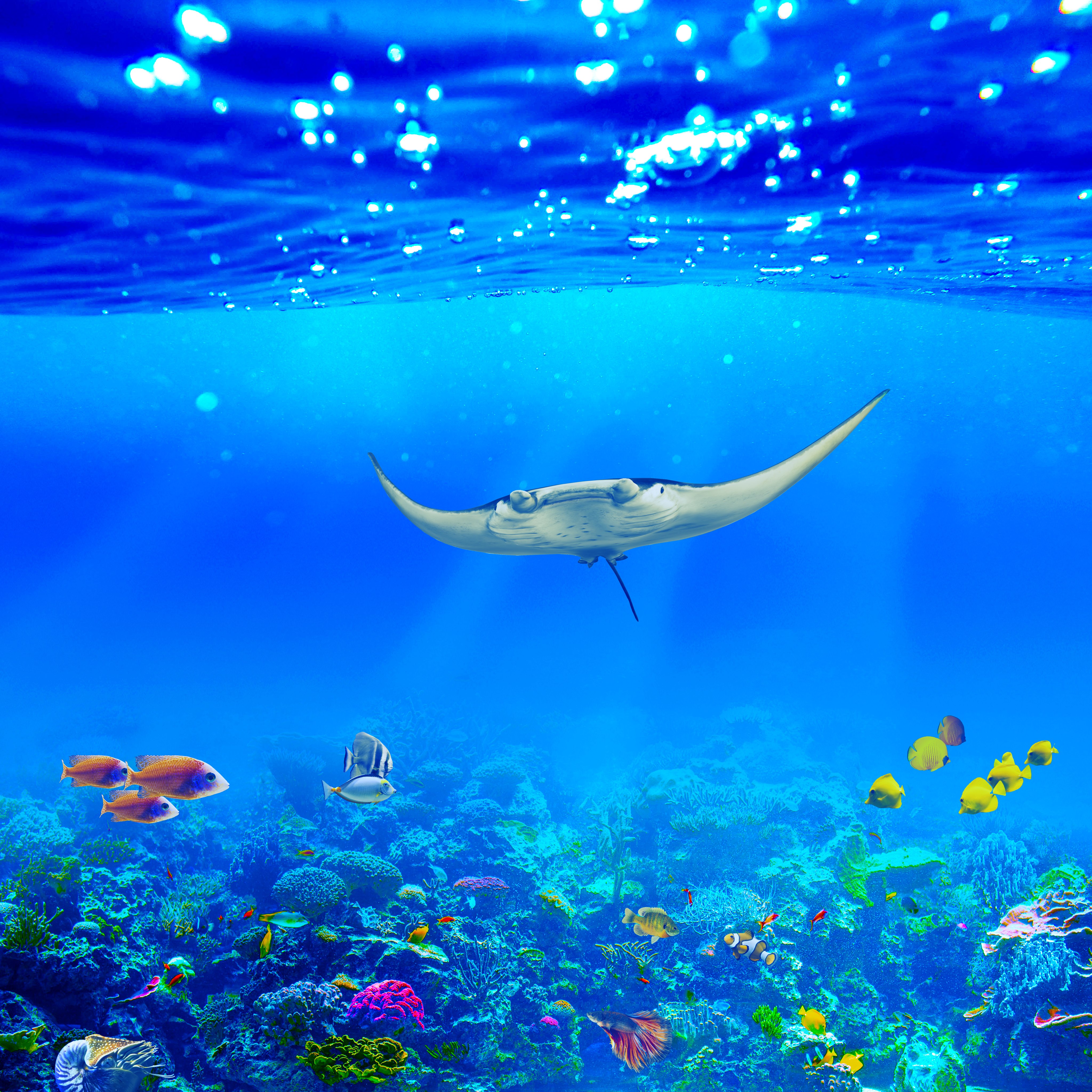 Manta raya
 Medusa
 Gato adorable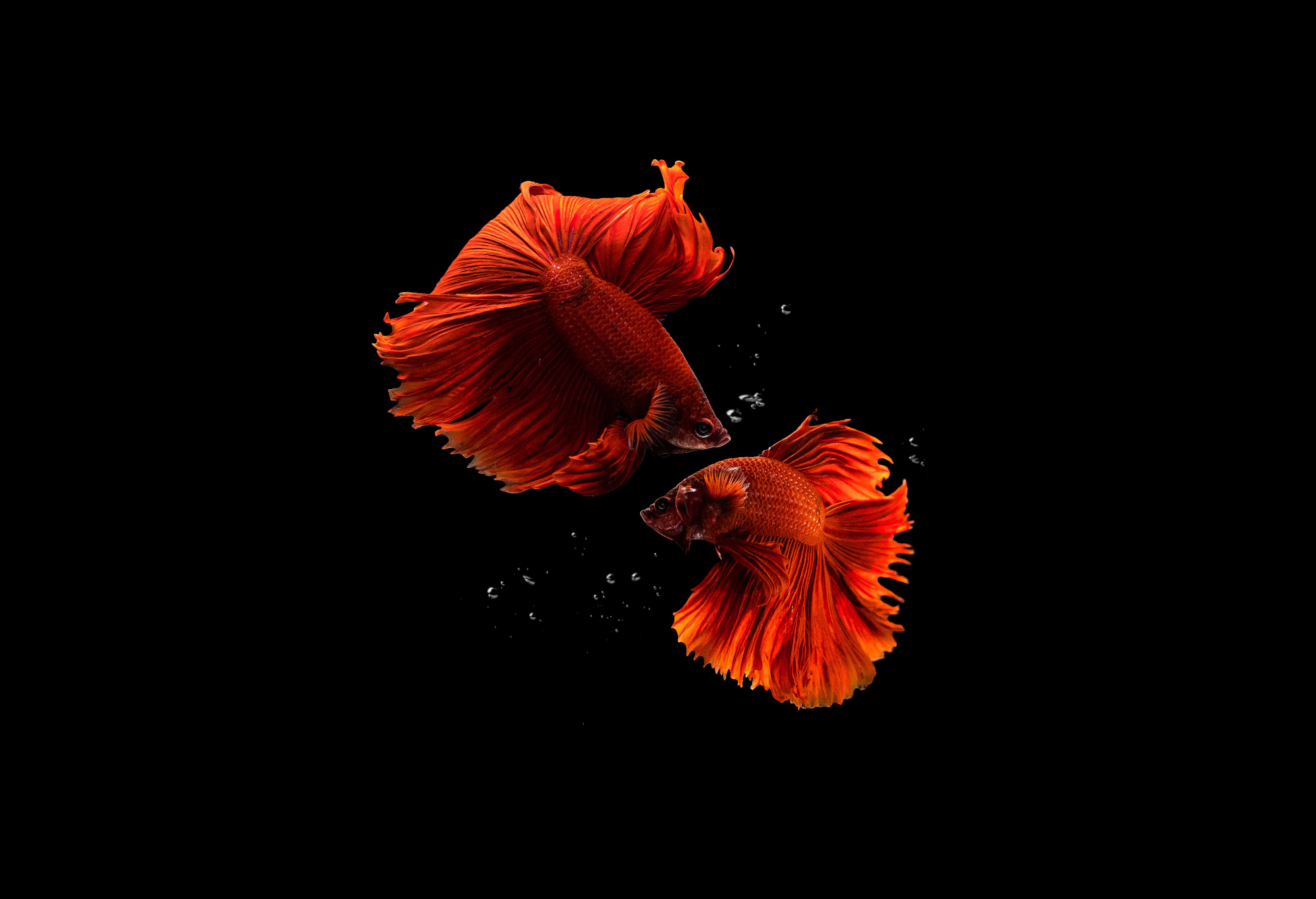
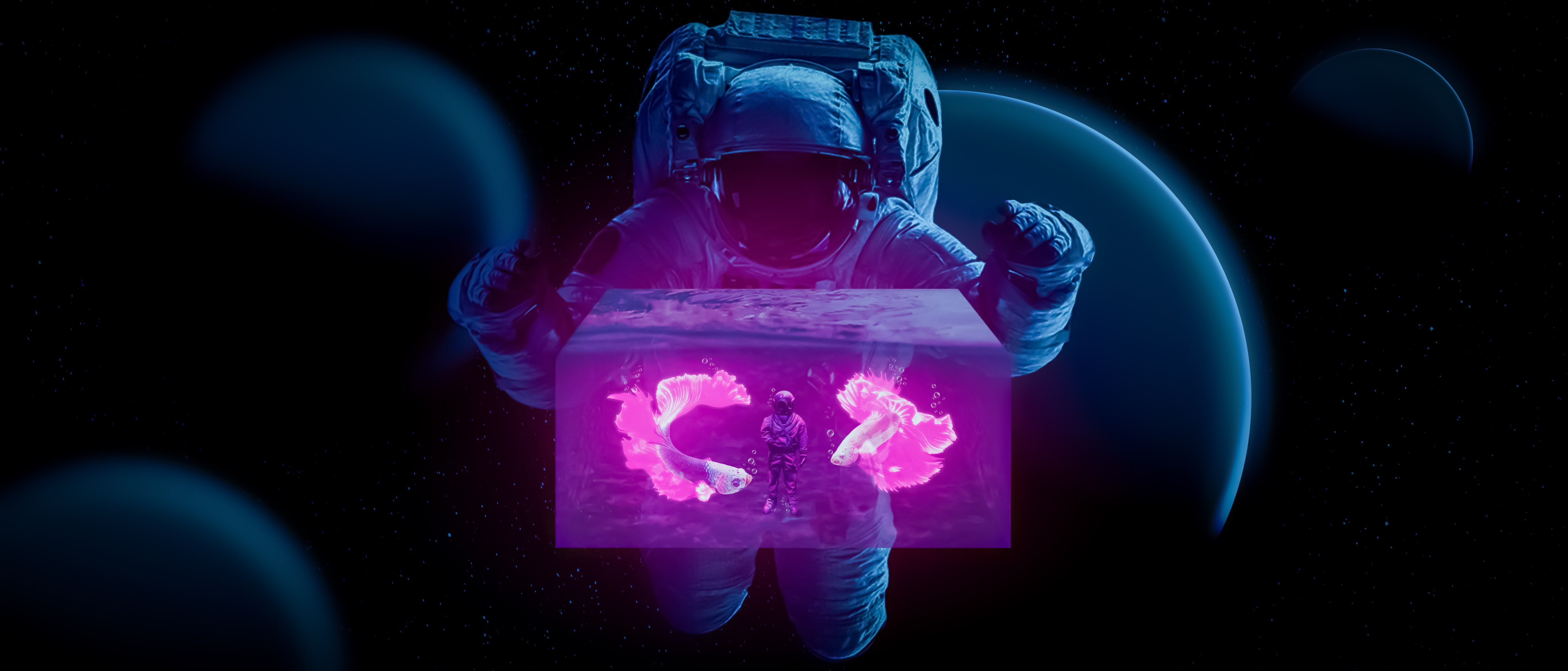 Astronauta
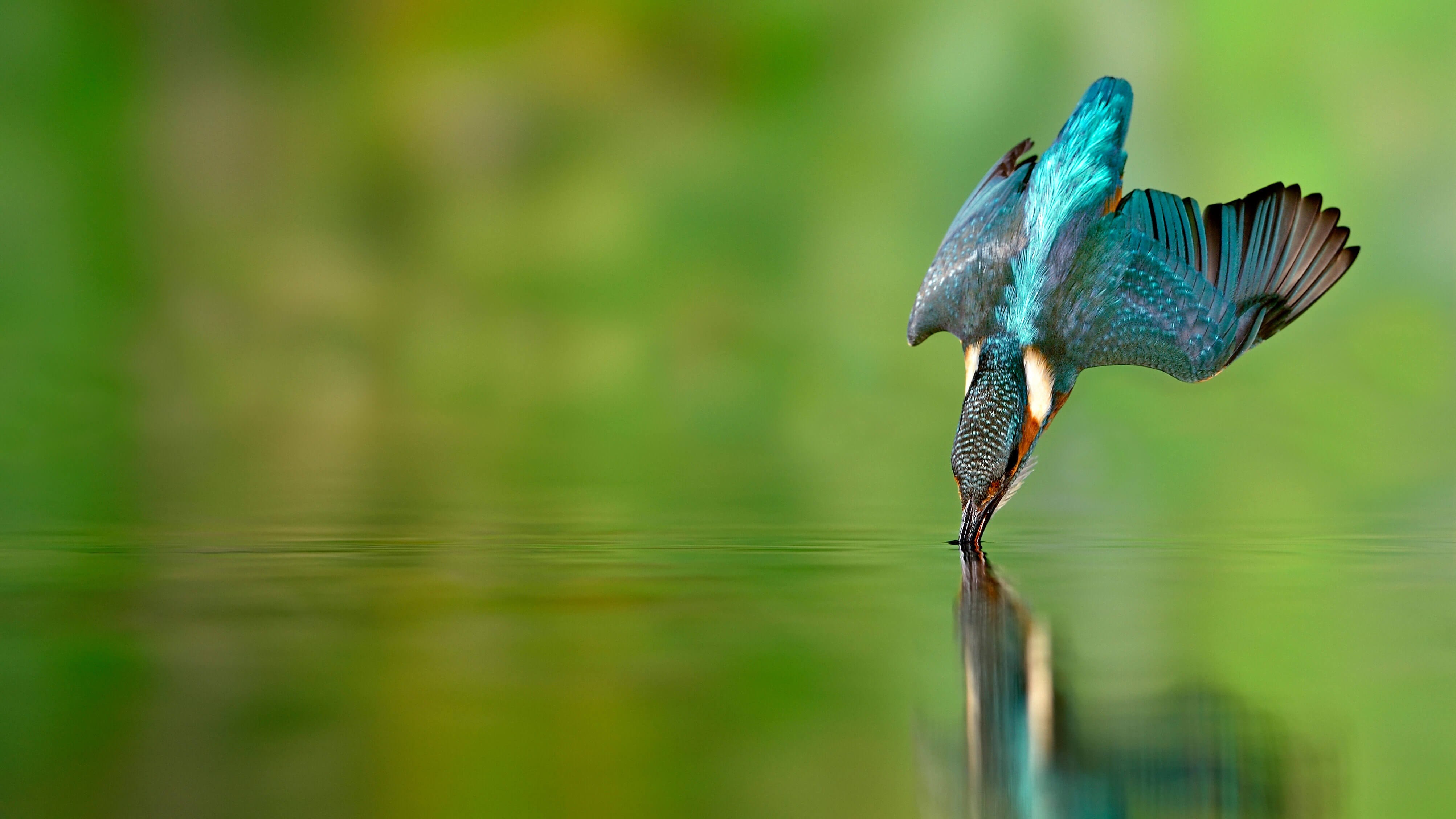 Martín pescador
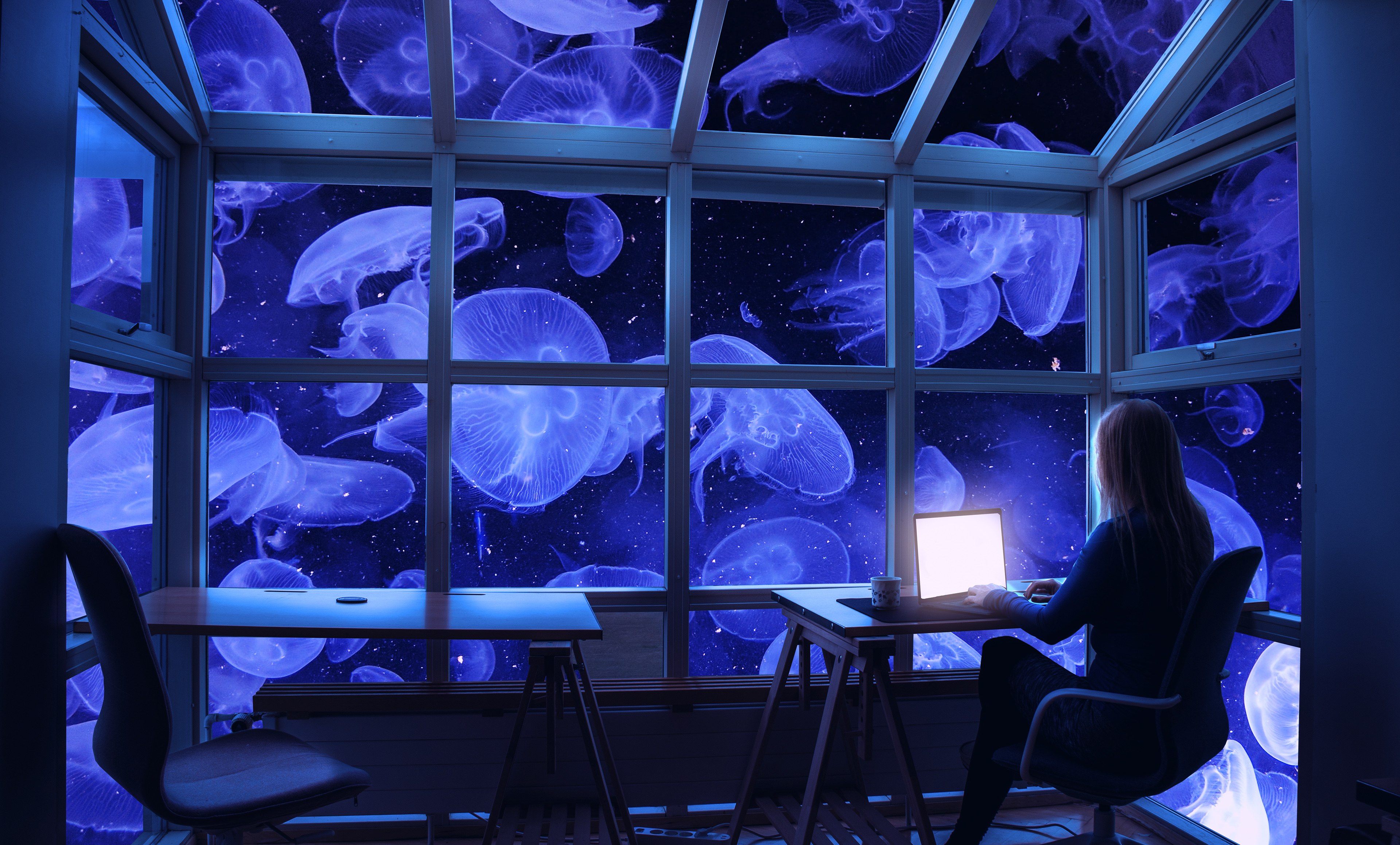 Medusas
 Surrealista
 Planeta
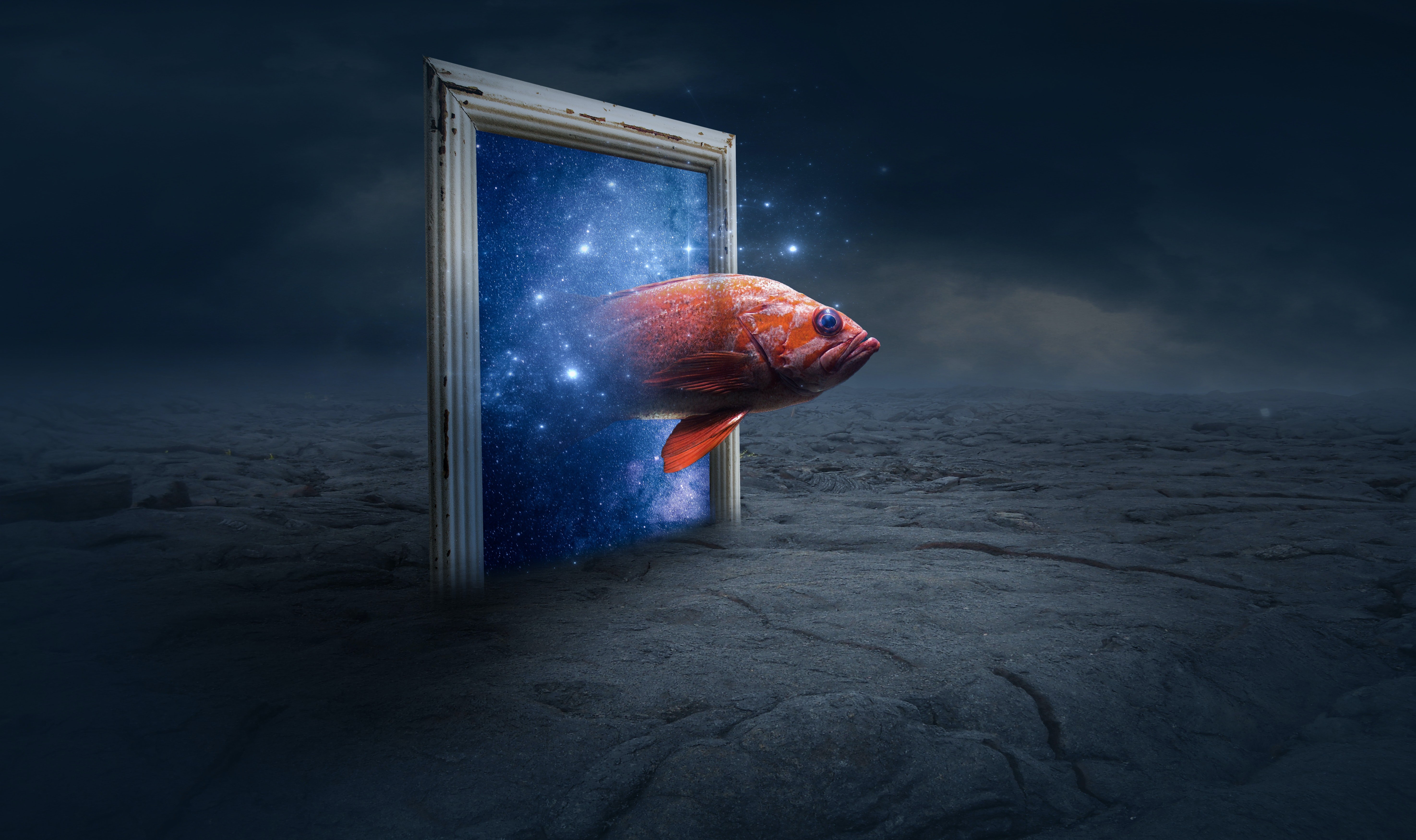 Pez naranja
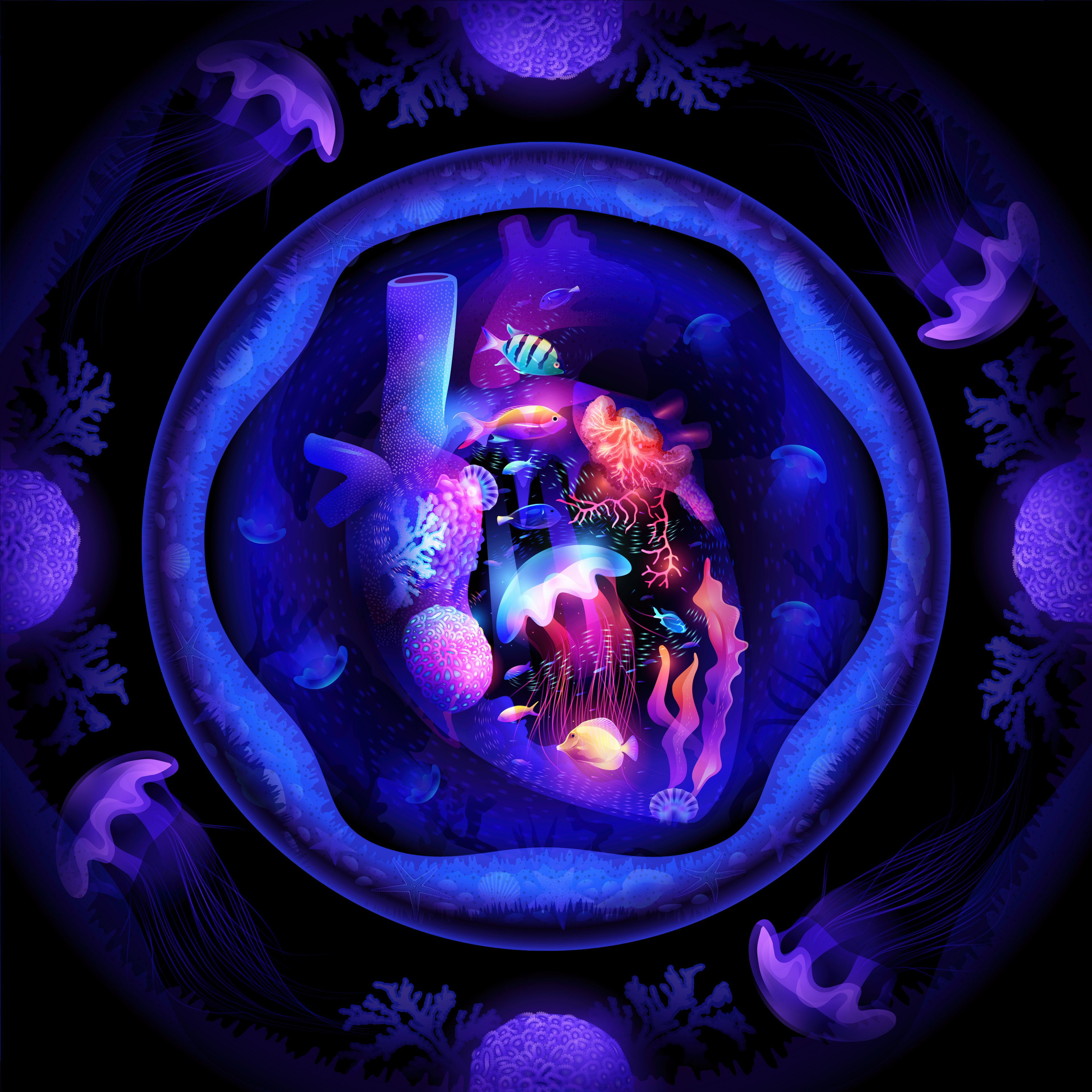 Neón
Neón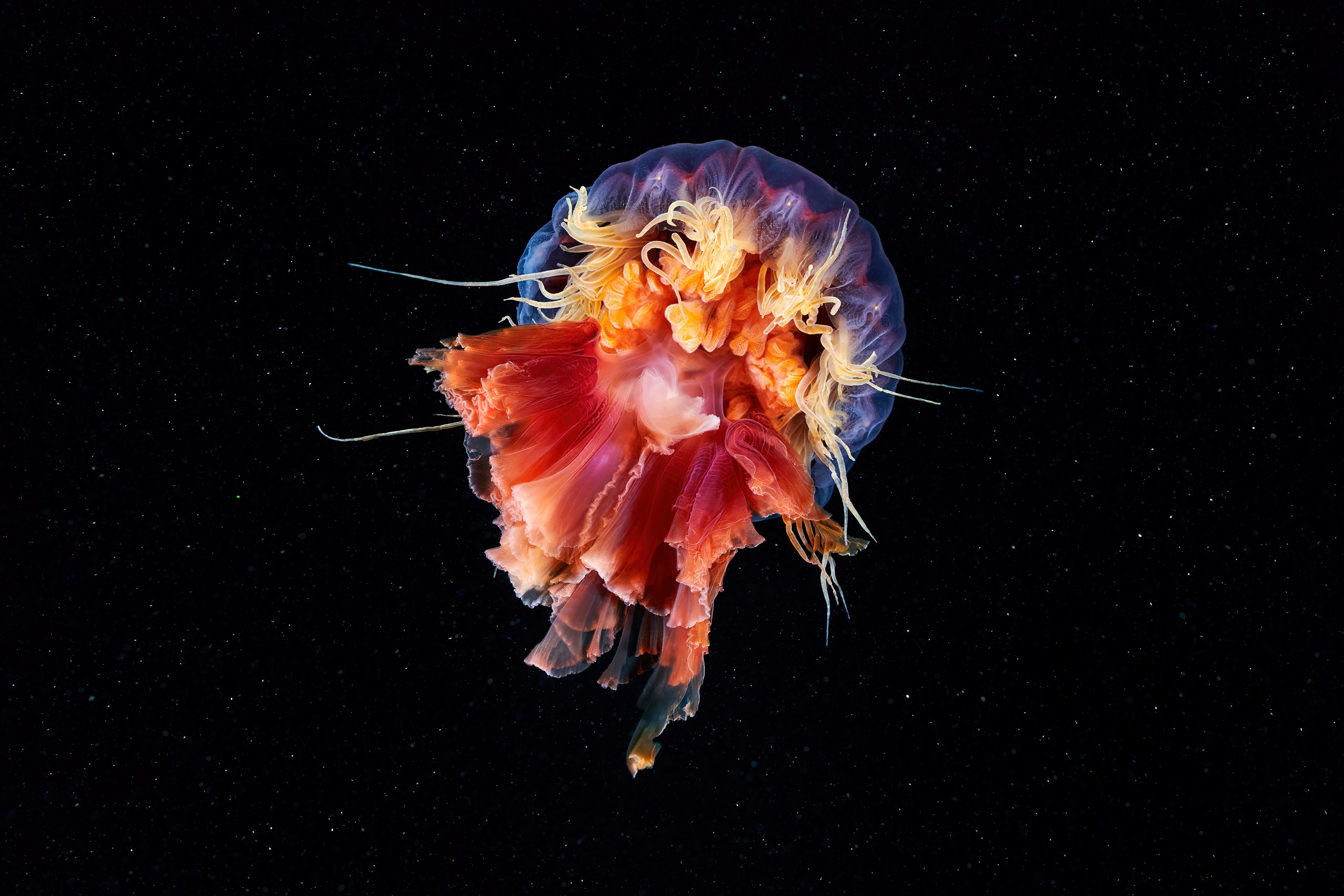 Medusa
 Medusa
 Medusa
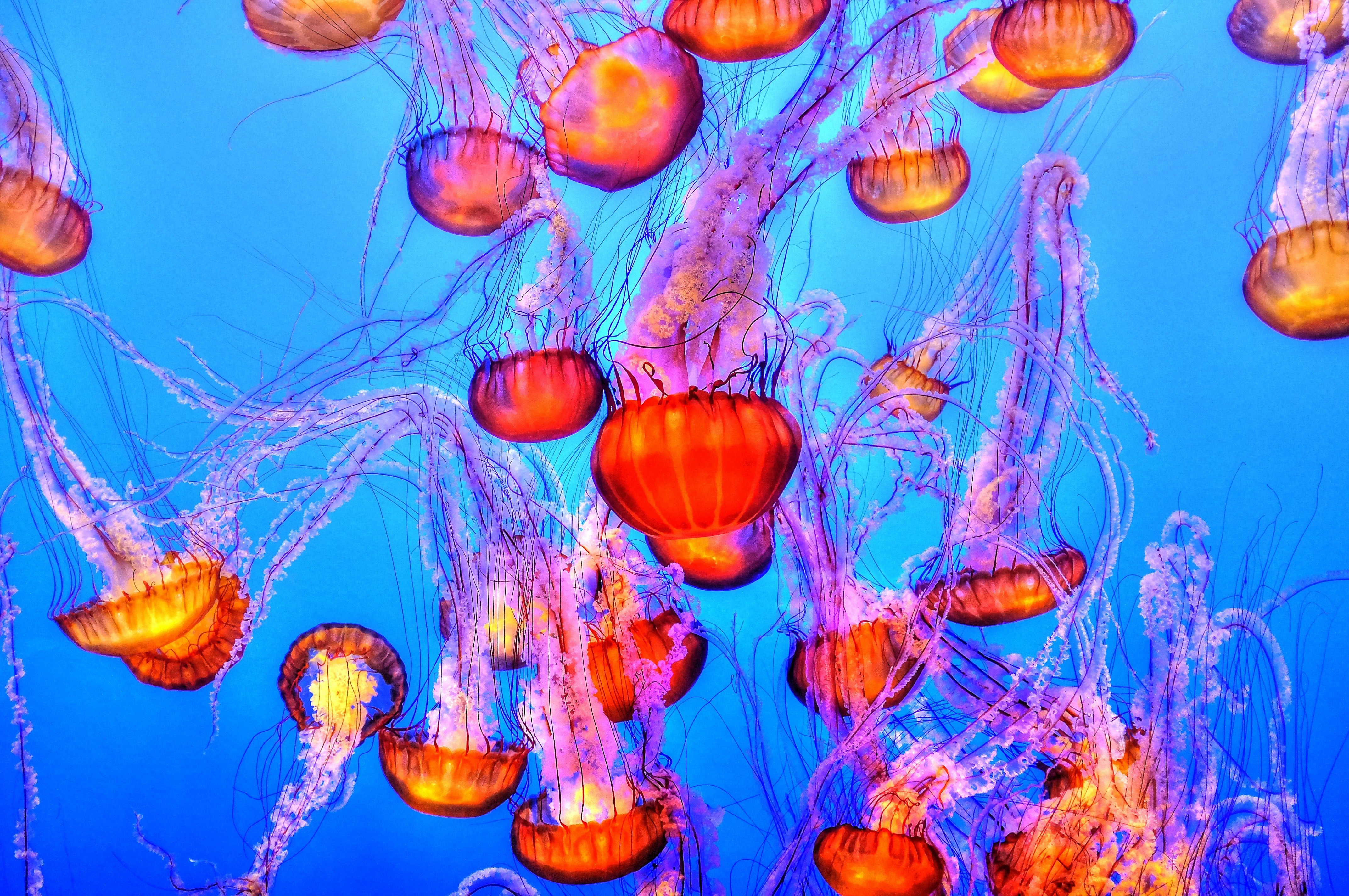 Medusas anaranjadas
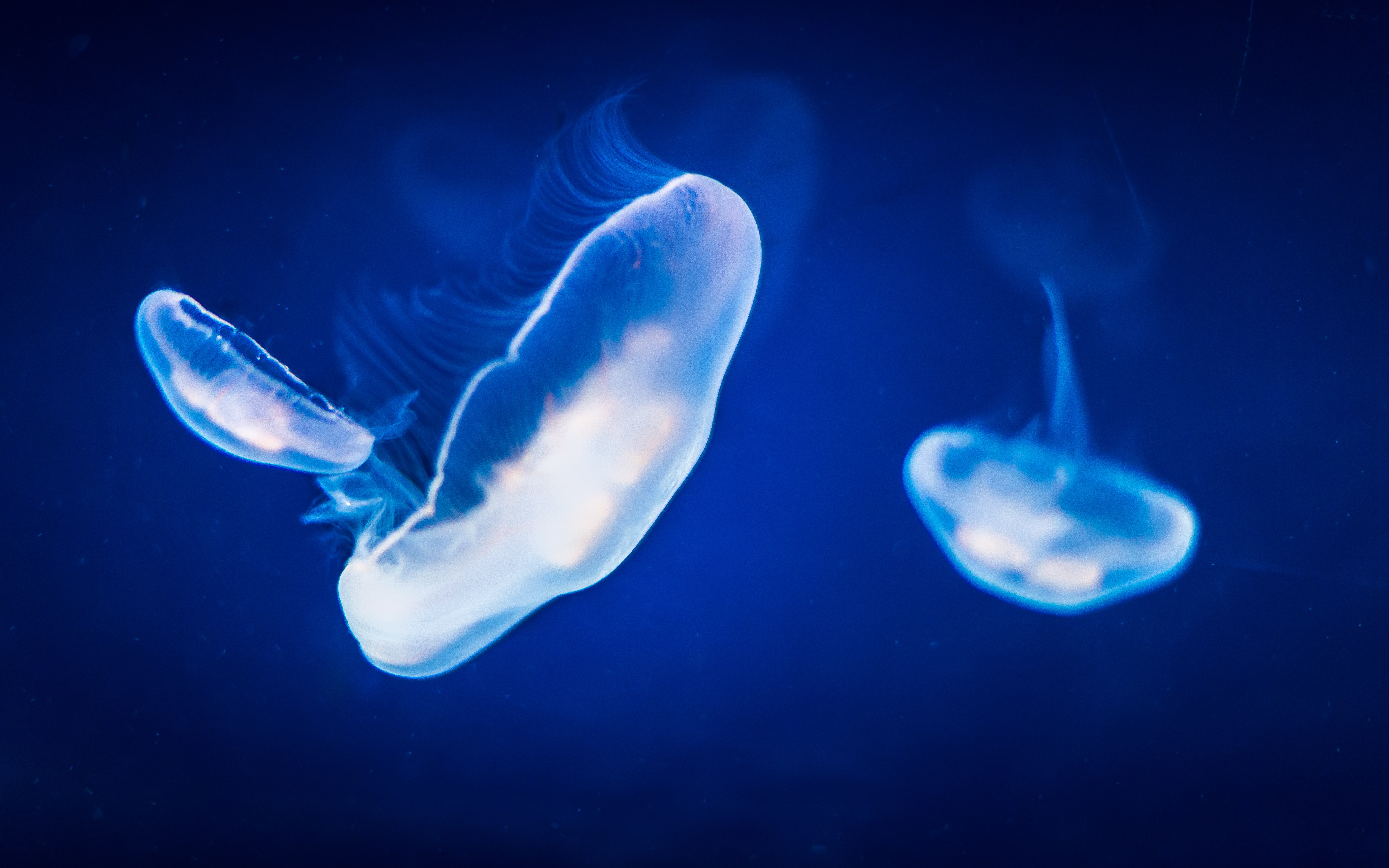 Medusas
También te puede gustar
 Medusas33 imágenes
 Mundo Submarino39 imágenes
 Ballenas12 imágenes
 Zorros13 imágenes
 Agua35 imágenes
 Tortugas7 imágenes
 Arte Surrealista35 imágenes
 Pájaros28 imágenes
 Mariposas23 imágenes
 Océano41 imágenes
 Elefantes7 imágenes
 Paisajes acuáticos45 imágenes
 Rocas37 imágenes
 Pájaros Volando15 imágenes
 Mariposa22 imágenes
 Surrealismo41 imágenes
 Lago34 imágenes
 Lobos19 imágenes
 Olas del Mar17 imágenes
 Estilo Japonés41 imágenes
 Ensueño33 imágenes
 Tigres36 imágenes
 Ciervos17 imágenes
 Búhos8 imágenes
 Arte digital30 imágenes
 Crepúsculos41 imágenes
 Gatitos24 imágenes
 Escenarios mágicos26 imágenes
 Reflejos31 imágenes
Cómo poner el fondo de pantalla en tu dispositivo
¿Has encontrado la imagen perfecta? Descárgala con el botón Descargar y sigue estos pasos: tardarás solo unos segundos, tanto en el ordenador como en el móvil.
Windows
- Haz clic en Descargar: la imagen irá a la carpeta “Descargas”
- Haz clic derecho sobre el archivo descargado y elige “Establecer como fondo de escritorio”
- ¿Más de un monitor? En Configuración → Personalización → Fondo eliges dónde aparece la imagen
macOS
- Haz clic en Descargar para guardar la imagen en tu Mac
- Abre Ajustes del Sistema → Fondo de pantalla
- Haz clic en “Añadir foto”, elige la imagen y selecciona “Rellenar pantalla”
iPhone / iPad
- Toca Descargar y luego “Guardar en Fotos”
- Abre la app Fotos y selecciona la imagen guardada
- Toca Compartir → “Usar como fondo de pantalla”, ajusta el encuadre y confirma con “Establecer”
Android
- Toca Descargar: la imagen se guardará en la galería
- Abre la Galería (o Google Fotos) y selecciona la imagen
- En el menú, elige “Establecer como fondo de pantalla” y decide: pantalla de inicio, pantalla de bloqueo o ambas