Fondos de Pantalla de Plantas
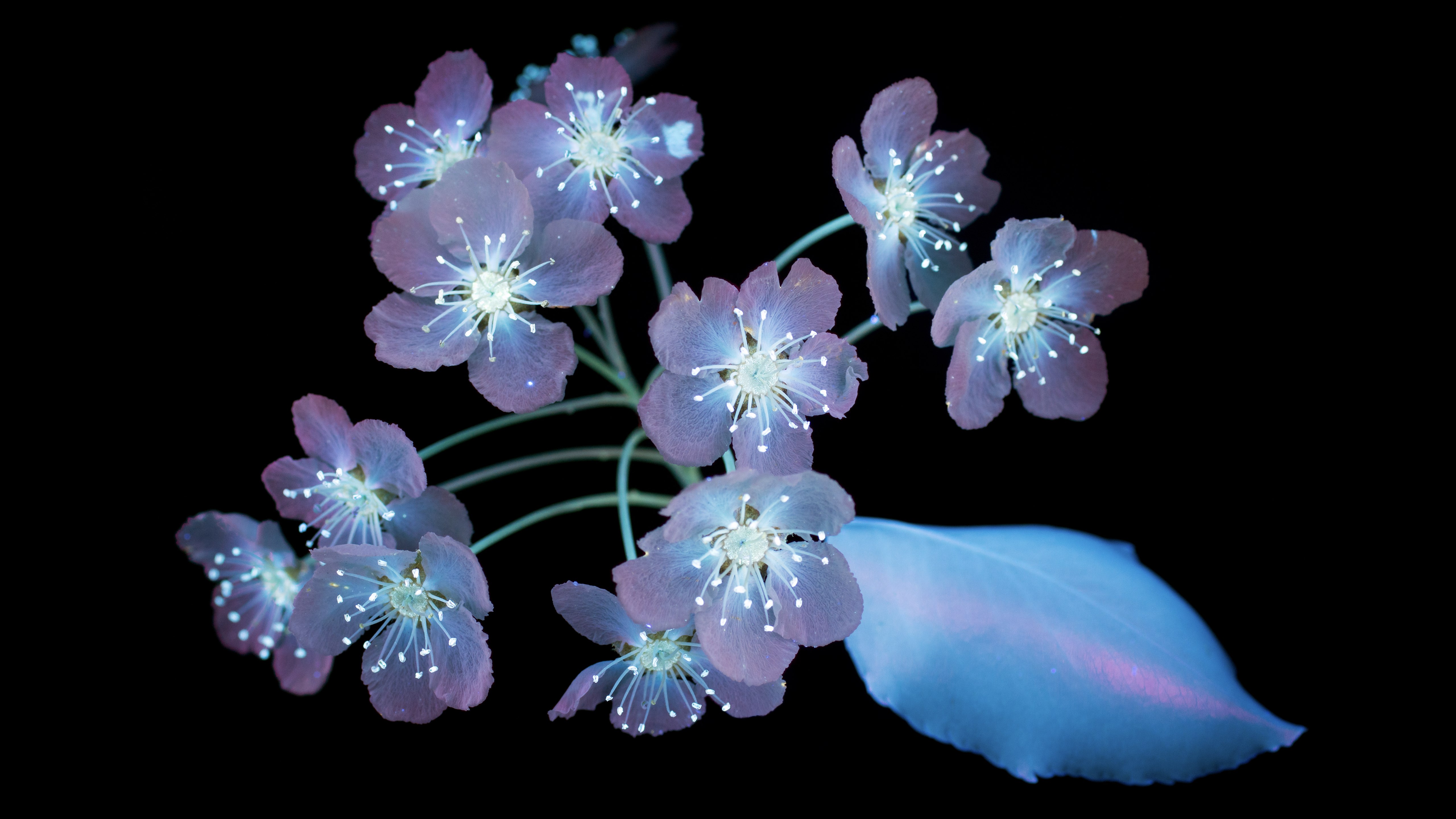 Brillante
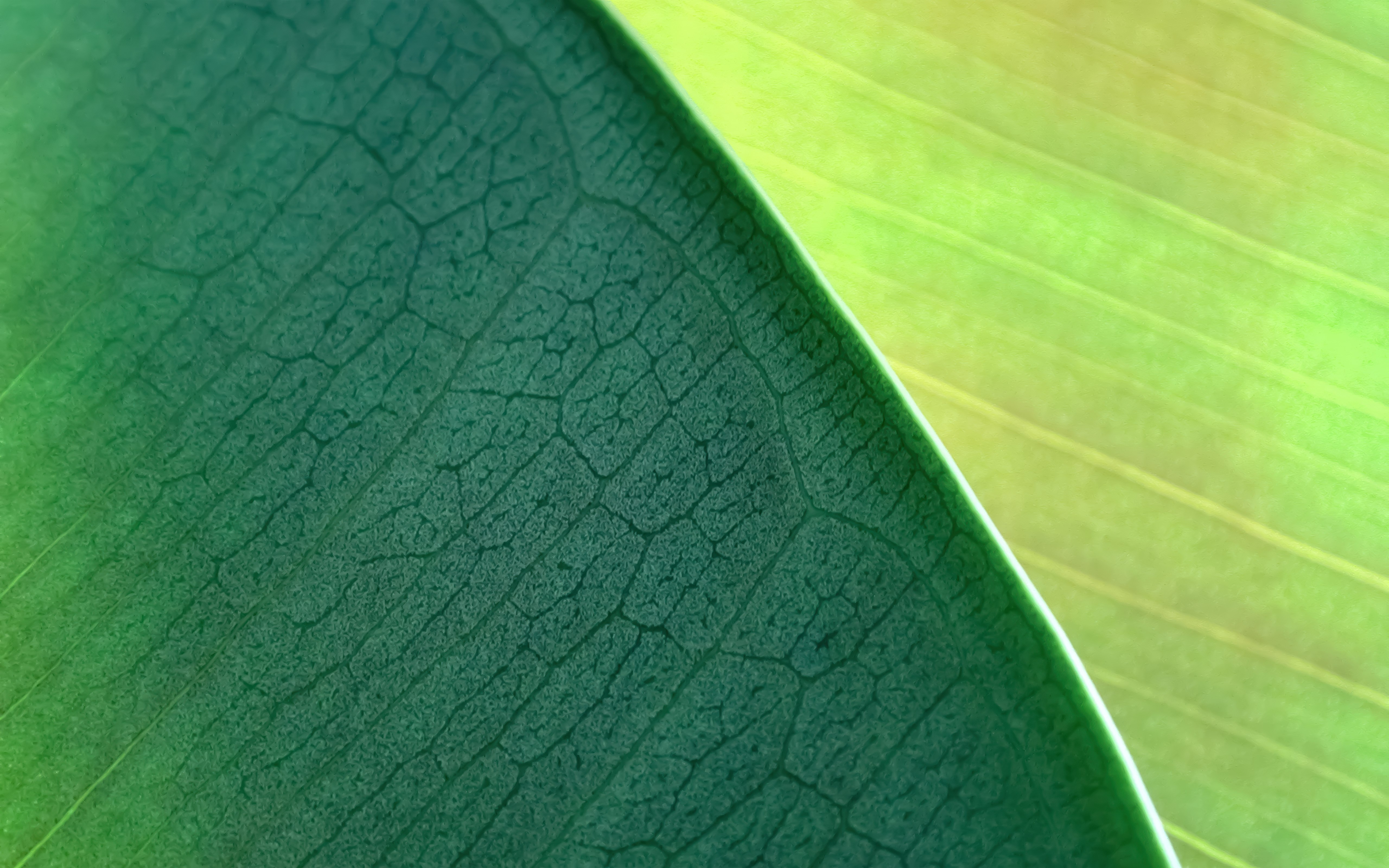 OS X Mountain Lion
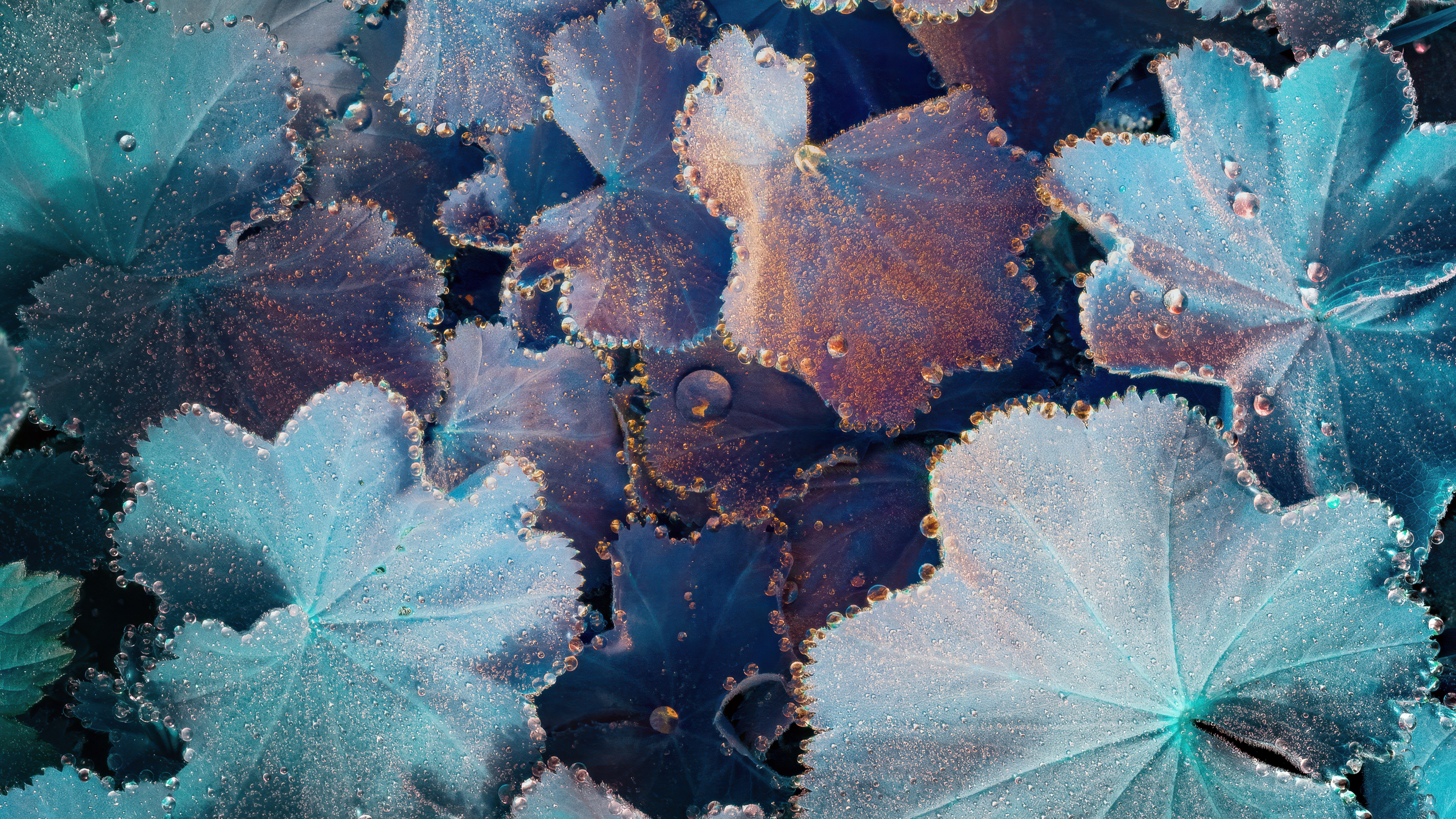 Hojas de planta
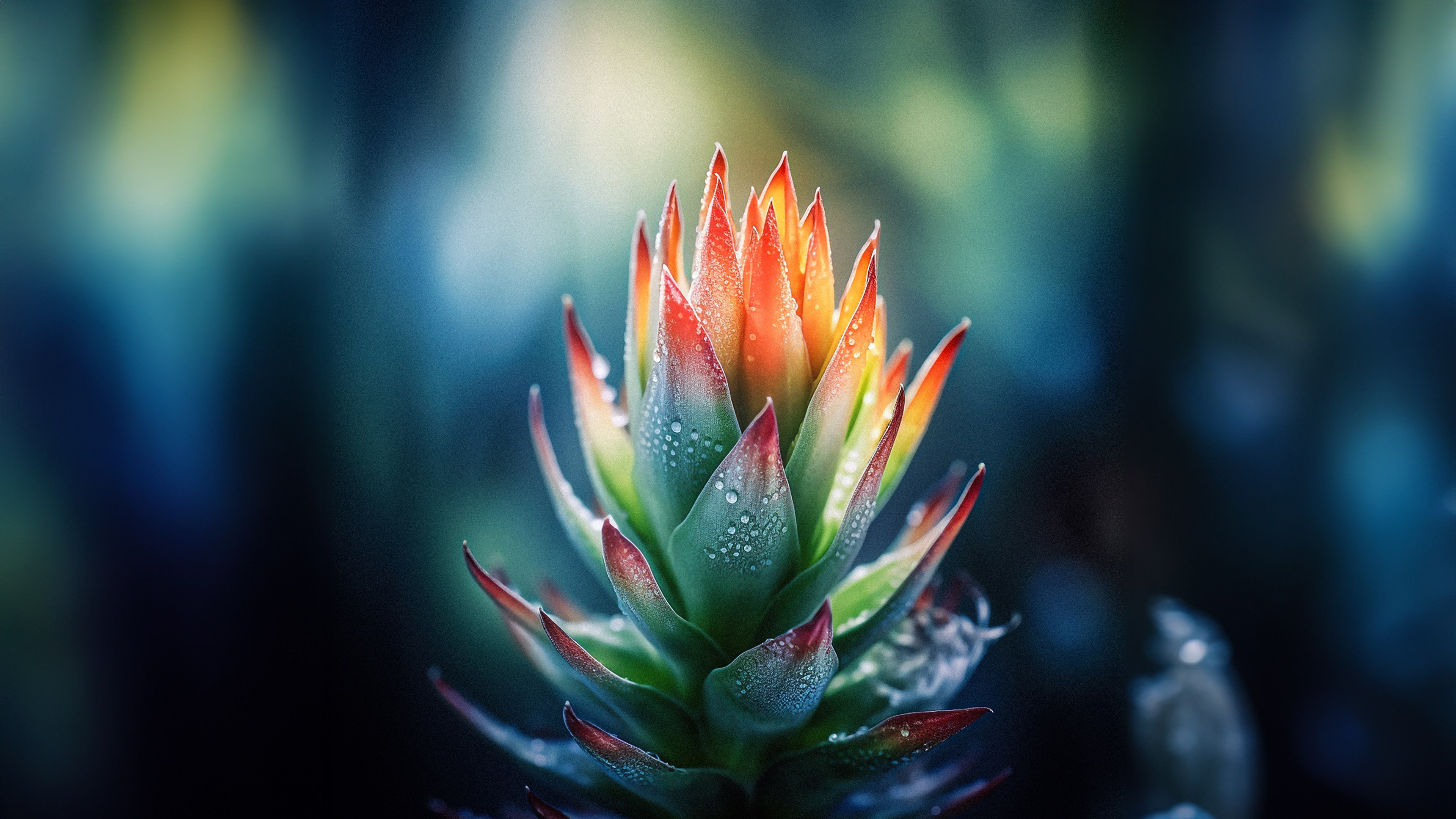 Planta
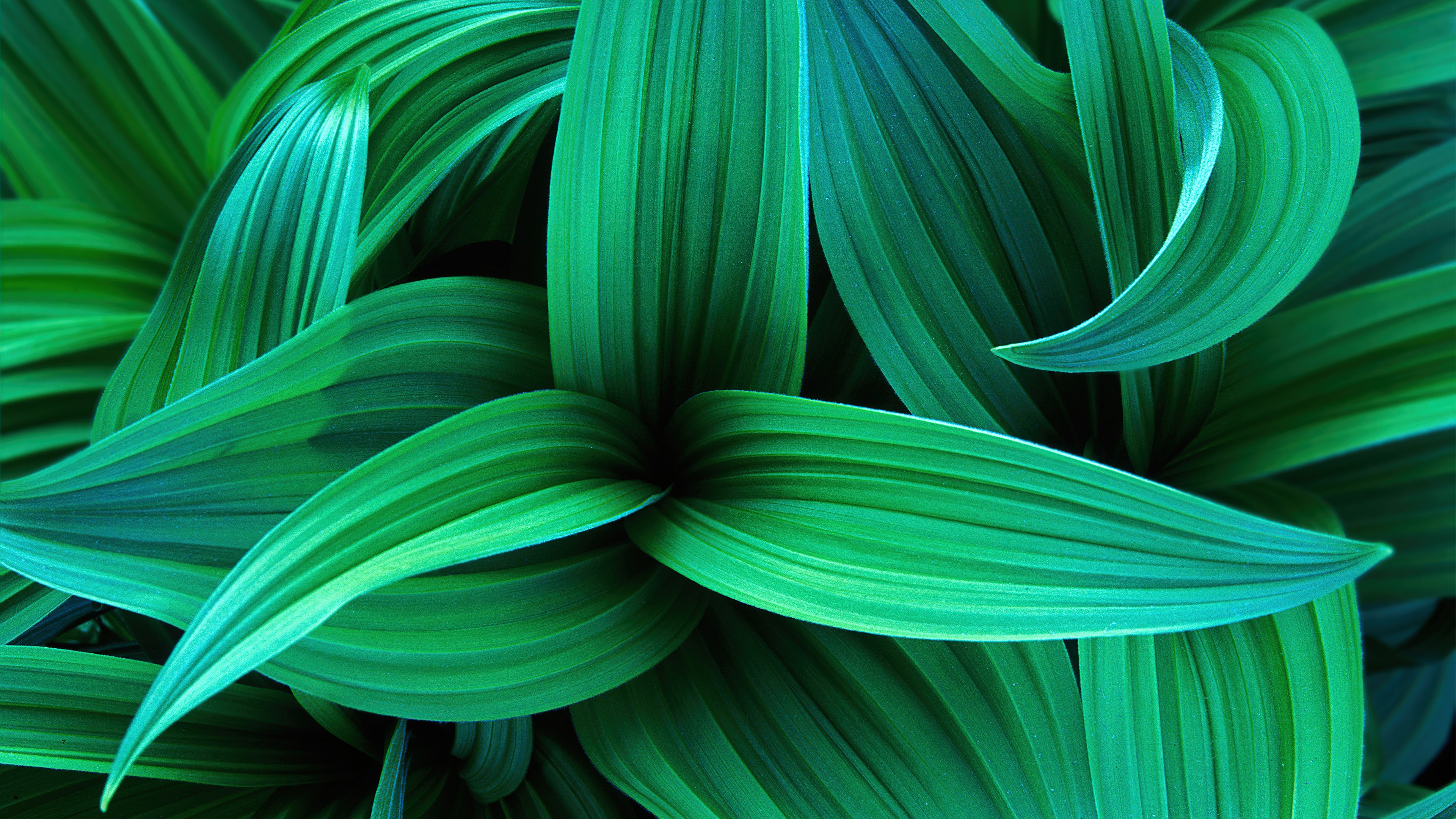 Hojas verdes
 Verano
 Interior estético
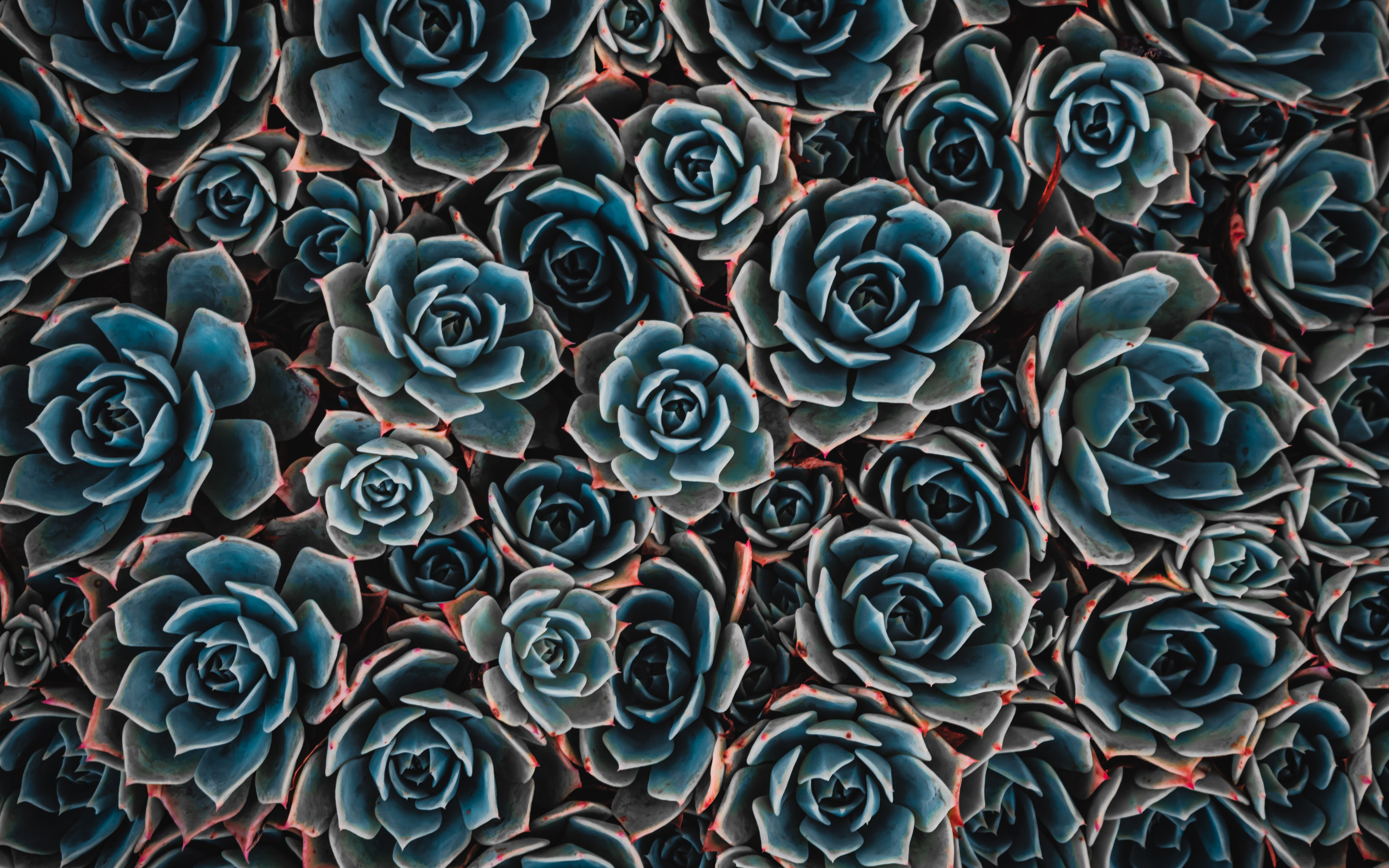 Flores turquesa
 Bosque mágico
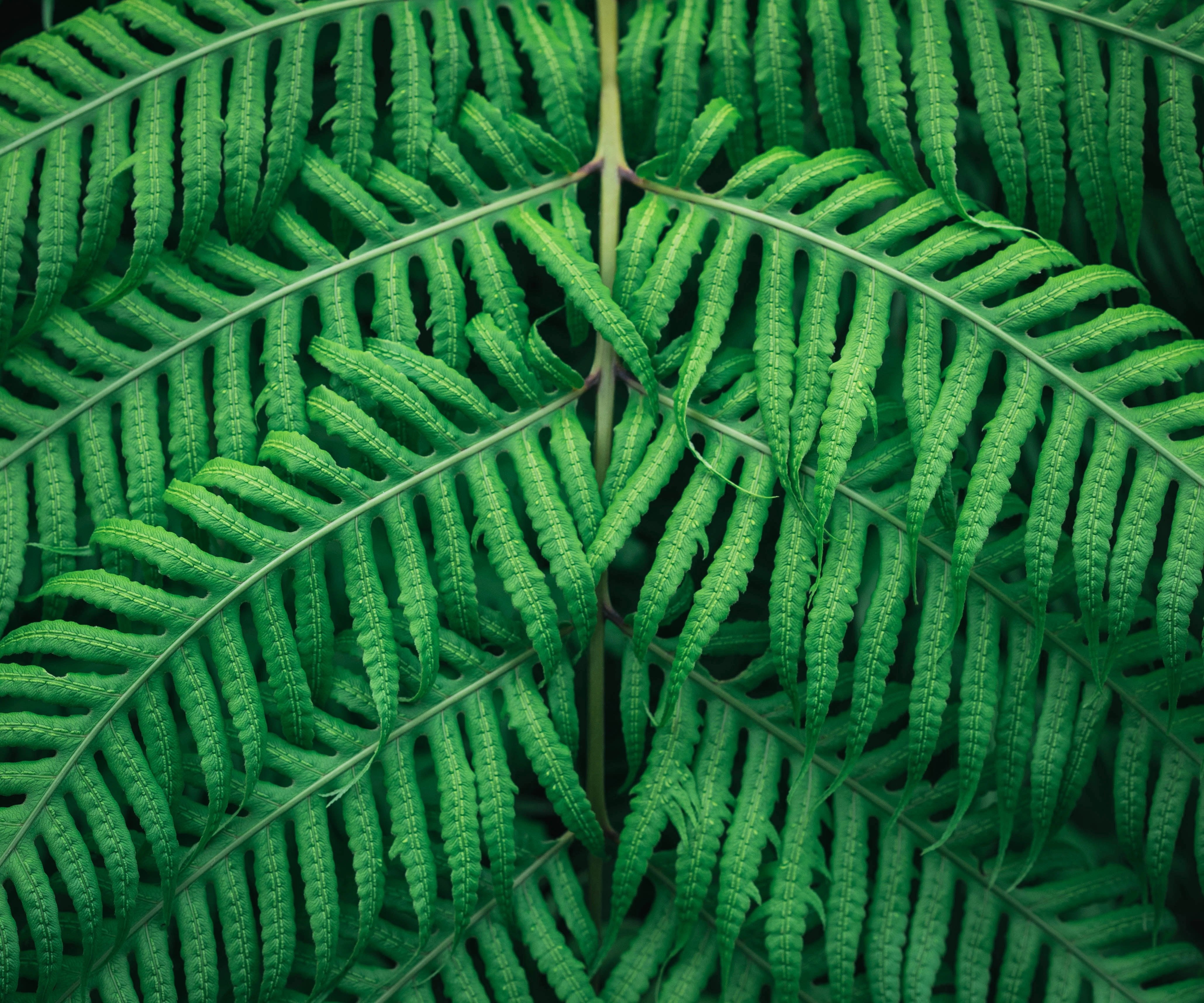 Planta de helecho
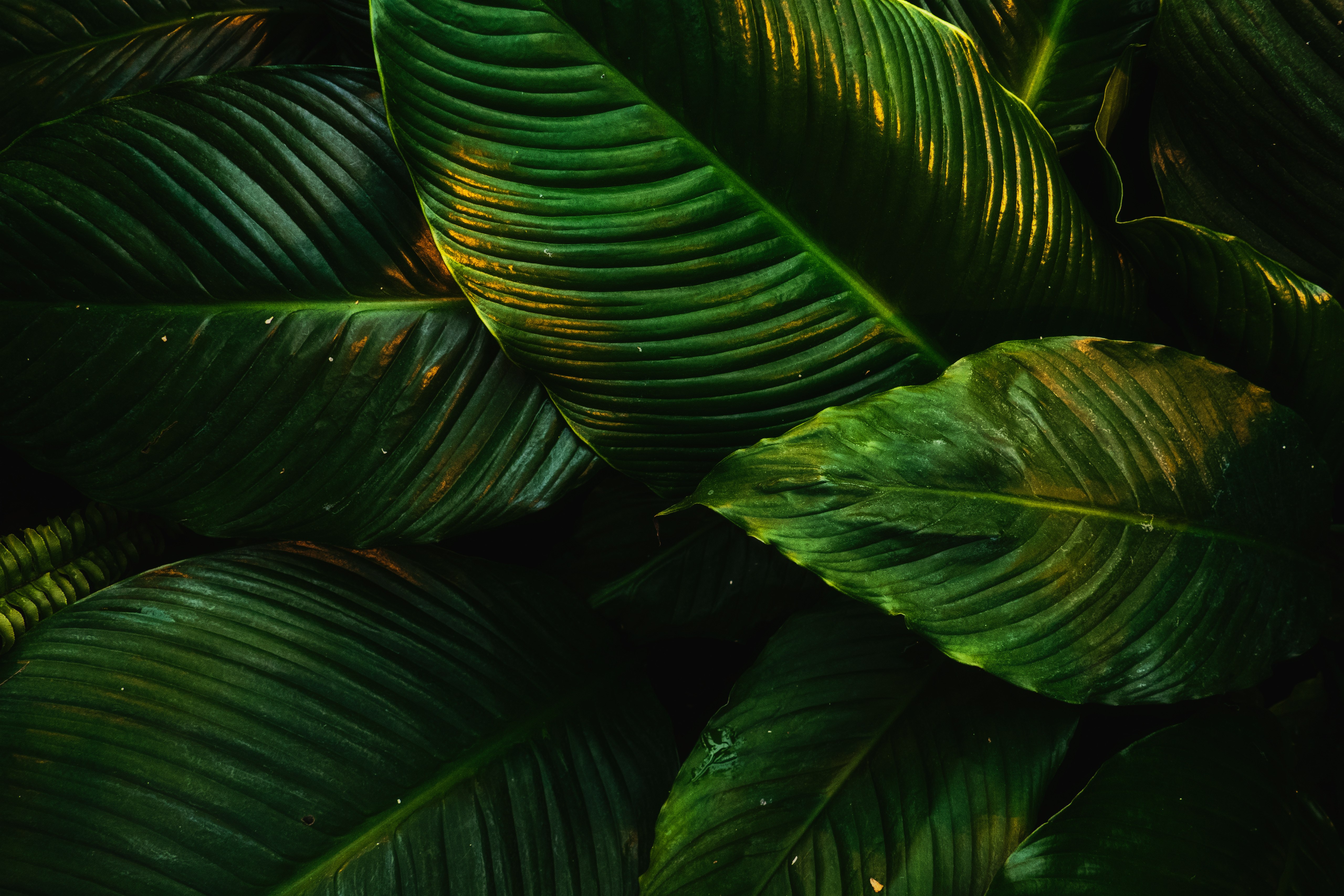 Tropical
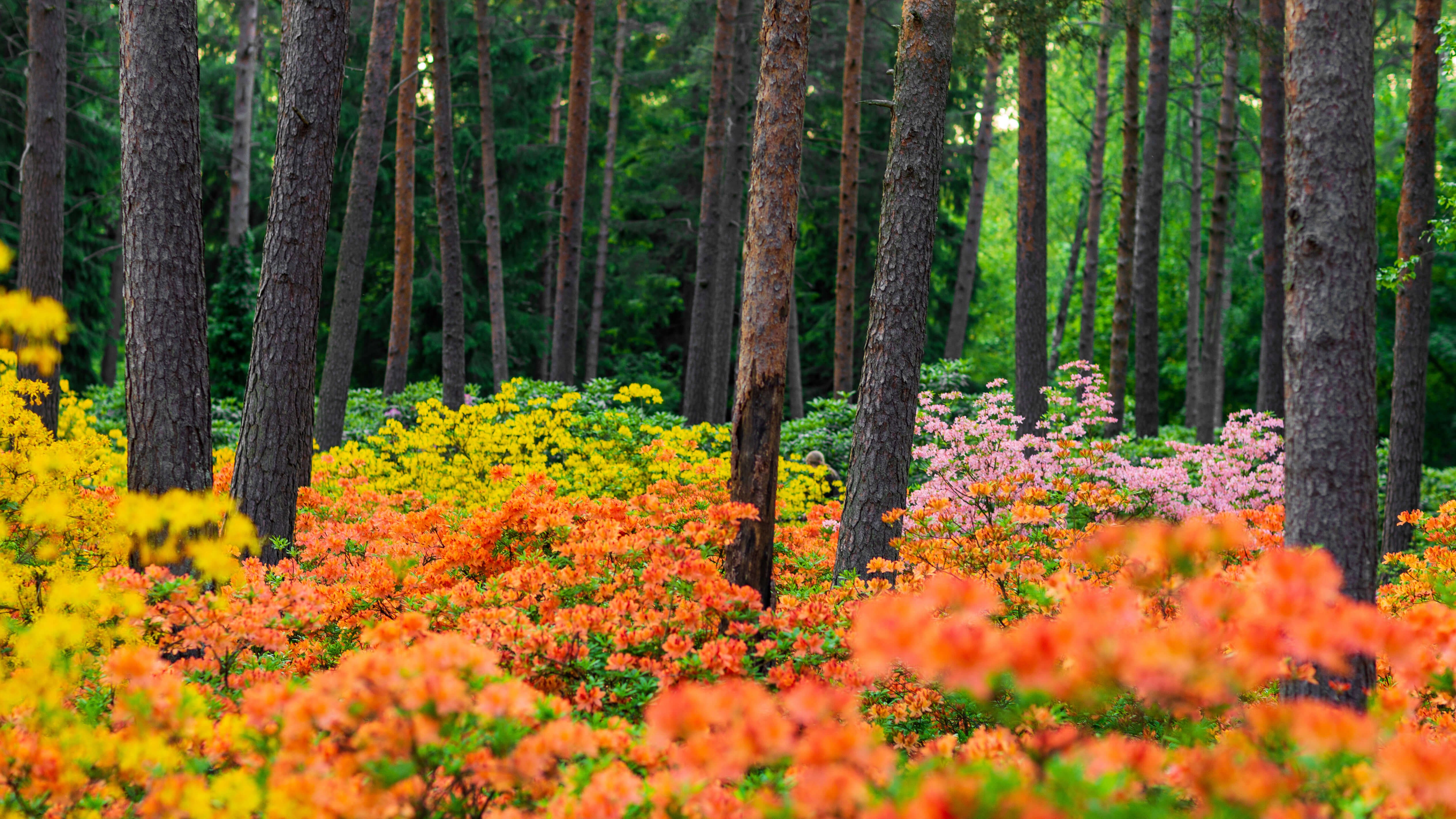 Azaleas
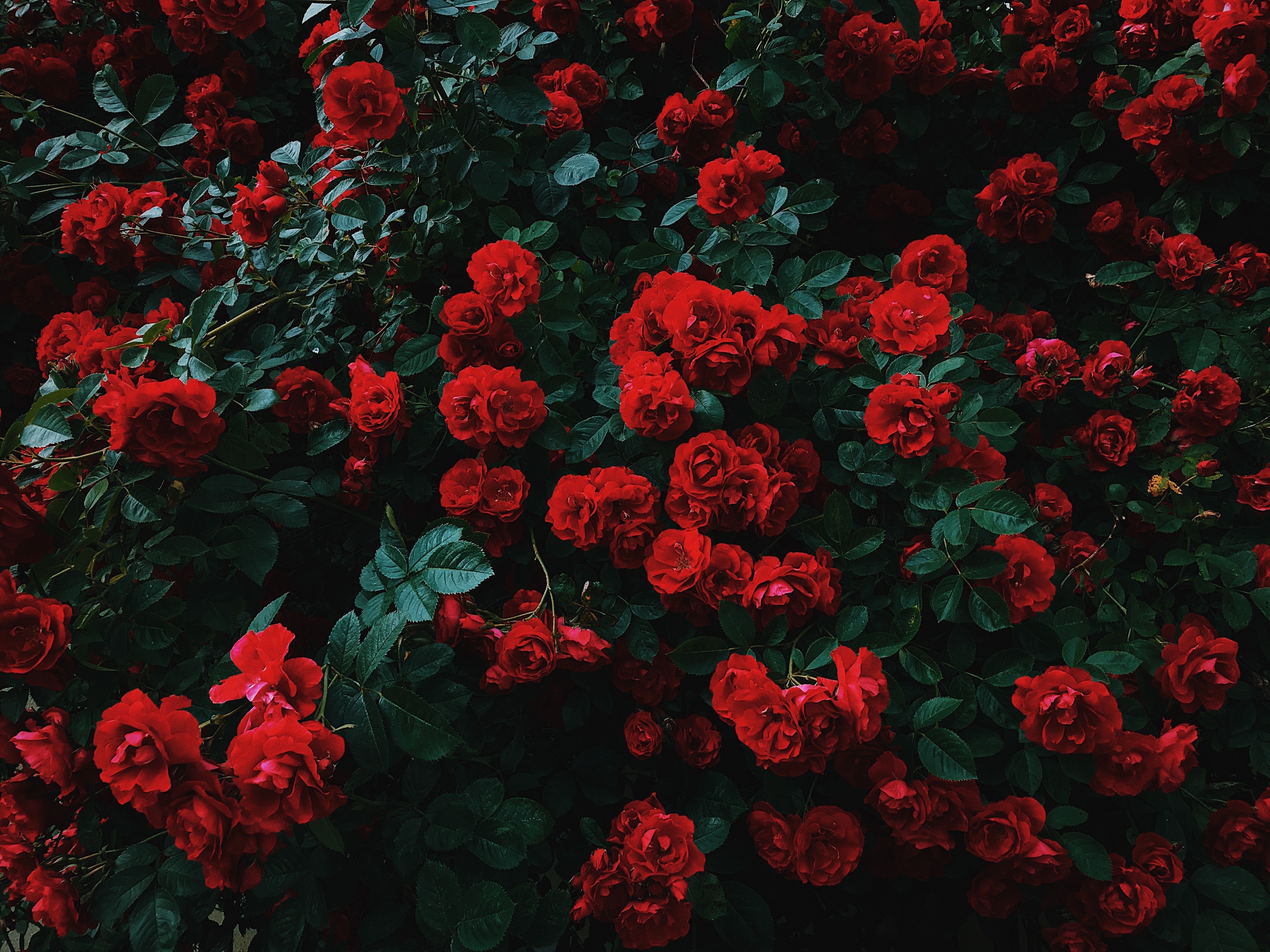 Rosas de jardín
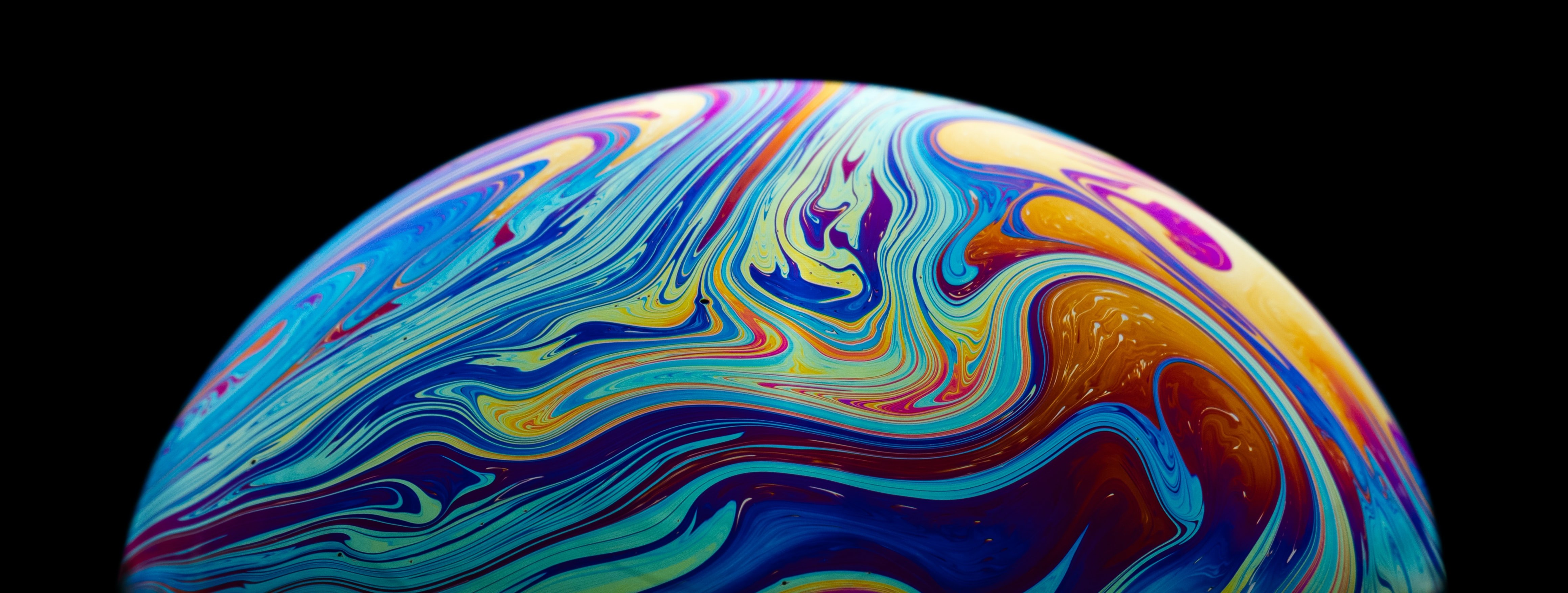 Pompa de jabón
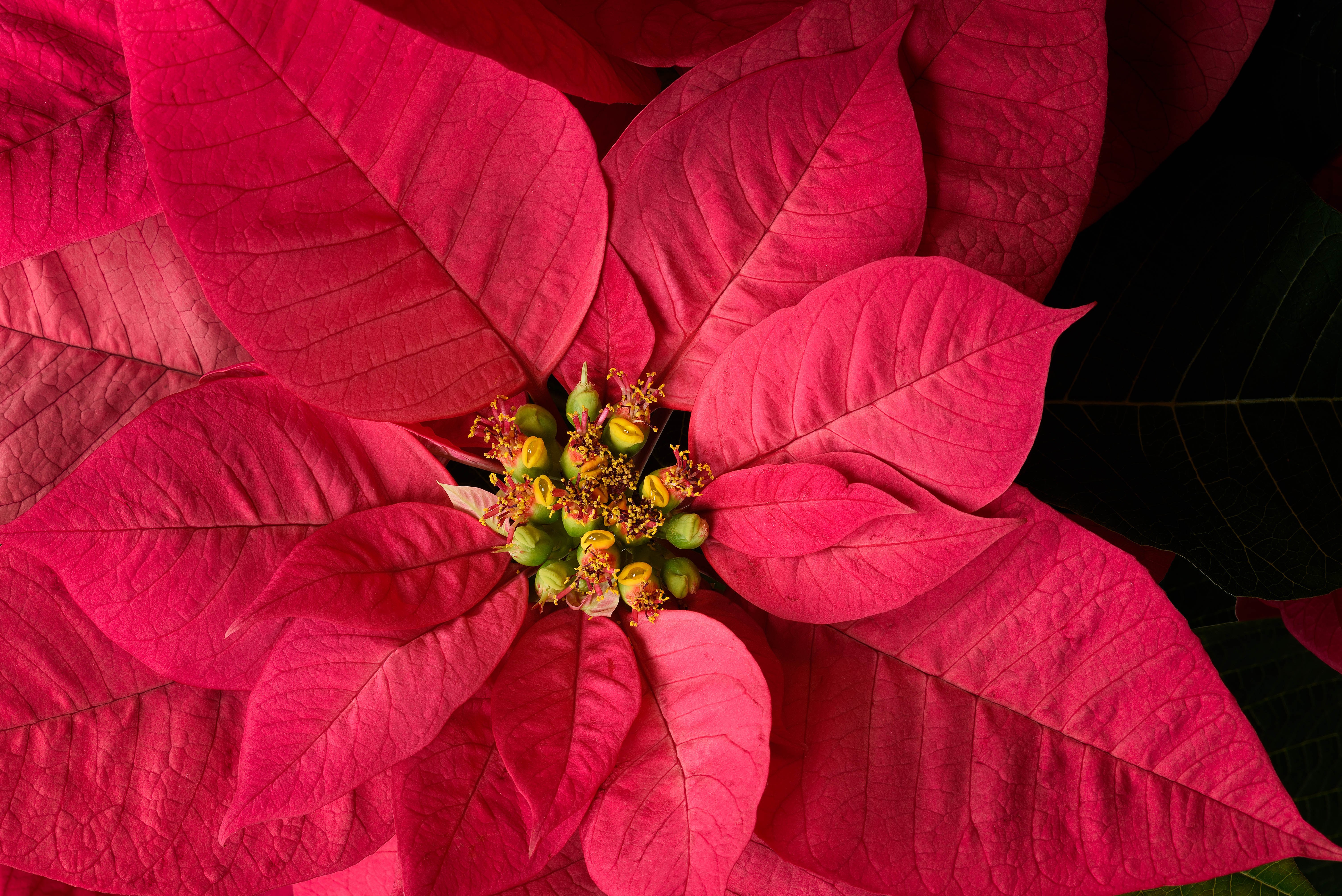 Planta de hoja roja
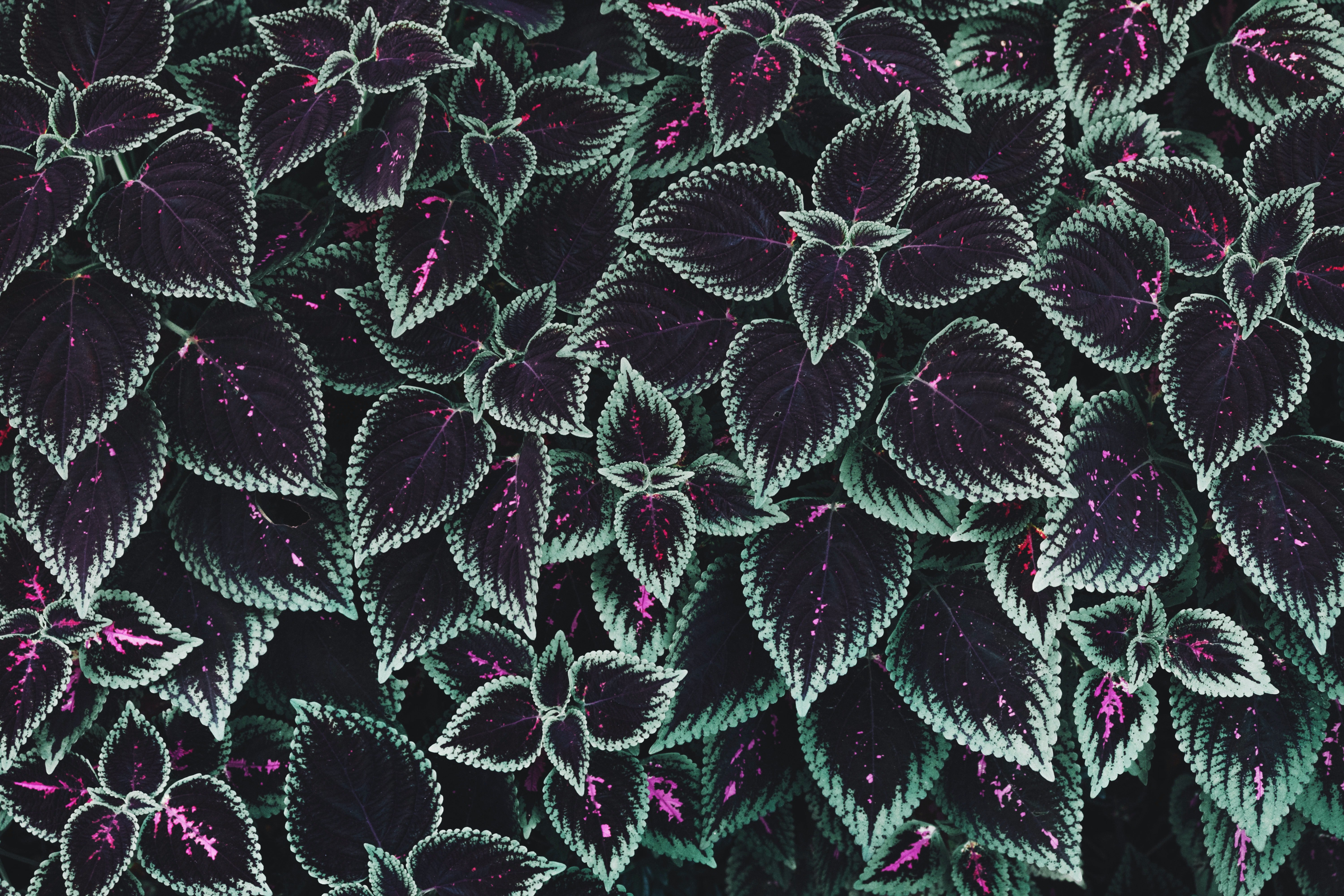 Fondo de hojas
 Aloe vera
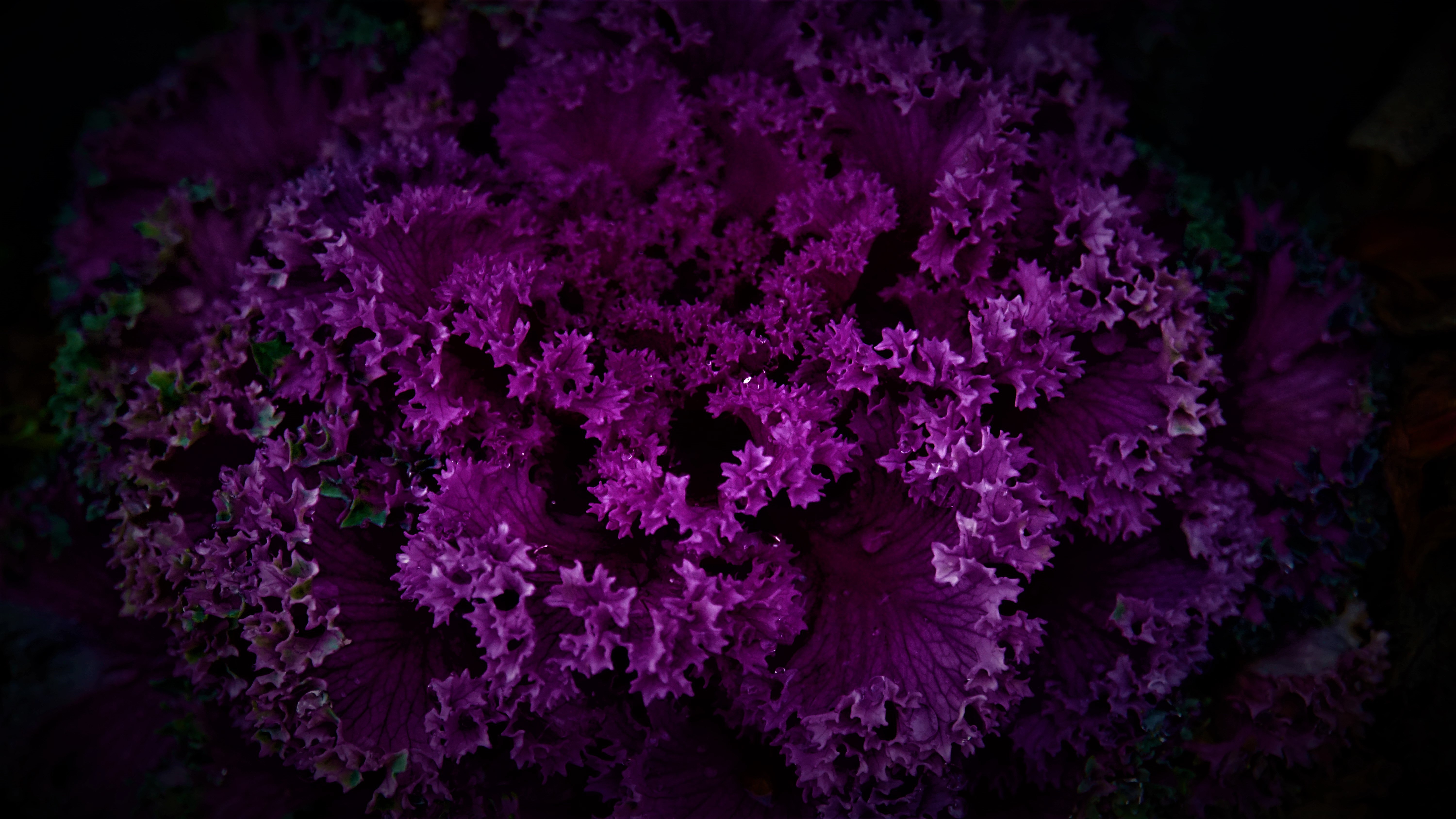 Planta púrpura
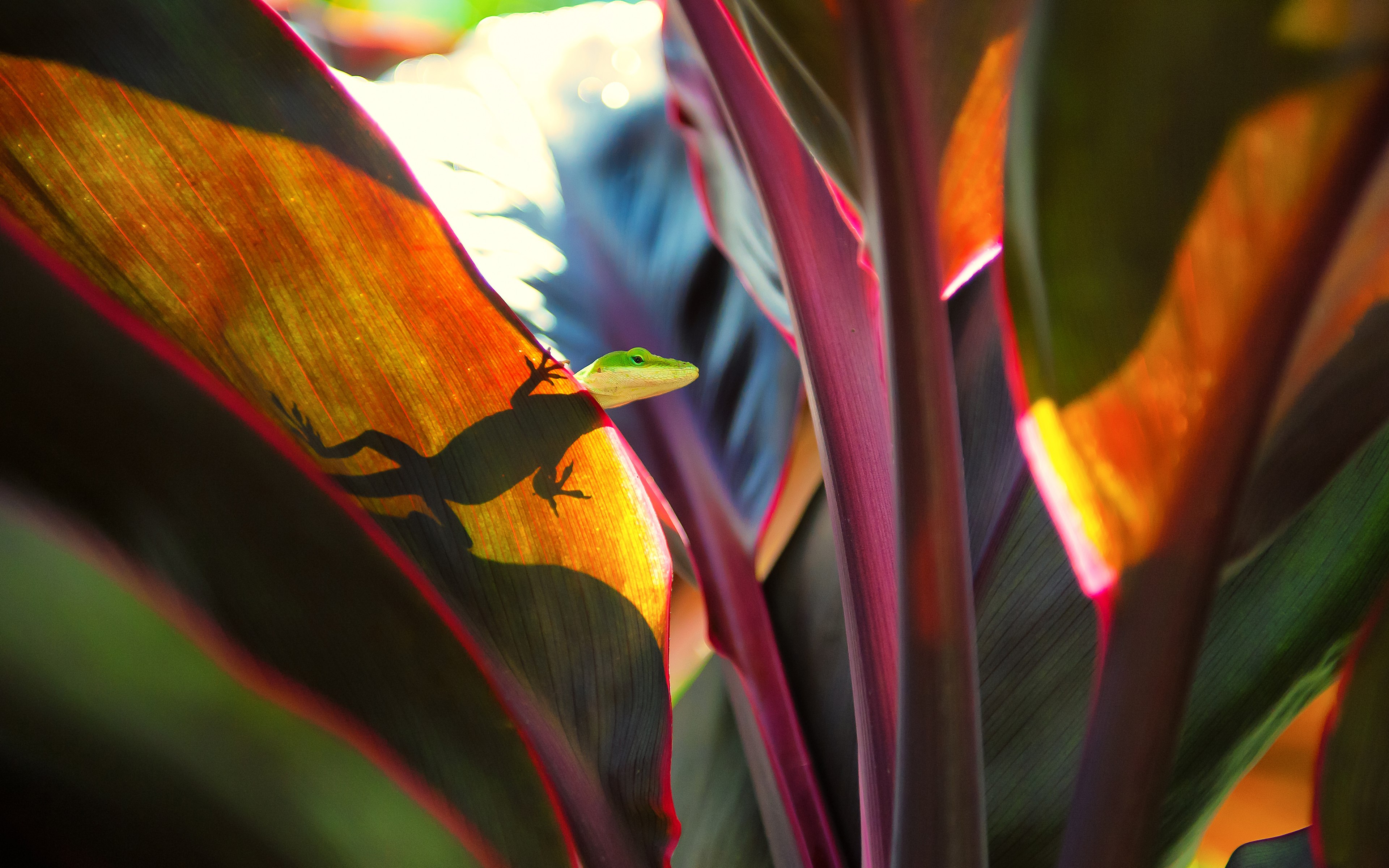 Lagarto verde
 Flores de diente de león
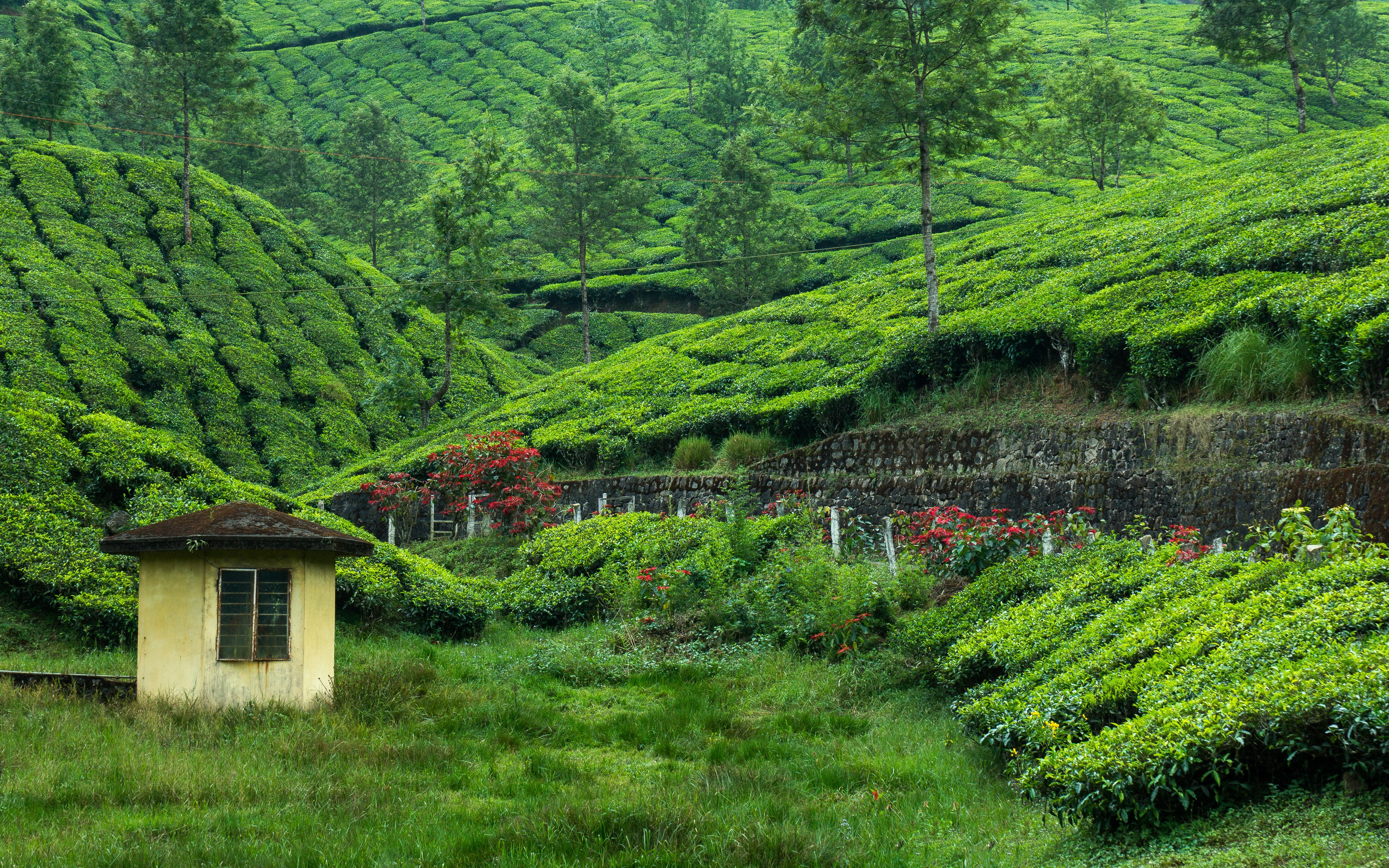 Plantación de té
 Colinas de Kahlenberg
 Bosque
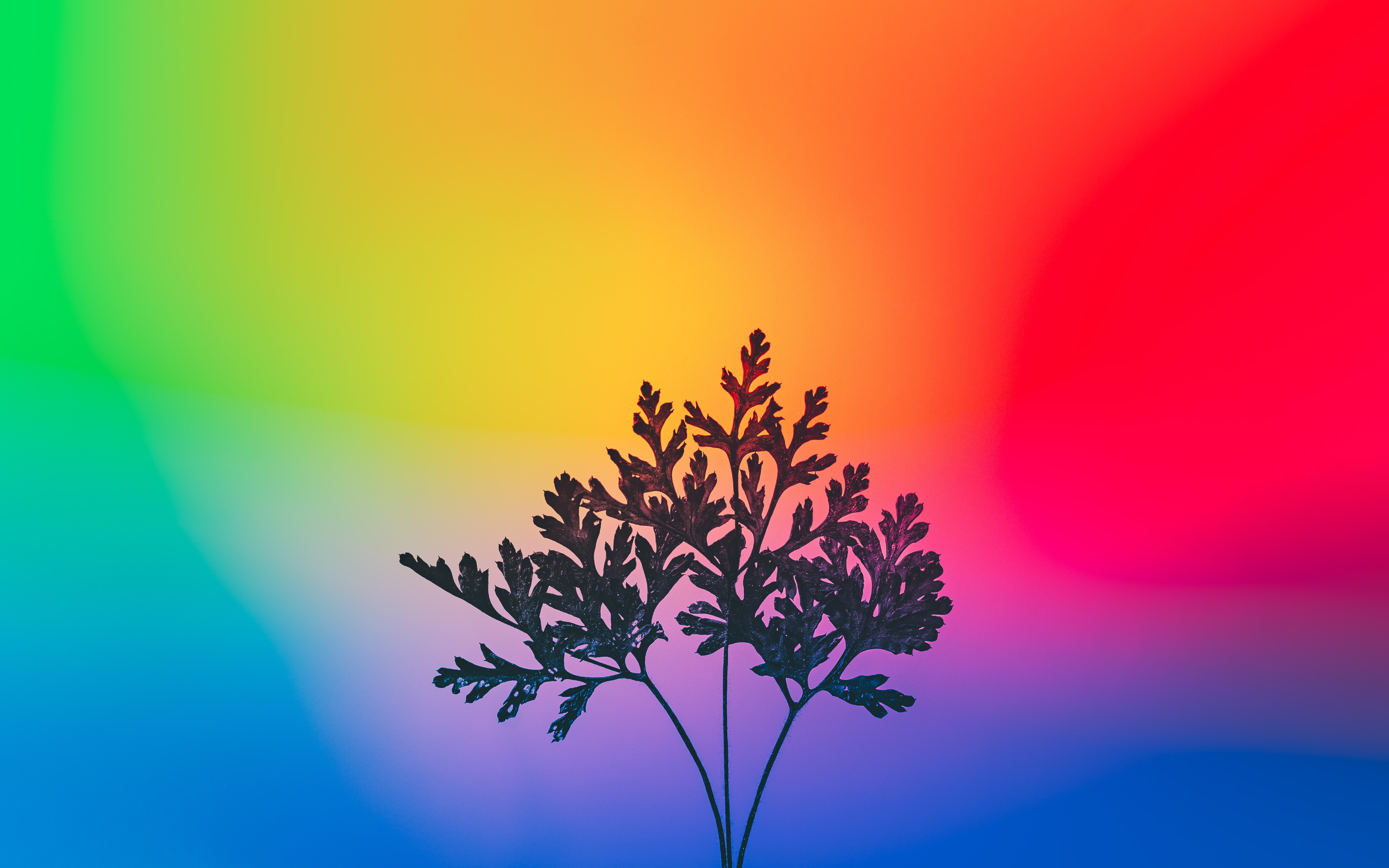 Planta herbácea
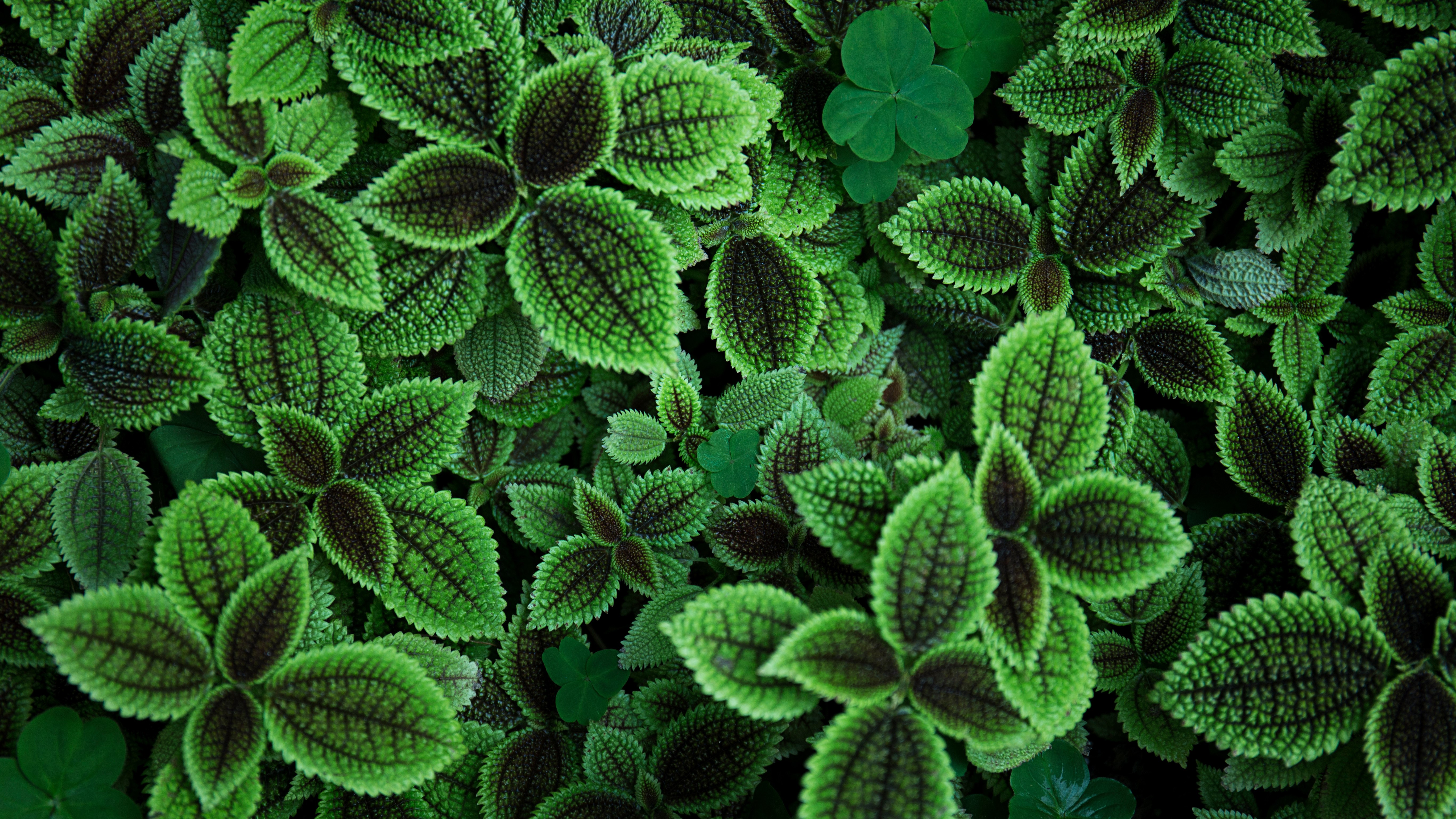 Hojas verdes
 Amanecer
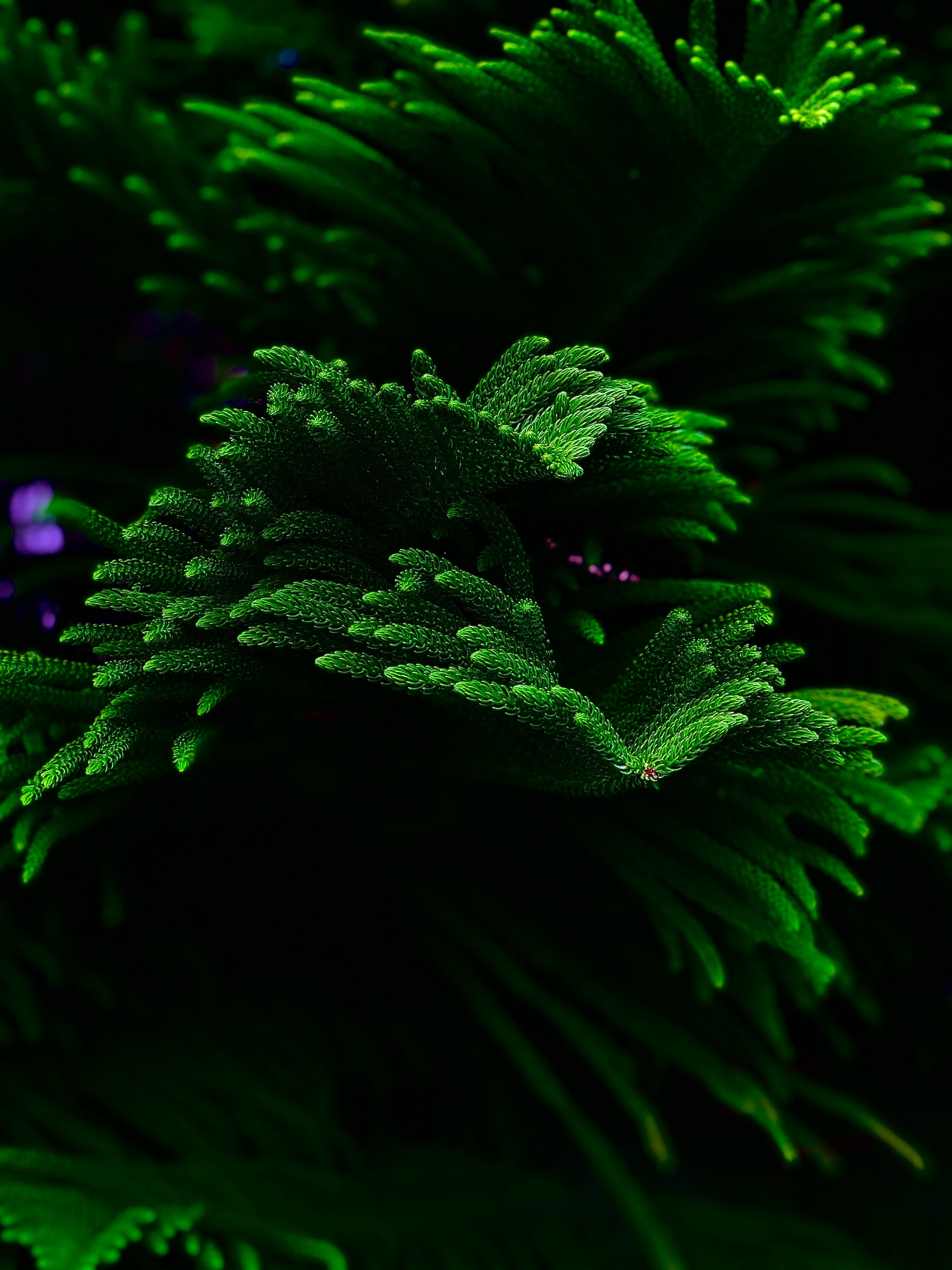 Planta verde
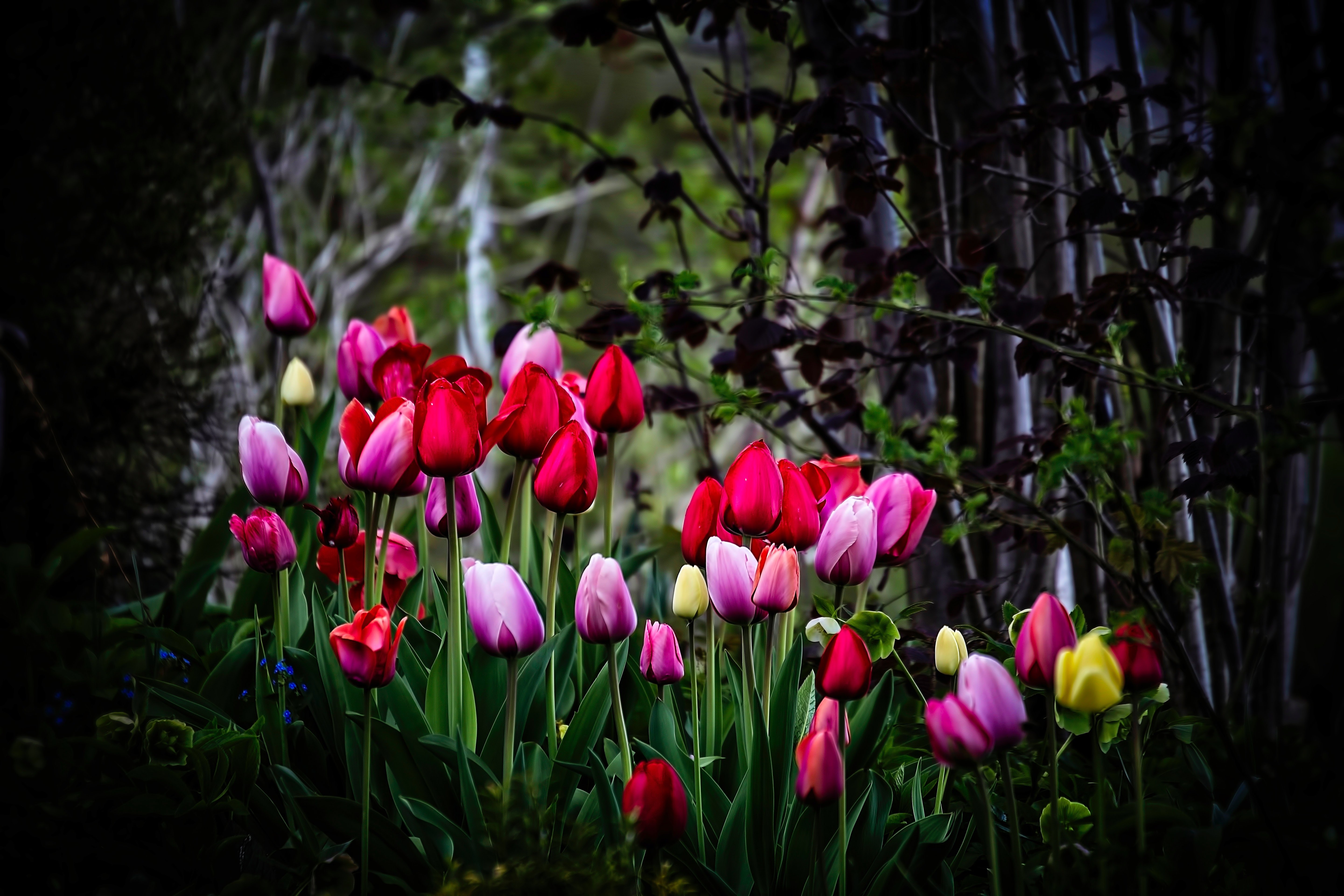 Tulipanes
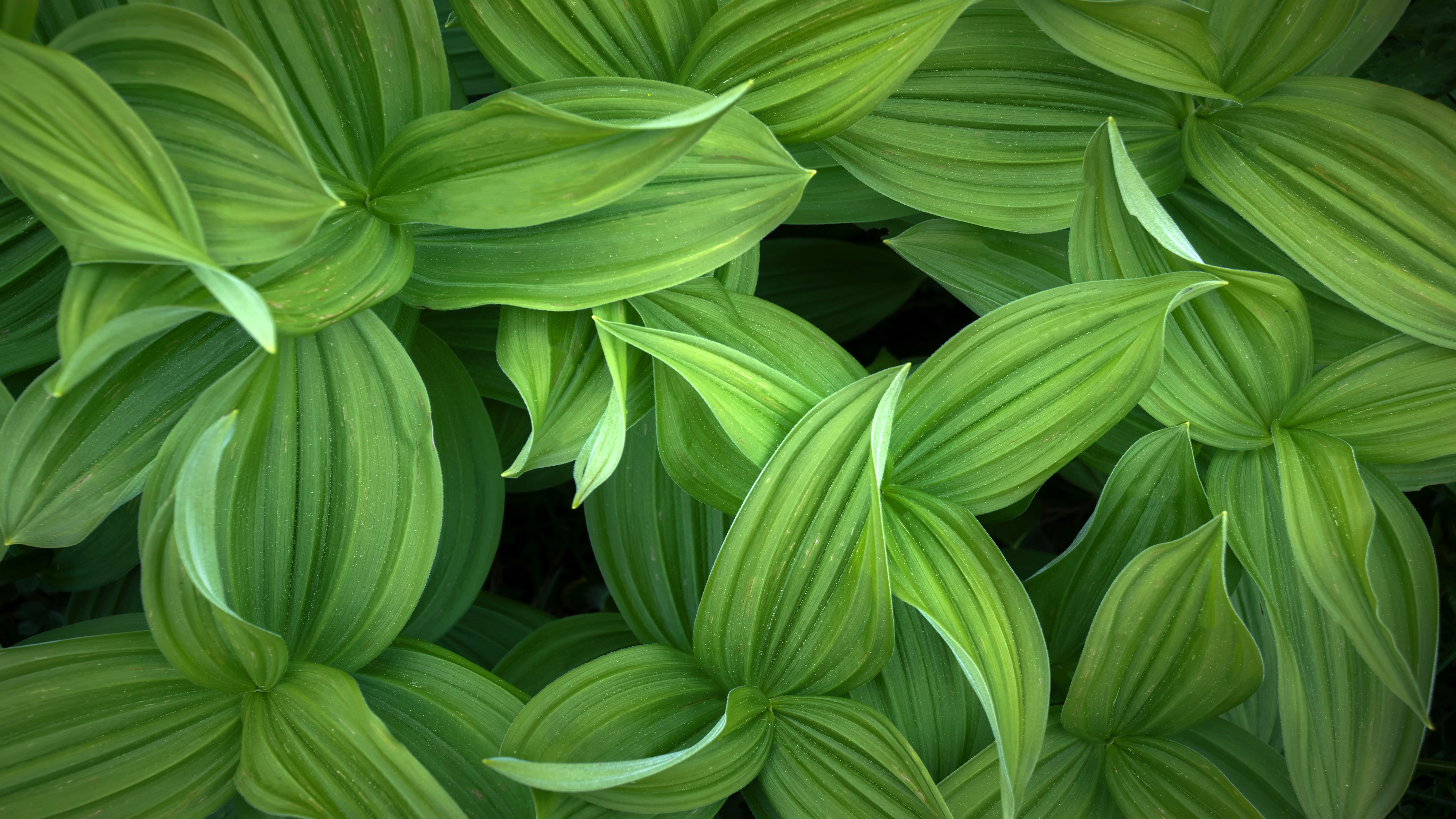 Hojas verdes
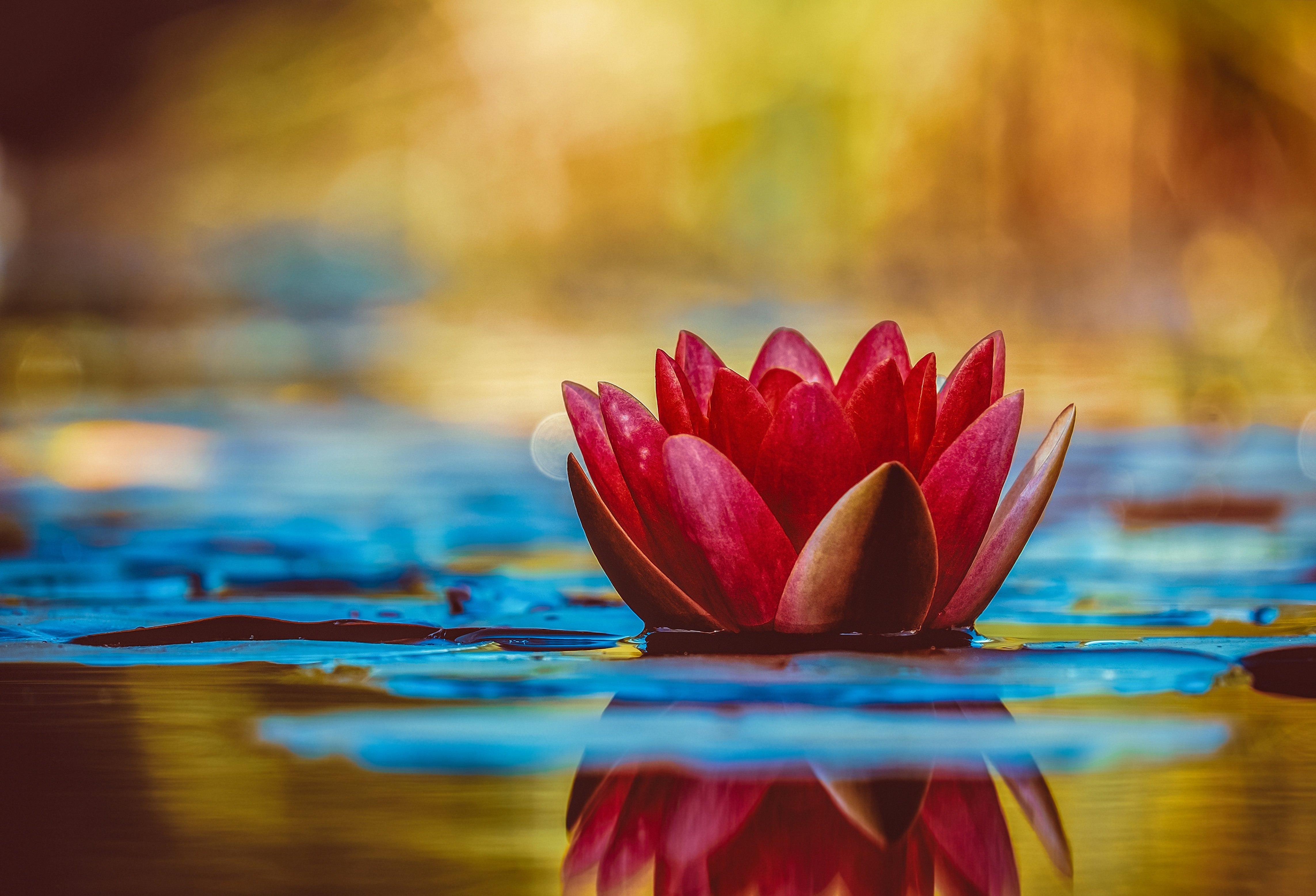 Nenúfar
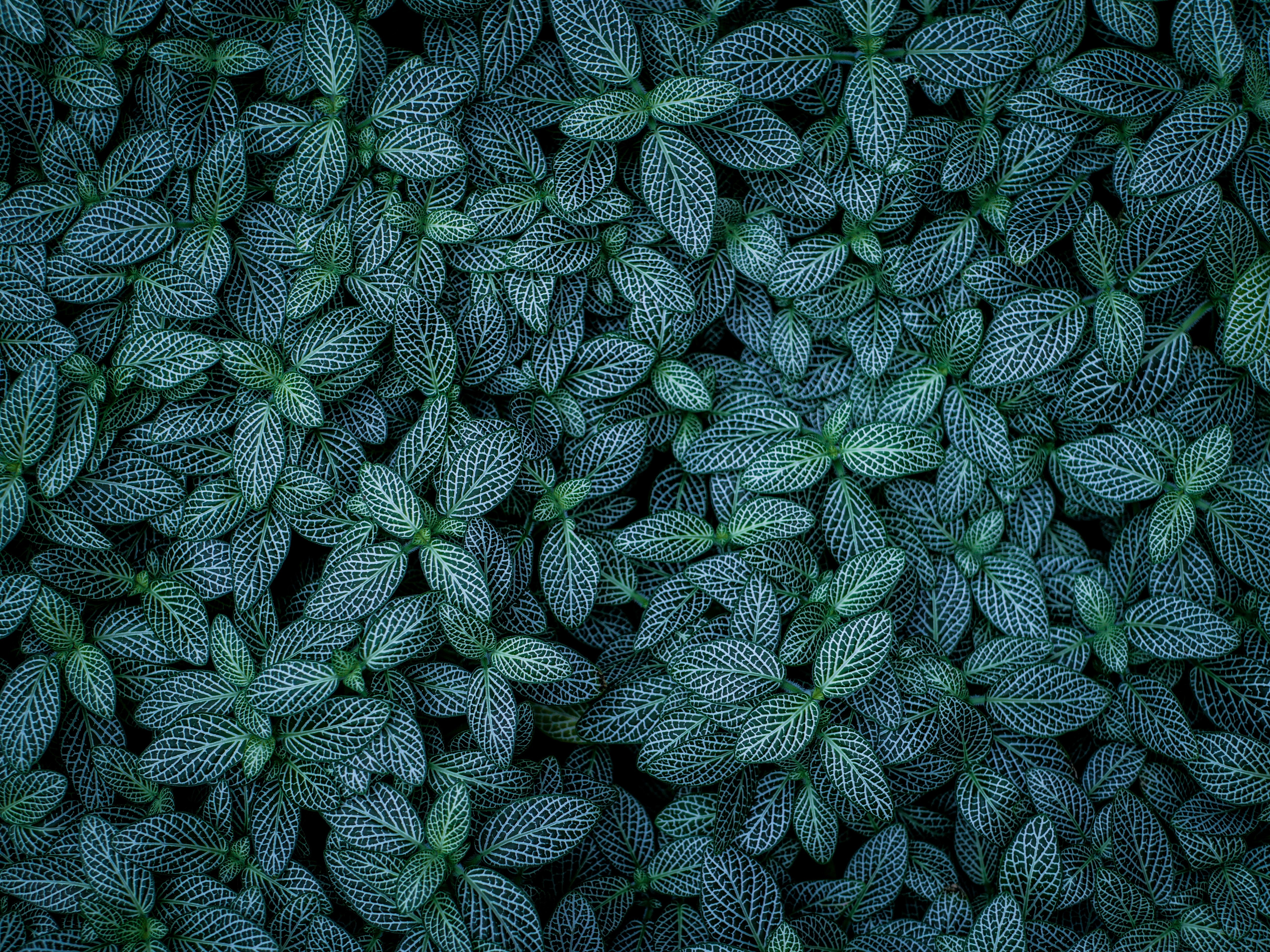 Hojas verdes
 Planta de salvia
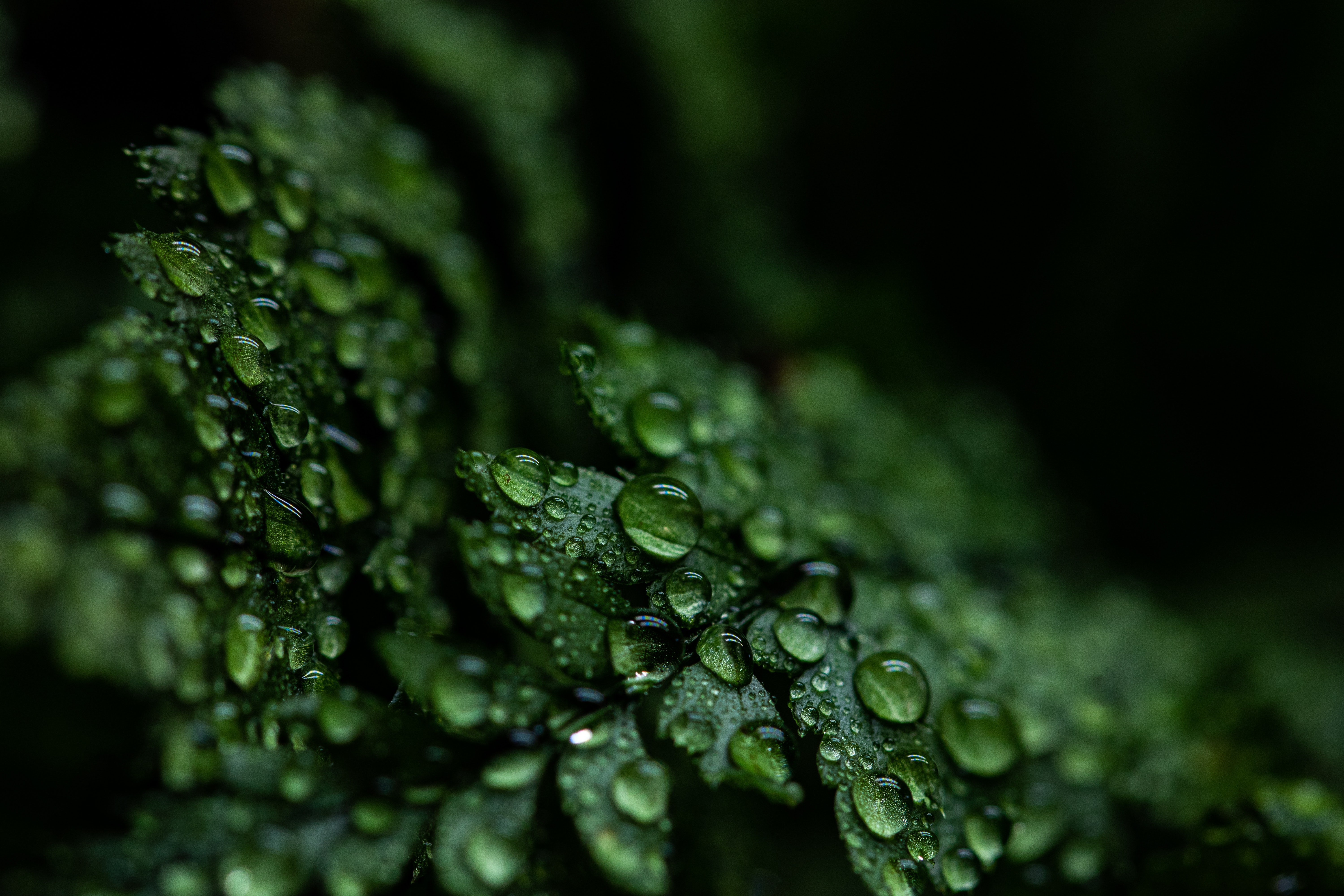 Hojas
Hojas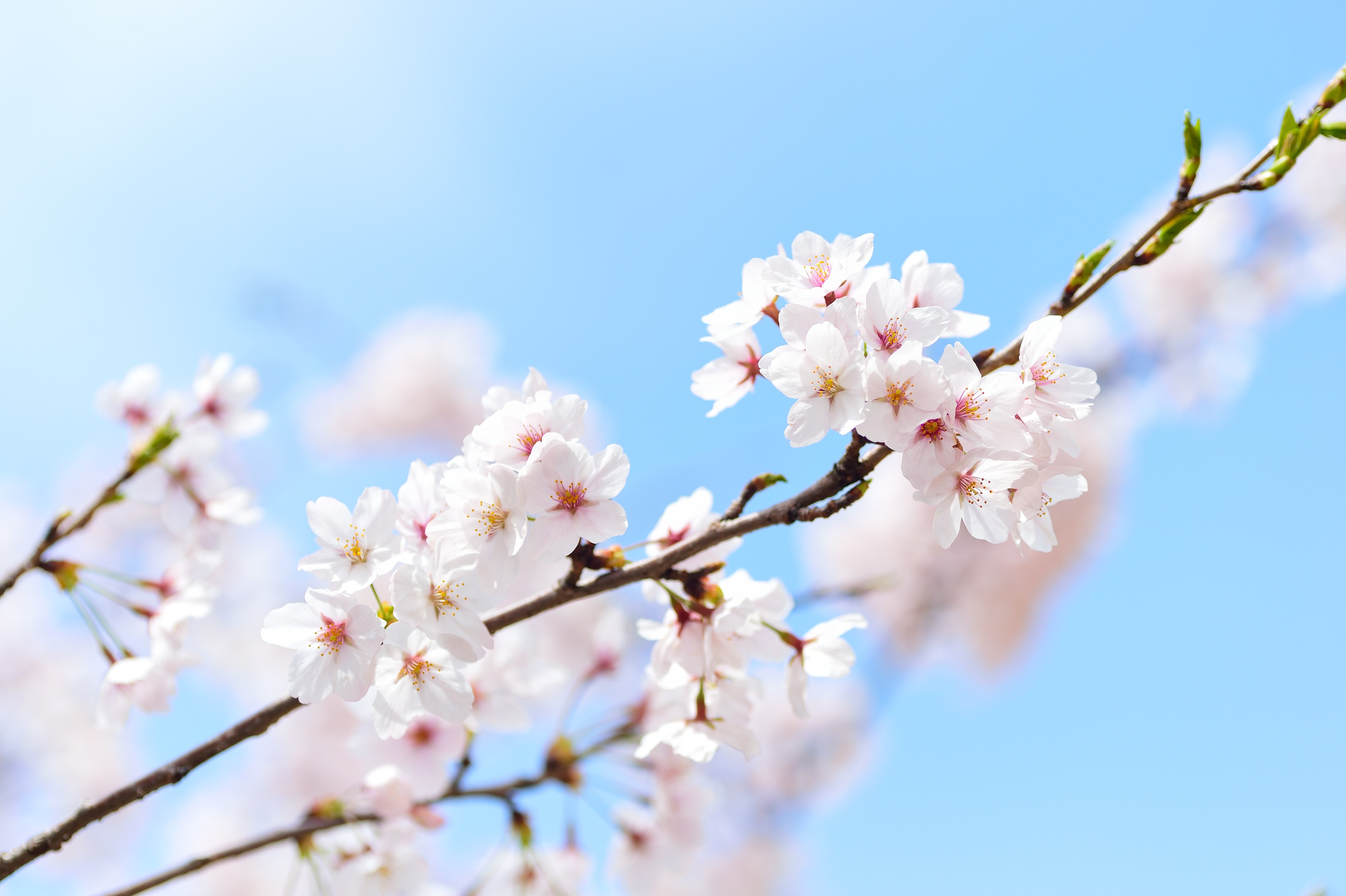 Flores de cerezo
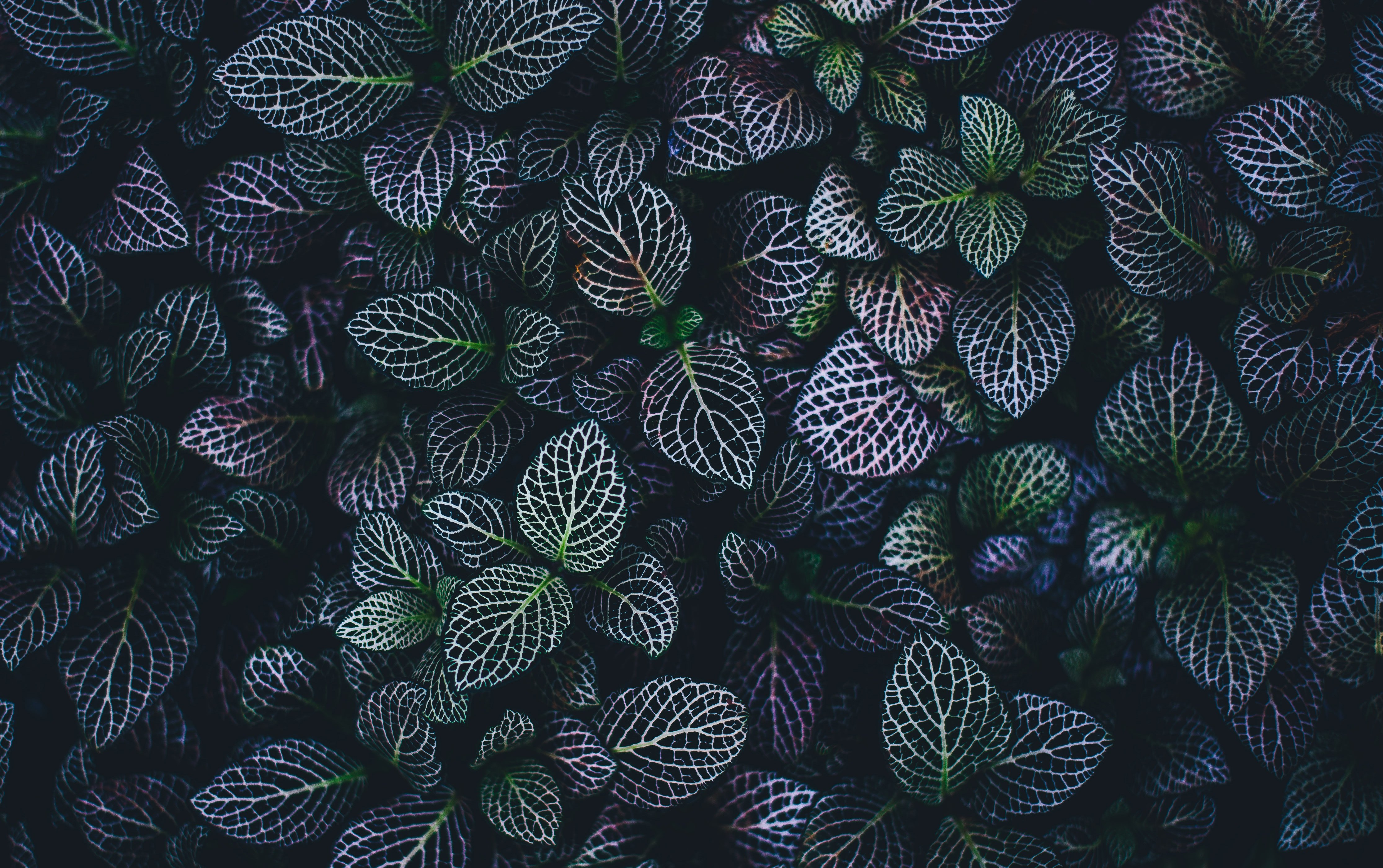 Hojas
Hojas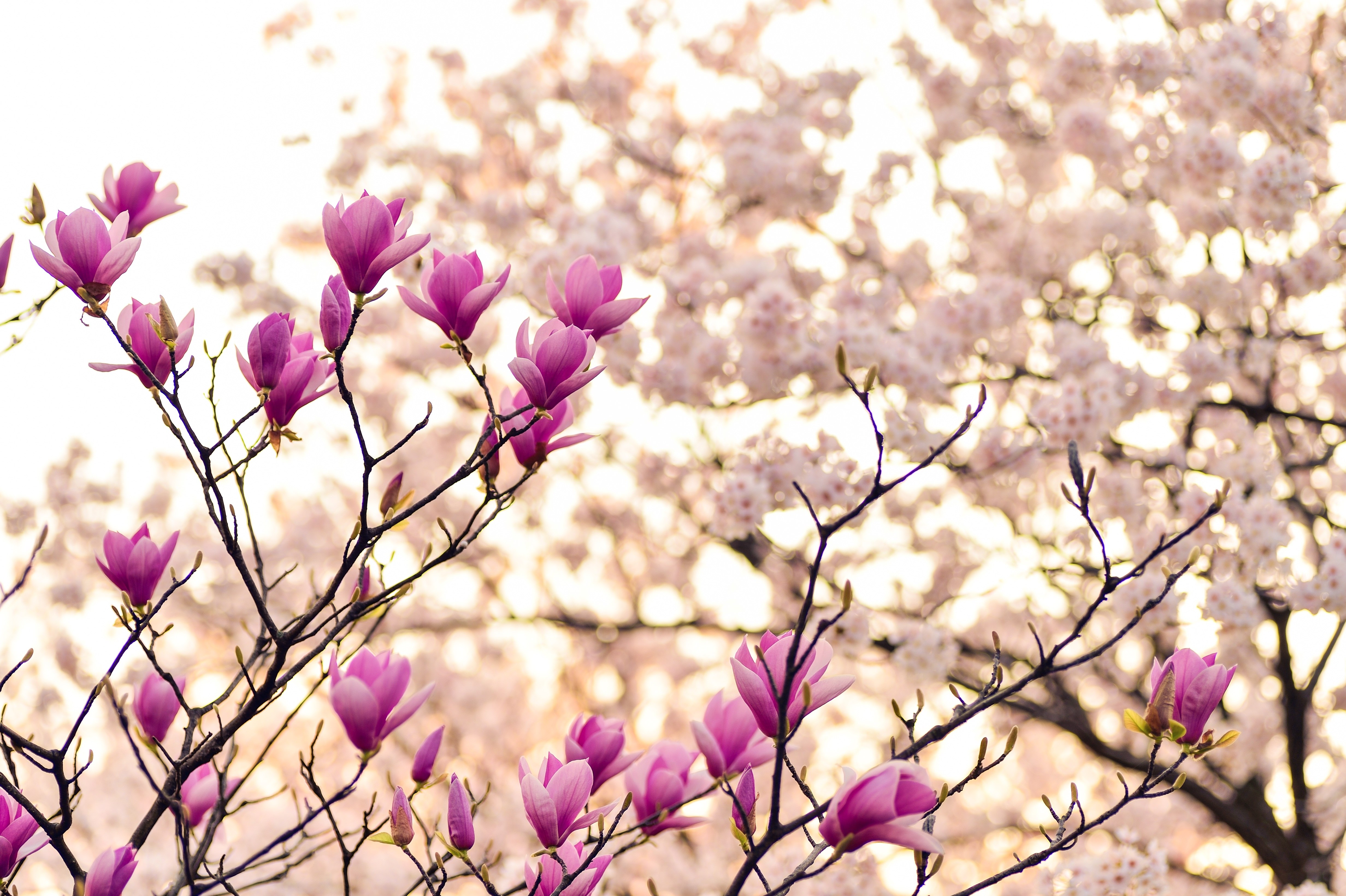 Flores de magnolia
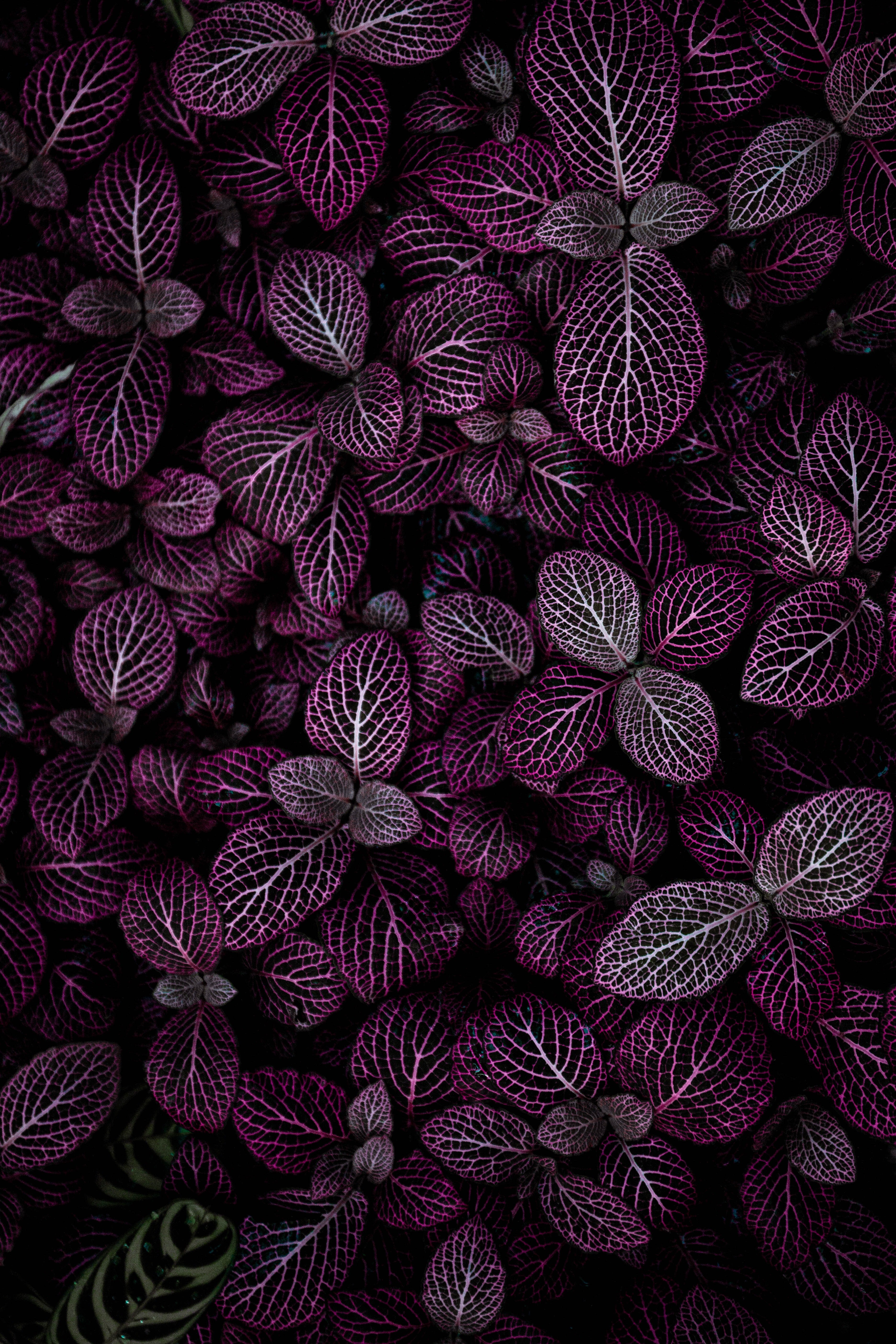 Hojas moradas
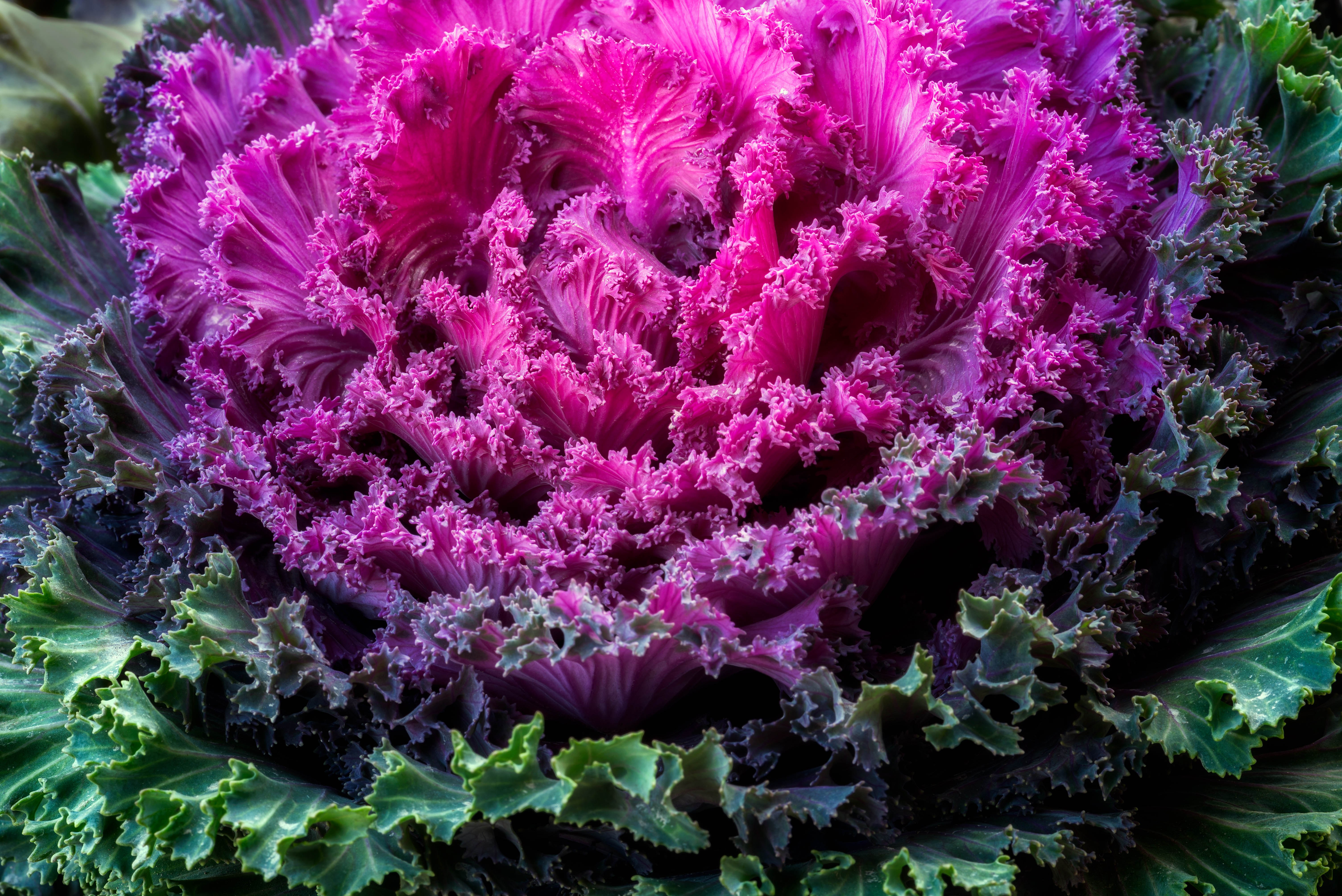 Col ornamental
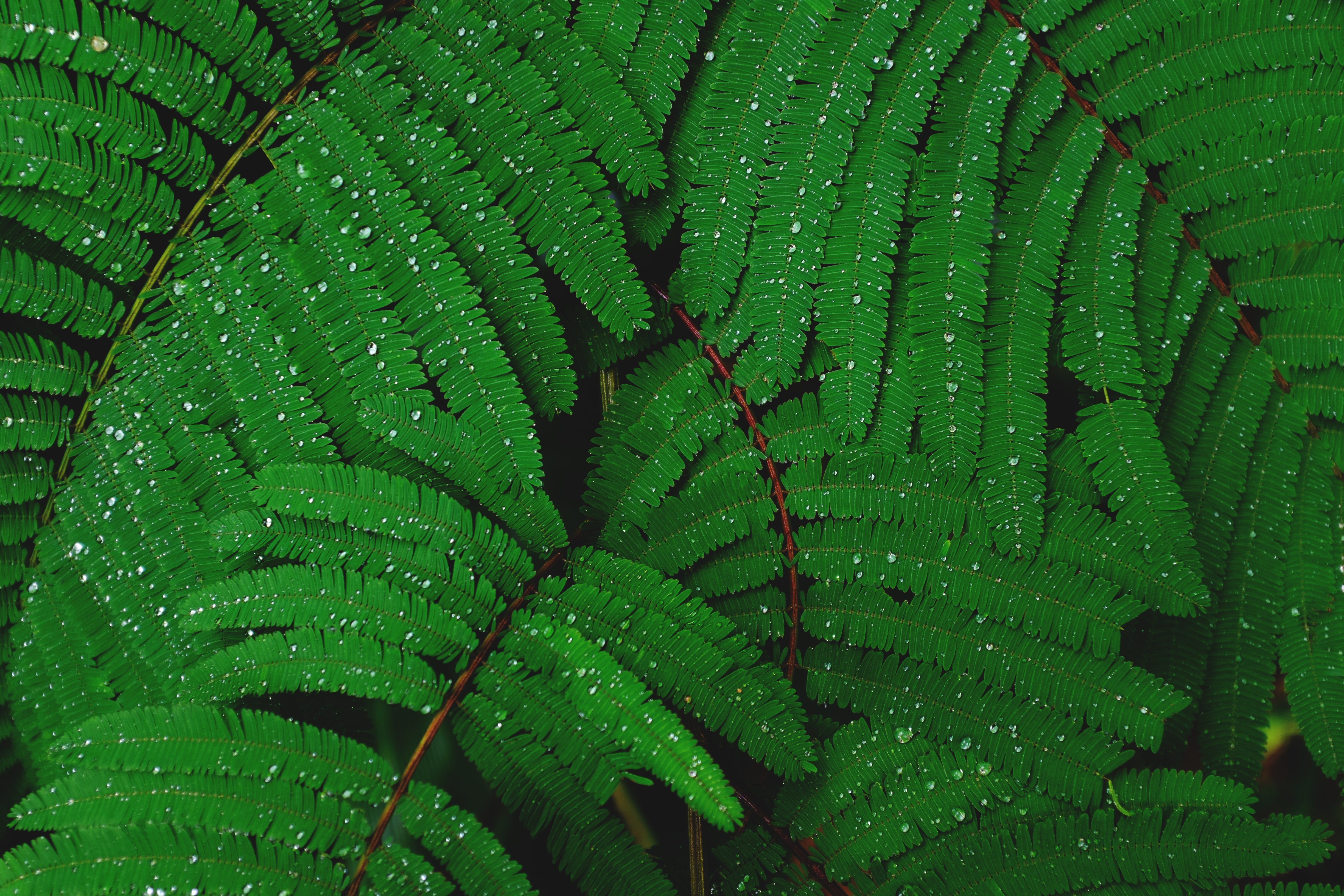 Planta
 Mariposas
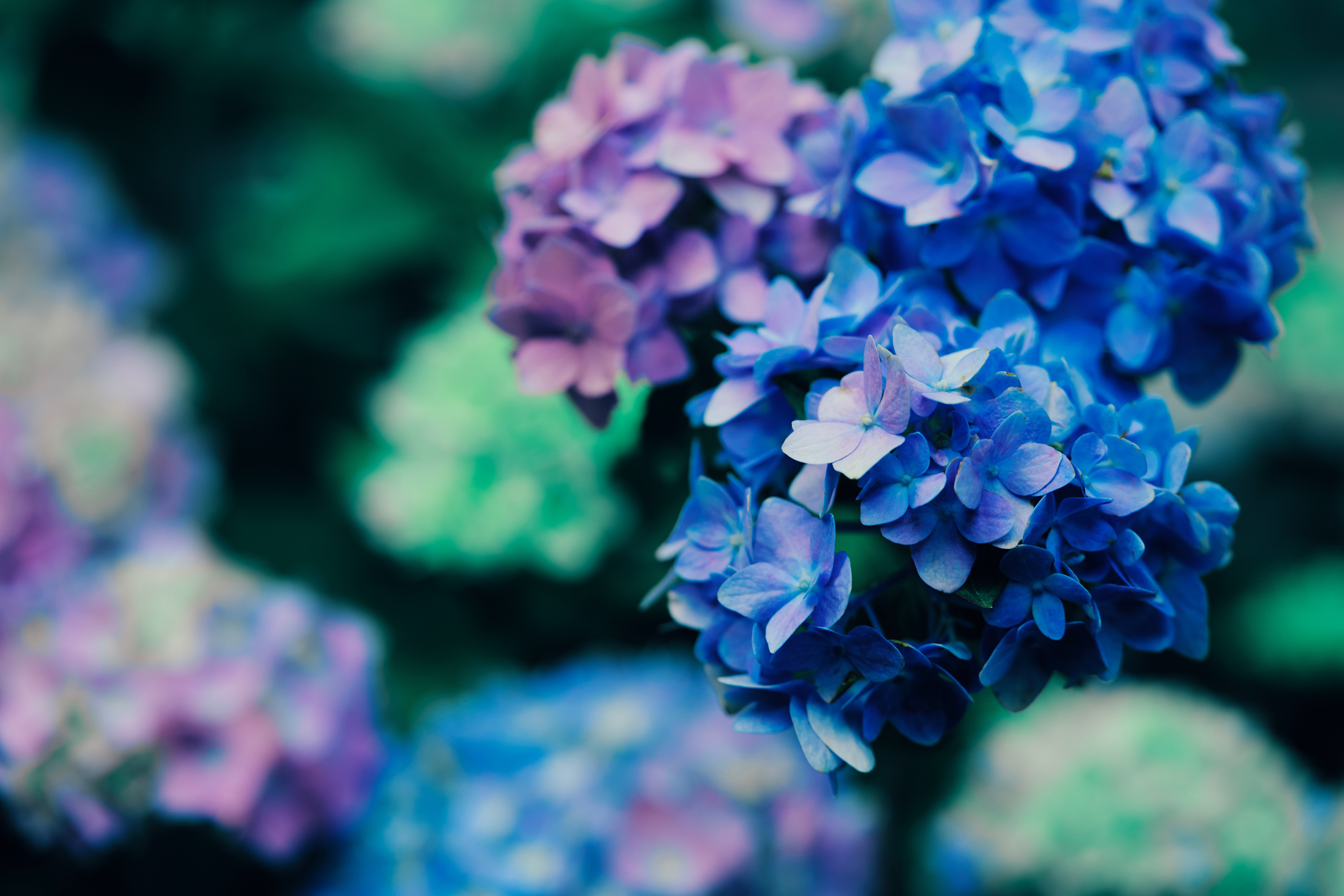 Flores moradas
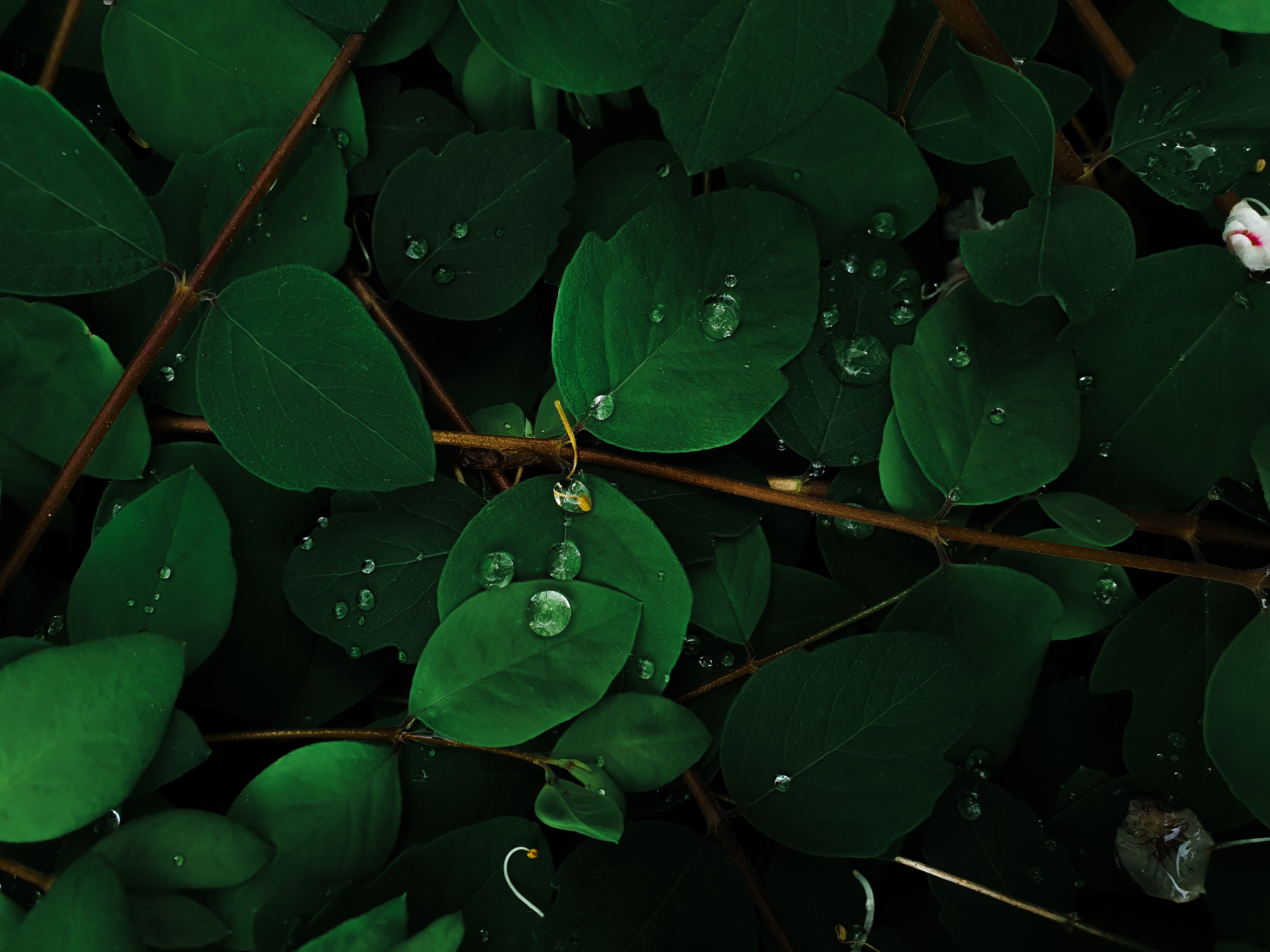 Hojas verdes
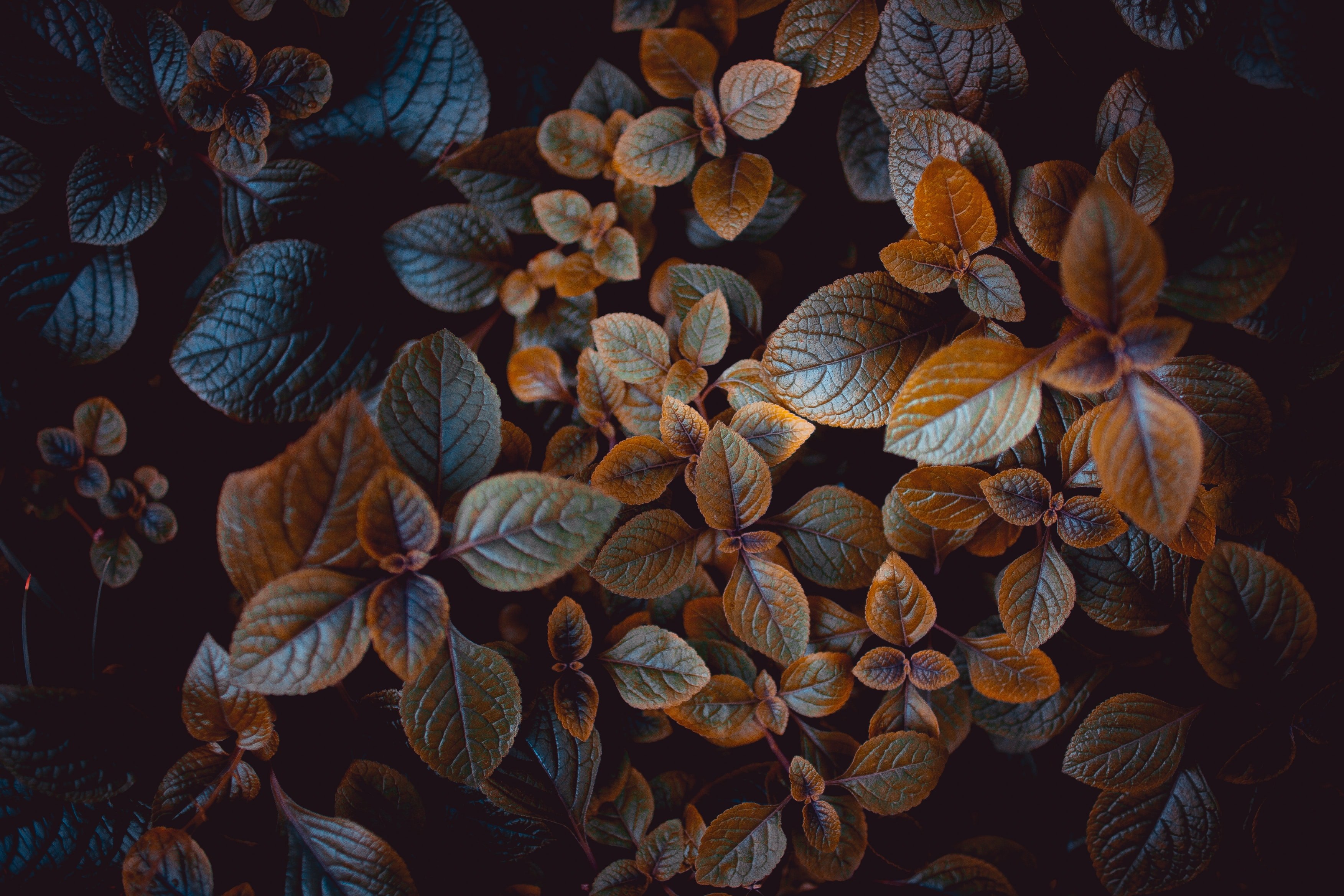 Hojas
Hojas Verde
VerdeTambién te puede gustar
 Hojas37 imágenes
 Floración32 imágenes
 Hojas verdes24 imágenes
 Flores41 imágenes
 Flor rosa44 imágenes
 Gotas de rocío34 imágenes
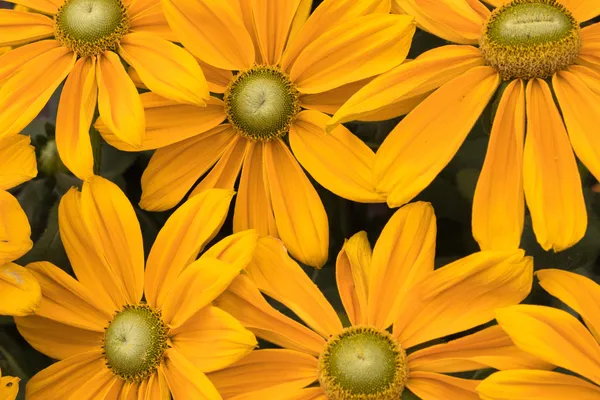 Flores Amarillas27 imágenes
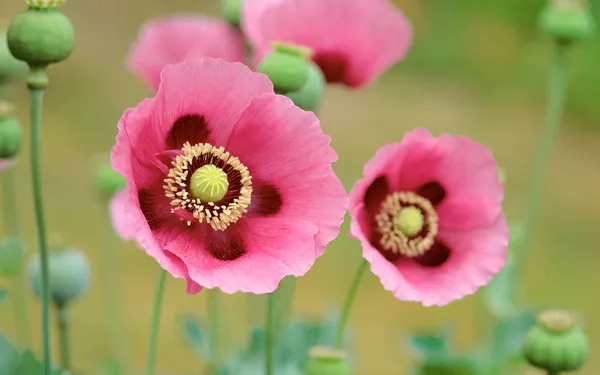 Amapolas10 imágenes
 Gotas de Agua43 imágenes
 Pétalos30 imágenes
 Flor Naranja18 imágenes
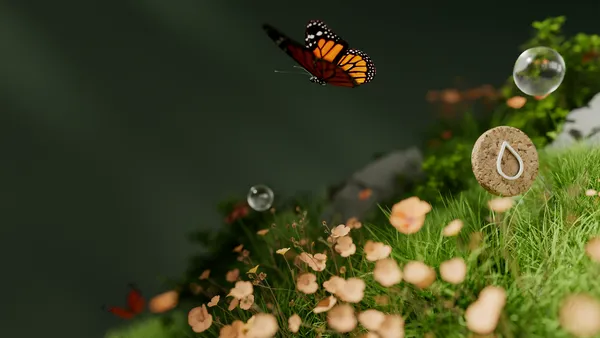 Gotas40 imágenes
 Lirios9 imágenes
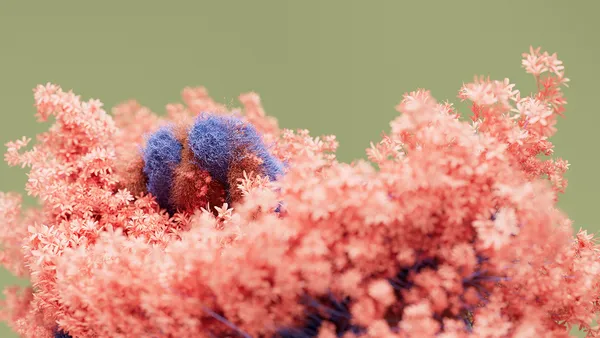 Macro37 imágenes
 Flores azules24 imágenes
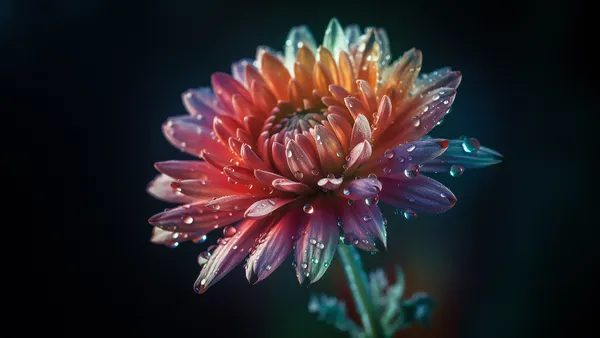 Crisantemos15 imágenes
 Tulipanes36 imágenes
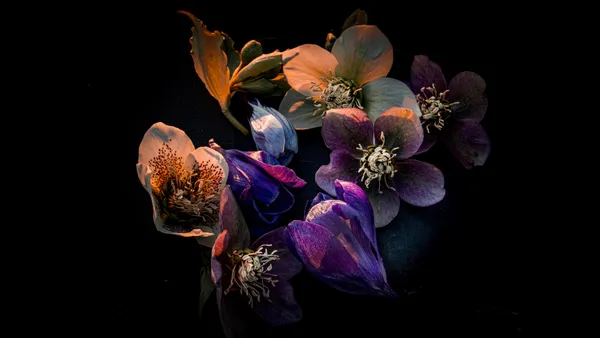 Flores coloridas17 imágenes
 Jardines de Flores24 imágenes
 Fondo Floral40 imágenes
 Estampados Florales32 imágenes
 Árboles27 imágenes
 Jardines42 imágenes
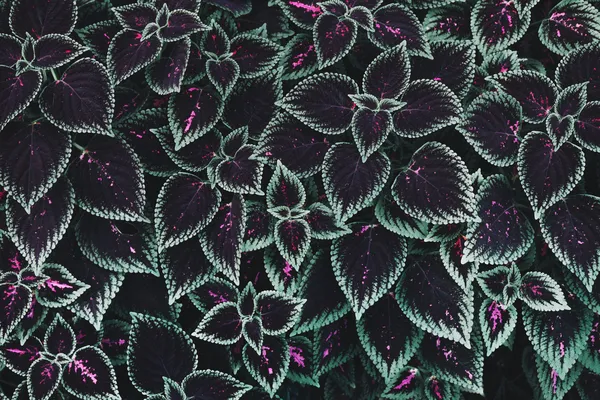 Estampado de hojas13 imágenes
 Amaneceres40 imágenes
 Primavera38 imágenes
 Horizonte22 imágenes
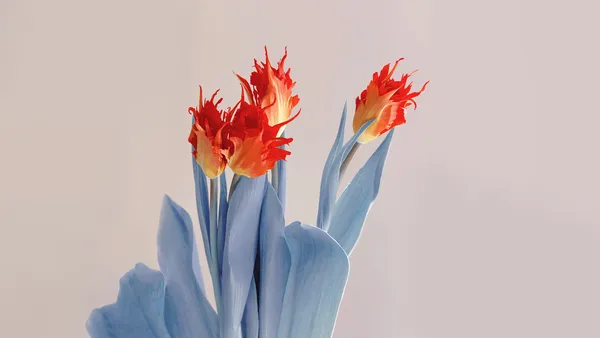 Flor roja27 imágenes
Cómo poner el fondo de pantalla en tu dispositivo
¿Has encontrado la imagen perfecta? Descárgala con el botón Descargar y sigue estos pasos: tardarás solo unos segundos, tanto en el ordenador como en el móvil.
Windows
- Haz clic en Descargar: la imagen irá a la carpeta “Descargas”
- Haz clic derecho sobre el archivo descargado y elige “Establecer como fondo de escritorio”
- ¿Más de un monitor? En Configuración → Personalización → Fondo eliges dónde aparece la imagen
macOS
- Haz clic en Descargar para guardar la imagen en tu Mac
- Abre Ajustes del Sistema → Fondo de pantalla
- Haz clic en “Añadir foto”, elige la imagen y selecciona “Rellenar pantalla”
iPhone / iPad
- Toca Descargar y luego “Guardar en Fotos”
- Abre la app Fotos y selecciona la imagen guardada
- Toca Compartir → “Usar como fondo de pantalla”, ajusta el encuadre y confirma con “Establecer”
Android
- Toca Descargar: la imagen se guardará en la galería
- Abre la Galería (o Google Fotos) y selecciona la imagen
- En el menú, elige “Establecer como fondo de pantalla” y decide: pantalla de inicio, pantalla de bloqueo o ambas