Fondos de Pantalla de Tesla
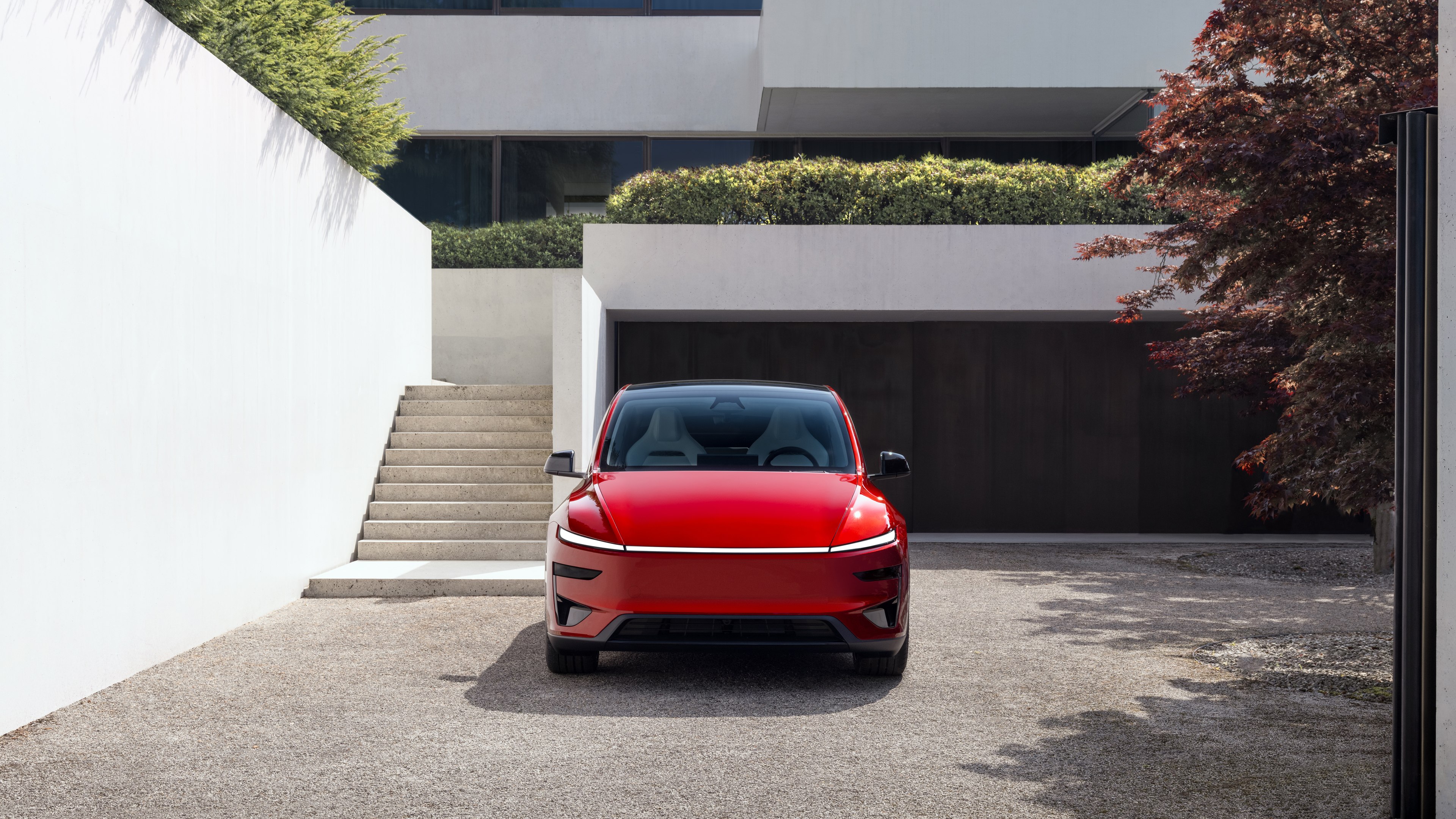 Tesla Model Y Performance
 Tesla Cybertruck
 Mansory Elongation
 Tesla Robotaxi
 Tesla Robovan
 Tesla Cybertruck
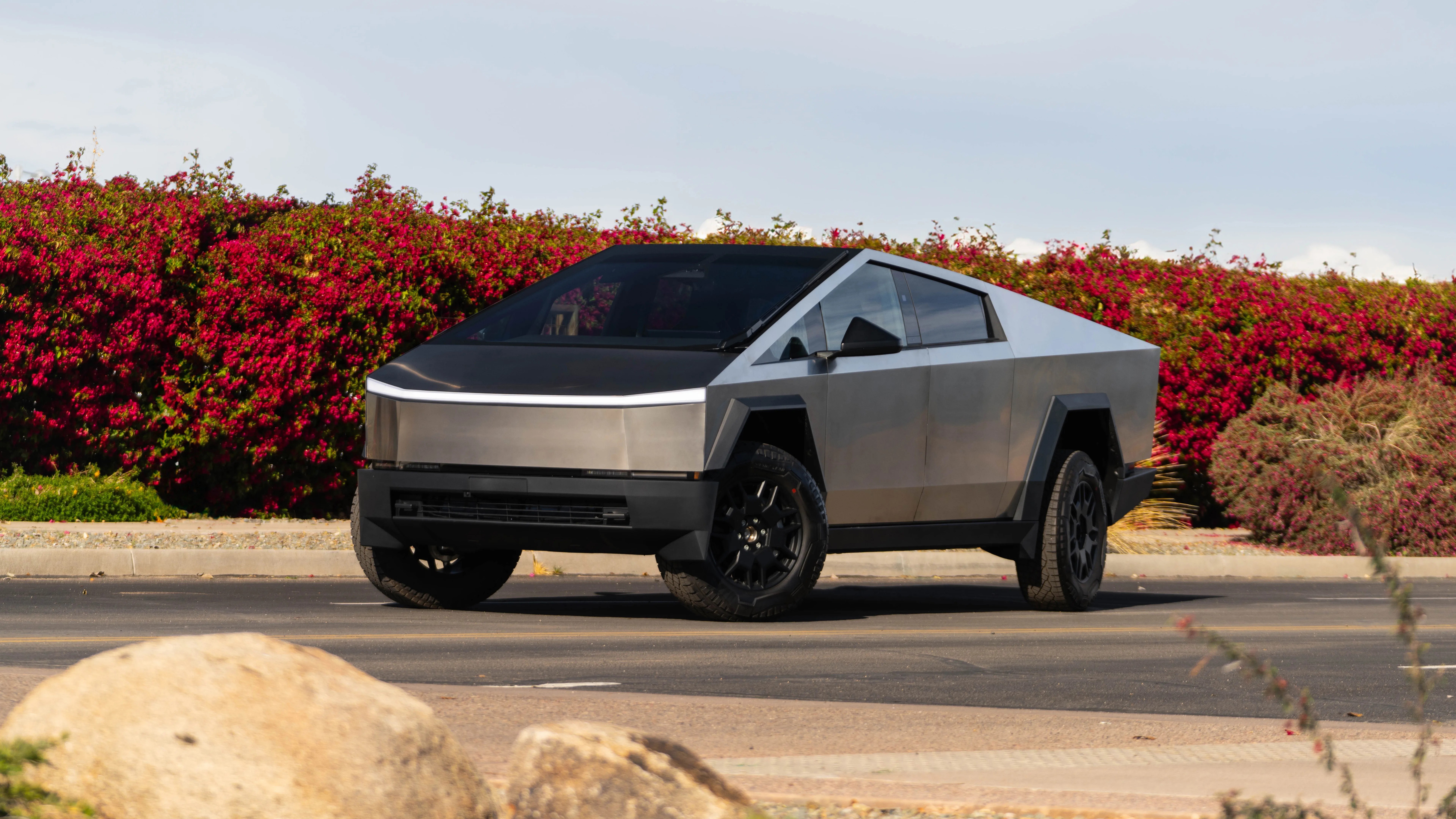 Tesla Cybertruck
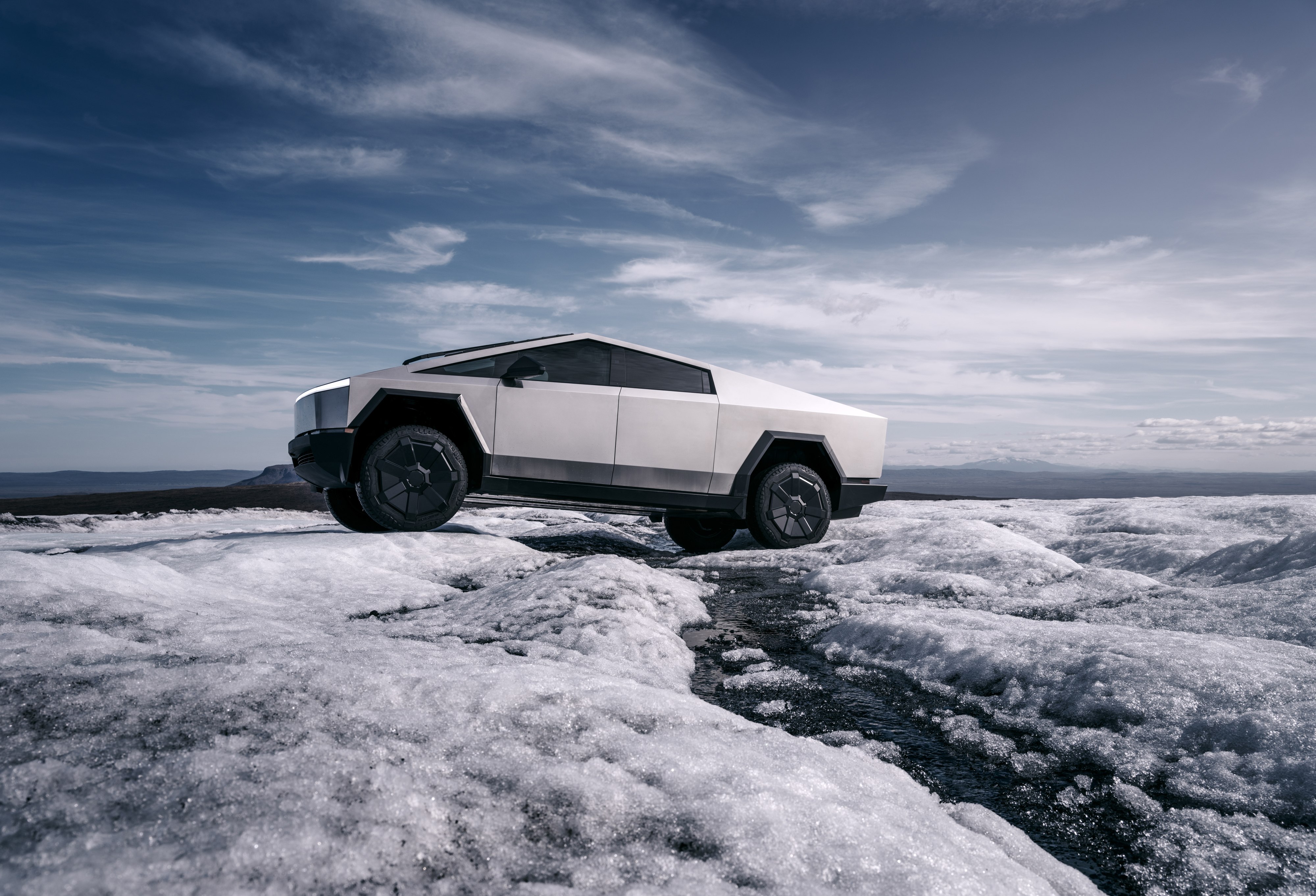 Tesla Cybertruck
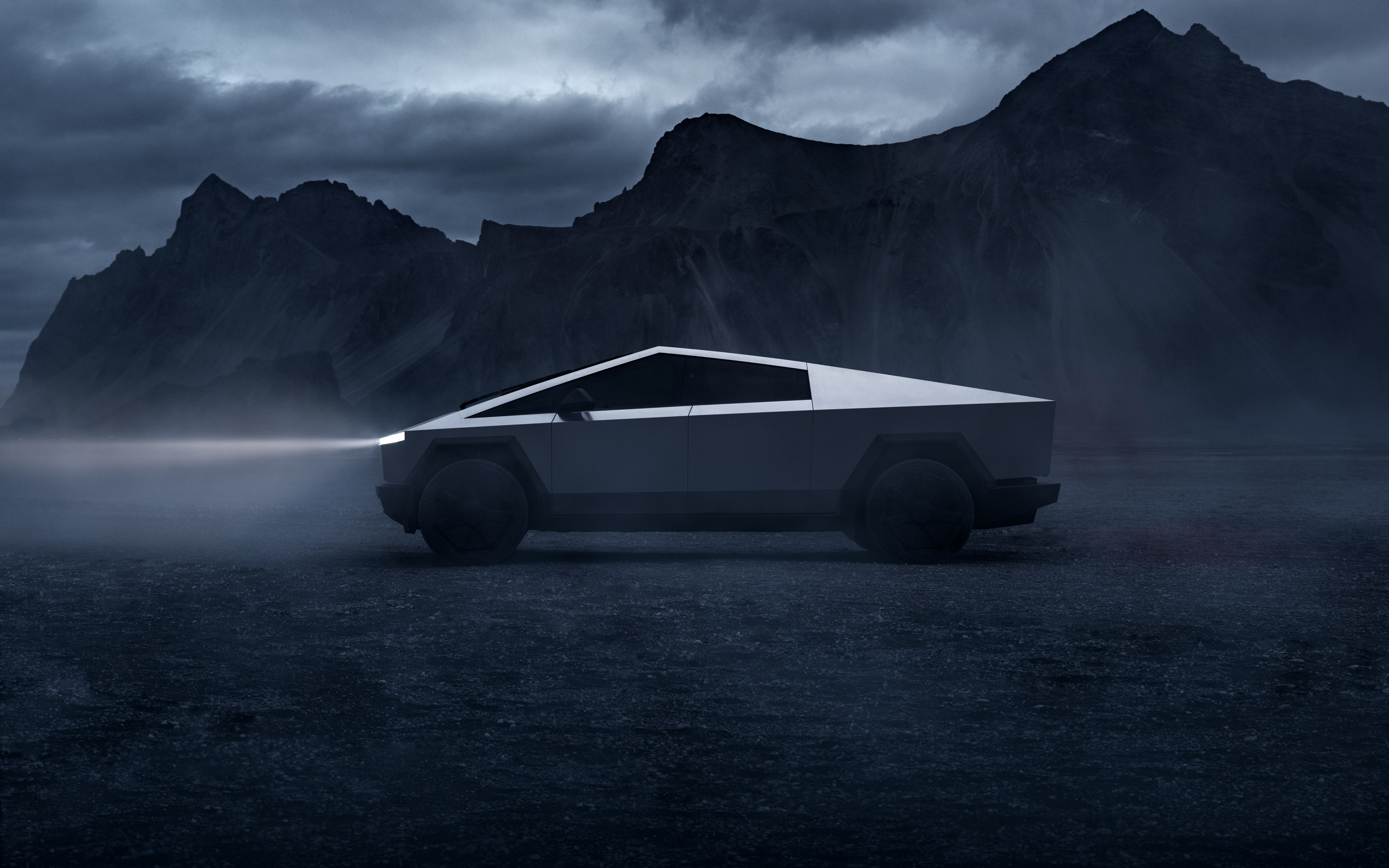 Tesla Cybertruck
 Tesla Cybertruck
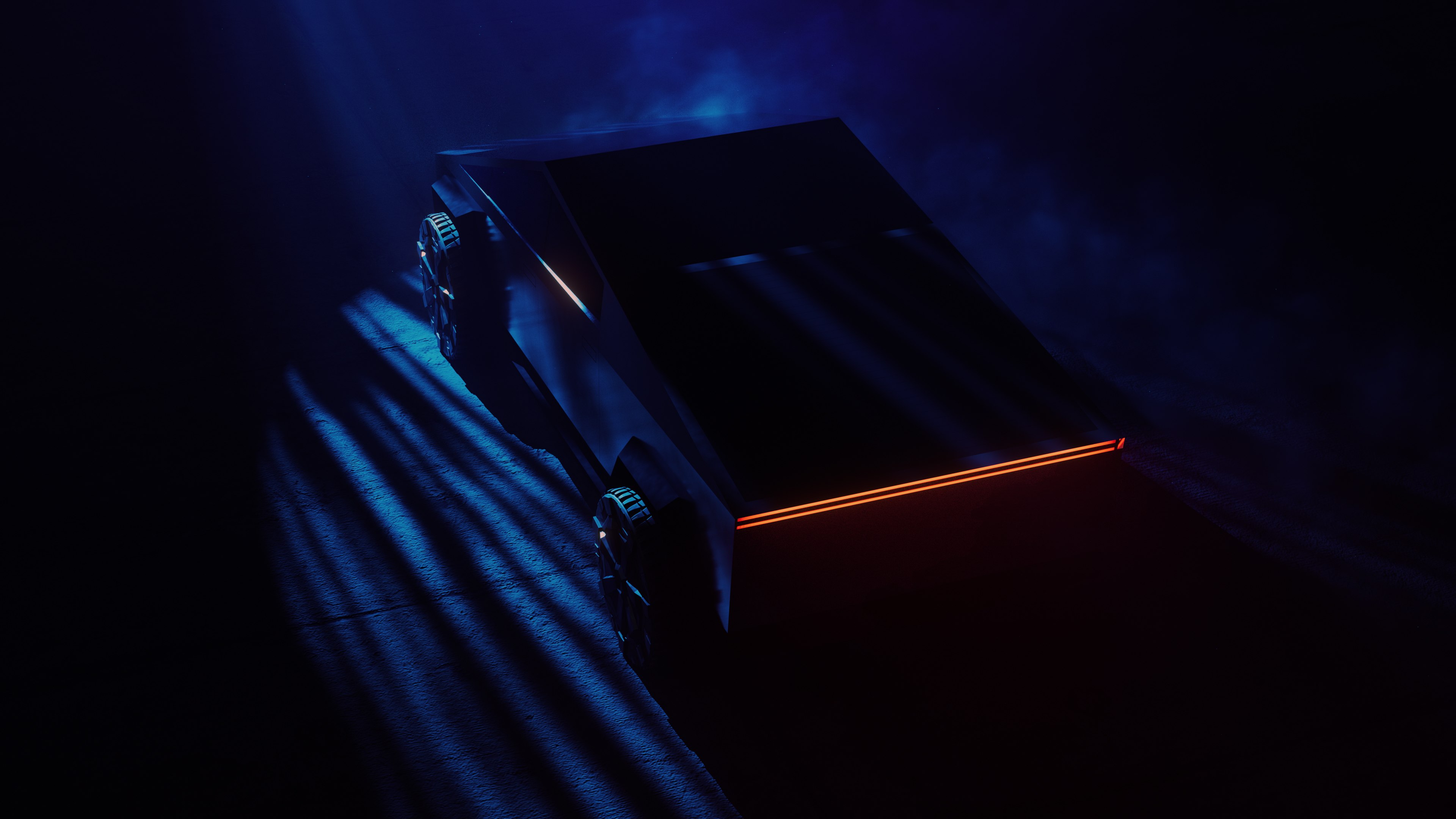 Tesla Cybertruck
 Tesla Model 3
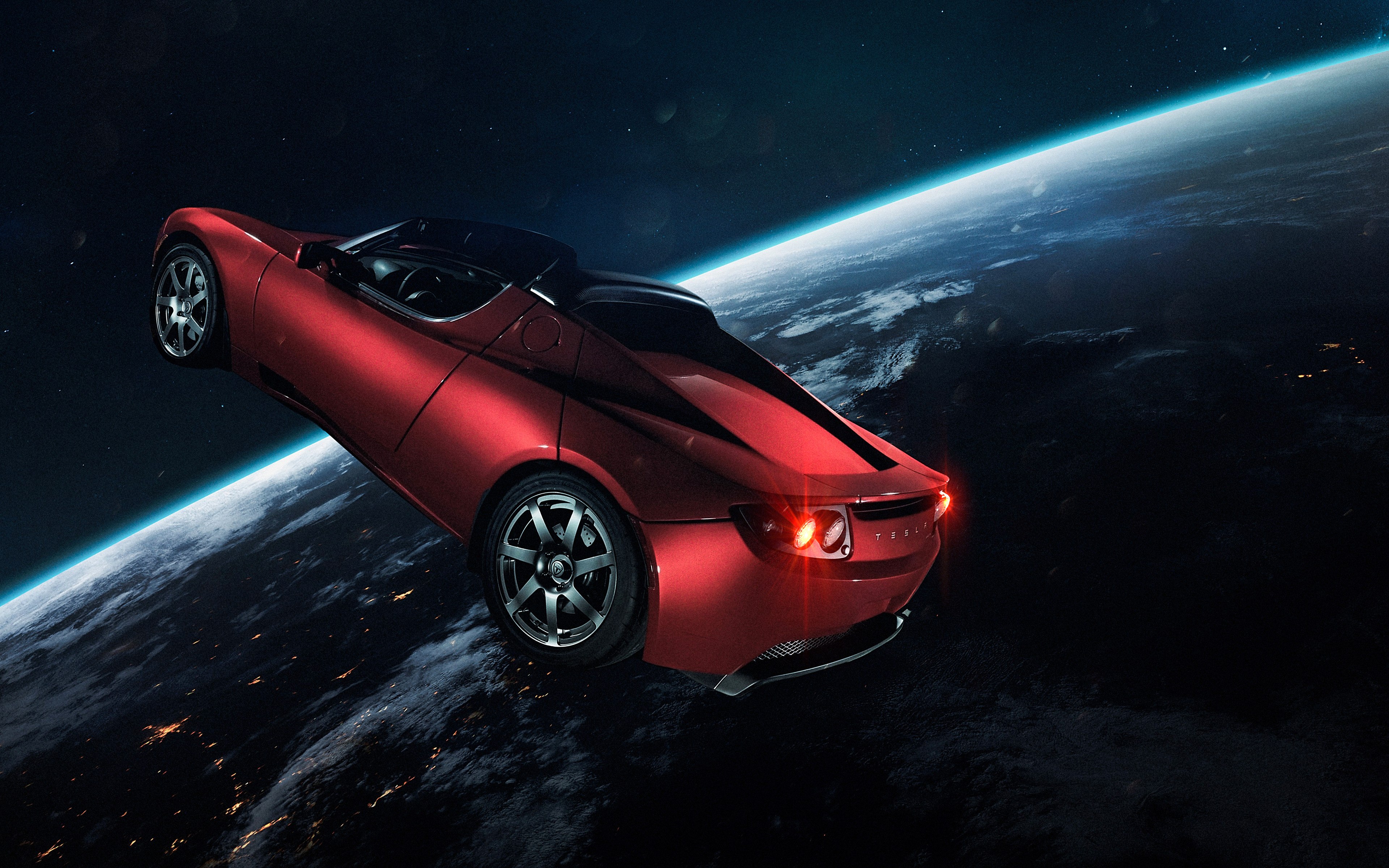 Tesla Roadster de Elon Musk
 Tesla Cybertruck
 Tesla Cybertruck
También te puede gustar
 Camionetas38 imágenes
 Pickups Eléctricas9 imágenes
 Ford46 imágenes
 Todoterreno9 imágenes
 Land Rover Defender17 imágenes
 Coches de Circuito25 imágenes
 Policía9 imágenes
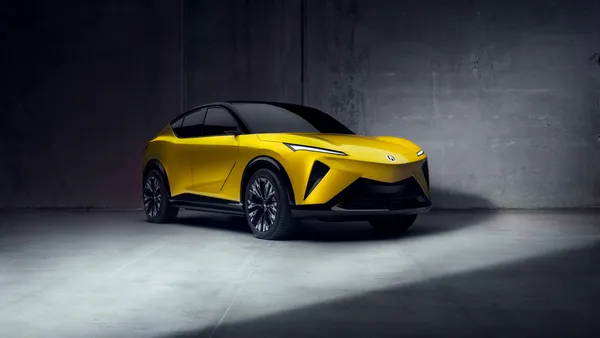 Acura20 imágenes
 Automovilismo44 imágenes
 Crossovers Eléctricos10 imágenes
 Coches rojos44 imágenes
 Le Mans30 imágenes
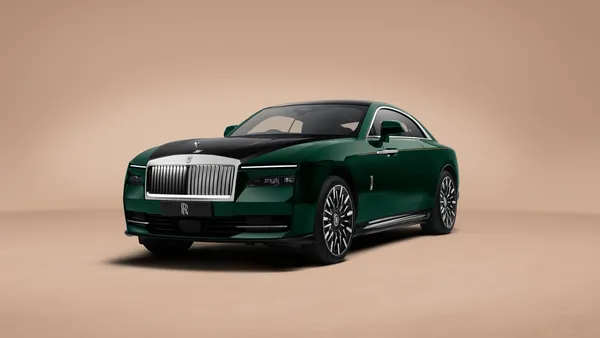 Rolls-Royce Spectre30 imágenes
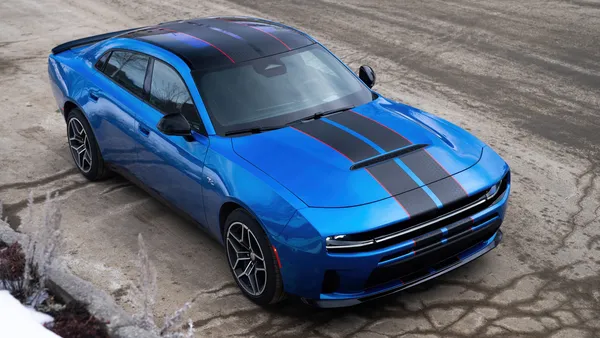 Dodge37 imágenes
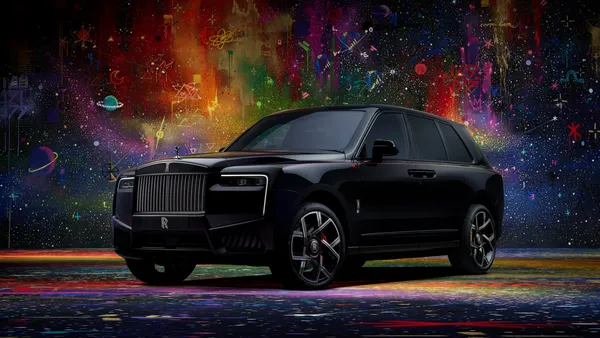 Rolls-Royce44 imágenes
 Ford Raptor11 imágenes
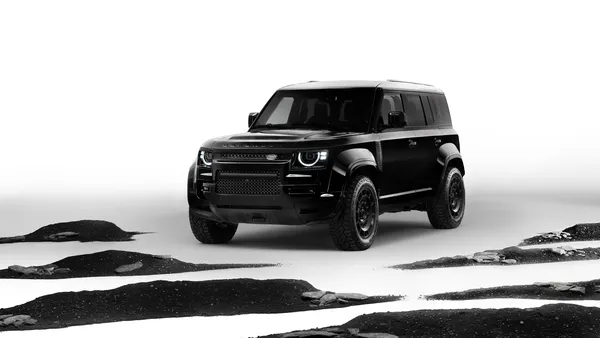 Black Edition14 imágenes
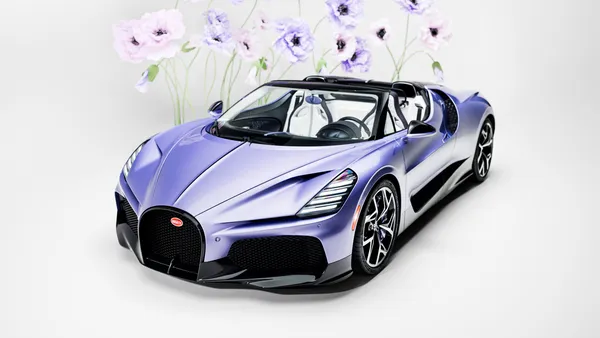 Roadsters43 imágenes
 Prototipos29 imágenes
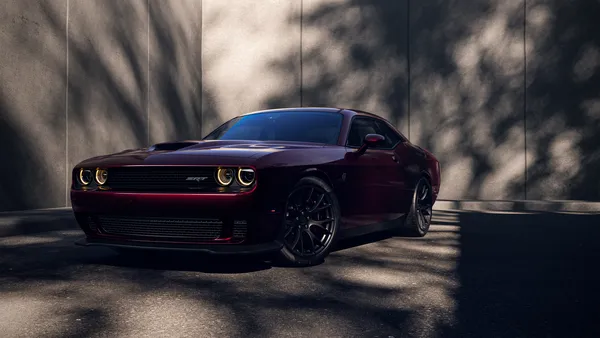 Muscle cars27 imágenes
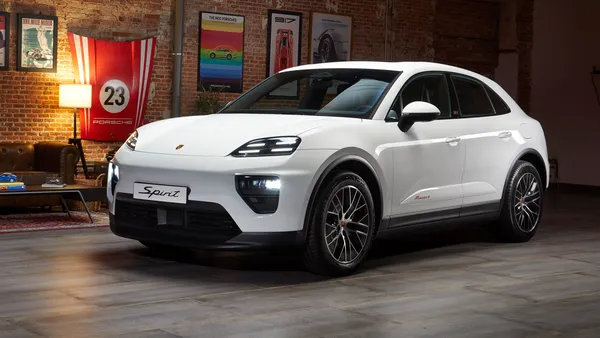 Coches Blancos38 imágenes
 Urban Automotive14 imágenes
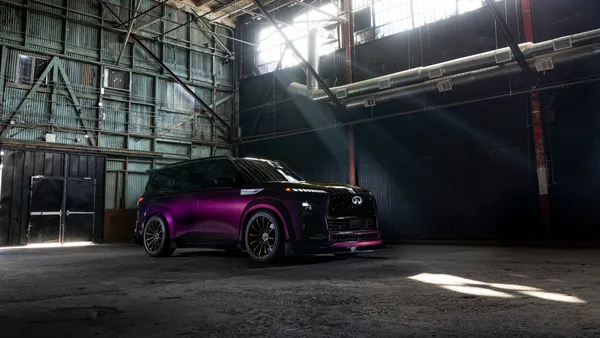 SUVs de Alto Rendimiento8 imágenes
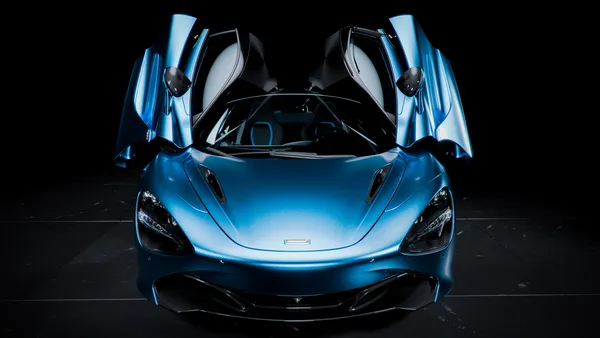 McLaren 720S20 imágenes
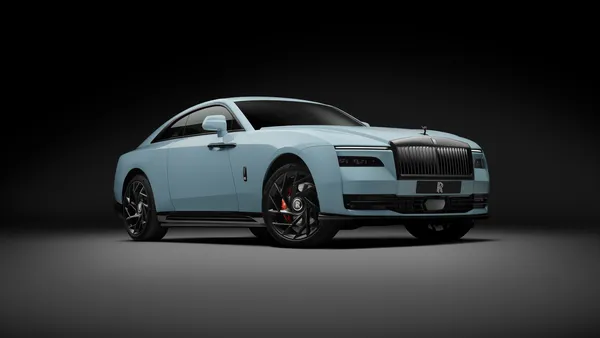 Rolls-Royce Black Badge42 imágenes
 Coches de carreras35 imágenes
 Ford Bronco17 imágenes
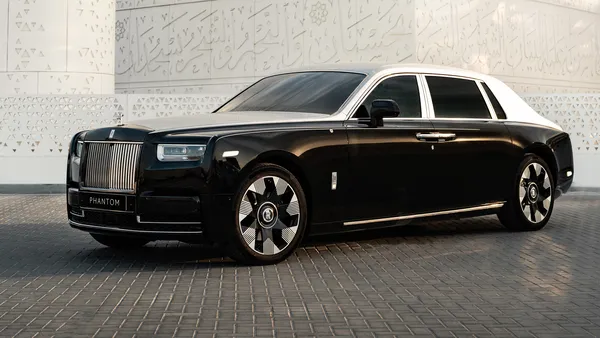 Rolls-Royce Phantom38 imágenes
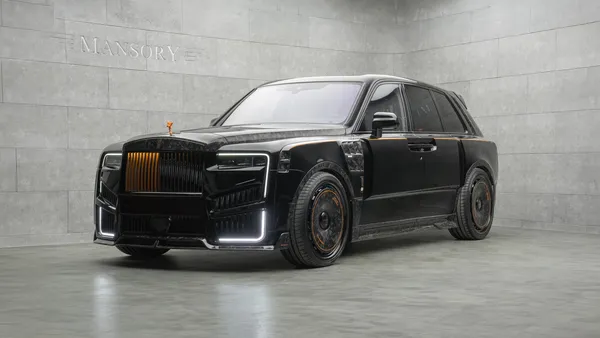 Rolls-Royce Cullinan24 imágenes
 Hipercoche43 imágenes
Cómo poner el fondo de pantalla en tu dispositivo
¿Has encontrado la imagen perfecta? Descárgala con el botón Descargar y sigue estos pasos: tardarás solo unos segundos, tanto en el ordenador como en el móvil.
Windows
- Haz clic en Descargar: la imagen irá a la carpeta “Descargas”
- Haz clic derecho sobre el archivo descargado y elige “Establecer como fondo de escritorio”
- ¿Más de un monitor? En Configuración → Personalización → Fondo eliges dónde aparece la imagen
macOS
- Haz clic en Descargar para guardar la imagen en tu Mac
- Abre Ajustes del Sistema → Fondo de pantalla
- Haz clic en “Añadir foto”, elige la imagen y selecciona “Rellenar pantalla”
iPhone / iPad
- Toca Descargar y luego “Guardar en Fotos”
- Abre la app Fotos y selecciona la imagen guardada
- Toca Compartir → “Usar como fondo de pantalla”, ajusta el encuadre y confirma con “Establecer”
Android
- Toca Descargar: la imagen se guardará en la galería
- Abre la Galería (o Google Fotos) y selecciona la imagen
- En el menú, elige “Establecer como fondo de pantalla” y decide: pantalla de inicio, pantalla de bloqueo o ambas