Fondos de Pantalla de Timothée Chalamet
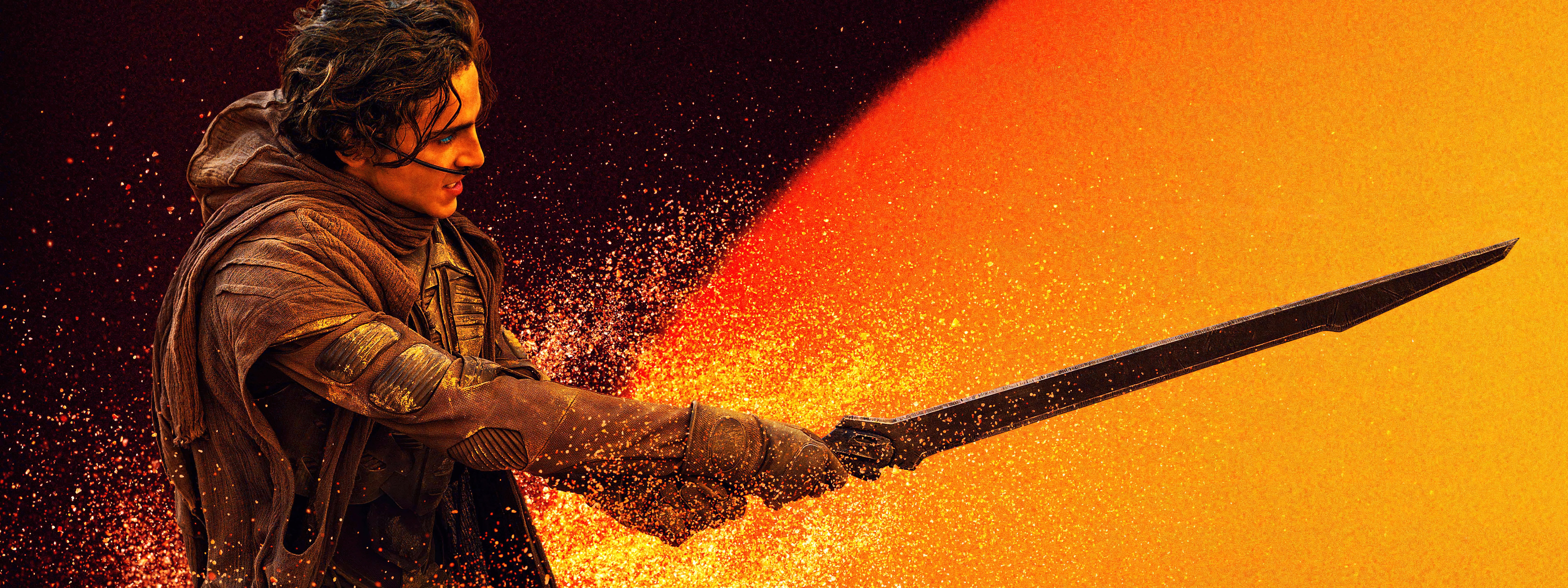 Timothée Chalamet como Paul Atreides
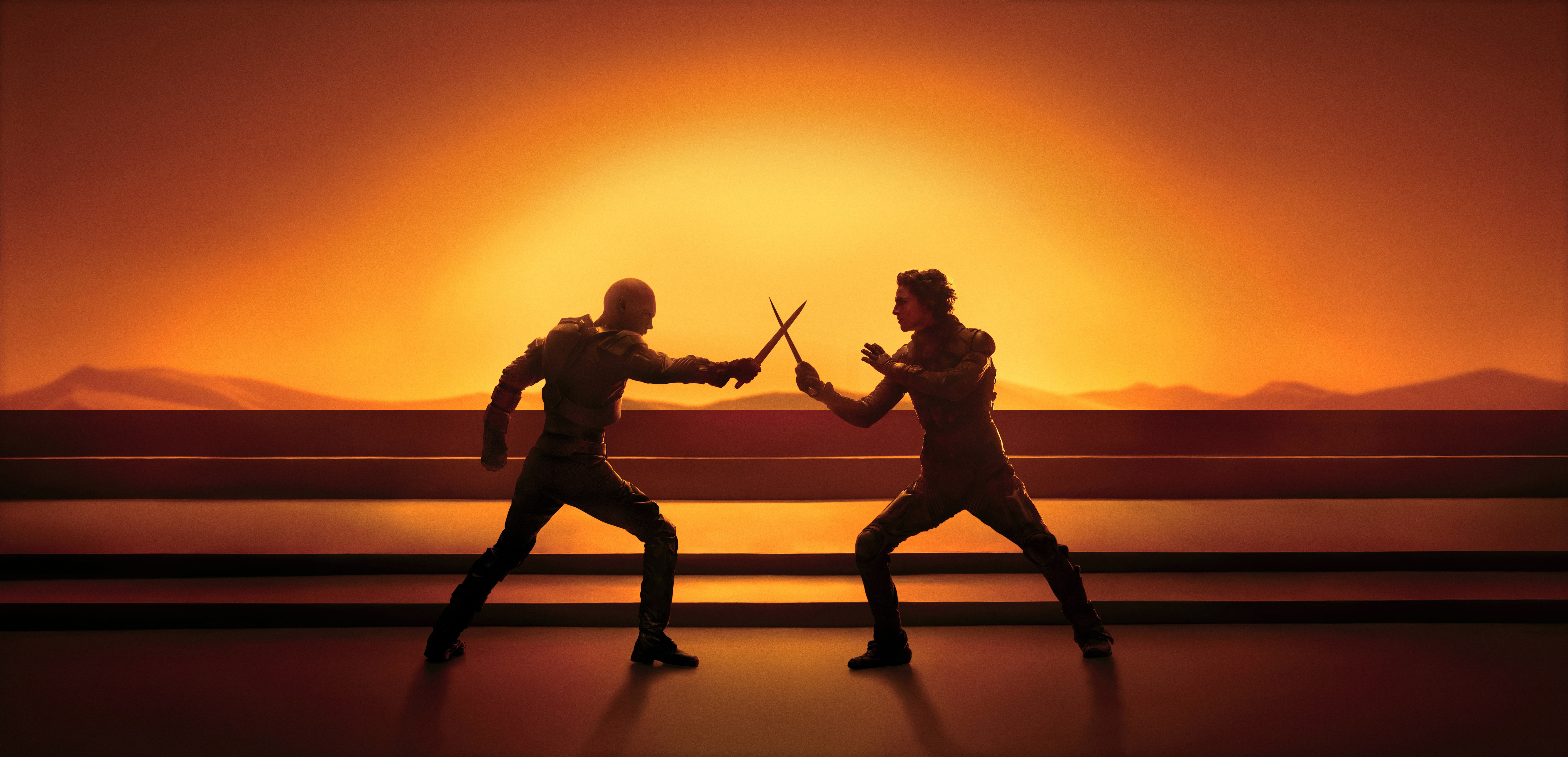 Dune 2
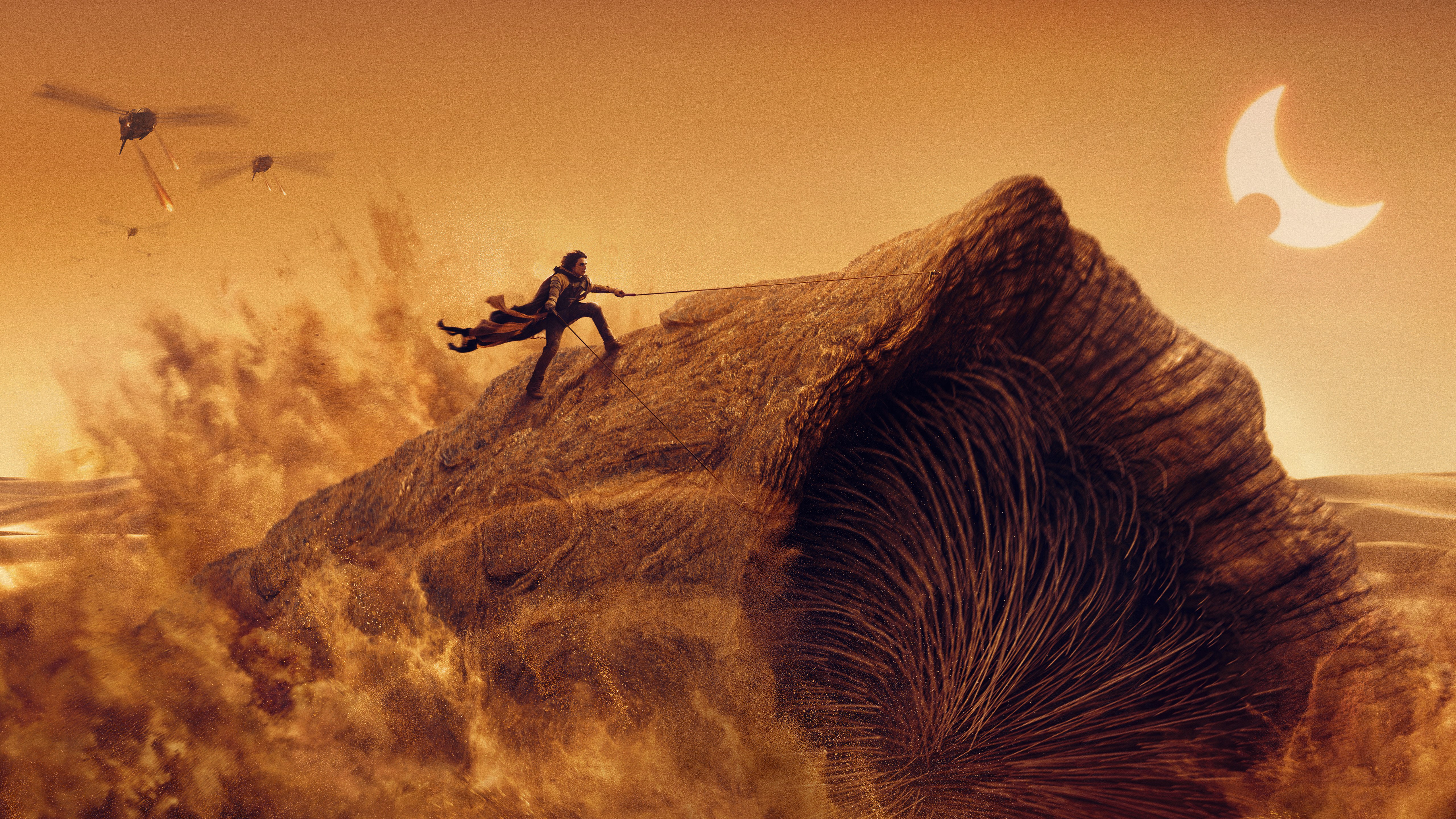 Dune 2
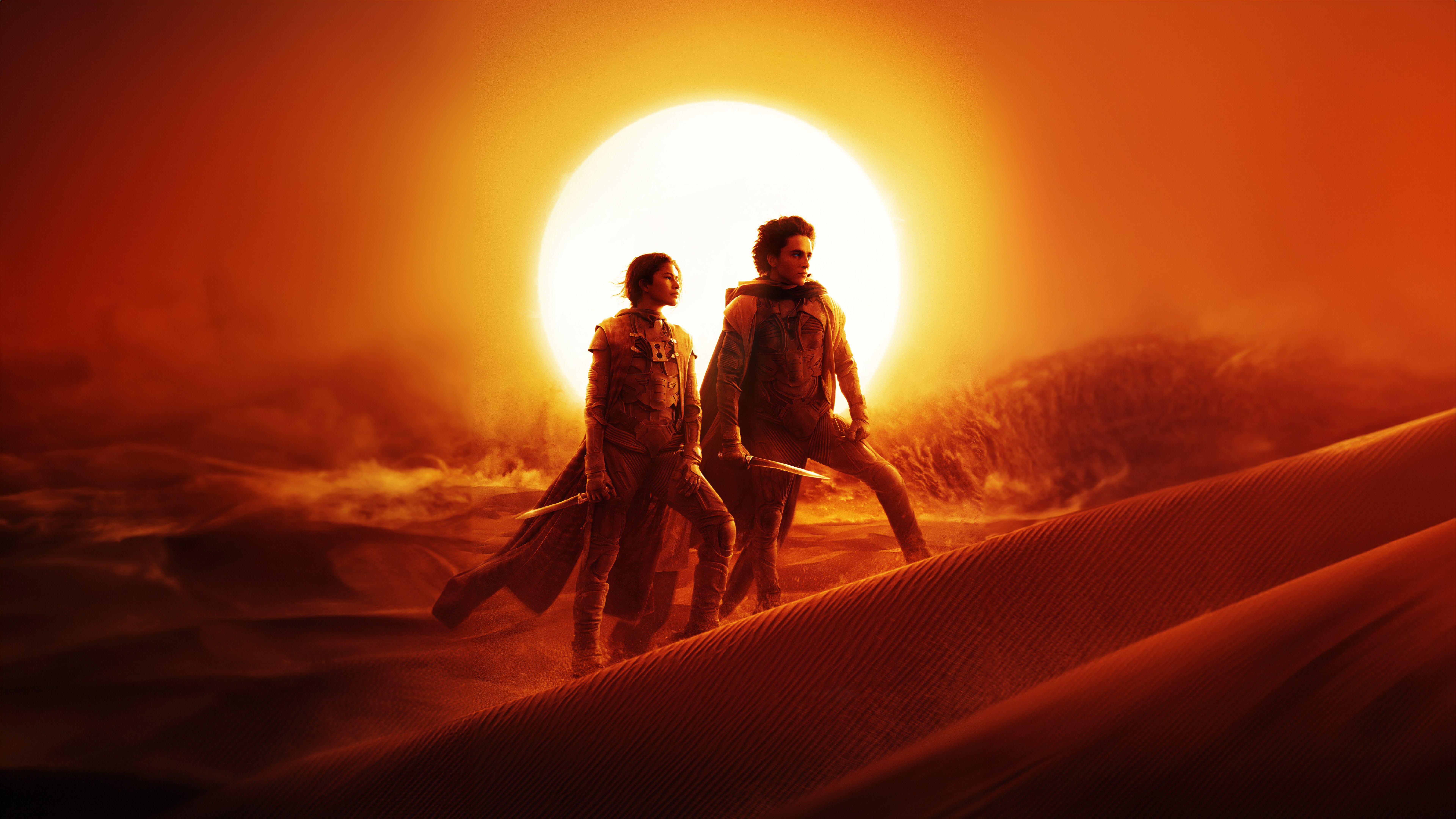 Dune 2
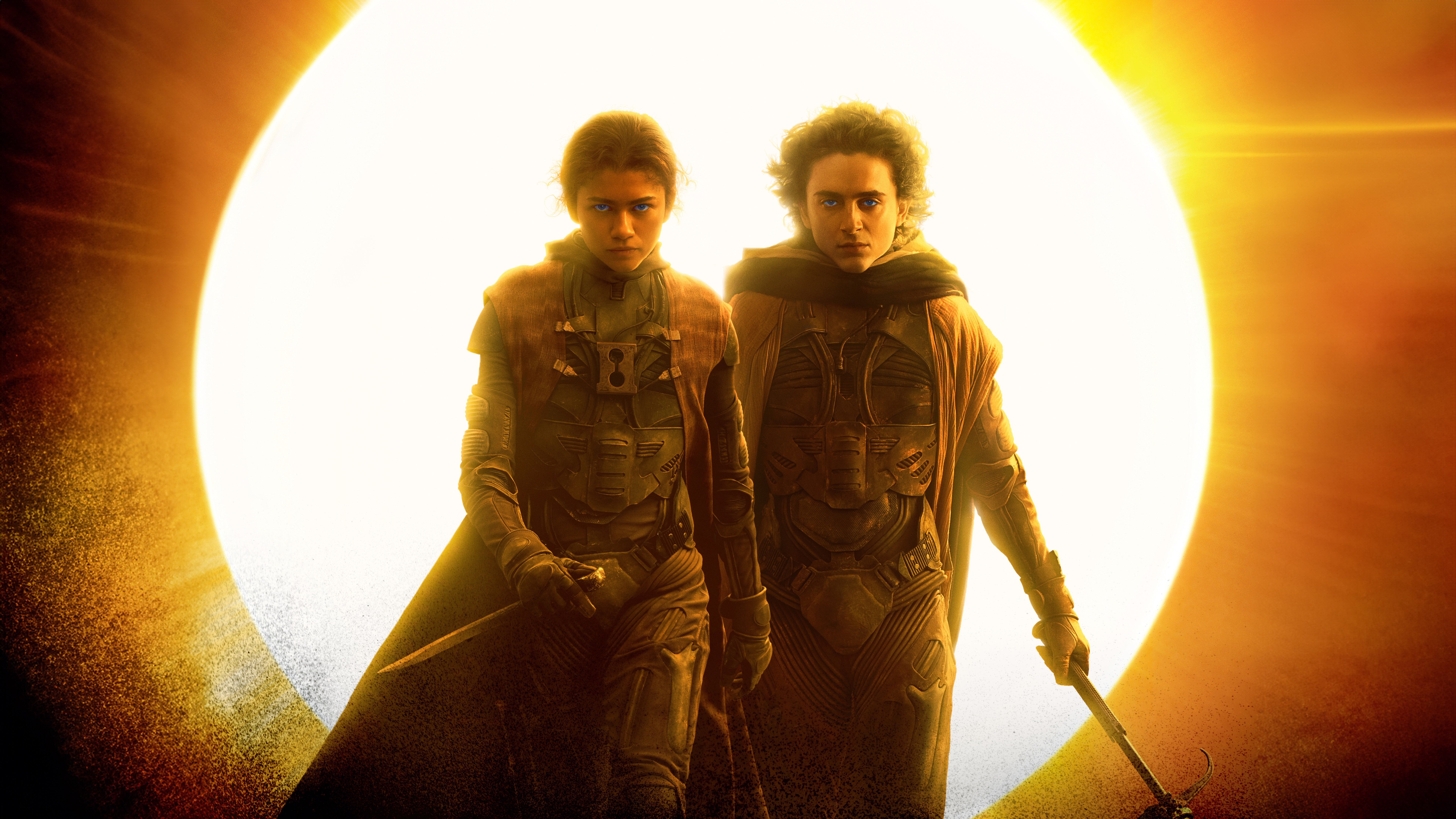 Dune 2
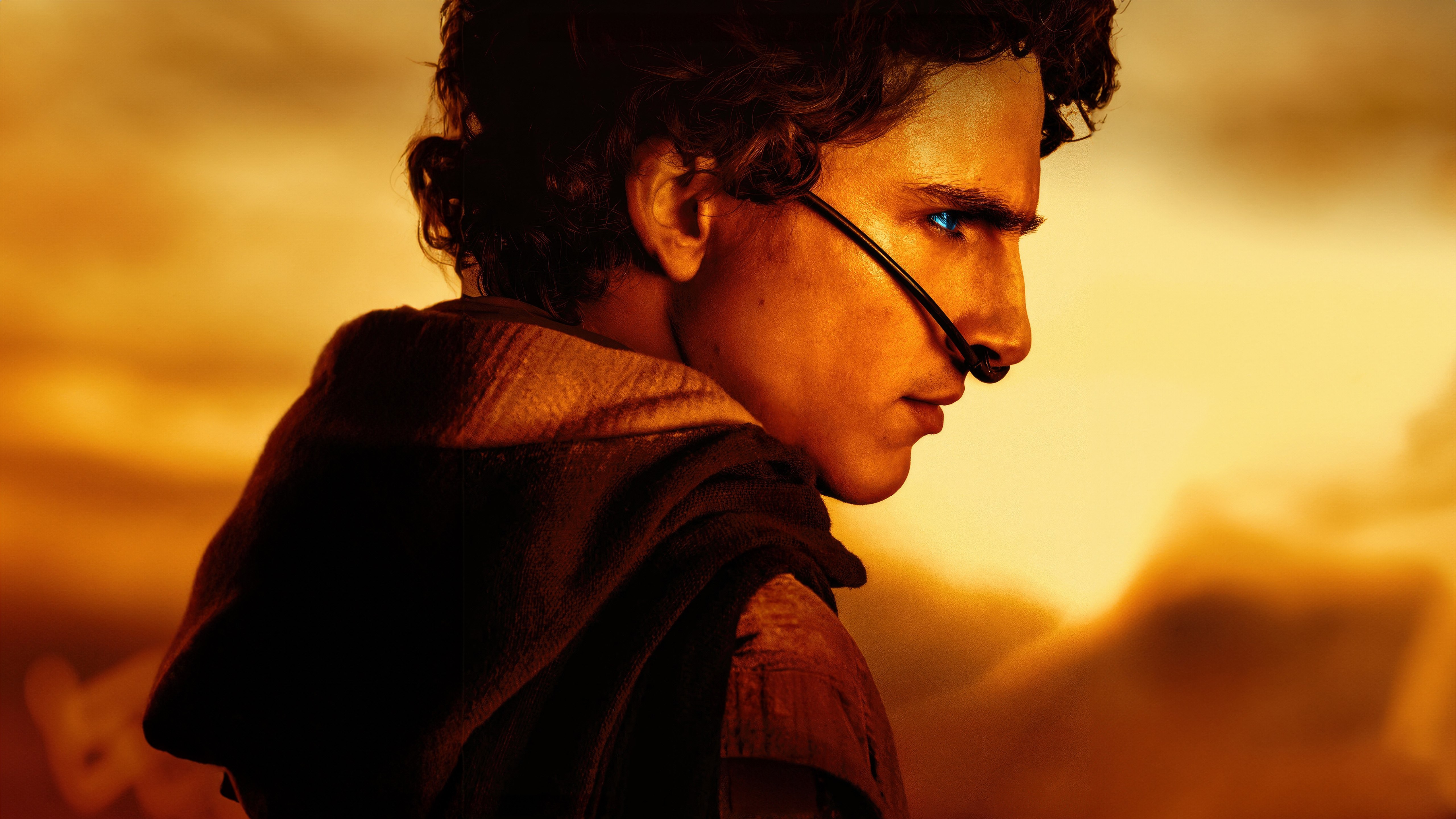 Timothée Chalamet como Paul Atreides
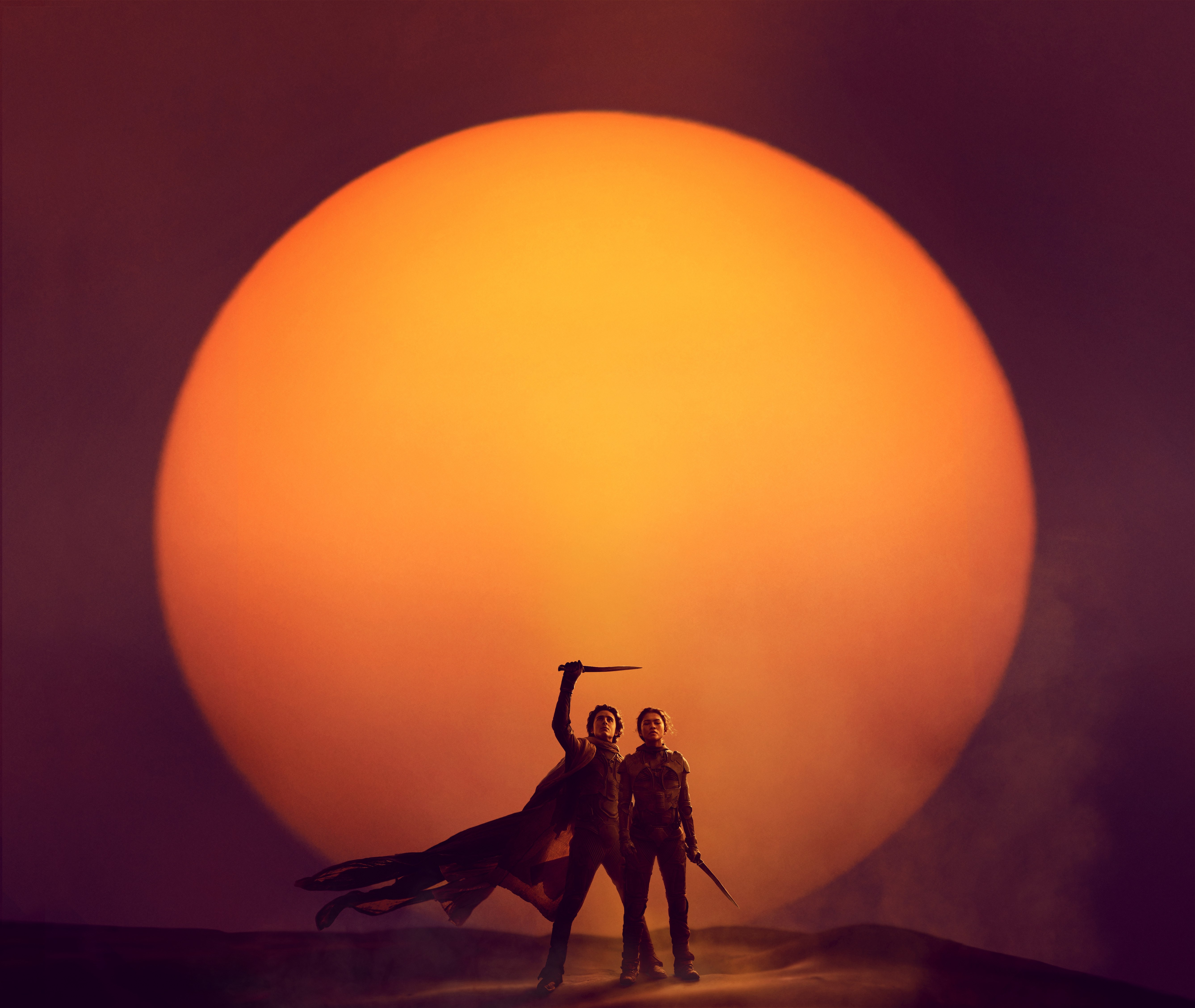 Dune 2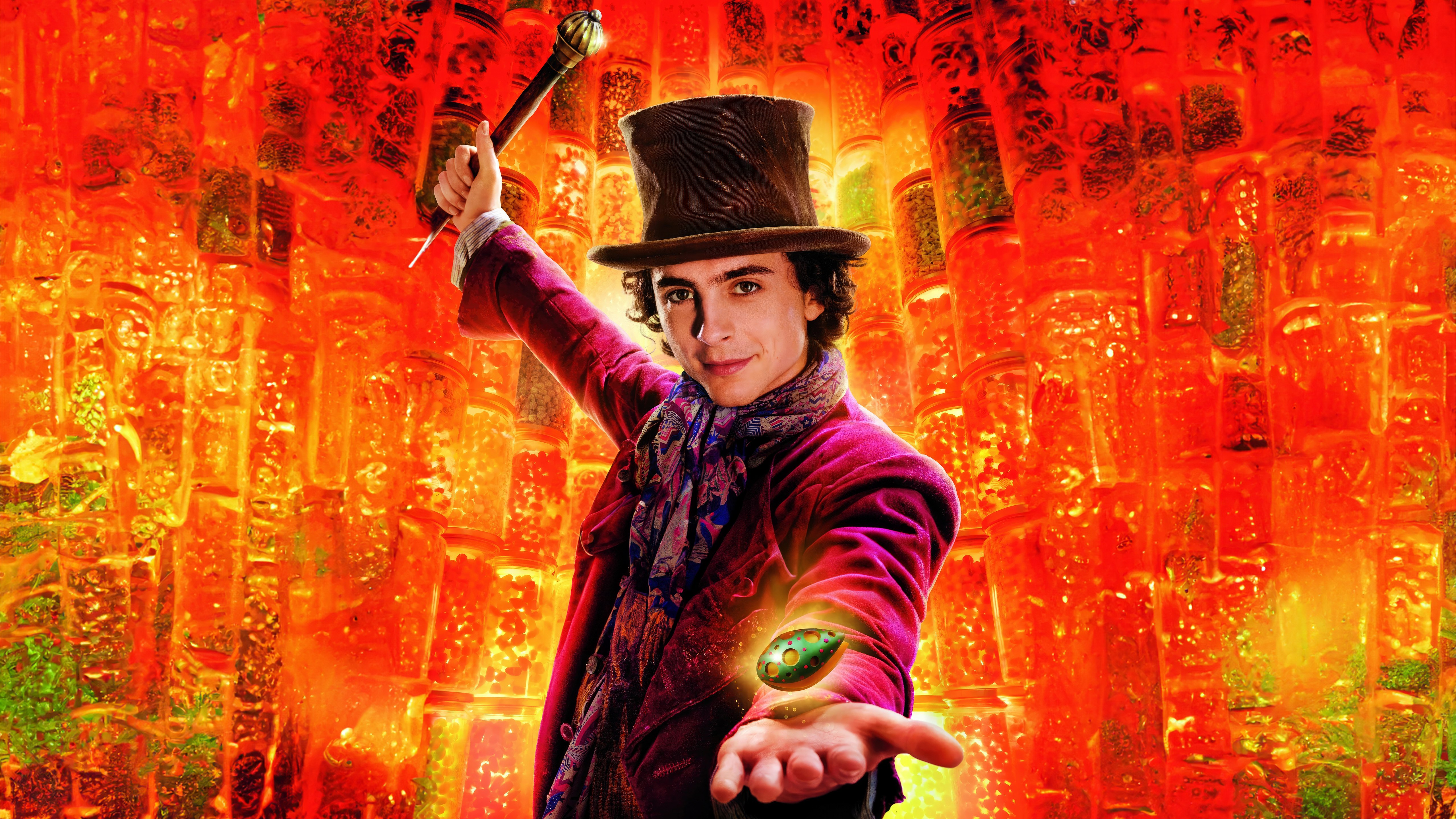

 Wonka
Wonka
 Wonka
Wonka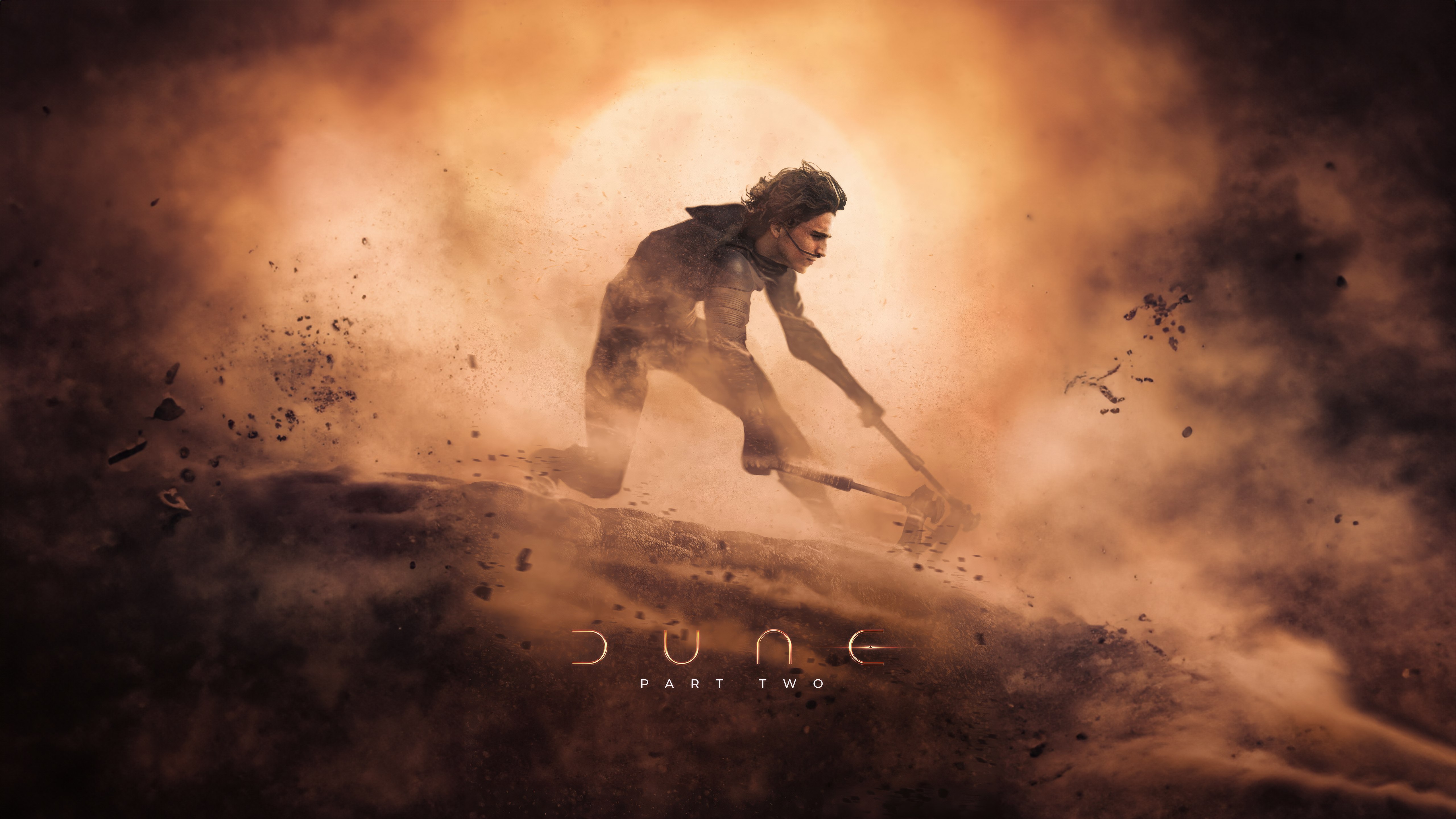 Dune: Parte Dos
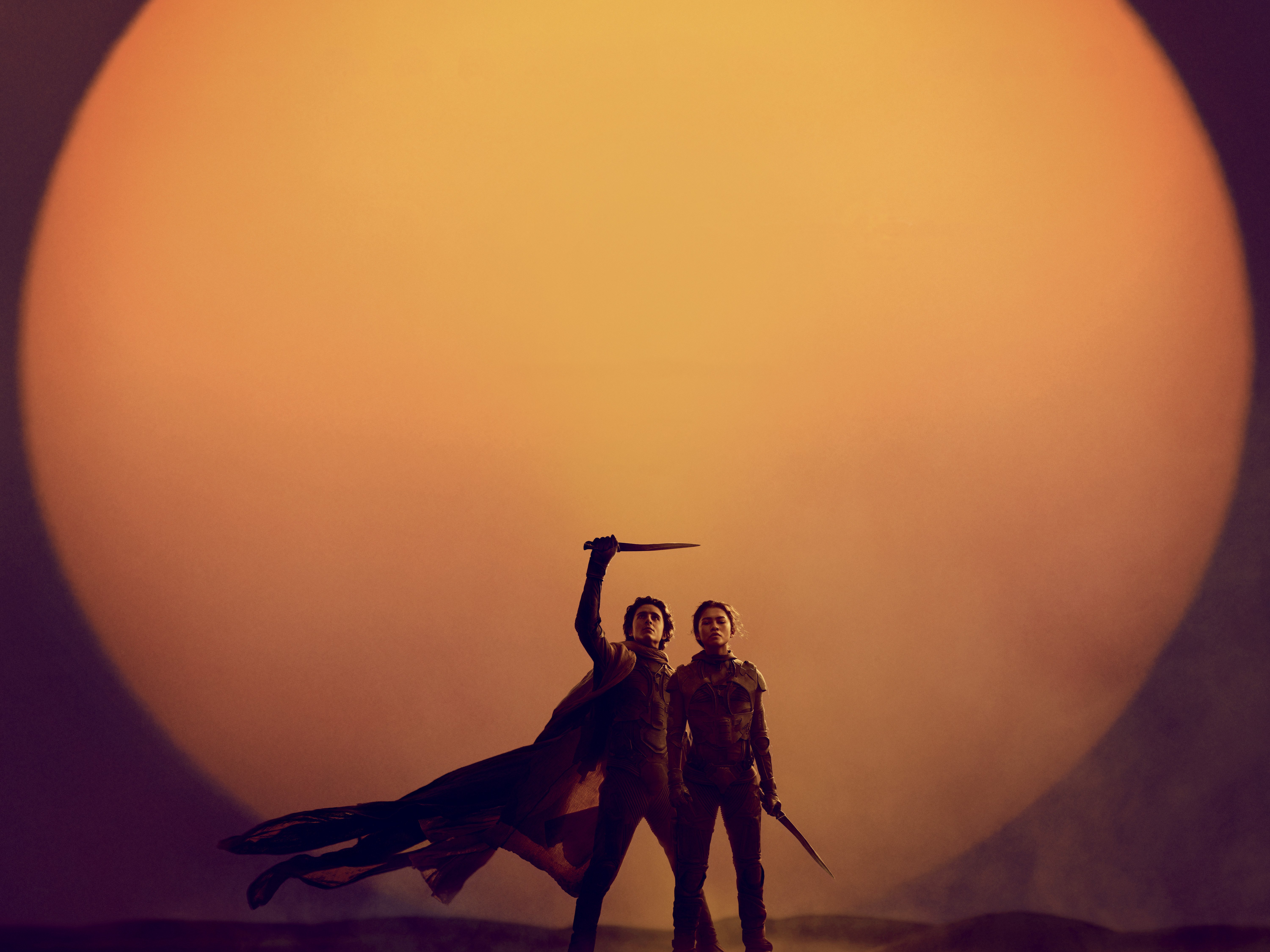 Dune: Parte Dos
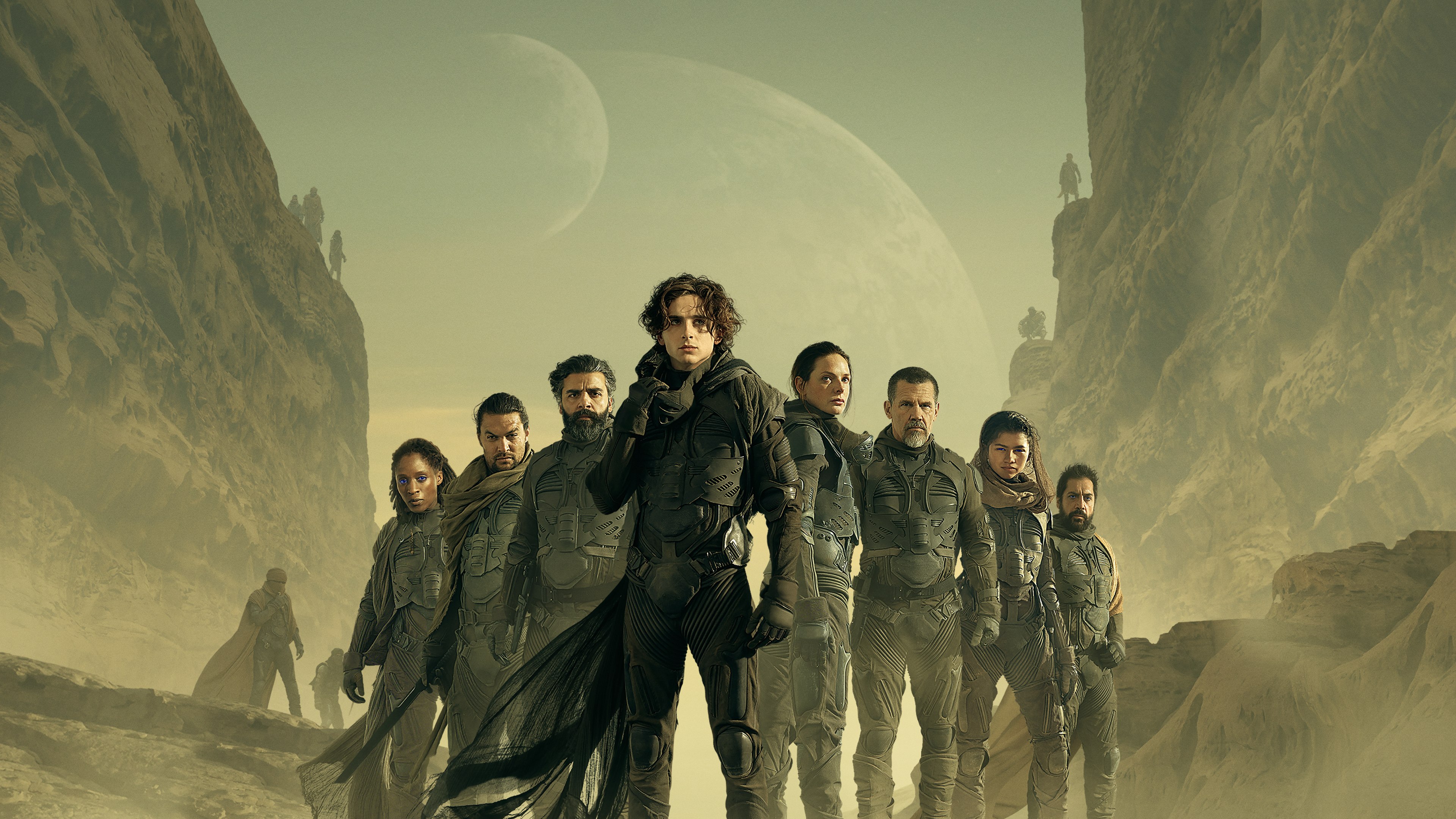 Dune
Dune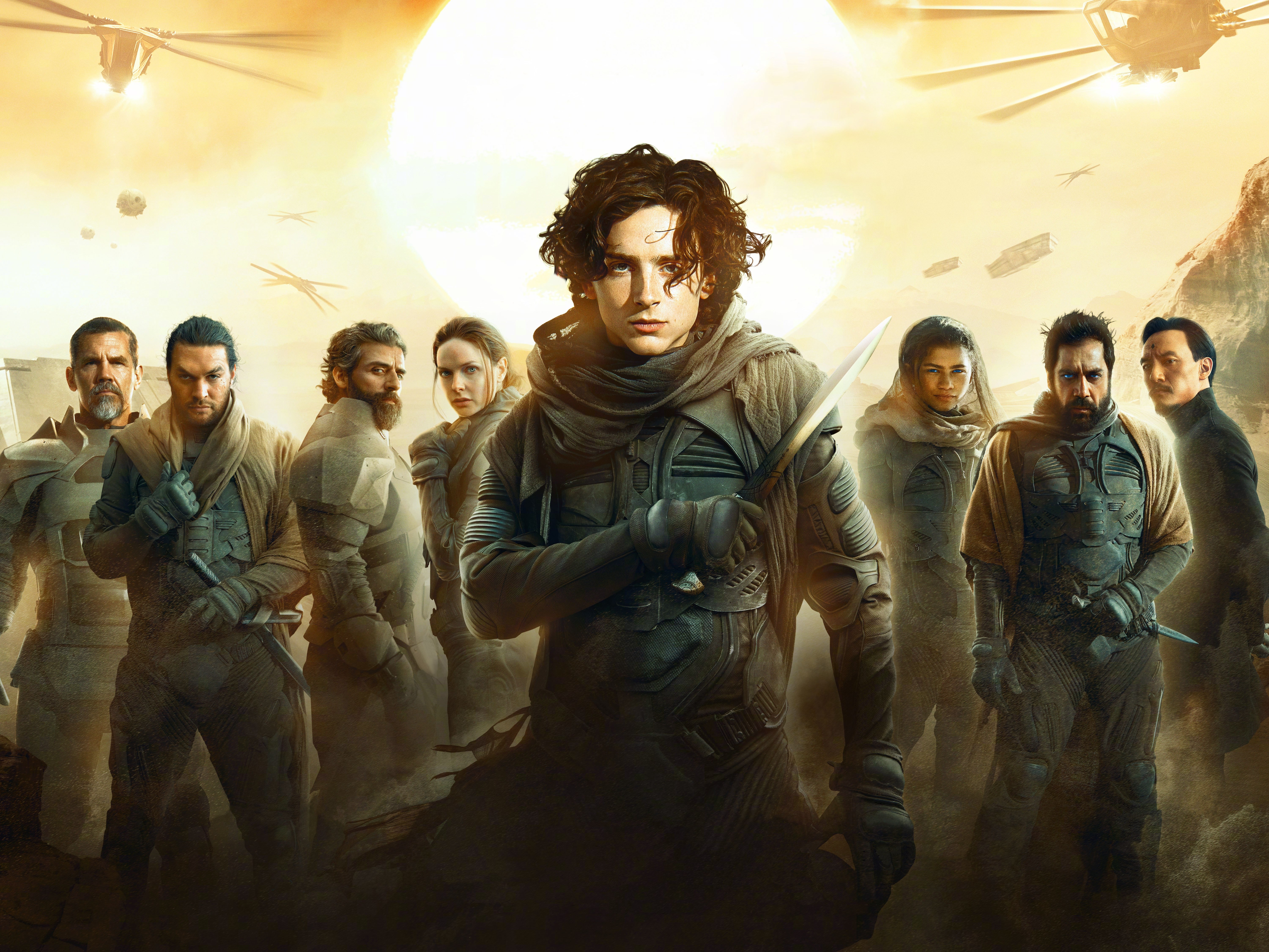 Dune
Dune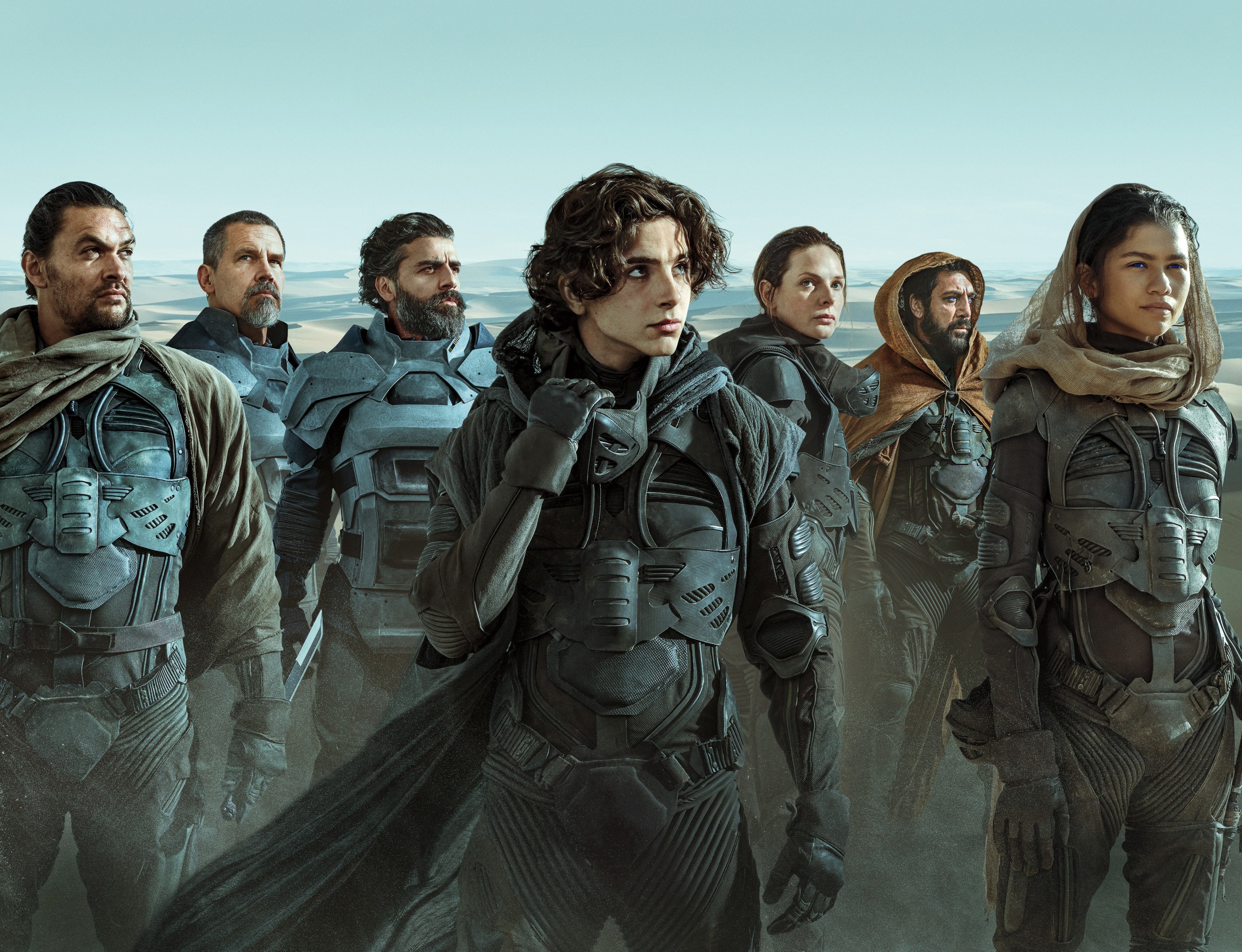 Dune
Dune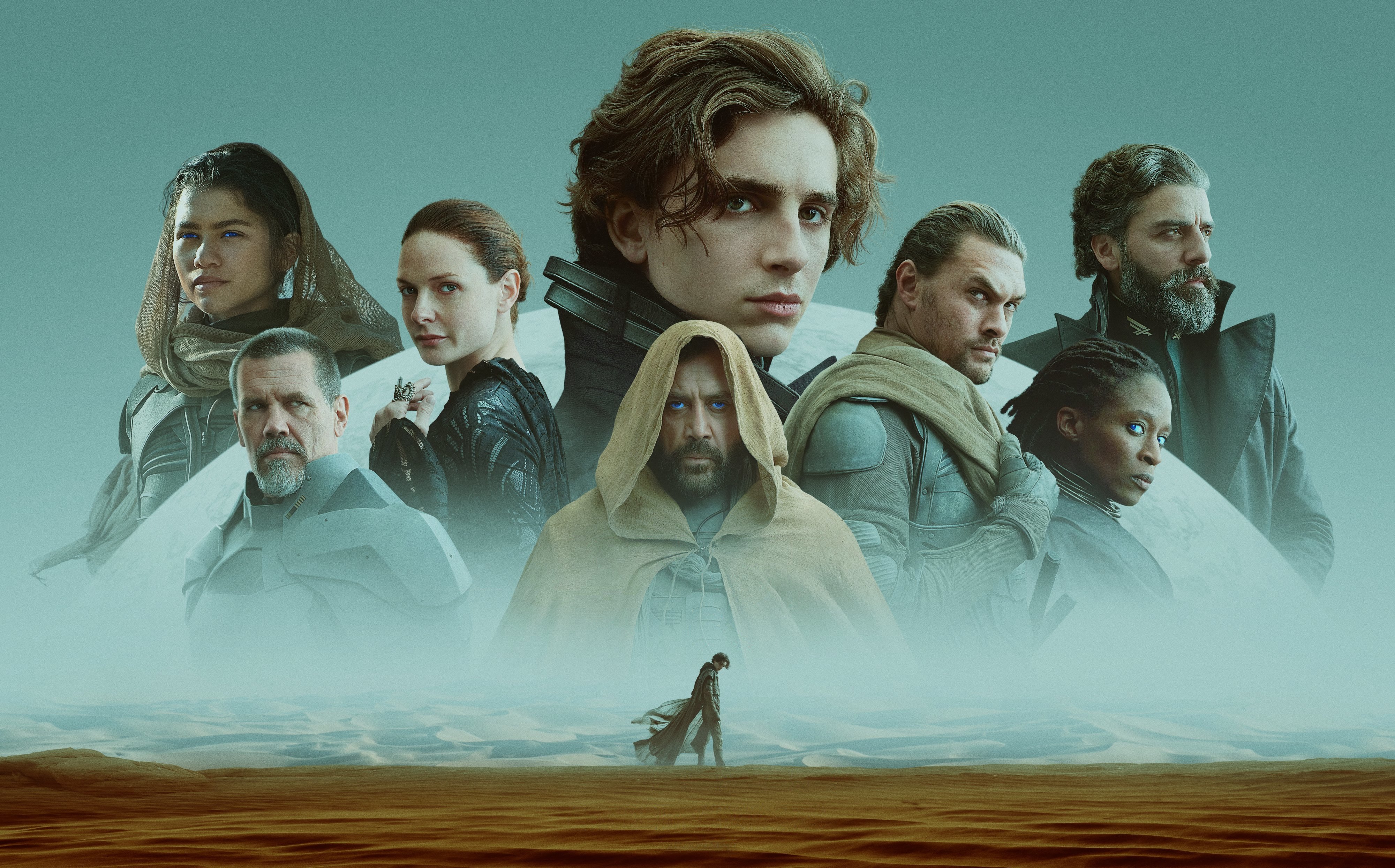 Dune
DuneTambién te puede gustar
 Zendaya30 imágenes
 Dune26 imágenes
 Rebecca Ferguson9 imágenes
 Jason Momoa25 imágenes
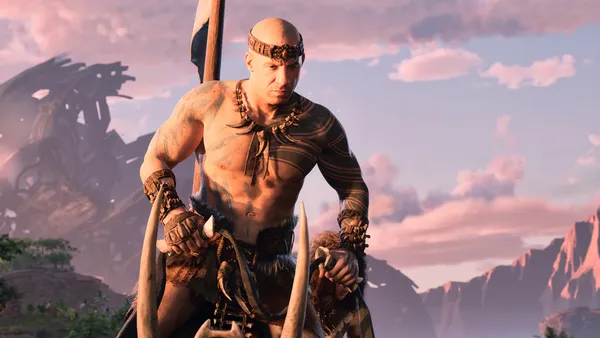 Vin Diesel16 imágenes
 Fast & Furious17 imágenes
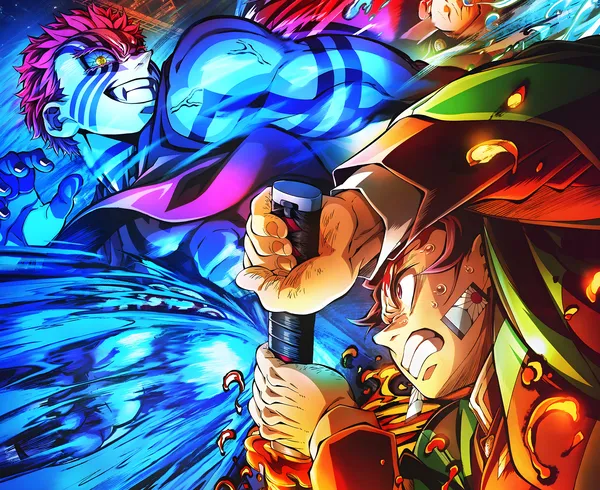 Batallas contra jefes16 imágenes
 Jason Statham5 imágenes
 Chris Hemsworth12 imágenes
 Vengadores35 imágenes
 Dwayne Johnson16 imágenes
 IMAX11 imágenes
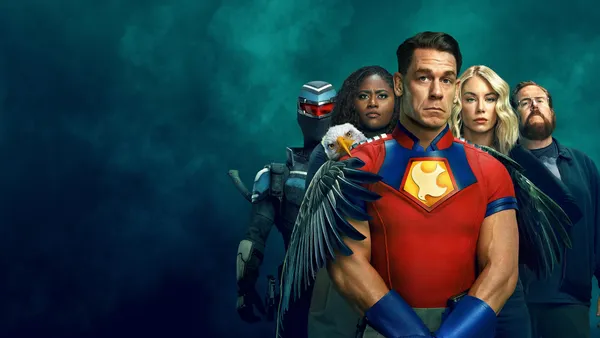 John Cena19 imágenes
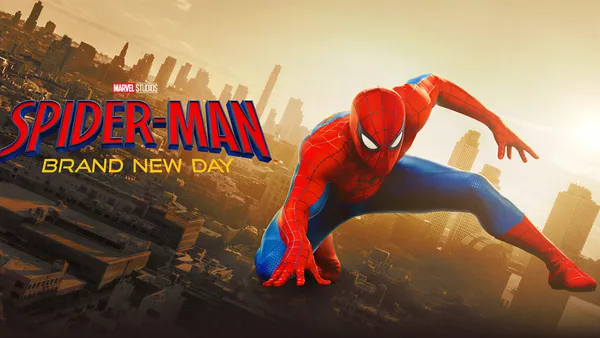 Spider-Man31 imágenes
 Tom Holland7 imágenes
 DC Comics41 imágenes
 Películas de 202648 imágenes
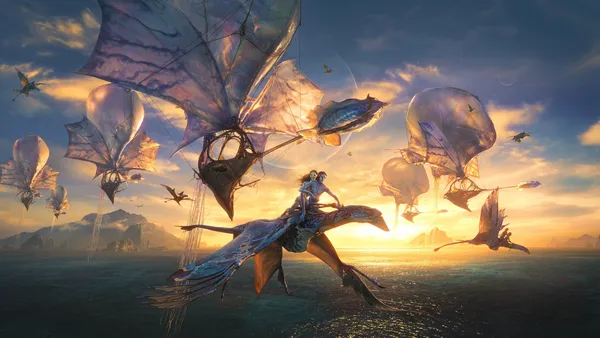 Avatar26 imágenes
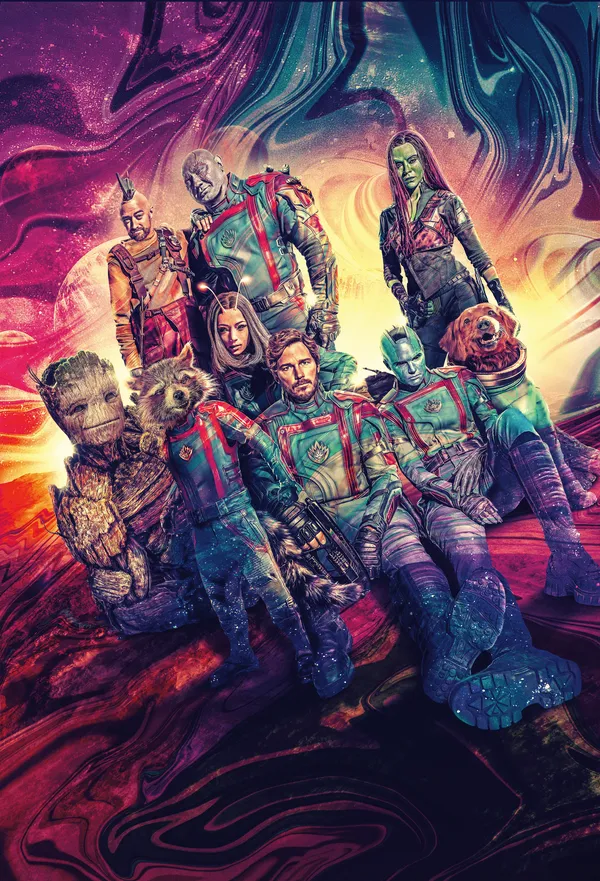 Chris Pratt6 imágenes
 Marvel Comics45 imágenes
 Tom Hardy6 imágenes
 Películas de acción8 imágenes
 Vaiana 211 imágenes
 Black Panther26 imágenes
 Universo Cinematográfico de Marvel27 imágenes
 Aquaman26 imágenes
 Venom30 imágenes
 Batman41 imágenes
 Iron Man39 imágenes
 Capitán América44 imágenes
Cómo poner el fondo de pantalla en tu dispositivo
¿Has encontrado la imagen perfecta? Descárgala con el botón Descargar y sigue estos pasos: tardarás solo unos segundos, tanto en el ordenador como en el móvil.
Windows
- Haz clic en Descargar: la imagen irá a la carpeta “Descargas”
- Haz clic derecho sobre el archivo descargado y elige “Establecer como fondo de escritorio”
- ¿Más de un monitor? En Configuración → Personalización → Fondo eliges dónde aparece la imagen
macOS
- Haz clic en Descargar para guardar la imagen en tu Mac
- Abre Ajustes del Sistema → Fondo de pantalla
- Haz clic en “Añadir foto”, elige la imagen y selecciona “Rellenar pantalla”
iPhone / iPad
- Toca Descargar y luego “Guardar en Fotos”
- Abre la app Fotos y selecciona la imagen guardada
- Toca Compartir → “Usar como fondo de pantalla”, ajusta el encuadre y confirma con “Establecer”
Android
- Toca Descargar: la imagen se guardará en la galería
- Abre la Galería (o Google Fotos) y selecciona la imagen
- En el menú, elige “Establecer como fondo de pantalla” y decide: pantalla de inicio, pantalla de bloqueo o ambas